ترجمة ملف PDF عبر الإنترنت دون إفساد الجداول والأعمدة

TABLE OF CONTENTS
جملة سليمة ليست كافية عندما تقع الأرقام تحت العنوان الخطأ، أو عندما يواصل العمود الأيمن فقرة لا تخصّه. إذا ترجمت ملف PDF عبر الإنترنت، فعادةً ما تكون الجداول والأعمدة أول ما ينهار — وآخر ما تلاحظه نظرة سريعة.
لماذا تنهار الجداول والأعمدة في ترجمة PDF عبر الإنترنت
يخزّن ملف PDF الحروف عند إحداثيات محددة. وهو لا يخزّن «هذا العمود A» أو «هذه الخلية تنتمي إلى ذلك العنوان» بالطريقة التي يفعلها Word أو HTML. لذلك تبقى الأدوات عبر الإنترنت مضطرة إلى استخراج النص، ثم ترجمته، ثم إعادته إلى صفحة لم تُصمَّم أصلًا ليُعاد تدفّق النص فيها.
تتكرر ثلاث أنماط من الفشل:
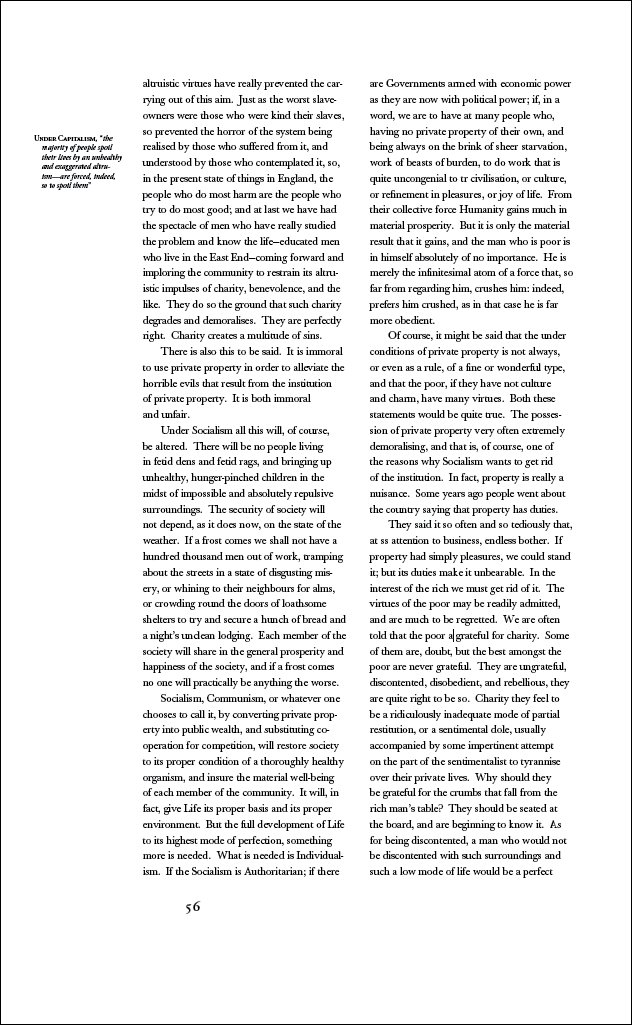
- ترتيب القراءة مقابل الترتيب البصري. في صفحة من عمودين، تنتهي عينك من العمود الأيسر قبل أن تبدأ في الأيمن. أما أدوات الاستخراج التي تسير من أعلى الصفحة إلى أسفلها فقد تدمج سطور اليسار بسطور اليمين في جملة بلا معنى — مثلًا، “Revenue grew 12% year over year, driven by The board approved a hiring freeze” عندما كانت تلك الأنصاف في عمودين مختلفين على الارتفاع نفسه. ويصف أسلوب PDF3 من W3C الخطر نفسه في التقنيات المساعدة: فبدون بنية صحيحة، قد تُقرأ صفحة متعددة الأعمدة كعمود واحد من اليسار إلى اليمين عبر الفاصلين معًا.
- جداول ليست إلا خطوطًا وصناديق. ترسم ملفات PDF كثيرة حدود الجداول كأشكال متجهة، وتضع كل خلية كسلسلة نصية منفصلة. وإذا ترجمت الأداة السلاسل النصية دون إعادة بناء الشبكة، فإن العناوين والأرقام تختلط في حساء من الكلمات حتى لو كانت كل كلمة «صحيحة».
- نص لم يعد يتسع. غالبًا ما يكون النص المترجم أطول من الأصل. تضع جدول التمدد لدى Andiamo الترجمة من الإنجليزية إلى الفرنسية عند نحو +15% إلى +20%، ومن الإنجليزية إلى الألمانية عند نحو +10% إلى +35%. وتضيف إرشادات W3C لحجم النص أن العناوين القصيرة هي الأكثر تمددًا — وهي تحديدًا السلاسل التي تعيش في رؤوس الجداول الضيقة وفواصل الأعمدة. وعندها تقتطع عروض الخلايا الثابتة والأعمدة الضيقة المحتوى، أو تلفّه في صفوف طويلة، أو تدفعه إلى الصفحة التالية.
وثائق Google Cloud Translation للمستندات صريحة بشأن نقاط الضعف نفسها: قد تفقد تخطيطات PDF المعقدة التنسيق في جداول البيانات، والتخطيطات متعددة الأعمدة، والرسوم البيانية المُعنونة — كما تفقد ملفات PDF الممسوحة ضوئيًا أكثر مما تفقده الملفات الأصلية.
لأنماط المراجعة الخاصة بالجداول بعد أي ترجمة مستند (وليس ملفات PDF فقط)، راجع ما يحدث للجداول أثناء ترجمة المستندات. أما الملفات الممسوحة ضوئيًا وحدها، فابدأ بـتقنية OCR وتخطيط ملفات PDF الممسوحة بدلًا من هذه الصفحة.
مقارنة بين ثلاث طرق عبر الإنترنت
لست بحاجة إلى حزمة نشر مكتبي لتحصل على نتيجة قابلة للاستخدام. لكنك بحاجة إلى اختيار المسار عبر الإنترنت الذي يناسب مدى صعوبة جداولك وأعمدتك.
| الطريقة | الأنسب عندما… | الجداول | الصفحات متعددة الأعمدة | الخطر الرئيسي |
|---|---|---|---|---|
| A. لصق النص في مترجم دردشة | تحتاج إلى فكرة سريعة عن فقرة قصيرة | ضعيف — تُهمل الشبكة | ضعيف — ترتيب القراءة مجرد تخمين | نص سليم، صفحة غير قابلة للاستخدام |
| B. رفع ملف PDF إلى مترجم يراعي التخطيط | ملف PDF أصلي بنص حقيقي؛ وتريد ملف PDF مترجمًا يعود إليك في المتصفح | احتمال جيد إذا أعادت الأداة بناء الخلايا | يعتمد على اكتشاف الأعمدة | فائض في الخلايا الضيقة؛ ضعف مع الممسوحات غير المرتبة |
| C. التحويل إلى DOCX عبر الإنترنت، ثم الترجمة، ثم تصدير PDF | جداول كثيفة أو أعمدة كتيّبات لا بد من تحريرها لاحقًا | أقوى تحكم — كائنات جداول حقيقية | قوي إذا حافظ المحوّل على الأعمدة | قد يخطئ التحويل في قراءة الجداول البصرية فقط |
النهج A مناسب لفحص المعنى. لكنه الأداة الخطأ عندما يكون المخرج هو ملف PDF نفسه.
النهج B هو سير العمل المعتاد لـ«ترجمة PDF عبر الإنترنت»: رفع ← اختيار اللغة ← تنزيل. فضّل الأدوات التي تعيد ملف PDF معاد بناؤه يمكنك فتحه وفحصه — لا مجرد تفريغ نصي. واختبر أصعب جدول وفاصل الأعمدة قبل أن تدفع مقابل ملف كامل.
النهج C يقايض تحويلًا إضافيًا واحدًا ببنية قابلة للتحرير. يمكن لمسار «فتح PDF» في Microsoft Word (والمحوّلات عبر الإنترنت المشابهة) أن يحوّل الأعمدة المرسومة إلى مقاطع حقيقية، والشبكات المرسومة إلى جداول Word. بعد ذلك تترجم ملف DOCX وتصدّر ملف PDF جديدًا. استخدم هذا عندما لا تزال معاينة النهج B تُظهر خلايا منهارة أو أعمدة متداخلة.
كيف تترجم ملف PDF عبر الإنترنت دون إفساد الجداول والأعمدة
الخطوة 1 — تأكد من النص الأصلي مقابل المسح الضوئي
في أي عارض PDF، جرّب تحديد خلية جدول أو فقرة في عمود.
- إذا استطعت تظليل الكلمات، فلديك طبقة نص أصلية. فضّل رفعًا يراعي التخطيط (النهج B) أو مسار DOCX ذهابًا وإيابًا (النهج C). لا تفرض OCR على ملف PDF نصي نظيف — فأنت تستبدل حروفًا دقيقة بتخمين.
- إذا تصرفت الصفحة كصورة، فلديك مسح ضوئي. استخدم OCR أولًا، ثم توقّع مزيدًا من الانحراف في الجداول والأعمدة. راجع دليل OCR لملفات PDF الممسوحة.
الخطوة 2 — اختبر الصفحات الصعبة قبل الملف كله
افتح الصفحات التي تحدد النجاح أو الفشل:
- كل جدول بيانات (خصوصًا الرؤوس المدمجة والأعمدة الرقمية)
- أول صفحة من عمودين
- الأشرطة الجانبية والحواشي والعناوين بعرض كامل التي تعبر العمودين
- أي صفحة تكون فيها العناوين أقصر من خمس كلمات (أعلى خطر للتمدد)
انسخ صفحة تمثيلية واحدة (أو استخدم معاينة العينة في الأداة) وتحقق من ترتيب القراءة: يجب أن تقود الجملة الأخيرة من العمود الأيسر إلى الجملة الأولى من العمود الأيمن، لا إلى تعليق أو شريط جانبي.
الخطوة 3 — نفّذ ترجمة عبر الإنترنت تراعي التخطيط (أو مسار DOCX)
بالنسبة لمعظم ملفات PDF الأصلية، ارفع الملف إلى مترجم مستندات عبر الإنترنت يعيد بناء البنية بدلًا من تجريدها. مترجم PDF من OpenL مصمم للحفاظ على الجداول والصور والخطوط وتخطيط الصفحة حيثما كان ذلك مدعومًا، مع معاينة يومية مجانية حتى تحكم على الجداول والأعمدة في عينة قبل أن تدفع مقابل الملف الكامل.
وإذا كانت المعاينة لا تزال تُظهر شبكات مكسورة أو أعمدة متداخلة، فانتقل إلى النهج C: حوّل ملف PDF هذا إلى DOCX عبر الإنترنت أو في Word، وترجم ملف DOCX، وأصلح عروض الخلايا وفواصل الأعمدة يدويًا، ثم صدّر PDF.
الخطوة 4 — راجع الجداول والأعمدة كقائمة تحقق (لا كنظرة سريعة)
في الملف الذي نزّلته، تحقق من هذه النقاط بالترتيب:
- استمرارية فاصل الأعمدة — نهاية العمود الأيسر ← بداية العمود الأيمن لا تزال منطقية.
- محاذاة الرأس ↔ الخلية — كل عنوان لا يزال فوق القيم الصحيحة أو بجانبها.
- الامتدادات المدمجة — الرؤوس متعددة الأعمدة لا تزال تغطي المجموعة المقصودة.
- الأرقام والمعرّفات — الأرقام والوحدات وإشارات الطرح والرموز دون تغيير ما لم تكن قد وطّنتها عن قصد.
- الفائض — لا أسطر أخيرة مقتطعة في الخلايا الضيقة؛ ولا نص مرسوم فوق الحدود أو الأشكال.
- العناصر بعرض كامل — العناوين والملاحظات التي امتدت عبر العمودين لا تزال تمتد عبرهما.
تميل إرشادات Microsoft لإمكانية الوصول بشأن جداول Word إلى تفضيل الشبكات المستطيلة البسيطة: فالخلايا المدمجة والمقسّمة والمتداخلة أصعب على الناس والبرمجيات على حد سواء في تتبعها — والبنى نفسها هشّة بعد رحلات الذهاب والإياب عبر PDF. وعندما يكون الجدول حرجًا، فضّل مسار DOCX القابل للتحرير حتى تستعيد شبكة نظيفة.

الخطوة 5 — انتقل إلى مصدر آخر عندما يكون PDF هو المصدر الخطأ
إذا كانت الجداول متداخلة، أو كانت الأعمدة تلتف حول الأشكال، أو كان الملف تصدير تصميم مسطّح، فستظل ترجمة PDF عبر الإنترنت تصارع التنسيق. اطلب المصدر بصيغة Word أو InDesign أو جدول بيانات؛ وترجم ذلك؛ ثم صدّر PDF جديدًا. النص الهدف الأطول يسهل استيعابه عندما يستطيع التخطيط أن يتدفق فعلًا — والمزيد عن ذلك في لماذا تصبح المستندات المترجمة أطول.
دليل قرار سريع
| ملف PDF الخاص بك يبدو مثل… | ابدأ بـ… |
|---|---|
| نص أصلي، متن بسيط من عمود واحد، جدول واحد نظيف | رفع عبر الإنترنت يراعي التخطيط + معاينة |
| نص أصلي، عمودان أو عدة جداول | رفع عبر الإنترنت؛ وإذا فشلت المعاينة، فمسار DOCX ذهابًا وإيابًا |
| مسح ضوئي / صورة لصفحة | سير عمل OCR أولًا |
| كتيّب تسويقي بإطارات ضيقة | المصدر القابل للتحرير إن كان لديك؛ وإلا فإصلاح DOCX |
خطوة تالية بسيطة: ارفع صفحة تتضمن أسوأ جدول لديك وفاصل أعمدة إلى doc.openl.io/translate/pdf، وعاين كيف تستقر الخلايا والأعمدة، وبعد ذلك فقط شغّل المستند كاملًا.
Sources
- PDF3: Ensuring correct tab and reading order in PDF documents — W3C WAI — فشل ترتيب القراءة في الصفحات متعددة الأعمدة عند غياب البنية الصحيحة
- Text size in translation — W3C Internationalization — لماذا تتمدّد العناوين القصيرة أكثر من غيرها، وكيف تفيض الخلايا ثابتة العرض
- Expansion and contraction factors — Andiamo! — نطاقات تمدد أزواج اللغات المستخدمة عند التخطيط لهامش الجداول والأعمدة
- Translate documents — Google Cloud Translation — ملاحظات رسمية بأن ملفات PDF المعقدة قد تفقد الجداول والتخطيط متعدد الأعمدة؛ وأن الممسوحات تفقد أكثر من الملفات الأصلية
- Make your Word documents accessible — Microsoft Support — فضّل الجداول البسيطة؛ فالخلايا المدمجة والمقسّمة تعطّل البنية
- AI PDF Translator — OpenLDoc — ترجمة PDF عبر الإنترنت مع الحفاظ على الجداول والتخطيط ومعاينة يومية مجانية