
PDF online übersetzen, ohne Tabellen und Spalten zu zerstören

TABLE OF CONTENTS
Ein flüssiger Satz reicht nicht, wenn die Zahlen unter der falschen Überschrift stehen oder die rechte Spalte den falschen Absatz fortsetzt. Wenn Sie ein PDF online übersetzen, brechen Tabellen und Spalten meist zuerst – und fallen beim schnellen Überfliegen zuletzt auf.
Warum Tabellen und Spalten bei der Online-PDF-Übersetzung brechen
Ein PDF speichert Glyphen an Koordinaten. Es speichert nicht „das ist Spalte A“ oder „diese Zelle gehört unter jene Überschrift“, so wie es Word oder HTML tut. Online-Tools müssen den Text trotzdem extrahieren, übersetzen und wieder auf einer Seite platzieren, die nie für einen neuen Textfluss entworfen wurde.
Drei Fehlermuster tauchen immer wieder auf:
- Lesereihenfolge gegen visuelle Reihenfolge. Auf einer zweispaltigen Seite liest das Auge die linke Spalte zu Ende, bevor es rechts beginnt. Extraktoren, die die ganze Seite von oben nach unten abarbeiten, können linke und rechte Zeilen zu einem unsinnigen Satz zusammenkleben – zum Beispiel „Der Umsatz wuchs um 12 % zum Vorjahr, getrieben durch Der Vorstand genehmigte einen Einstellungsstopp“, obwohl diese Hälften auf gleicher Höhe in verschiedenen Spalten standen. Die PDF3-Technik des W3C beschreibt dasselbe Risiko für assistive Technologie: Ohne korrekte Struktur kann eine mehrspaltige Seite als eine einzige Spalte von links nach rechts über beide Spaltenzwischenräume gelesen werden.
- Tabellen, die nur aus Linien und Kästen bestehen. Viele PDFs zeichnen Tabellenrahmen als Vektoren und legen jede Zelle als eigenen Textlauf ab. Wenn das Tool die Zeichenketten übersetzt, ohne das Raster neu aufzubauen, geraten Beschriftungen und Zahlen zu einem Wortsalat – selbst wenn jedes Wort „richtig“ ist.
- Text, der nicht mehr passt. Übersetzter Text ist oft länger als das Original. Andiamos Expansionstabelle veranschlagt für Englisch→Französisch rund +15 % bis +20 % und für Englisch→Deutsch rund +10 % bis +35 %. Die W3C-Hinweise zur Textlänge ergänzen, dass kurze Beschriftungen am stärksten wachsen – genau die Zeichenketten, die in schmalen Tabellenköpfen und Spaltenzwischenräumen sitzen. Feste Zellbreiten und enge Spalten schneiden dann ab, brechen in hohe Zeilen um oder schieben Inhalte auf die nächste Seite.
Die Dokumentationsseiten von Google Cloud Translation sind bei denselben Schwachstellen deutlich: Komplexe PDF-Layouts können in Datentabellen, mehrspaltigen Layouts und beschrifteten Grafiken die Formatierung verlieren – und gescannte PDFs verlieren mehr als native Dateien.
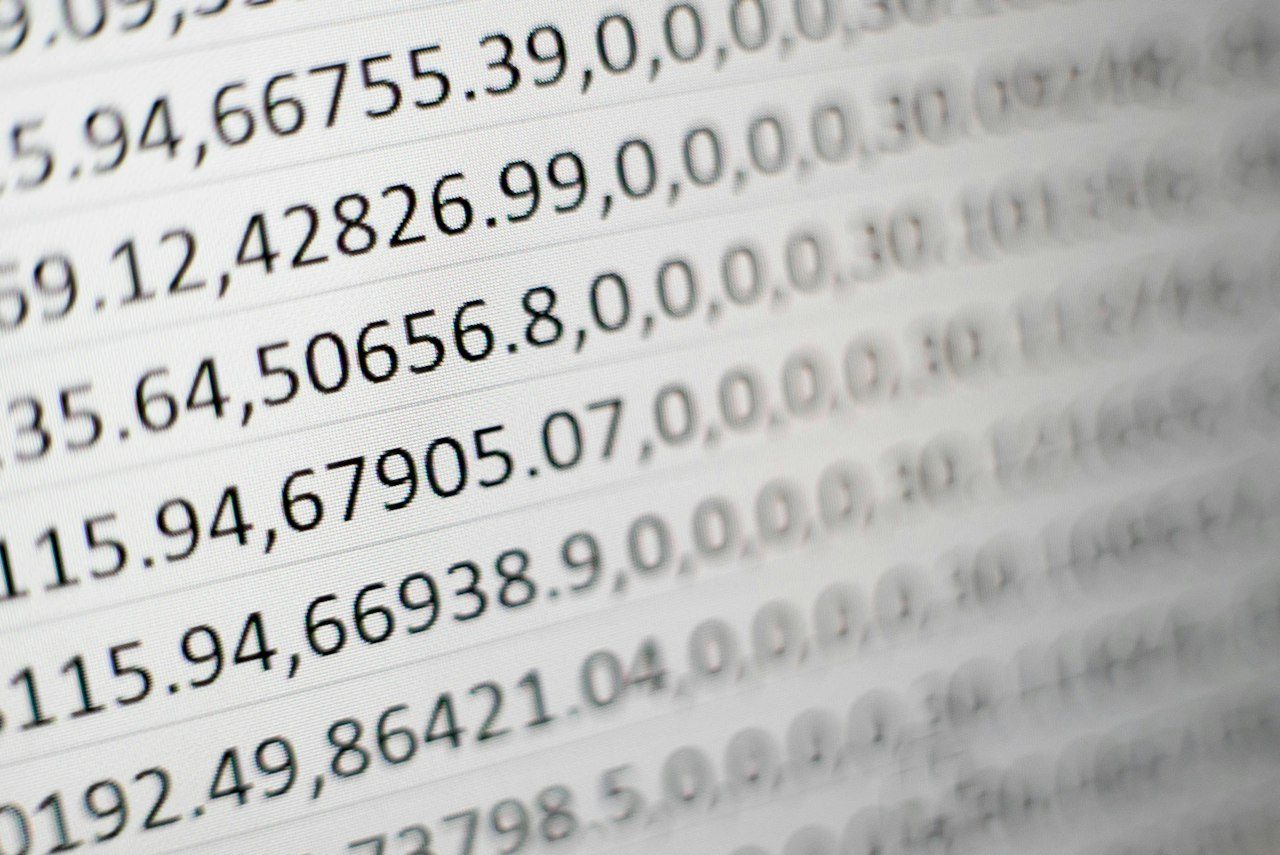
Für tabellenspezifische Prüfmuster nach einer Dokumentübersetzung (nicht nur bei PDF) lesen Sie was bei der Dokumentübersetzung mit Tabellen passiert. Bei reinen Scan-Dateien beginnen Sie besser mit OCR und Layout gescannter PDFs statt mit dieser Seite.
Drei Online-Ansätze im Vergleich
Sie brauchen keine Desktop-DTP-Suite, um ein brauchbares Ergebnis zu bekommen. Sie müssen aber den Online-Weg wählen, der zum Schwierigkeitsgrad Ihrer Tabellen und Spalten passt.
| Ansatz | Am besten, wenn… | Tabellen | Mehrspaltige Seiten | Hauptrisiko |
|---|---|---|---|---|
| A. Text in einen Chat-Übersetzer einfügen | Sie brauchen schnell das Wesentliche eines kurzen Absatzes | Schlecht – das Raster geht verloren | Schlecht – die Lesereihenfolge ist Glückssache | Flüssiger Text, unbrauchbare Seite |
| B. Das PDF bei einem layoutbewussten Online-Übersetzer hochladen | Natives PDF mit echtem Text; Sie wollen ein übersetztes PDF im Browser zurück | Gute Chancen, wenn das Tool Zellen neu aufbaut | Hängt von der Spaltenerkennung ab | Überlauf in engen Zellen; schwach bei unordentlichen Scans |
| C. Online in DOCX umwandeln, übersetzen, als PDF exportieren | Dichte Tabellen oder Broschürenspalten, die Sie danach bearbeiten müssen | Stärkste Kontrolle – echte Tabellenobjekte | Stark, wenn der Konverter die Spalten erhalten hat | Die Konvertierung kann rein visuelle Tabellen falsch lesen |
Ansatz A ist für Bedeutungsprüfungen in Ordnung. Falsch ist er, wenn das Ergebnis das PDF selbst sein soll.
Ansatz B ist der übliche Workflow „PDF online übersetzen“: hochladen → Sprache wählen → herunterladen. Bevorzugen Sie Tools, die ein neu aufgebautes PDF zurückgeben, das Sie öffnen und prüfen können – nicht nur einen Textauszug. Prüfen Sie stichprobenartig die schwierigste Tabelle und den Spaltenumbruch, bevor Sie für eine komplette Datei zahlen.
Ansatz C tauscht eine zusätzliche Konvertierung gegen bearbeitbare Struktur. Der Weg „PDF öffnen“ in Microsoft Word (und ähnliche Online-Konverter) kann gezeichnete Spalten in echte Abschnitte und gezeichnete Raster in Word-Tabellen verwandeln. Danach übersetzen Sie die DOCX und exportieren ein neues PDF. Nutzen Sie das, wenn die Vorschau aus Ansatz B noch zusammengefallene Zellen oder ineinandergeschobene Spalten zeigt.
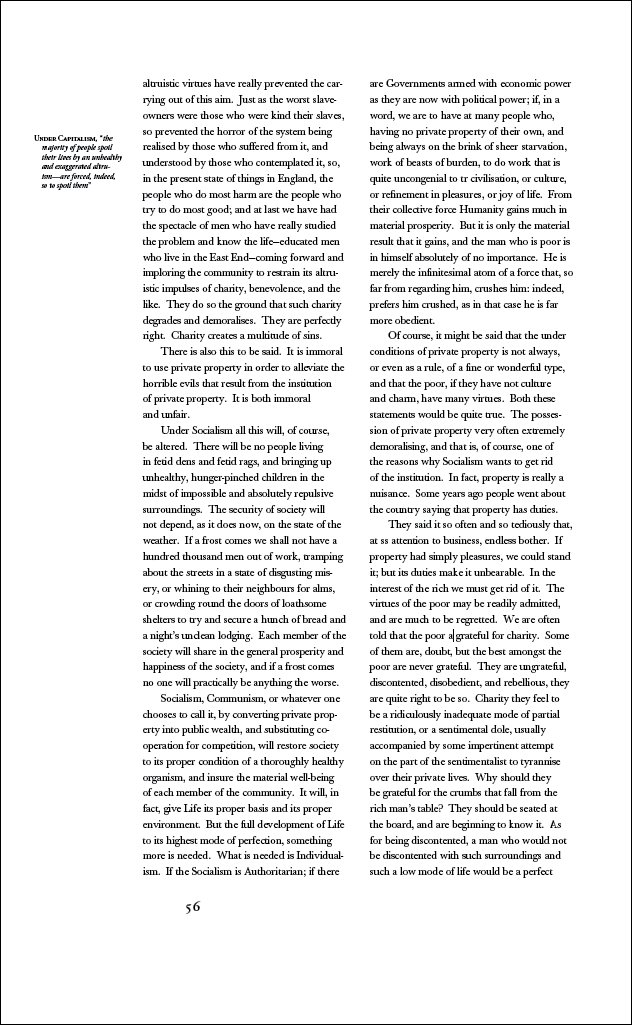
So übersetzen Sie ein PDF online, ohne Tabellen und Spalten zu zerstören
Schritt 1 — Prüfen, ob echter Text oder ein Scan vorliegt
Versuchen Sie in einem beliebigen PDF-Betrachter, eine Tabellenzelle oder einen Absatz in einer Spalte zu markieren.
- Wenn Sie Wörter hervorheben können, haben Sie eine native Textebene. Bevorzugen Sie einen layoutbewussten Upload (Ansatz B) oder den DOCX-Umweg (Ansatz C). Erzwingen Sie kein OCR bei einem sauberen Text-PDF – Sie ersetzen exakte Zeichen durch eine Vermutung.
- Wenn sich die Seite wie ein Bild verhält, haben Sie einen Scan. Erst OCR, danach rechnen Sie mit mehr Abweichungen bei Tabellen und Spalten. Siehe die Anleitung zu OCR für gescannte PDFs.
Schritt 2 — Die schwierigen Seiten testen, bevor die ganze Datei dran ist
Öffnen Sie die Seiten, die über Erfolg oder Misserfolg entscheiden:
- Jede Datentabelle (besonders zusammengeführte Kopfzeilen und Zahlenspalten)
- Der erste zweispaltige Seitenaufbau
- Seitenleisten, Fußnoten und seitenbreite Überschriften, die über beide Spalten laufen
- Jede Seite, auf der Beschriftungen kürzer als fünf Wörter sind (höchstes Expansionsrisiko)
Kopieren Sie eine repräsentative Seite (oder nutzen Sie die Beispielvorschau des Tools) und prüfen Sie die Lesereihenfolge: Der letzte Satz der linken Spalte sollte in den ersten Satz der rechten überleiten, nicht in eine Bildunterschrift oder eine Seitenleiste.
Schritt 3 — Eine layoutbewusste Online-Übersetzung starten (oder den DOCX-Weg gehen)
Für die meisten nativen PDFs laden Sie die Datei bei einem Online-Dokumentübersetzer hoch, der die Struktur neu aufbaut statt sie zu entfernen. OpenLs PDF-Übersetzer ist darauf ausgelegt, Tabellen, Bilder, Schriftarten und Seitenlayout zu erhalten, soweit unterstützt – mit einer kostenlosen täglichen Vorschau, damit Sie Tabellen und Spalten an einem Beispiel beurteilen können, bevor Sie für die komplette Datei zahlen.
Zeigt die Vorschau weiterhin kaputte Raster oder ineinandergeschobene Spalten, wechseln Sie zu Ansatz C: Wandeln Sie das PDF online oder in Word in DOCX um, übersetzen Sie die DOCX, korrigieren Sie Zellbreiten und Spaltenumbrüche von Hand und exportieren Sie dann ein PDF.
Schritt 4 — Tabellen und Spalten wie eine Checkliste prüfen (nicht nur überfliegen)
Prüfen Sie in der heruntergeladenen Datei in dieser Reihenfolge:
- Fortlaufender Spaltenumbruch – Ende der linken Spalte → Anfang der rechten Spalte ergibt weiterhin Sinn.
- Kopfzeile ↔ Zelle – Jede Beschriftung steht noch über oder neben den richtigen Werten.
- Zusammengeführte Bereiche – Mehrspaltige Kopfzeilen decken noch die beabsichtigte Gruppe ab.
- Zahlen und Kennungen – Ziffern, Einheiten, Minuszeichen und Codes unverändert, sofern Sie sie nicht bewusst lokalisiert haben.
- Überlauf – Keine abgeschnittenen letzten Zeilen in schmalen Zellen; kein Text über Rahmen oder Grafiken.
- Seitenbreite Elemente – Titel und Hinweise, die über beide Spalten liefen, laufen weiterhin über beide.
Die Barrierefreiheits-Hinweise von Microsoft für Word-Tabellen empfehlen einfache rechteckige Raster: Zusammengeführte, geteilte und verschachtelte Zellen sind für Menschen und Software schwerer nachzuvollziehen – dieselben Strukturen sind nach PDF-Umwegen fragil. Wenn eine Tabelle betriebskritisch ist, wählen Sie den bearbeitbaren DOCX-Weg, damit Sie ein sauberes Raster wiederherstellen können.

Schritt 5 — Eskalieren, wenn das PDF die falsche Quelle ist
Wenn Tabellen verschachtelt sind, Spalten um Grafiken herumlaufen oder die Datei ein flacher Design-Export ist, kämpft die Online-Übersetzung des PDFs weiter gegen das Format. Fordern Sie die Word-, InDesign- oder Tabellenkalkulationsdatei an, übersetzen Sie diese und exportieren Sie ein neues PDF. Längerer Zieltext lässt sich leichter unterbringen, wenn das Layout tatsächlich neu fließen kann – mehr dazu unter warum übersetzte Dokumente länger werden.
Schnelle Entscheidungshilfe
| Ihr PDF sieht so aus… | So starten Sie… |
|---|---|
| Nativer Text, einfacher einspaltiger Fließtext, eine saubere Tabelle | Layoutbewusster Online-Upload + Vorschau |
| Nativer Text, zwei Spalten oder mehrere Tabellen | Online-Upload; wenn die Vorschau scheitert, DOCX-Umweg |
| Scan / Foto einer Seite | Zuerst OCR-Workflow |
| Marketing-Broschüre mit engen Rahmen | Bearbeitbare Quelle, wenn vorhanden; sonst DOCX-Reparatur |
Sanfter nächster Schritt: Laden Sie eine Seite hoch, die Ihre schwierigste Tabelle und einen Spaltenumbruch enthält, auf doc.openl.io/translate/pdf, prüfen Sie in der Vorschau, wie Zellen und Spalten landen, und starten Sie erst dann das ganze Dokument.
Sources
- PDF3: Ensuring correct tab and reading order in PDF documents — W3C WAI — Fehler in der Lesereihenfolge mehrspaltiger Dokumente ohne korrekte Struktur
- Text size in translation — W3C Internationalization — Warum kurze Beschriftungen am stärksten wachsen und Zellen mit fester Breite überlaufen
- Expansion and contraction factors — Andiamo! — Expansionsspannen je Sprachpaar, mit denen man den Spielraum in Tabellen und Spalten plant
- Translate documents — Google Cloud Translation — Offizielle Hinweise, dass komplexe PDFs Tabellen und mehrspaltige Layouts verlieren können; Scans verlieren mehr als native Dateien
- Make your Word documents accessible — Microsoft Support — Einfache Tabellen bevorzugen; zusammengeführte oder geteilte Zellen stören die Struktur
- AI PDF Translator — OpenLDoc — Online-PDF-Übersetzung mit Erhalt von Tabellen und Layout sowie kostenloser täglicher Vorschau


