
Cara Menerjemahkan Dokumen PDF
 Tambahkan ke Chrome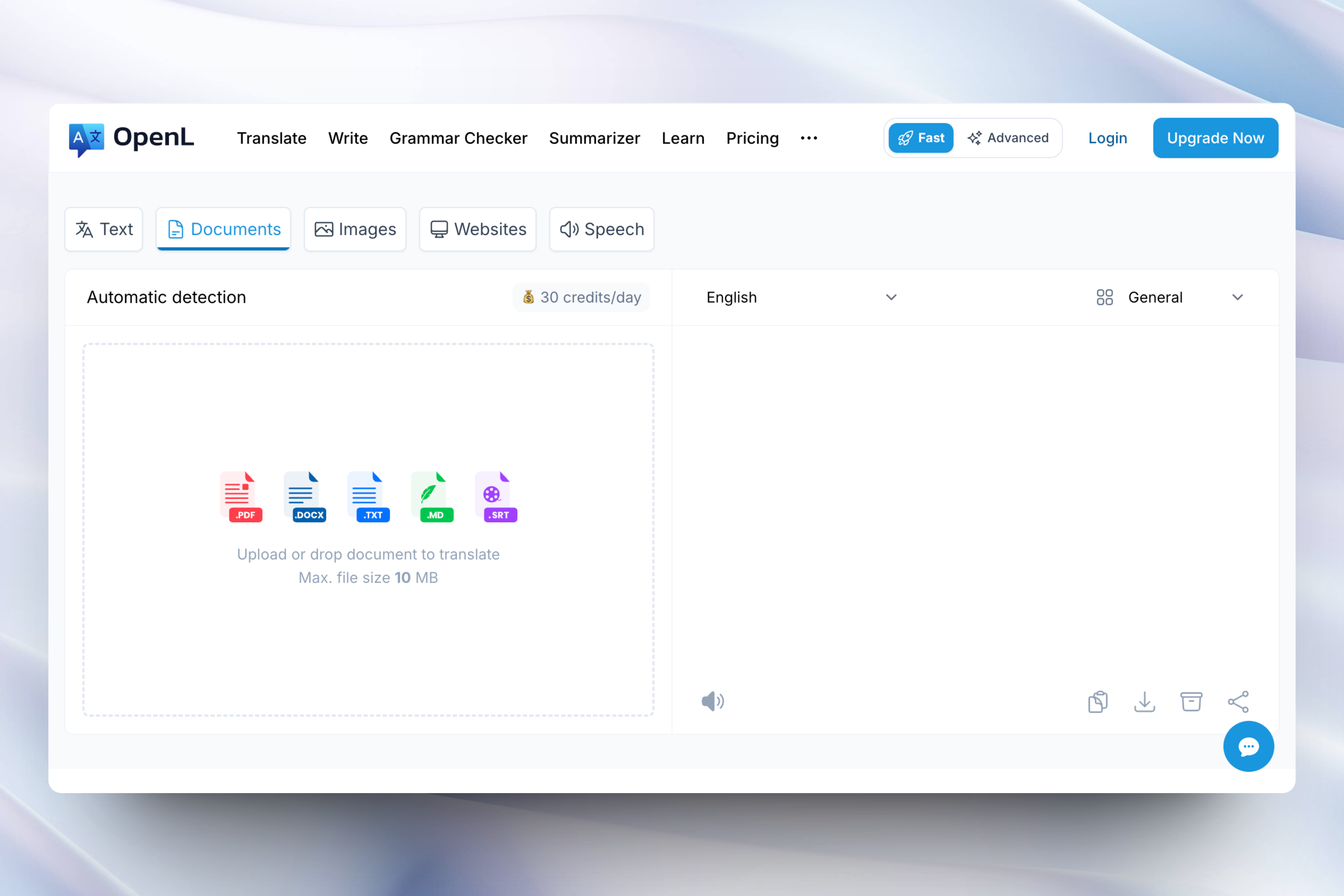
TABLE OF CONTENTS
PDF adalah format file yang sangat populer dan kita sering menyimpan makalah, buku, kontrak, pajak, dan lain-lain dalam format PDF. Bagaimana cara menerjemahkan file PDF ke bahasa yang Anda inginkan?
Artikel ini akan memperkenalkan beberapa metode umum untuk menerjemahkan PDF.
1. Cara Menerjemahkan PDF dengan Google Translate
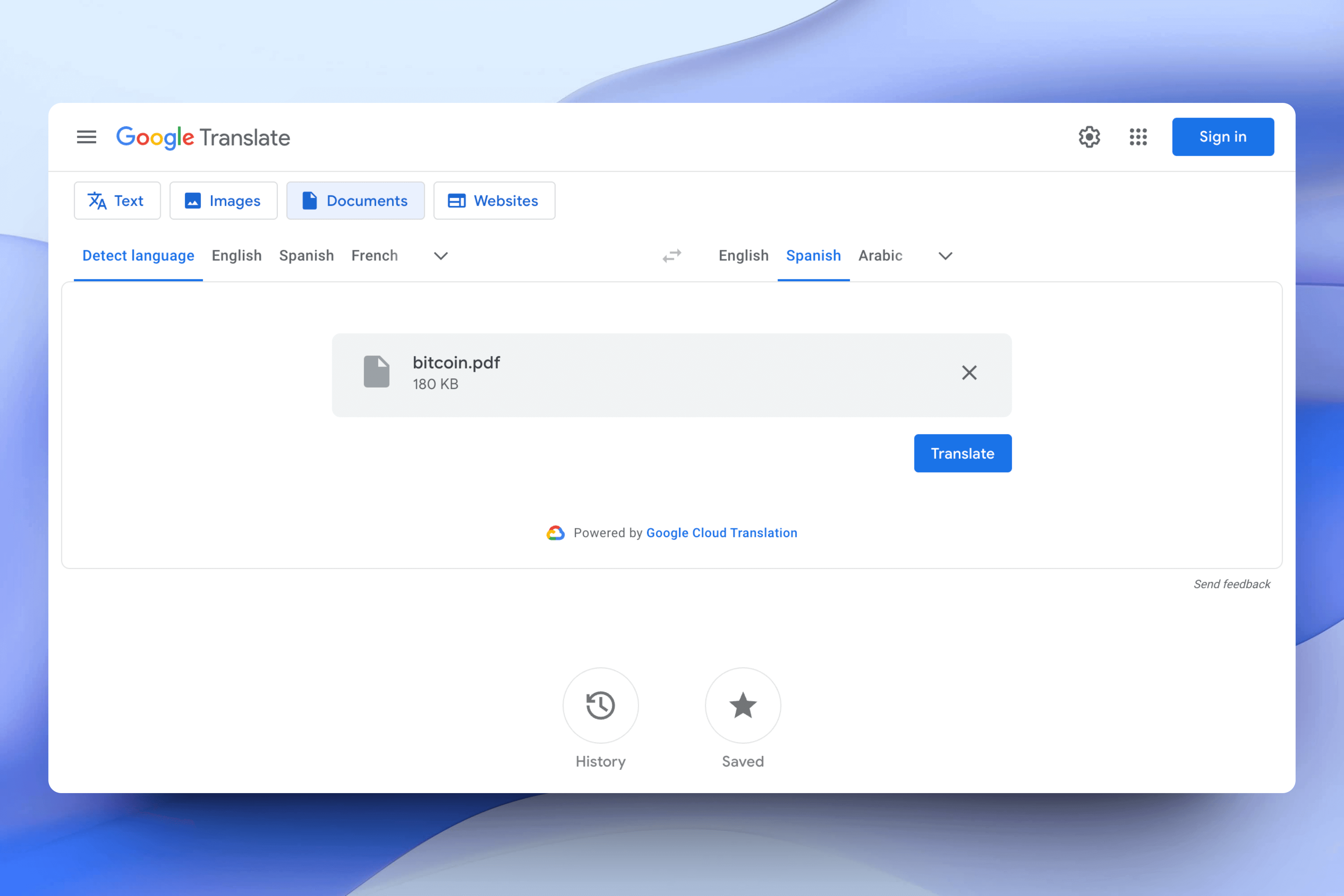
- Buka situs Google Translate di browser Anda.
- Klik tab “Dokumen”.
- Pilih bahasa sumber dan bahasa target.
- Pilih dan unggah file PDF Anda.
- Klik tombol ‘Terjemahkan’ dan tunggu proses terjemahan selesai.
- Unduh atau lihat file hasil terjemahan.
Kelebihan
- Gratis digunakan
- Kecepatan terjemahan tinggi
Kekurangan
- Batas ukuran file maksimal 10MB
- Kualitas terjemahan perlu ditingkatkan
- Dukungan bahasa terbatas
2. Cara Menerjemahkan PDF dengan OpenL Translate
OpenL Translate adalah penerjemah bertenaga AI dengan presisi tinggi yang mendukung lebih dari 100 bahasa dan dapat memproses file, gambar, serta halaman web. Berikut langkah-langkah menerjemahkan file PDF menggunakan OpenL Translate:
- Kunjungi situs OpenL Translate.
- Pilih bahasa target; sistem akan otomatis mengenali bahasa sumber.
- Unggah atau seret file PDF Anda ke situs tersebut.
- Penerjemah akan memproses dan menampilkan hasil terjemahan secara otomatis.
- Anda dapat menyalin atau mengunduh file hasil terjemahan.
Kelebihan
- Mendukung hingga 100 bahasa
- Terjemahan AI berkualitas tinggi
- Batas ukuran file maksimal 100MB
- Antarmuka ramah pengguna, kecepatan terjemahan tinggi
Kekurangan
- Batas ukuran file versi gratis adalah 10MB
3. Cara Menerjemahkan PDF dengan DeepL Translate
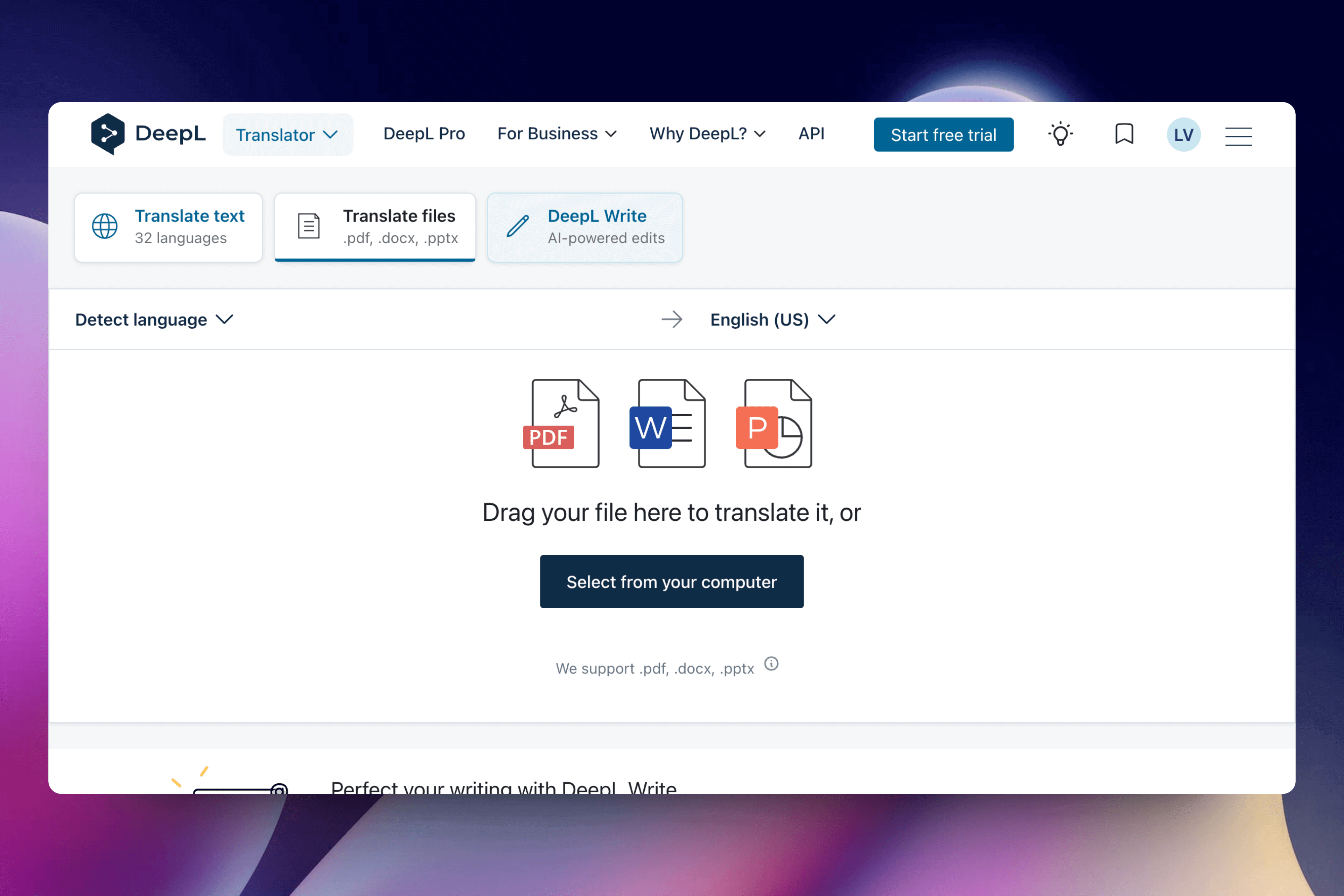
Berikut adalah langkah-langkah untuk menerjemahkan file PDF menggunakan DeepL Translate:
- Buka situs web DeepL Translate.
- Klik tab “Translate files”.
- Masuk atau daftar akun baru.
- Unggah file PDF Anda.
- Pilih bahasa sumber dan bahasa target.
- Klik tombol terjemahkan dan tunggu hasilnya.
- Unduh file yang sudah diterjemahkan.
Kelebihan
- Kualitas terjemahan tinggi
- Mempertahankan format file asli
Kekurangan
- Pengguna gratis dibatasi ukuran file maksimal 5MB dan hanya 3 kali penggunaan per bulan
- Harus login akun
- Kecepatan terjemahan lebih lambat, proses sedikit lebih rumit
Kesimpulan
Setiap alat penerjemah PDF memiliki fitur unik yang cocok untuk kebutuhan dan skenario yang berbeda.
Jika Anda ingin menerjemahkan PDF secara gratis, Anda bisa menggunakan Google Translate. Bagi yang menginginkan kualitas terjemahan lebih tinggi dan dukungan lebih banyak bahasa, OpenL Translate menawarkan terjemahan berbasis AI yang akurat serta mendukung file berukuran lebih besar. Selain itu, jika Anda ingin mempertahankan format file asli dan menginginkan hasil terjemahan berkualitas tinggi, DeepL Translate juga merupakan pilihan yang sangat baik.
Pertimbangkan ukuran file Anda, kebutuhan kualitas terjemahan, dan apakah Anda bersedia mendaftar akun untuk memilih alat penerjemah PDF yang paling sesuai untuk Anda.


