Menerjemahkan PDF Online Tanpa Merusak Tabel dan Kolom
 Tambahkan ke Chrome

TABLE OF CONTENTS
Kalimat yang lancar tidak cukup ketika angka berada di bawah judul kolom yang salah, atau kolom kanan melanjutkan paragraf yang salah. Jika Anda menerjemahkan PDF secara online, tabel dan kolom biasanya menjadi hal pertama yang rusak — dan hal terakhir yang tertangkap saat memeriksa sekilas.
Mengapa tabel dan kolom rusak saat menerjemahkan PDF online
PDF menyimpan glif pada koordinat tertentu. PDF tidak menyimpan “ini kolom A” atau “sel ini berada di bawah judul itu” seperti yang dilakukan Word atau HTML. Alat online tetap harus mengekstrak teks, menerjemahkannya, lalu menaruhnya kembali ke halaman yang memang tidak dirancang untuk mengalir ulang.
Tiga pola kegagalan muncul berulang kali:
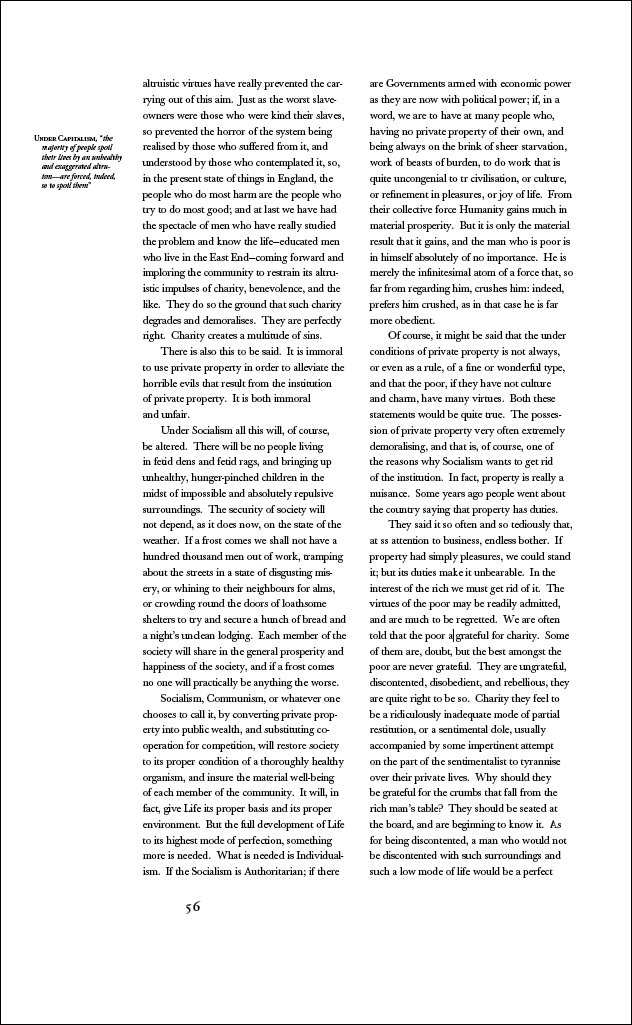
- Urutan baca vs. urutan visual. Pada halaman dua kolom, mata Anda menuntaskan kolom kiri sebelum mulai ke kanan. Ekstraktor yang berjalan dari atas ke bawah melintasi seluruh halaman dapat menyambung baris kiri dan kanan menjadi satu kalimat tanpa makna — misalnya, “Revenue grew 12% year over year, driven by The board approved a hiring freeze” ketika kedua bagian itu berada di kolom berbeda pada ketinggian yang sama. Teknik PDF3 W3C menjelaskan risiko yang sama untuk teknologi bantu: tanpa struktur yang benar, halaman multikolom dapat dibaca sebagai satu kolom dari kiri ke kanan melintasi kedua parit kolom.
- Tabel yang hanya berupa garis dan kotak. Banyak PDF menggambar batas tabel sebagai vektor dan menempatkan setiap sel sebagai blok teks terpisah. Jika alat menerjemahkan string tanpa membangun ulang grid, label dan angka akan bertukar posisi menjadi bubur kata bahkan ketika setiap katanya “benar.”
- Teks yang tidak lagi muat. Teks terjemahan sering lebih panjang daripada sumbernya. Tabel pemuaian Andiamo menempatkan Inggris→Prancis sekitar +15% hingga +20% dan Inggris→Jerman sekitar +10% hingga +35%. Panduan ukuran teks W3C menambahkan bahwa label pendek paling banyak memanjang — justru string yang berada di header tabel sempit dan parit kolom. Lebar sel tetap dan kolom sempit kemudian memotong, membungkusnya menjadi baris tinggi, atau mendorong konten ke halaman berikutnya.
Dokumentasi dokumen Google Cloud Translation terus terang soal titik lemah yang sama: tata letak PDF yang kompleks dapat kehilangan format pada tabel data, tata letak multikolom, dan grafik berlabel — dan PDF hasil pindai kehilangan lebih banyak daripada PDF native.
Untuk pola peninjauan khusus tabel setelah penerjemahan dokumen apa pun (bukan hanya PDF), lihat apa yang terjadi pada tabel selama penerjemahan dokumen. Untuk file yang hanya hasil pindai, mulailah dengan OCR dan tata letak PDF hasil pindai alih-alih halaman ini.
Tiga pendekatan online yang dibandingkan
Anda tidak perlu suite DTP desktop untuk mendapatkan hasil yang layak dipakai. Anda perlu memilih jalur online yang sesuai dengan tingkat kesulitan tabel dan kolom Anda.
| Pendekatan | Paling cocok saat… | Tabel | Halaman multikolom | Risiko utama |
|---|---|---|---|---|
| A. Tempel teks ke penerjemah chat | Anda butuh inti ringkas dari paragraf pendek | Buruk — grid dibuang | Buruk — urutan baca hanya dugaan | Teks lancar, halaman tak terpakai |
| B. Unggah PDF ke penerjemah online yang sadar tata letak | PDF native dengan teks asli; Anda ingin PDF terjemahan kembali di browser | Peluang bagus jika alat membangun ulang sel | Bergantung pada deteksi kolom | Teks meluap di sel sempit; lemah pada hasil pindai yang berantakan |
| C. Konversi ke DOCX online, terjemahkan, ekspor PDF | Tabel padat atau kolom brosur yang harus Anda edit setelahnya | Kontrol paling kuat — objek tabel asli | Kuat jika konverter mempertahankan kolom | Konversi masih bisa salah membaca tabel yang hanya visual |
Pendekatan A cukup untuk memeriksa makna. Ini alat yang salah ketika hasil akhirnya adalah PDF itu sendiri.
Pendekatan B adalah alur kerja “terjemahkan PDF online” yang biasa: unggah → pilih bahasa → unduh. Pilih alat yang mengembalikan PDF yang dibangun ulang dan bisa Anda buka serta periksa — bukan hanya tumpukan teks. Periksa sekilas tabel tersulit dan jeda kolom sebelum Anda membayar untuk file penuh.
Pendekatan C menukar satu konversi tambahan dengan struktur yang dapat diedit. Jalur “Open PDF” Microsoft Word (dan konverter online serupa) dapat mengubah kolom yang digambar menjadi bagian nyata dan grid yang digambar menjadi tabel Word. Anda lalu menerjemahkan DOCX tersebut dan mengekspor PDF baru. Gunakan ini ketika pratinjau Pendekatan B masih memperlihatkan sel yang runtuh atau kolom yang saling menyisip.
Cara menerjemahkan PDF online tanpa merusak tabel dan kolom
Langkah 1 — Pastikan teks native atau hasil pindai
Di penampil PDF mana pun, coba pilih sel tabel atau paragraf dalam kolom.
- Jika Anda bisa menyorot kata, Anda memiliki lapisan teks native. Pilih unggahan yang sadar tata letak (Pendekatan B) atau bolak-balik DOCX (Pendekatan C). Jangan paksakan OCR pada PDF teks yang bersih — Anda mengganti karakter yang tepat dengan sebuah dugaan.
- Jika halaman berperilaku seperti gambar, itu hasil pindai. Lakukan OCR lebih dulu, lalu perkirakan penyimpangan yang lebih besar pada tabel dan kolom. Lihat panduan OCR PDF hasil pindai.
Langkah 2 — Uji tekanan pada halaman sulit sebelum seluruh file
Buka halaman-halaman yang menentukan berhasil atau gagalnya hasil:
- Setiap tabel data (terutama header gabungan dan kolom angka)
- Hamparan dua kolom pertama
- Sidebar, catatan kaki, dan judul selebar halaman yang melintasi kedua kolom
- Halaman mana pun tempat label lebih pendek dari lima kata (risiko pemuaian tertinggi)
Salin satu halaman yang representatif (atau gunakan pratinjau contoh dari alat tersebut) dan periksa urutan baca: kalimat terakhir kolom kiri harus menyambung ke kalimat pertama kolom kanan, bukan ke keterangan gambar atau sidebar.
Langkah 3 — Jalankan terjemahan online yang sadar tata letak (atau jalur DOCX)
Untuk sebagian besar PDF native, unggah ke penerjemah dokumen online yang membangun ulang struktur, bukan mengupasnya. Penerjemah PDF OpenL dirancang untuk mempertahankan tabel, gambar, font, dan tata letak halaman jika didukung, dengan pratinjau harian gratis agar Anda dapat menilai tabel dan kolom pada sebuah contoh sebelum membayar untuk file penuh.
Jika pratinjau masih menunjukkan grid yang rusak atau kolom yang saling menyisip, beralihlah ke Pendekatan C: konversi PDF itu ke DOCX secara online atau di Word, terjemahkan DOCX-nya, perbaiki lebar sel dan jeda kolom secara manual, lalu ekspor PDF.
Langkah 4 — Tinjau tabel dan kolom seperti daftar periksa (bukan sekilas)
Pada file yang diunduh, periksa hal-hal berikut secara berurutan:
- Kesinambungan jeda kolom — Akhir kolom kiri → awal kolom kanan masih masuk akal.
- Keselarasan header ↔ sel — Setiap label masih berada di atas atau di samping nilai yang tepat.
- Rentang gabungan — Header multikolom masih mencakup kelompok yang dimaksud.
- Angka dan pengenal — Digit, satuan, tanda minus, dan kode tidak berubah kecuali Anda sengaja melokalkannya.
- Luapan — Tidak ada baris terakhir yang terpotong di sel sempit; tidak ada teks yang tergambar menimpa batas atau gambar.
- Elemen selebar halaman — Judul dan catatan yang melintasi kedua kolom masih melintasi keduanya.
Panduan aksesibilitas Microsoft untuk tabel Word menganjurkan grid persegi panjang yang sederhana: sel yang digabung, dipisah, dan bersarang lebih sulit dijaga kerapiannya baik oleh orang maupun perangkat lunak — struktur yang sama menjadi rapuh setelah bolak-balik PDF. Ketika sebuah tabel sangat kritis, pilih jalur DOCX yang dapat diedit agar Anda bisa memulihkan grid yang bersih.

Langkah 5 — Naikkan ke sumber lain ketika PDF adalah sumber yang salah
Jika tabel bersarang, kolom menganyam di sekitar gambar, atau filenya adalah ekspor desain datar, menerjemahkan PDF secara online akan terus berbenturan dengan formatnya. Mintalah sumber Word, InDesign, atau spreadsheet; terjemahkan itu; ekspor PDF baru. Teks sasaran yang lebih panjang lebih mudah ditampung ketika tata letak benar-benar dapat mengalir ulang — selengkapnya di mengapa dokumen terjemahan menjadi lebih panjang.
Panduan keputusan cepat
| PDF Anda terlihat seperti… | Mulai dengan… |
|---|---|
| Teks native, isi satu kolom sederhana, satu tabel bersih | Unggahan online yang sadar tata letak + pratinjau |
| Teks native, dua kolom atau beberapa tabel | Unggahan online; jika pratinjau gagal, bolak-balik DOCX |
| Hasil pindai / foto halaman | Alur OCR lebih dulu |
| Brosur pemasaran dengan bingkai rapat | Sumber yang dapat diedit jika Anda punya; jika tidak, perbaikan DOCX |
Langkah lanjutan yang ringan: unggah satu halaman yang memuat tabel terburuk Anda dan satu jeda kolom ke doc.openl.io/translate/pdf, pratinjau bagaimana sel dan kolom ditempatkan, baru setelah itu jalankan seluruh dokumen.
Sources
- PDF3: Ensuring correct tab and reading order in PDF documents — W3C WAI — Kegagalan urutan baca multikolom tanpa struktur yang tepat
- Text size in translation — W3C Internationalization — Mengapa label pendek paling banyak memanjang dan sel selebar tetap meluap
- Expansion and contraction factors — Andiamo! — Rentang pemuaian antarbahasa yang dipakai saat merencanakan kelonggaran tabel dan kolom
- Translate documents — Google Cloud Translation — Catatan resmi bahwa PDF kompleks dapat kehilangan tabel dan tata letak multikolom; hasil pindai kehilangan lebih banyak daripada file native
- Make your Word documents accessible — Microsoft Support — Utamakan tabel sederhana; sel gabungan/terpisah mengganggu struktur
- AI PDF Translator — OpenLDoc — Penerjemahan PDF online dengan retensi tabel/tata letak dan pratinjau harian gratis