Come Tradurre Testo da Immagini e Foto
 Aggiungi a Chrome
TABLE OF CONTENTS
Bloccato nel tentativo di leggere un menu straniero? Hai bisogno di capire un cartello stradale all’estero? Che tu stia viaggiando, studiando o lavorando con documenti internazionali, tradurre il testo dalle immagini non è mai stato così facile. Questa guida ti mostra come catturare, estrarre e tradurre il testo da qualsiasi foto in pochi secondi utilizzando OpenL Translate.
Cosa imparerai:
- Tecniche professionali di cattura fotografica per traduzioni accurate
- Flussi di lavoro passo-passo per desktop e mobile
- Suggerimenti per risolvere problemi con immagini difficili
- Quando utilizzare l’AI rispetto alla traduzione professionale
Perché scegliere OpenL per la traduzione di immagini?
OpenL Translate offre traduzioni rapide e accurate dalle foto con funzionalità progettate per l’uso nel mondo reale:
✓ Riconoscimento istantaneo - Ottieni traduzioni in meno di 3 secondi
✓ Oltre 100 lingue - Dallo spagnolo al giapponese, dall’arabo all’hindi
✓ Rilevamento automatico intelligente - Non c’è bisogno di indovinare la lingua di origine
✓ Riproduzione audio - Ascolta le pronunce in oltre 40 lingue
✓ Cronologia delle sessioni - Accedi alle traduzioni recenti senza ricaricare
A differenza degli strumenti OCR di base, OpenL preserva la formattazione, gestisce più script e mantiene l’accuratezza anche con font stilizzati.
Passo 1: Cattura foto di riferimento chiare
Il 90% degli errori di traduzione deriva dalla scarsa qualità dell’immagine, non dall’AI. Segui questi consigli professionali:
Tecniche fotografiche essenziali
1. Stabilizza il tuo scatto
- Appoggia il telefono su una superficie o usa entrambe le mani
- Usa il timer della fotocamera per eliminare il tremolio
- Evita lo zoom—avvicinati invece
2. Ottimizza l’illuminazione
- La luce naturale offre i risultati migliori
- Evita il flash diretto su superfici lucide (crea riflessi)
- Scatta con un leggero angolo se ci sono riflessi
- Suggerimento per interni: posizionati tra la fonte di luce e il testo
3. Inquadrare correttamente il testo
- Mantenere le linee di testo orizzontali (non inclinate)
- Riempire il 60-80% del fotogramma con l’area di testo
- Lasciare piccoli margini—non tagliare troppo stretto
- Più segni? Scattare foto separate per ciascuno
4. Controllare la qualità dell’immagine
- Ingrandire l’anteprima per verificare che il testo sia nitido
- Rifare la foto se si nota sfocatura da movimento o problemi di messa a fuoco
- Raccomandazione minima: risoluzione 1080p
Suggerimento professionale: Scattare 2-3 foto da angolazioni leggermente diverse. È possibile caricare successivamente la più chiara.
Passo 2: Tradurre su Desktop (Foto Esistenti)
Perfetto per documenti, immagini scaricate o foto trasferite dalla fotocamera.
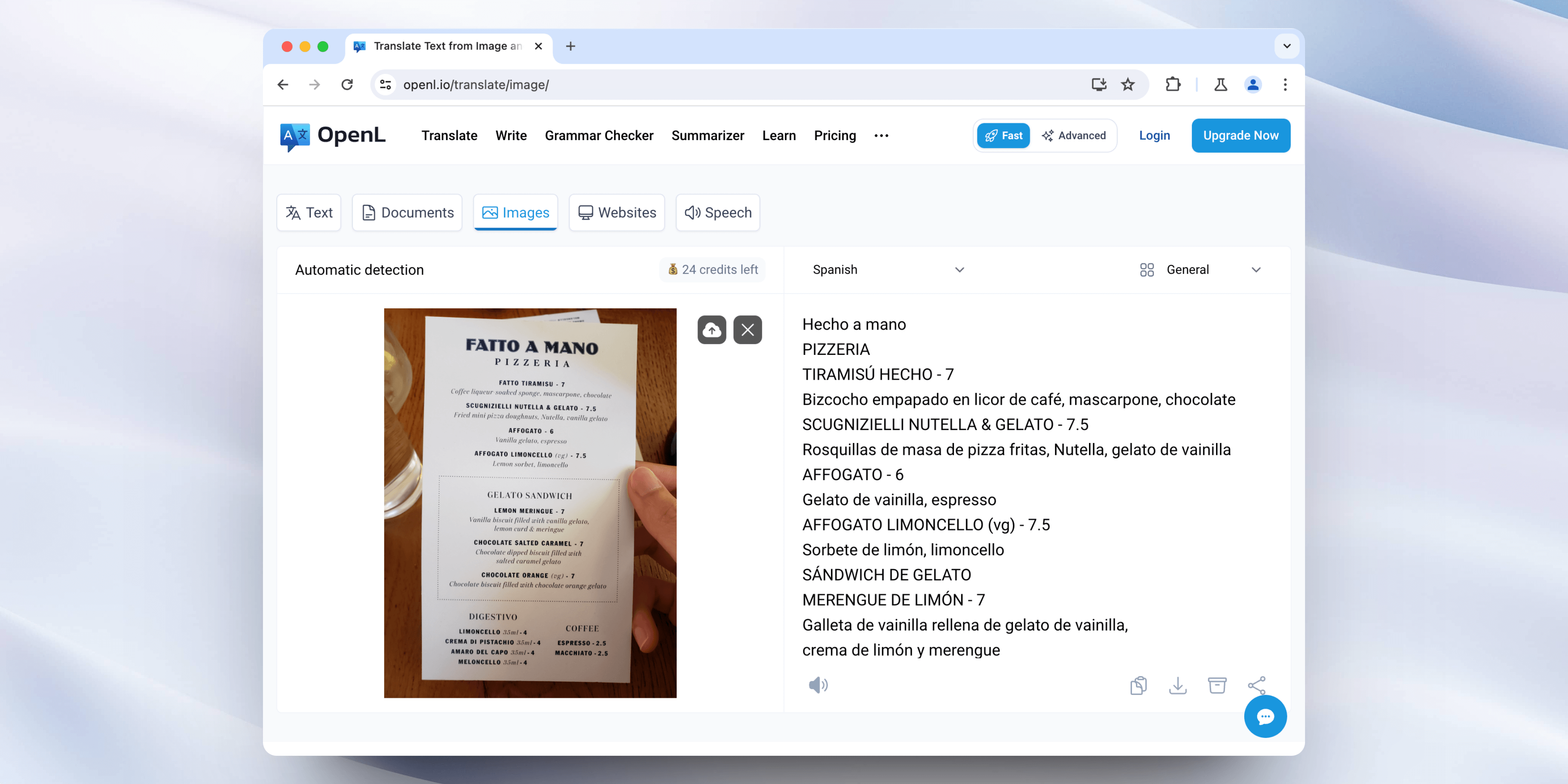
Flusso di lavoro rapido
-
Apri OpenL Translate
Naviga su openl.io/translate/image in qualsiasi browser moderno -
Seleziona la lingua di destinazione
Scegli cosa vuoi leggere (ad es., Inglese, Spagnolo, Cinese)
OpenL rileva automaticamente la lingua di origine—non è necessario indovinare -
Carica la tua immagine
- Trascina e rilascia, o clicca su Carica immagine
- Formati supportati: PNG, JPG, WebP (fino a 10 MB)
- L’elaborazione richiede 2-5 secondi
-
Rivedi i risultati
Vedi il testo originale e tradotto fianco a fianco
Modifica o copia direttamente dall’interfaccia -
Salva o Condividi
- Copia - Incolla in documenti, email o note
- Scarica - Ottieni un file
.docxper la modifica - Cronologia - Accedi tramite l’icona dell’orologio (salvato durante la tua sessione)
Casi d’uso
- Tradurre documenti scansionati o PDF
- Convertire diapositive di presentazioni per rapporti
- Elaborare etichette di prodotti per inserzioni e-commerce
- Tradurre schermate da video o webinar
Passo 3: Tradurre usando la fotocamera del telefono (in tempo reale)
Il modo più veloce per tradurre segnali, menu e etichette mentre sei in movimento.
Flusso di lavoro mobile
-
Accedi a OpenL su Mobile
Visita openl.io/translate/image nel browser del tuo telefono
Suggerimento: aggiungi alla schermata iniziale per un accesso immediato -
Usa la Fotocamera Direttamente
Tocca Carica immagine → Scatta Foto
OpenL apre la tua fotocamera—non è necessario scaricare app -
Cattura e Ritaglia
- Inquadra il testo che desideri tradurre
- Conferma lo scatto
-
Ottieni Traduzione Immediata
Seleziona la lingua di output → Visualizza i risultati in pochi secondi -
Agisci
- 📋 Copia - Incolla nelle app di messaggistica
- 🔊 Ascolta - Tocca l’icona dell’altoparlante per l’audio (40+ lingue)
- ⬇️ Scarica - Salva come file di testo
Scenari Reali
Viaggi: Menu dei ristoranti, segnaletica dei musei, orari dei trasporti
Shopping: Ingredienti dei prodotti, istruzioni di cura, etichette dei pacchetti
Business: Materiali per conferenze, biglietti da visita stranieri, fatture
Istruzione: Pagine di libri di testo, appunti di studio, domande d’esame
Avanzato: Estrai Testo per la Modifica
Hai bisogno di più di una traduzione rapida? Questi flussi di lavoro ti aiutano a creare contenuti modificabili e formattati.
Elaborazione Documenti Professionali
Per Rapporti e Presentazioni:
- Scarica il testo tradotto da OpenL
- Importa in Google Docs o Microsoft Word
- Applica formattazione, font e layout
- Perfetto per sottotitoli, didascalie o riassunti di riunioni
Per Documenti Multi-Pagina:
- Traduci ogni immagine di pagina singolarmente
- Compila il testo estratto in un unico documento
- Usa il traduttore PDF di OpenL per preservare la formattazione originale
- Esporta come PDF formattato con testo tradotto
Per Flussi di Lavoro con Screenshot:
- Cattura le diapositive delle presentazioni durante le riunioni
- Carica su OpenL per una traduzione immediata
- Aggiungi punti elenco tradotti ai tuoi appunti
- Condividi riassunti bilingue con i membri del team
Supporto Caratteri: OpenL mantiene lettere accentate (é, ñ, ü), script da destra a sinistra (Arabo, Ebraico) e caratteri CJK (Cinese, Giapponese, Coreano) durante l’intero processo.
Risoluzione dei Problemi: Risolvi Problemi Comuni
Problema: Testo Sfocato o Incompleto
Cause: Sfocatura da movimento, messa a fuoco scadente, bassa risoluzione
Soluzioni:
- Riprendere la foto con la fotocamera stabilizzata
- Aumentare le impostazioni di qualità della foto del telefono
- Avvicinarsi invece di usare lo zoom digitale
- Pulire l’obiettivo della fotocamera
Problema: Riflessi o Ombre Oscurano il Testo
Cause: Fonti di luce dirette, superfici riflettenti
Soluzioni:
- Scattare a un angolo di 15-30° per ridurre i riflessi
- Utilizzare illuminazione indiretta/diffusa (giornate nuvolose sono perfette)
- Bloccare le luci dall’alto con il proprio corpo
- Provare in diversi momenti della giornata per i cartelli all’aperto
Problema: Caratteri Scritti a Mano o Decorativi
Cause: L’OCR funziona meglio con testo stampato
Soluzioni:
- Utilizzare la massima risoluzione della fotocamera disponibile
- Scattare più foto da diverse distanze
- Verificare manualmente numeri, nomi e dati critici
- Considerare la trascrizione professionale per documenti importanti
Problema: Lingue Miste in Un’Immagine
Cause: Segnali con sezioni in più lingue
Soluzioni:
- Usare lo strumento di ritaglio per isolare una lingua alla volta
- Questo aiuta OpenL a selezionare la lingua di origine corretta
- Tradurre ogni sezione separatamente per maggiore accuratezza
Problema: Elaborazione Lenta o Errori di Caricamento
Cause: Dimensione del file grande, connessione scadente
Soluzioni:
- Collegarsi al Wi-Fi prima di caricare
- Comprimere immagini oltre i 5 MB utilizzando l’editor del telefono
- Chiudere altre app che consumano banda
- Provare durante le ore non di punta se possibile
Migliori Pratiche di Privacy e Sicurezza
OpenL prende sul serio la privacy, ma dovresti anche seguire queste linee guida:
⚠️ Prima di Caricare:
- Confermare di avere il permesso di catturare e tradurre contenuti
- Verificare se il documento contiene informazioni riservate
- Rivedere le politiche di condivisione dei dati della tua organizzazione
🔒 Dopo la Traduzione:
- Eliminare copie locali di immagini sensibili
- Cancellare la cronologia del browser se si utilizza un dispositivo condiviso
- Evitare di caricare dati personali, cartelle cliniche o documenti legali senza autorizzazione
💼 Per Uso Aziendale:
- Utilizzare OpenL per riferimento interno, non per comunicazioni ufficiali
- Non caricare informazioni proprietarie o segreti commerciali
- Considerare soluzioni aziendali per esigenze regolari di traduzione aziendale
Quando Utilizzare l’AI vs. Traduzione Professionale
Utilizzare OpenL per:
✓ Comprensione istantanea durante i viaggi
✓ Traduzioni di riferimento rapide
✓ Uso personale e comunicazione informale
✓ Prime bozze prima della revisione professionale
✓ Contenuti ad alto volume e basso rischio
Assumere un Traduttore Professionista per:
✓ Contratti legali o documenti giudiziari
✓ Cartelle cliniche o prescrizioni
✓ Materiali di marketing per la pubblicazione
✓ Contenuti rivolti ai clienti che richiedono coerenza del marchio
✓ Manuali tecnici con terminologia specifica del settore
Migliore Pratica: Utilizzare OpenL per creare la prima bozza, quindi esportare il testo per informare un traduttore professionista che affinerà la terminologia, il tono e le sfumature culturali.
Lista di Controllo Rapida
Prima di Iniziare:
- La fotocamera è pulita e stabile
- L’illuminazione è uniforme (senza ombre marcate)
- Il testo è orizzontale nell’inquadratura
- Le distrazioni di sfondo sono minime
Durante la Traduzione:
- Scegliere la lingua di destinazione corretta
- Ritagliare l’immagine per concentrarsi sul testo
- Rivedere la traduzione per errori evidenti
- Utilizzare la riproduzione audio per verificare la pronuncia
Dopo la Traduzione:
- Copiare o scaricare il risultato
- Accedere alla cronologia se necessario durante la sessione
- Eliminare immagini sensibili dal dispositivo
- Considerare una revisione professionale per contenuti importanti
Domande Frequenti
Q: Quante lingue supporta OpenL?
A: OpenL supporta oltre 100 lingue, tra cui spagnolo, francese, tedesco, cinese, giapponese, arabo, hindi, russo e molte altre. Il sistema rileva automaticamente la lingua di origine.
Q: C’è un limite al numero di immagini che posso tradurre?
A: La versione gratuita consente traduzioni illimitate. Per un uso professionale ad alto volume, consulta OpenL’s pricing per opzioni aziendali.
Q: Quanto è accurata la traduzione?
A: L’accuratezza dipende dalla qualità dell’immagine e dalla coppia di lingue. Per lingue comuni con testo chiaro, aspettati un’accuratezza del 90-95%. Verifica sempre manualmente le informazioni critiche.
Q: Posso tradurre testo scritto a mano?
A: OpenL funziona meglio con testo stampato. Il riconoscimento della scrittura a mano è possibile ma meno affidabile: i risultati variano in base alla leggibilità.
Q: OpenL funziona offline?
A: No, OpenL richiede una connessione internet per elaborare le immagini e accedere ai modelli di traduzione.
Q: Qual è la dimensione massima del file?
A: La versione gratuita supporta fino a 10 MB per immagine. La versione a pagamento supporta da 30 a 100 MB per immagine.
Inizia Subito
Pronto a tradurre la tua prima immagine? Visita OpenL Translate e carica una foto in pochi secondi—non è richiesto alcun account.