
송장 및 영수증 번역 방법
TABLE OF CONTENTS
송장과 영수증을 번역하는 것은 간단해 보일 수 있지만, 합계가 변경되거나, 세금이 잘못 해석되거나, 항목들이 맥락을 잃는 경우가 있습니다. 고객, 공급업체 또는 감사인을 위해 송장을 번역해야 한다면, 이 워크플로우를 사용하여 숫자, 날짜 및 준수 세부 정보를 정확하게 유지하십시오. 읽기 쉬운 번역본도 제공할 수 있습니다.
번역 전에 보호해야 할 것
송장은 데이터가 많습니다. 변경될 수 없는 모든 항목을 잠그는 것이 가장 안전한 방법입니다.
- 합계, 소계, 세율, 통화 기호
- 송장 번호, 구매 주문 번호, 결제 조건
- 날짜 및 마감일 (지역마다 형식이 다름)
- 회사명, 주소, 등록번호
- 은행 정보, IBAN, SWIFT, 세금 ID
파일 상단에 간단한 “번역 금지” 목록을 만들어 번역자나 도구가 명확한 경계를 가질 수 있도록 하십시오. 템플릿이 필요하다면 What Not to Translate를 참고하세요.
1단계: 최적의 소스 형식에서 시작하기
가능하다면, 스캔본 대신 편집 가능한 원본 파일을 번역하세요. 이것이 항목을 잃지 않고 송장을 번역하는 가장 간단한 방법입니다.
- 최적: DOCX, XLSX 또는 원본 회계 내보내기 파일
- 양호: 텍스트 기반 PDF
- 최후의 수단: 스캔된 PDF 또는 사진
스캔본만 있다면, 먼저 OCR을 실행하여 이미지를 텍스트로 변환한 후 번역하세요. 이에 대한 자세한 내용은 How to Translate a Scanned PDF에서 확인할 수 있습니다.
2단계: 숫자와 날짜 표준화
지역마다 구분 기호가 다릅니다. 대상 독자가 기대하는 형식을 결정하세요.
- 소수점:
1,234.56vs.1.234,56 - 날짜:
MM/DD/YYYYvs.DD/MM/YYYY - 통화:
$1,234.56vs.1.234,56 €
번역 시 원본 금액은 변경하지 마세요. 수신자가 현지 형식을 요구하는 경우에만 재포맷하세요. 이 단계는 송장을 번역할 때, 특히 구분 기호와 통화 위치로 인한 일반적인 회계 오류를 줄이는 데 도움이 됩니다.
3단계: 레이아웃과 항목 구조 유지
인보이스 오류는 종종 정렬이 깨지거나 행이 누락되어 발생합니다. 이는 OCR 또는 PDF 변환 후에 흔히 발생합니다.
- 각 품목을 한 행에 유지하세요
- 열 헤더와 순서를 보존하세요
- 수량과 단가의 정렬을 유지하세요
- 문구를 “개선”하기 위해 행을 병합하지 마세요
PDF를 번역할 경우, 표와 간격이 그대로 유지되는 도구를 사용하세요. 자세한 내용은 How to Translate PDF Files and Keep Formatting을 참조하세요.
Step 4: Translate the text fields only
라벨, 설명, 결제 안내와 같은 텍스트 필드에 집중하세요. 예시:
- “Payment due within 30 days”
- “Subtotal,” “VAT,” “Total”
- “Billing address,” “Shipping address”
숫자 필드는 변경하지 마세요. 용어가 모호할 경우, 의미를 변경하지 말고 괄호 안에 짧은 설명을 추가하세요. 이렇게 하면 번역된 인보이스가 원본 장부와 일치하게 됩니다. 대량의 인보이스를 번역할 때는 더욱 중요합니다.
Step 5: Run a two-pass QA check
인보이스 번역을 미니 감사처럼 처리하세요. 2단계 검수는 합계, 날짜, ID를 전달 전에 확인하여 재작업을 줄이는 데 도움이 됩니다.
1차: 정확성
- 합계 및 세금이 원본과 일치하는지 비교하세요
- 인보이스 번호와 계정 정보를 확인하세요
- 날짜와 통화 코드를 확인하세요
2차: 가독성
- 라벨과 헤더가 명확한지 확인하세요
- 설명이 간결한지 확인하세요
- 결제 안내가 대상 언어에서 이해하기 쉬운지 확인하세요
Common issues and fast fixes
문제: 합계가 일치하지 않음
해결: 구분자와 통화 위치를 다시 확인하세요. 쉼표와 마침표가 바뀌면 값이 달라질 수 있습니다.
문제: 통화 코드 불일치
해결: ISO 코드(USD, EUR, GBP)를 확인하고, 원본 문서와 결제 안내와 일치하는지 확인하세요.
문제: 세금 용어 불일치
해결: 공식 현지 용어를 사용하거나, 원본 용어를 유지하고 괄호 안에 짧은 번역을 추가하세요.
문제: OCR로 인해 행이 깨짐
해결: 표를 한 번 재구성한 후, 정리된 버전을 번역하세요.
Recommended workflow with OpenL
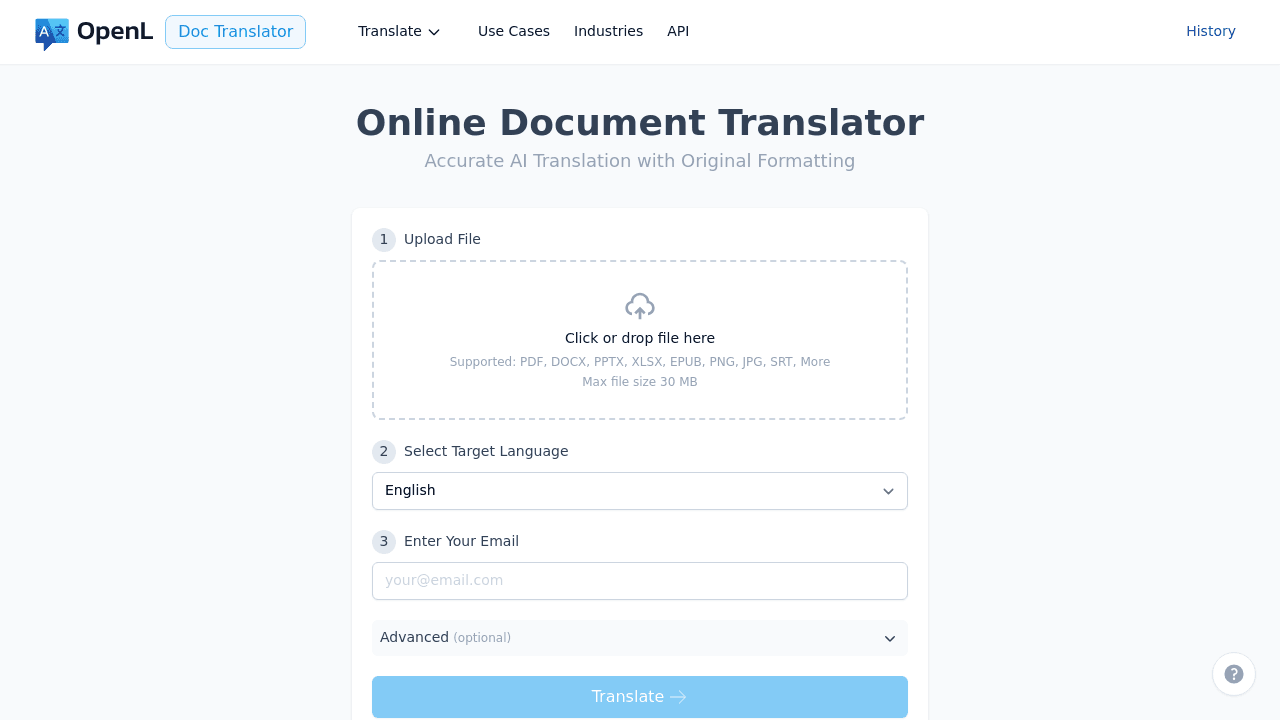
빠르고 깔끔한 결과물을 원하고 수동 정리가 최소화되길 원한다면:
- 송장(invoices)을 DOCX 또는 텍스트 기반 PDF로 내보내기(export) 하세요.
- OpenL Doc Translator에 업로드하세요.
- 대상 언어를 선택하고 번역하세요.
- 번역된 파일을 다운로드하세요.
스캔된 송장이라면 먼저 OCR을 진행한 후, 정리된 파일을 업로드하세요.
영수증: 무엇이 다른가
영수증(receipts)은 보통 더 짧지만, 여전히 중요한 필드가 포함되어 있습니다. 송장과 영수증을 함께 번역할 때는 다음 사항에 특히 주의하세요:
- 결제 수단 및 승인 코드
- 팁, 서비스 요금, 소액 수수료 항목
- 매장 ID, POS 단말기, 계산원 번호
- 지역별로 다른 세금 라벨
영수증이 환급 또는 감사 용도라면 모든 식별자는 변경하지 마세요. 라벨만 번역하세요.
발송 전 빠른 체크리스트
국경 간 결제용 송장을 번역할 때마다 이 체크리스트를 사용하세요.
- 모든 합계 및 세율이 원본과 일치하는지
- 날짜 및 만기일이 정확한지
- 은행 정보 및 ID가 변경되지 않았는지
- 항목별 정렬이 올바른지
- 결제 조건이 대상 언어에서 자연스럽게 읽히는지
- Translation QA Checklist로 빠른 QA 점검을 실행하세요
송장과 영수증은 재무 문서이므로, 항상 스타일보다 정확성이 우선입니다. 이 워크플로우를 사용하면 송장 번역을 자신 있게 처리하고, 불필요한 커뮤니케이션을 줄이며, 여러 언어에서도 회계 처리를 깔끔하게 유지할 수 있습니다.


