이미지 및 사진에서 텍스트 번역하는 방법
 Chrome에 추가
TABLE OF CONTENTS
외국 메뉴를 읽는 데 어려움을 겪고 있나요? 해외에서 거리 표지판을 이해해야 하나요? 여행 중이든, 공부 중이든, 국제 문서를 다루고 있든, 이미지에서 텍스트를 번역하는 것이 그 어느 때보다 쉬워졌습니다. 이 가이드는 OpenL Translate를 사용하여 몇 초 만에 사진에서 텍스트를 캡처, 추출 및 번역하는 방법을 보여줍니다.
배울 내용:
- 정확한 번역을 위한 전문 사진 촬영 기술
- 데스크톱 및 모바일을 위한 단계별 워크플로우
- 까다로운 이미지에 대한 문제 해결 팁
- AI와 전문 번역을 언제 사용할지
이미지 번역을 위해 OpenL을 선택하는 이유는?
OpenL Translate는 실제 사용을 위해 설계된 기능으로 사진에서 빠르고 정확한 번역을 제공합니다:
✓ 즉시 인식 - 3초 이내에 번역 받기
✓ 100개 이상의 언어 - 스페인어에서 일본어, 아랍어에서 힌디어까지
✓ 스마트 자동 감지 - 원본 언어를 추측할 필요 없음
✓ 오디오 재생 - 40개 이상의 언어로 발음 듣기
✓ 세션 기록 - 다시 업로드하지 않고 최근 번역에 액세스
기본 OCR 도구와 달리, OpenL은 서식을 유지하고 여러 스크립트를 처리하며 스타일화된 글꼴에서도 정확성을 유지합니다.
1단계: 명확한 참조 사진 캡처
번역 오류의 90%는 AI가 아닌 이미지 품질이 좋지 않아서 발생합니다. 다음 전문가 팁을 따르세요:
필수 사진 기술
1. 촬영 안정화
- 휴대폰을 표면에 놓거나 두 손으로 잡기
- 흔들림을 없애기 위해 카메라 타이머 사용
- 줌을 피하고 대신 가까이 이동
2. 조명 최적화
- 자연광이 가장 좋은 결과를 제공합니다
- 반짝이는 표면에 직접 플래시를 피하세요 (눈부심 발생)
- 반사가 있는 경우 약간 각도를 주어 촬영
- 실내 팁: 빛과 텍스트 사이에 위치하세요
3. 텍스트를 적절하게 프레임하기
- 텍스트 라인을 수평으로 유지 (기울이지 않음)
- 프레임의 60-80%를 텍스트 영역으로 채우기
- 작은 여백을 남기기—너무 꽉 자르지 않기
- 여러 표지판이 있는 경우? 각각 별도의 사진 촬영
4. 이미지 품질 확인
- 미리보기에서 텍스트가 선명한지 확대하여 확인
- 모션 블러나 초점 문제가 보이면 다시 촬영
- 최소 권장 사항: 1080p 해상도
전문가 팁: 약간 다른 각도에서 2-3장을 촬영하세요. 나중에 가장 선명한 것을 업로드할 수 있습니다.
2단계: 데스크톱에서 번역하기 (기존 사진)
문서, 다운로드한 이미지 또는 카메라에서 전송된 사진에 적합합니다.
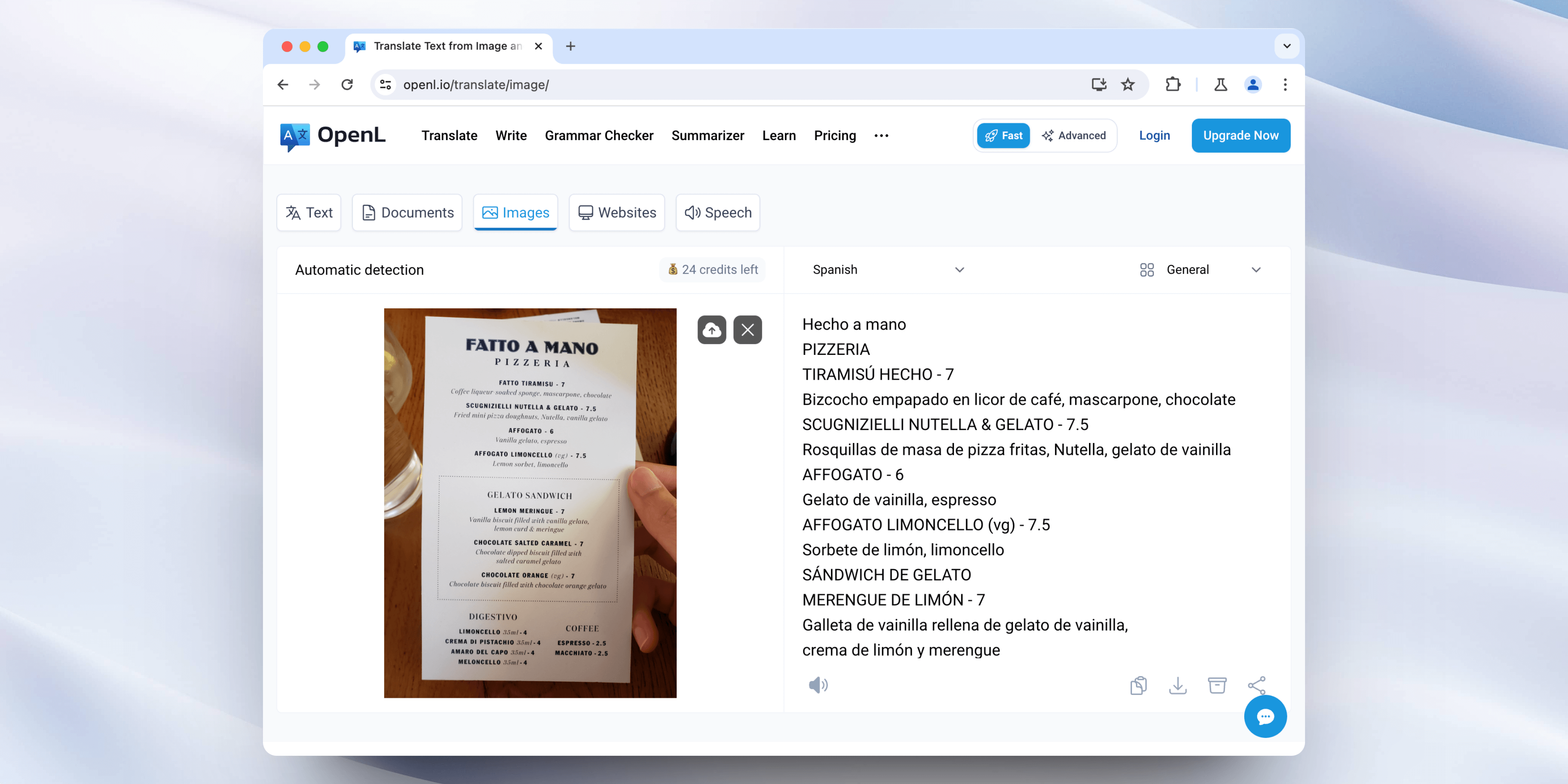
빠른 워크플로우
-
OpenL 번역 열기
최신 브라우저에서 openl.io/translate/image로 이동 -
대상 언어 선택
읽고 싶은 언어 선택 (예: 영어, 스페인어, 중국어)
OpenL은 소스 언어를 자동으로 감지—추측할 필요 없음 -
이미지 업로드
- 드래그 앤 드롭 또는 이미지 업로드 클릭
- 지원 형식: PNG, JPG, WebP (최대 10 MB)
- 처리 시간: 2-5초
-
결과 검토
원본과 번역된 텍스트를 나란히 보기
인터페이스에서 직접 편집하거나 복사 -
저장 또는 공유
- 복사 - 문서, 이메일 또는 노트에 붙여넣기
- 다운로드 - 편집 가능한
.docx파일 받기 - 히스토리 - 시계 아이콘을 통해 세션 중 저장된 항목에 액세스
사용 사례
- 스캔된 문서 또는 PDF 번역
- 보고서를 위한 프레젠테이션 슬라이드 변환
- 전자 상거래 목록을 위한 제품 라벨 처리
- 비디오 또는 웨비나에서 스크린샷 번역
3단계: 휴대폰 카메라로 번역하기 (실시간)
이동 중에 표지판, 메뉴 및 라벨을 번역하는 가장 빠른 방법.
모바일 워크플로우
-
모바일에서 OpenL 접속
휴대폰 브라우저에서 openl.io/translate/image 방문
팁: 홈 화면에 추가하여 즉시 액세스 -
카메라 직접 사용
이미지 업로드 → 사진 찍기 탭
OpenL은 카메라를 엽니다—앱 다운로드 불필요 -
캡처 및 자르기
- 번역이 필요한 텍스트를 프레임에 맞추기
- 촬영 확인
-
즉시 번역 받기
출력 언어 선택 → 몇 초 안에 결과 보기 -
조치 취하기
- 📋 복사 - 메시징 앱에 붙여넣기
- 🔊 듣기 - 오디오 아이콘 탭 (40개 이상의 언어)
- ⬇️ 다운로드 - 텍스트 파일로 저장
실제 시나리오
여행: 레스토랑 메뉴, 박물관 표지판, 교통 일정
쇼핑: 제품 성분, 관리 지침, 패키지 라벨
비즈니스: 회의 자료, 외국 명함, 송장
교육: 교과서 페이지, 학습 노트, 시험 문제
고급: 편집 가능한 텍스트 추출
빠른 번역 이상의 것이 필요하신가요? 이 워크플로우는 편집 가능하고 형식화된 콘텐츠를 만드는 데 도움을 줍니다.
전문 문서 처리
보고서 및 프레젠테이션용:
- OpenL에서 번역된 텍스트 다운로드
- Google Docs 또는 Microsoft Word에 가져오기
- 형식, 글꼴 및 레이아웃 적용
- 자막, 캡션 또는 회의 요약에 완벽
다중 페이지 문서용:
- 각 페이지 이미지를 개별적으로 번역
- 추출된 텍스트를 하나의 문서로 컴파일
- OpenL의 PDF 번역기를 사용하여 원본 형식 유지
- 번역된 텍스트로 형식화된 PDF로 내보내기
스크린샷 워크플로우용:
- 회의 중 프레젠테이션 슬라이드를 캡처
- OpenL에 업로드하여 즉시 번역
- 번역된 주요 포인트를 노트에 추가
- 팀원과 이중 언어 요약 공유
문자 지원: OpenL은 악센트 문자를 유지합니다 (é, ñ, ü), 오른쪽에서 왼쪽으로 쓰는 스크립트 (아랍어, 히브리어), CJK 문자 (중국어, 일본어, 한국어)를 전체 프로세스에서 지원합니다.
문제 해결: 일반적인 문제 수정
문제: 흐릿하거나 불완전한 텍스트
Causes: 모션 블러, 초점 불량, 낮은 해상도
Solutions:
- 카메라를 안정화하여 사진 다시 찍기
- 휴대폰의 사진 품질 설정을 높이기
- 디지털 줌 대신 가까이 이동하기
- 카메라 렌즈 청소하기
Problem: 눈부심이나 그림자가 텍스트를 가림
Causes: 직접적인 광원, 반사 표면
Solutions:
- 눈부심을 줄이기 위해 15-30° 각도로 촬영하기
- 간접/확산 조명 사용하기 (흐린 날이 완벽함)
- 몸으로 천장 조명을 차단하기
- 야외 표지판의 경우 다른 시간대 시도하기
Problem: 손글씨 또는 장식적인 글꼴
Causes: OCR은 인쇄된 텍스트에서 가장 잘 작동함
Solutions:
- 가능한 가장 높은 카메라 해상도 사용하기
- 다양한 거리에서 여러 번 촬영하기
- 숫자, 이름 및 중요한 데이터를 수동으로 확인하기
- 중요한 문서의 경우 전문 전사 고려하기
Problem: 하나의 이미지에 혼합된 언어
Causes: 여러 언어 섹션이 있는 표지판
Solutions:
- 크롭 도구를 사용하여 한 번에 하나의 언어를 분리하기
- 이는 OpenL이 올바른 소스 언어를 선택하는 데 도움이 됨
- 각 섹션을 개별적으로 번역하여 정확성 확보
Problem: 느린 처리 또는 업로드 오류
Causes: 큰 파일 크기, 불량한 연결
Solutions:
- 업로드 전에 Wi-Fi에 연결하기
- 휴대폰의 편집기를 사용하여 5MB 이상의 이미지를 압축하기
- 대역폭을 소비하는 다른 앱 닫기
- 가능하다면 비혼잡 시간대에 시도하기
개인정보 보호 및 보안 모범 사례
OpenL은 개인정보 보호를 중요하게 여기지만, 다음 지침도 따라야 합니다:
⚠️ 업로드 전:
- 콘텐츠 캡처 및 번역 허가를 받았는지 확인하기
- 문서에 기밀 정보가 포함되어 있는지 확인하기
- 조직의 데이터 공유 정책 검토하기
🔒 번역 후:
- 민감한 이미지의 로컬 사본 삭제하기
- 공유 장치를 사용하는 경우 브라우저 기록 지우기
- 허가 없이 개인 데이터, 의료 기록 또는 법적 문서를 업로드하지 않기
💼 비즈니스 사용을 위한 지침:
- OpenL은 내부 참조용으로 사용하고 공식 커뮤니케이션에는 사용하지 마세요
- 독점 정보나 영업 비밀을 업로드하지 마세요
- 정기적인 비즈니스 번역 필요 시 엔터프라이즈 솔루션을 고려하세요
AI와 전문 번역의 사용 시기
OpenL을 사용할 때:
✓ 여행 중 즉각적인 이해
✓ 빠른 참조 번역
✓ 개인 사용 및 비공식 커뮤니케이션
✓ 전문 검토 전 초안 작성
✓ 대량의 중요도가 낮은 콘텐츠
전문 번역가를 고용할 때:
✓ 법률 계약서나 법원 문서
✓ 의료 기록이나 처방전
✓ 출판용 마케팅 자료
✓ 브랜드 일관성이 필요한 고객 대상 콘텐츠
✓ 산업별 용어가 포함된 기술 매뉴얼
최고의 실천 방법: OpenL을 사용하여 초안을 작성한 후, 전문 번역가에게 텍스트를 전달하여 용어, 어조, 문화적 뉘앙스를 다듬도록 하세요.
빠른 참조 체크리스트
시작하기 전에:
- 카메라가 깨끗하고 안정적인지 확인
- 조명이 고르고 강한 그림자가 없는지 확인
- 텍스트가 프레임 내에서 수평인지 확인
- 배경의 방해 요소가 최소화되었는지 확인
번역 중:
- 올바른 대상 언어 선택
- 텍스트에 초점을 맞추기 위해 이미지 자르기
- 명백한 오류에 대해 번역 검토
- 발음을 확인하기 위해 오디오 재생 사용
번역 후:
- 결과를 복사하거나 다운로드
- 세션 중 필요 시 기록에 접근
- 기기에서 민감한 이미지 삭제
- 중요한 콘텐츠에 대해 전문 검토 고려
자주 묻는 질문
Q: OpenL은 몇 개의 언어를 지원하나요?
A: OpenL은 스페인어, 프랑스어, 독일어, 중국어, 일본어, 아랍어, 힌디어, 러시아어 등 100개 이상의 언어를 지원합니다. 시스템은 소스 언어를 자동으로 감지합니다.
Q: 이미지 번역에 제한이 있나요?
A: 무료 버전은 무제한 번역을 허용합니다. 대량의 전문적인 사용을 위해서는 OpenL의 가격을 확인하여 기업 옵션을 참조하세요.
Q: 번역의 정확도는 어느 정도인가요?
A: 정확도는 이미지 품질과 언어 쌍에 따라 다릅니다. 일반적인 언어와 명확한 텍스트의 경우, 90-95%의 정확도를 기대할 수 있습니다. 중요한 정보는 항상 수동으로 확인하세요.
Q: 손으로 쓴 텍스트도 번역할 수 있나요?
A: OpenL은 인쇄된 텍스트에서 가장 잘 작동합니다. 필기 인식도 가능하지만 신뢰성이 떨어질 수 있으며, 결과는 가독성에 따라 달라집니다.
Q: OpenL은 오프라인에서도 작동하나요?
A: 아니요, OpenL은 이미지를 처리하고 번역 모델에 접근하기 위해 인터넷 연결이 필요합니다.
Q: 최대 파일 크기는 얼마인가요?
A: 무료 버전은 이미지당 최대 10 MB를 지원합니다. 유료 버전은 이미지당 30에서 100 MB를 지원합니다.
지금 시작하세요
첫 번째 이미지를 번역할 준비가 되셨나요? OpenL Translate를 방문하여 몇 초 만에 사진을 업로드하세요—계정이 필요하지 않습니다.