
PDF를 온라인에서 번역하면서 표와 단 나누기를 깨뜨리지 않는 방법
 Chrome에 추가
TABLE OF CONTENTS
숫자가 엉뚱한 헤더 아래에 놓이거나 오른쪽 단이 다른 문단의 이어짐으로 채워지면, 문장이 매끄럽다는 것만으로는 부족합니다. PDF를 온라인에서 번역하면 보통 표와 단이 가장 먼저 깨지고, 대충 훑어볼 때 가장 늦게 발견되는 것도 바로 이 부분입니다.
온라인 PDF 번역에서 표와 단이 깨지는 이유
PDF는 글리프를 좌표에 저장합니다. Word나 HTML처럼 “이것은 A열”이라거나 “이 셀은 저 헤더 아래에 속한다”는 정보를 저장하지 않습니다. 그래서 온라인 도구는 텍스트를 추출해 번역한 뒤, 애초에 재배치를 염두에 두지 않고 만들어진 페이지 위에 그 텍스트를 다시 올려야 합니다.
실패 유형은 세 가지로 반복됩니다.
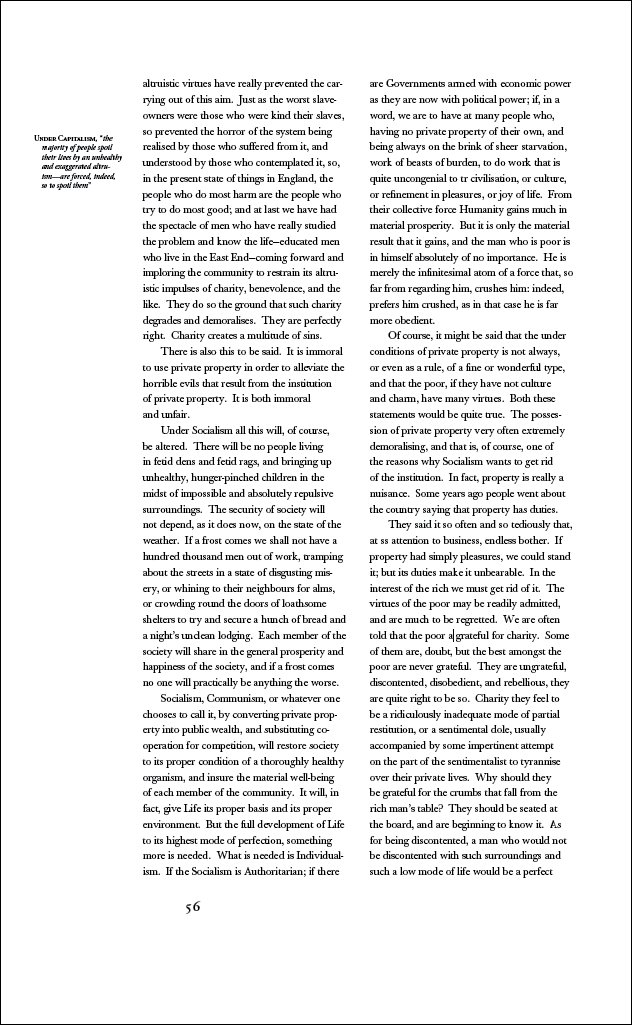
- 읽기 순서와 시각적 순서의 불일치. 2단 페이지에서 눈은 왼쪽 단을 다 읽은 뒤 오른쪽 단으로 넘어갑니다. 페이지 전체를 위에서 아래로 훑는 추출기는 왼쪽과 오른쪽의 줄을 이어 붙여 엉터리 문장을 만들 수 있습니다. 예를 들어 같은 높이의 서로 다른 단에 있던 두 문장이 “매출은 전년 대비 12% 성장했으며, 이는 이사회가 채용 동결을 승인했기 때문입니다” 처럼 하나로 붙는 식입니다. W3C의 PDF3 기법은 보조 기술에서도 같은 위험을 설명합니다. 구조가 올바르지 않으면 2단 페이지가 양쪽 단을 가로질러 왼쪽에서 오른쪽으로 읽히는 하나의 열처럼 읽힐 수 있습니다.
- 선과 상자로만 이루어진 표. 많은 PDF는 표 테두리를 벡터로 그리고 각 셀을 별도의 텍스트 런으로 배치합니다. 도구가 그리드를 다시 세우지 않은 채 문자열만 번역하면, 모든 단어가 “맞더라도” 라벨과 수치가 뒤섞여 단어 수프가 됩니다.
- 더 이상 들어가지 않는 텍스트. 번역된 텍스트는 원문보다 긴 경우가 많습니다. Andiamo의 확장률 표에 따르면 영어→프랑스어는 약 +15%에서 +20%, 영어→독일어는 약 +10%에서 +35%입니다. W3C의 텍스트 크기 안내는 짧은 라벨이 가장 크게 늘어난다고 덧붙입니다. 바로 좁은 표 헤더와 단 사이 여백에 사는 문자열들입니다. 고정된 셀 너비와 좁은 단은 텍스트를 잘라내거나, 줄바꿈으로 행을 길게 늘리거나, 내용을 다음 페이지로 밀어냅니다.
Google Cloud Translation의 문서 번역 문서도 같은 약점을 분명히 밝힙니다. 복잡한 PDF 레이아웃은 데이터 표, 다단 레이아웃, 라벨이 붙은 그래프에서 서식을 잃을 수 있으며, 스캔 PDF는 네이티브 PDF보다 더 많이 손실됩니다.
모든 문서 번역(PDF뿐 아니라) 후에 표를 점검하는 패턴은 문서 번역 중 표에 벌어지는 일에서 확인하세요. 스캔 파일만 있다면 이 페이지 대신 OCR과 스캔 PDF 레이아웃부터 시작하세요.
온라인 번역 방식 세 가지 비교
쓸 만한 결과를 얻는 데 데스크톱 DTP 제품군이 필요한 것은 아닙니다. 다만 표와 단이 얼마나 까다로운지에 맞는 온라인 경로를 골라야 합니다.
| 방식 | 적합한 경우 | 표 | 다단 페이지 | 주요 위험 |
|---|---|---|---|---|
| A. 채팅 번역기에 텍스트 붙여넣기 | 짧은 문단의 대략적인 요지만 필요할 때 | 나쁨 — 그리드가 사라짐 | 나쁨 — 읽기 순서를 추측해야 함 | 문장은 매끄럽지만 쓸 수 없는 페이지 |
| B. 레이아웃을 인식하는 온라인 번역기에 PDF 업로드 | 실제 텍스트가 있는 네이티브 PDF이고, 브라우저에서 번역된 PDF를 다시 받고 싶을 때 | 도구가 셀을 다시 구성하면 성공 가능성 높음 | 단 감지 성능에 따라 다름 | 좁은 셀에서 넘침, 지저분한 스캔에 약함 |
| C. 온라인에서 DOCX로 변환한 뒤 번역하고 PDF로 내보내기 | 나중에 반드시 편집해야 하는 빽빽한 표나 브로슈어식 단 구성 | 가장 강한 제어 — 실제 표 객체 | 변환기가 단을 유지했다면 강함 | 변환 단계에서 시각적으로만 존재하는 표를 여전히 잘못 읽을 수 있음 |
방식 A는 의미 확인용으로는 괜찮습니다. 결과물 자체가 PDF일 때는 잘못된 도구입니다.
방식 B는 흔히 말하는 “온라인 PDF 번역” 흐름입니다. 업로드 → 언어 선택 → 다운로드. 텍스트 덤프만 주는 것이 아니라 열어서 직접 확인할 수 있는 재구성된 PDF를 돌려주는 도구를 고르세요. 전체 파일에 비용을 내기 전에 가장 어려운 표와 단이 끊기는 지점을 표본 점검하세요.
방식 C는 변환 한 번을 더 치르는 대신 편집 가능한 구조를 얻습니다. Microsoft Word의 “PDF 열기” 경로(및 비슷한 온라인 변환기)는 그려진 단을 실제 섹션으로, 그려진 그리드를 Word 표로 바꿀 수 있습니다. 그다음 DOCX를 번역하고 새 PDF로 내보냅니다. 방식 B의 미리보기에서 여전히 셀이 뭉개지거나 단이 뒤섞여 보인다면 이 방법을 쓰세요.
표와 단을 깨뜨리지 않고 PDF를 온라인에서 번역하는 방법
1단계 — 네이티브 텍스트인지 스캔인지 확인
아무 PDF 뷰어에서나 표 셀이나 단의 문단을 선택해 보세요.
- 단어를 하이라이트할 수 있다면 네이티브 텍스트 레이어가 있습니다. 레이아웃을 인식하는 업로드(방식 B)나 DOCX 왕복(방식 C)을 고르세요. 깨끗한 텍스트 PDF에 OCR을 억지로 적용하지 마세요. 정확한 문자를 추측값으로 바꾸는 셈입니다.
- 페이지가 이미지처럼 동작한다면 스캔입니다. 먼저 OCR을 하고, 표와 단에서는 더 많은 어긋남을 예상하세요. 스캔 PDF OCR 가이드를 참고하세요.
2단계 — 전체 파일 전에 어려운 페이지부터 부하 테스트
성공과 실패를 가르는 페이지부터 열어 보세요.
- 모든 데이터 표(특히 병합된 헤더와 숫자 열)
- 첫 번째 2단 펼침면
- 사이드바, 각주, 두 단을 가로지르는 전체 폭 제목
- 라벨이 다섯 단어보다 짧은 페이지(확장 위험이 가장 큼)
대표 페이지 하나를 복사하거나 도구의 샘플 미리보기를 사용해 읽기 순서를 확인하세요. 왼쪽 단의 마지막 문장은 캡션이나 사이드바가 아니라 오른쪽 단의 첫 문장으로 이어져야 합니다.
3단계 — 레이아웃을 인식하는 온라인 번역 실행(또는 DOCX 경로)
대부분의 네이티브 PDF는 구조를 벗겨내지 않고 다시 세우는 온라인 문서 번역기에 업로드하세요. OpenL의 PDF 번역기는 지원되는 범위에서 표, 이미지, 글꼴, 페이지 레이아웃을 유지하도록 만들어졌고, 매일 무료 미리보기를 제공하므로 전체 파일 비용을 내기 전에 샘플에서 표와 단을 판단할 수 있습니다.
미리보기에서 여전히 그리드가 깨지거나 단이 뒤섞여 보인다면 방식 C로 전환하세요. 해당 PDF를 온라인에서 또는 Word에서 DOCX로 변환하고, DOCX를 번역한 뒤 셀 너비와 단 나눔을 직접 고치고 PDF로 내보냅니다.
4단계 — 훑어보지 말고 체크리스트처럼 표와 단 검토
다운로드한 파일에서 다음 순서로 확인하세요.
- 단 나눔의 연속성 — 왼쪽 단 끝 → 오른쪽 단 시작이 여전히 말이 되는가.
- 헤더 ↔ 셀 정렬 — 모든 라벨이 여전히 올바른 값 위나 옆에 있는가.
- 병합된 범위 — 여러 열에 걸친 헤더가 의도한 그룹을 여전히 덮고 있는가.
- 숫자와 식별자 — 의도적으로 현지화하지 않았다면 숫자, 단위, 마이너스 기호, 코드가 그대로인가.
- 넘침 — 좁은 셀에서 마지막 줄이 잘리지 않았는가. 테두리나 그림 위에 텍스트가 겹쳐 그려지지 않았는가.
- 전체 폭 요소 — 두 단에 걸쳐 있던 제목과 주석이 여전히 두 단을 가로지르는가.
Microsoft의 Word 표 접근성 안내는 단순한 직사각형 그리드를 권합니다. 병합·분할·중첩된 셀은 사람과 소프트웨어 모두 파악하기 어렵고, 같은 구조는 PDF 왕복 후에도 취약합니다. 표가 핵심적인 문서라면 편집 가능한 DOCX 경로를 택해 깨끗한 그리드를 되살릴 수 있게 하세요.

5단계 — PDF가 잘못된 원본일 때는 단계를 올리기
표가 중첩되어 있거나, 단이 그림 주위를 감아 흐르거나, 파일이 평면 디자인 내보내기라면 PDF를 온라인에서 번역하는 일은 계속 포맷과 싸우게 됩니다. Word, InDesign, 스프레드시트 원본을 요청해 그것을 번역하고 새 PDF로 내보내세요. 레이아웃이 실제로 재배치될 수 있을 때 더 긴 번역문을 담기 쉽습니다. 자세한 내용은 번역된 문서가 길어지는 이유에서 다룹니다.
빠른 판단 가이드
| PDF가 이렇게 생겼다면… | 이렇게 시작하세요… |
|---|---|
| 네이티브 텍스트, 단순한 1단 본문, 깔끔한 표 하나 | 온라인 레이아웃 인식 업로드 + 미리보기 |
| 네이티브 텍스트, 2단 또는 표 여러 개 | 온라인 업로드, 미리보기가 실패하면 DOCX 왕복 |
| 페이지 스캔본이나 사진 | 먼저 OCR 워크플로 |
| 빡빡한 프레임의 마케팅 브로슈어 | 편집 가능한 원본이 있으면 그것을, 없으면 DOCX로 복구 |
가벼운 다음 단계: 가장 문제가 되는 표와 단이 끊기는 지점이 들어 있는 페이지를 doc.openl.io/translate/pdf에 올리고, 셀과 단이 어떻게 배치되는지 미리 본 다음에 전체 문서를 돌리세요.
Sources
- PDF3: Ensuring correct tab and reading order in PDF documents — W3C WAI — 적절한 구조가 없을 때 다단 문서의 읽기 순서가 실패하는 문제
- Text size in translation — W3C Internationalization — 짧은 라벨이 가장 크게 늘어나고 고정 너비 셀이 넘치는 이유
- Expansion and contraction factors — Andiamo! — 표와 단의 여유를 계획할 때 쓰는 언어쌍별 확장 범위
- Translate documents — Google Cloud Translation — 복잡한 PDF는 표와 다단 레이아웃을 잃을 수 있고 스캔본은 네이티브 파일보다 더 많이 손실된다는 공식 설명
- Make your Word documents accessible — Microsoft Support — 단순한 표를 권장하며, 병합·분할된 셀은 구조를 흐트러뜨림
- AI PDF Translator — OpenLDoc — 표와 레이아웃을 유지하고 매일 무료 미리보기를 제공하는 온라인 PDF 번역


