
Een PDF online vertalen zonder tabellen en kolommen te breken
 Toevoegen aan Chrome
TABLE OF CONTENTS
Een vloeiende zin is niet genoeg wanneer de cijfers onder de verkeerde kop staan, of de rechterkolom de verkeerde alinea voortzet. Als u een PDF online vertaalt, zijn tabellen en kolommen meestal het eerste dat breekt — en het laatste dat een snelle blik opvangt.
Waarom tabellen en kolommen breken bij online PDF-vertaling
Een PDF slaat glyphs op coördinaten op. Er staat niet in “dit is kolom A” of “deze cel hoort onder die kop”, zoals bij Word of HTML. Online tools moeten de tekst nog steeds extraheren, vertalen en daarna terugplaatsen op een pagina die nooit ontworpen is om opnieuw te vloeien.
Drie faalpatronen duiken steeds weer op:
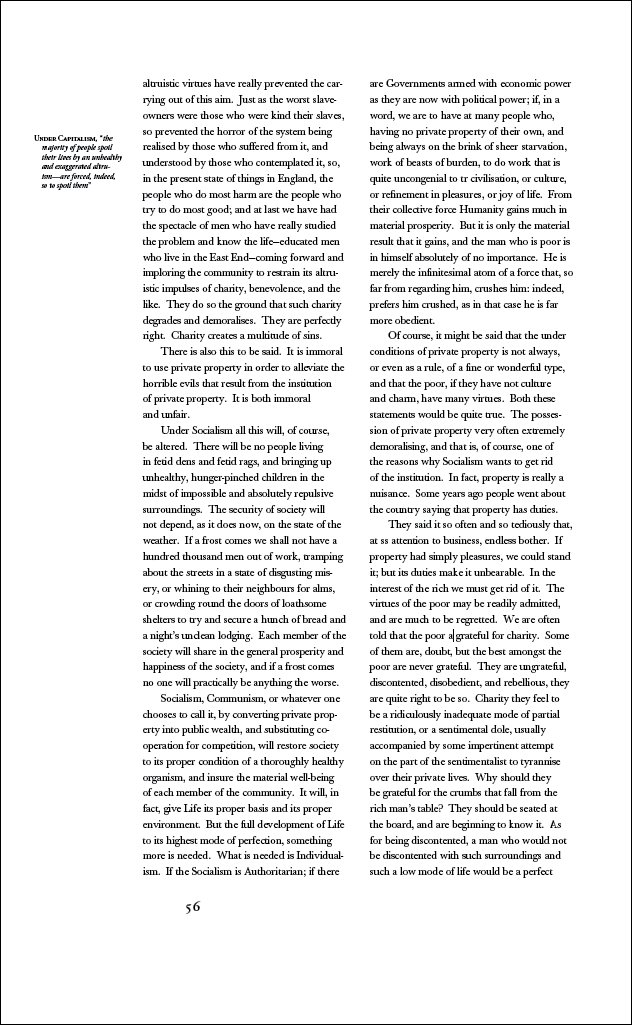
- Leesorde versus visuele orde. Op een pagina met twee kolommen leest uw oog de linkerkolom uit voordat u aan de rechter begint. Extractors die van boven naar beneden over de hele pagina lopen, kunnen regels uit links en rechts aan elkaar plakken tot één onzinnige zin — bijvoorbeeld “De omzet groeide met 12% op jaarbasis, gedreven door De raad keurde een aanwervingsstop goed” wanneer die helften op dezelfde hoogte in verschillende kolommen stonden. De PDF3-techniek van W3C beschrijft hetzelfde risico voor ondersteunende technologie: zonder correcte structuur kan een pagina met meerdere kolommen worden gelezen als één kolom van links naar rechts over beide kolomscheidingen.
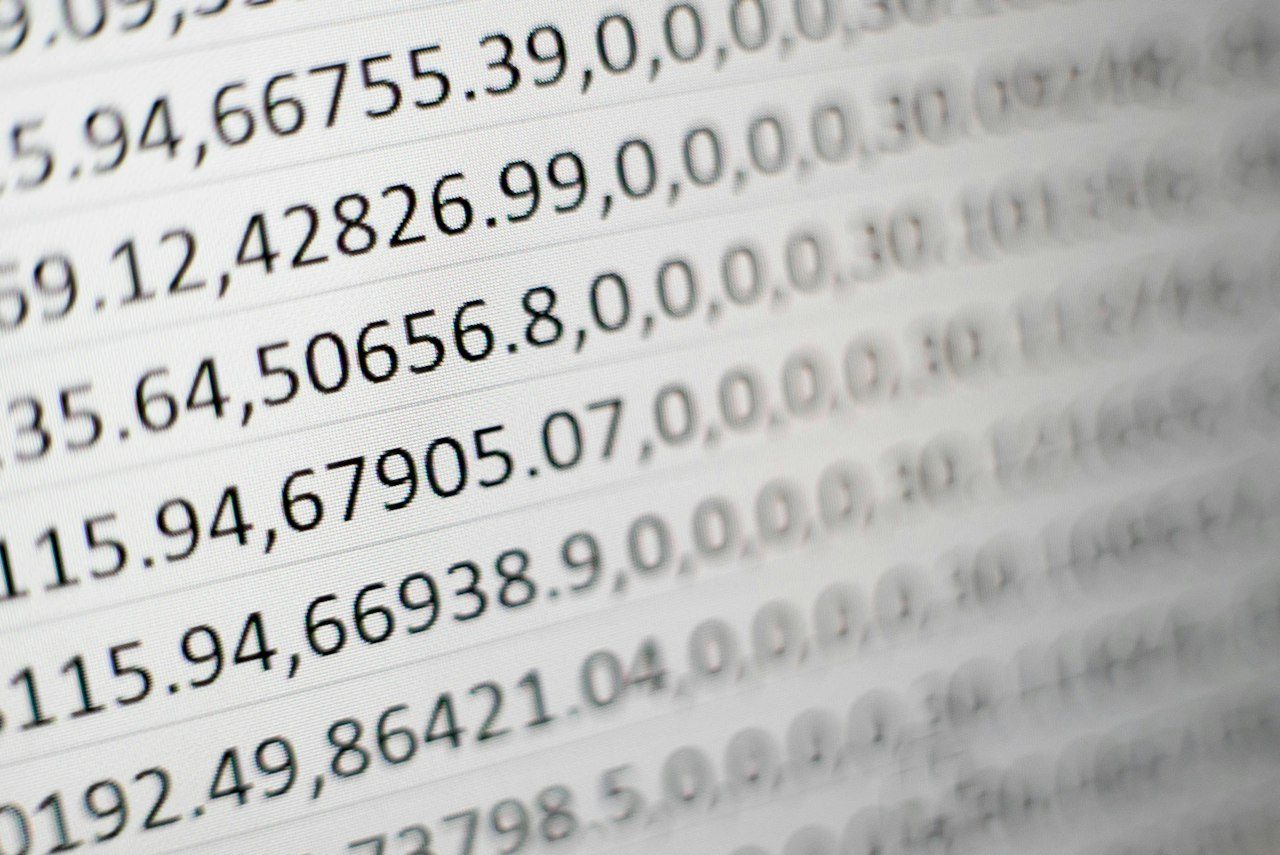
- Tabellen die alleen uit lijnen en kaders bestaan. Veel PDF’s tekenen tabelranden als vectoren en plaatsen elke cel als een aparte tekstregel. Als de tool strings vertaalt zonder het raster opnieuw op te bouwen, raken labels en cijfers door elkaar tot een woordenbrij, zelfs wanneer elk woord “correct” is.
- Tekst die niet meer past. Vertaalde tekst is vaak langer dan de bron. De expansietabel van Andiamo zet Engels→Frans op ongeveer +15% tot +20% en Engels→Duits op ongeveer +10% tot +35%. De richtlijn van W3C over tekstgrootte voegt daaraan toe dat korte labels het meest groeien — precies de strings die in smalle tabelkoppen en kolomscheidingen staan. Vaste celbreedtes en smalle kolommen knippen dan af, wikkelen naar hoge rijen of duwen inhoud naar de volgende pagina.
De documentatie van Google Cloud Translation is duidelijk over dezelfde zwakke plekken: complexe PDF-indelingen kunnen opmaak verliezen in gegevenstabellen, lay-outs met meerdere kolommen en gelabelde grafieken — en gescande PDF’s verliezen meer dan native bestanden.
Voor controlepatronen specifiek voor tabellen na elke documentvertaling (niet alleen PDF), zie wat er met tabellen gebeurt tijdens documentvertaling. Begin bij bestanden die alleen scans zijn met OCR en de indeling van gescande PDF’s in plaats van met deze pagina.
Drie online aanpakken vergeleken
U hebt geen desktop-DTP-suite nodig om een bruikbaar resultaat te krijgen. U moet wel het online pad kiezen dat past bij hoe lastig uw tabellen en kolommen zijn.
| Aanpak | Het beste wanneer… | Tabellen | Pagina’s met meerdere kolommen | Belangrijkste risico |
|---|---|---|---|---|
| A. Tekst plakken in een chatvertaler | U snel de strekking van een korte alinea nodig hebt | Slecht — het raster gaat verloren | Slecht — de leesorde is giswerk | Vloeiende tekst, onbruikbare pagina |
| B. De PDF uploaden naar een indelingsbewuste online vertaler | Native PDF met echte tekst; u wilt een vertaalde PDF terug in de browser | Goede kans als de tool cellen opnieuw opbouwt | Afhankelijk van kolomdetectie | Overloop in krappe cellen; zwak bij rommelige scans |
| C. Online naar DOCX converteren, vertalen, naar PDF exporteren | Dichte tabellen of brochurekolommen die u achteraf moet bewerken | Sterkste controle — echte tabelobjecten | Sterk als de converter de kolommen heeft behouden | Conversie kan tabellen die alleen visueel bestaan nog steeds verkeerd lezen |
Aanpak A is prima voor betekeniscontroles. Het is het verkeerde gereedschap wanneer de PDF zelf het eindproduct is.
Aanpak B is de gebruikelijke workflow voor “PDF online vertalen”: uploaden → taal kiezen → downloaden. Geef de voorkeur aan tools die een opnieuw opgebouwde PDF teruggeven die u kunt openen en inspecteren — niet alleen een tekstdump. Controleer de lastigste tabel en de kolomovergang voordat u voor een heel bestand betaalt.
Aanpak C ruilt één extra conversie in voor een bewerkbare structuur. De route “PDF openen” van Microsoft Word (en vergelijkbare online converters) kan getekende kolommen omzetten in echte secties en getekende rasters in Word-tabellen. Daarna vertaalt u de DOCX en exporteert u een nieuwe PDF. Gebruik dit wanneer de voorbeeldweergave van aanpak B nog steeds samengevallen cellen of verweven kolommen toont.
Hoe u een PDF online vertaalt zonder tabellen en kolommen te breken
Stap 1 — Controleer of de tekst native is of een scan
Probeer in elke PDF-viewer een tabelcel of een alinea in een kolom te selecteren.
- Als u woorden kunt markeren, hebt u een native tekstlaag. Kies dan liever een indelingsbewuste upload (aanpak B) of een DOCX-rondgang (aanpak C). Forceer geen OCR op een schone tekst-PDF — dan vervangt u exacte tekens door een gok.
- Als de pagina zich als een afbeelding gedraagt, hebt u een scan. Doe eerst OCR en verwacht daarna meer afwijking in tabellen en kolommen. Zie de handleiding voor OCR van gescande PDF’s.
Stap 2 — Test de lastige pagina’s voordat u het hele bestand doet
Open de pagina’s die over succes of mislukking beslissen:
- Elke gegevenstabel (vooral samengevoegde koppen en numerieke kolommen)
- De eerste spread met twee kolommen
- Zijbalken, voetnoten en koppen over de volle breedte die beide kolommen overspannen
- Elke pagina waarop labels korter zijn dan vijf woorden (het hoogste risico op expansie)
Kopieer één representatieve pagina (of gebruik de voorbeeldweergave van de tool) en controleer de leesorde: de laatste zin van de linkerkolom moet doorlopen in de eerste zin van de rechterkolom, niet in een bijschrift of een zijbalk.
Stap 3 — Voer een indelingsbewuste online vertaling uit (of de DOCX-route)
Upload de meeste native PDF’s naar een online documentvertaler die structuur opnieuw opbouwt in plaats van deze te strippen. De PDF-vertaler van OpenL is gebouwd om tabellen, afbeeldingen, lettertypen en pagina-indeling te behouden waar dat wordt ondersteund, met een gratis dagelijkse voorbeeldweergave, zodat u tabellen en kolommen op een voorbeeld kunt beoordelen voordat u voor het hele bestand betaalt.
Als de voorbeeldweergave nog steeds gebroken rasters of verweven kolommen toont, stapt u over op aanpak C: converteer die PDF online of in Word naar DOCX, vertaal de DOCX, herstel celbreedtes en kolomovergangen handmatig en exporteer vervolgens naar PDF.
Stap 4 — Controleer tabellen en kolommen als een checklist (geen snelle blik)
Controleer op het gedownloade bestand deze punten in deze volgorde:
- Doorloop van de kolomovergang — Einde linkerkolom → begin rechterkolom klopt nog.
- Uitlijning kop ↔ cel — Elk label staat nog boven of naast de juiste waarden.
- Samengevoegde overspanningen — Koppen over meerdere kolommen dekken nog de bedoelde groep.
- Getallen en identificaties — Cijfers, eenheden, mintekens en codes ongewijzigd, tenzij u ze bewust hebt gelokaliseerd.
- Overloop — Geen afgekapte laatste regels in smalle cellen; geen tekst over randen of figuren.
- Elementen over de volle breedte — Titels en notities die beide kolommen overspanden, doen dat nog steeds.
De toegankelijkheidsrichtlijnen van Microsoft voor Word-tabellen geven de voorkeur aan eenvoudige rechthoekige rasters: samengevoegde, gesplitste en geneste cellen zijn voor zowel mensen als software lastiger bij te houden — dezelfde structuren zijn kwetsbaar na een PDF-rondgang. Als een tabel bedrijfskritisch is, kies dan de bewerkbare DOCX-route, zodat u een schoon raster kunt herstellen.

Stap 5 — Schakel over wanneer de PDF de verkeerde bron is
Als tabellen genest zijn, kolommen om figuren heen lopen of het bestand een platte export uit een ontwerpprogramma is, blijft u bij online vertaling van de PDF tegen het formaat vechten. Vraag om de Word-, InDesign- of spreadsheetbron; vertaal die; exporteer een nieuwe PDF. Langere doelteks is makkelijker op te vangen wanneer de indeling echt opnieuw kan vloeien — meer daarover in waarom vertaalde documenten langer worden.
Snel beslisschema
| Uw PDF ziet eruit als… | Begin met… |
|---|---|
| Native tekst, eenvoudige tekst in één kolom, één overzichtelijke tabel | Online indelingsbewuste upload + voorbeeldweergave |
| Native tekst, twee kolommen of meerdere tabellen | Online upload; als de voorbeeldweergave faalt, DOCX-rondgang |
| Scan / foto van een pagina | Eerst de OCR-workflow |
| Marketingbrochure met krappe kaders | Bewerkbare bron als u die hebt; anders DOCX-reparatie |
Zachte volgende stap: upload een pagina met uw lastigste tabel en een kolomovergang naar doc.openl.io/translate/pdf, bekijk hoe cellen en kolommen uitkomen en voer daarna pas het hele document uit.
Sources
- PDF3: Ensuring correct tab and reading order in PDF documents — W3C WAI — Fouten in de leesorde bij meerdere kolommen zonder de juiste structuur
- Text size in translation — W3C Internationalization — Waarom korte labels het meest groeien en cellen met een vaste breedte overlopen
- Expansion and contraction factors — Andiamo! — Expansiebereiken per talenpaar die u gebruikt bij het plannen van ruimte voor tabellen en kolommen
- Translate documents — Google Cloud Translation — Officiële opmerking dat complexe PDF’s tabellen en kolomindeling kunnen verliezen; scans verliezen meer dan native bestanden
- Make your Word documents accessible — Microsoft Support — Gebruik bij voorkeur eenvoudige tabellen; samengevoegde en gesplitste cellen verstoren de structuur
- AI PDF Translator — OpenLDoc — Online PDF-vertaling met behoud van tabellen en indeling en een gratis dagelijkse voorbeeldweergave


