Traduza um PDF online sem quebrar tabelas e colunas
 Adicionar ao Chrome

TABLE OF CONTENTS
Uma frase fluente não basta quando os números aparecem sob o cabeçalho errado ou quando a coluna da direita continua o parágrafo errado. Se você traduz um PDF online, tabelas e colunas costumam ser as primeiras coisas a quebrar — e as últimas que uma conferida rápida percebe.
Por que tabelas e colunas se quebram na tradução online de PDF
Um PDF armazena glifos em coordenadas. Ele não guarda “esta é a coluna A” nem “esta célula pertence àquele cabeçalho” como o Word ou o HTML fazem. Ferramentas online ainda precisam extrair o texto, traduzi-lo e recolocá-lo em uma página que nunca foi projetada para reorganizar o conteúdo.
Três modos de falha aparecem repetidamente:
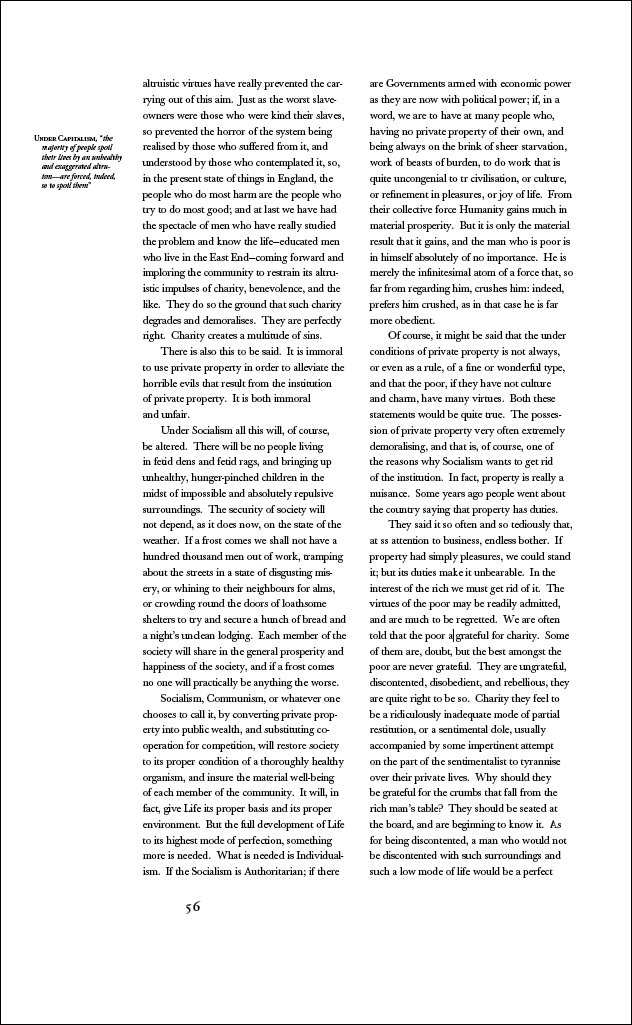
- Ordem de leitura vs. ordem visual. Em uma página de duas colunas, seu olho termina a coluna da esquerda antes de começar a da direita. Extratores que percorrem a página inteira de cima para baixo podem emendar linhas da esquerda e da direita em uma única frase sem sentido — por exemplo, “A receita cresceu 12% ano a ano, impulsionada por O conselho aprovou o congelamento de contratações” quando essas metades estavam em colunas diferentes, na mesma altura. A técnica PDF3 do W3C descreve o mesmo risco para tecnologias assistivas: sem estrutura correta, uma página de várias colunas pode ser lida como uma coluna única, da esquerda para a direita, atravessando os dois espaços entre colunas.
- Tabelas que são só linhas e caixas. Muitos PDFs desenham as bordas da tabela como vetores e deixam cada célula como um trecho de texto separado. Se a ferramenta traduz as strings sem reconstruir a grade, rótulos e números se embaralham em uma sopa de palavras, mesmo que cada palavra esteja “correta”.
- Texto que não cabe mais. O texto traduzido costuma ser mais longo que o original. A tabela de expansão da Andiamo estima inglês→francês em cerca de +15% a +20% e inglês→alemão em cerca de +10% a +35%. A orientação do W3C sobre tamanho de texto acrescenta que os rótulos curtos são os que mais se expandem — exatamente as strings que ficam em cabeçalhos estreitos de tabela e nos espaços entre colunas. Larguras fixas de célula e colunas estreitas então cortam o conteúdo, quebram em linhas altas demais ou empurram texto para a página seguinte.
A documentação do Google Cloud Translation sobre documentos é direta sobre esses mesmos pontos fracos: layouts complexos de PDF podem perder formatação em tabelas de dados, layouts de várias colunas e gráficos rotulados — e PDFs digitalizados perdem mais que os nativos.
Para padrões de revisão específicos de tabelas depois de qualquer tradução de documento (não só de PDF), veja o que acontece com as tabelas durante a tradução de documentos. Para arquivos apenas digitalizados, comece por OCR e layout de PDF digitalizado em vez desta página.
Três abordagens online comparadas
Você não precisa de um pacote de editoração desktop para chegar a um resultado utilizável. Precisa escolher o caminho online que combina com a dificuldade das suas tabelas e colunas.
| Abordagem | Melhor quando… | Tabelas | Páginas de várias colunas | Risco principal |
|---|---|---|---|---|
| A. Colar o texto em um tradutor de chat | Você precisa de uma ideia rápida de um parágrafo curto | Ruim — a grade é descartada | Ruim — a ordem de leitura é um chute | Texto fluente, página inutilizável |
| B. Enviar o PDF para um tradutor online que entende o layout | PDF nativo com texto real; você quer um PDF traduzido de volta no navegador | Boa chance se a ferramenta reconstruir as células | Depende da detecção de colunas | Transbordo em células apertadas; fraco em digitalizações desorganizadas |
| C. Converter para DOCX online, traduzir e exportar em PDF | Tabelas densas ou colunas de folheto em que você precisa editar depois | Controle mais forte — objetos de tabela reais | Forte se o conversor manteve as colunas | A conversão ainda pode ler mal tabelas que existem só na aparência |
Abordagem A serve para conferir o sentido. É a ferramenta errada quando o entregável é o próprio PDF.
Abordagem B é o fluxo habitual de “traduzir PDF online”: enviar → escolher o idioma → baixar. Prefira ferramentas que devolvem um PDF reconstruído que você possa abrir e inspecionar — não apenas um despejo de texto. Confira por amostragem a tabela mais difícil e a quebra de coluna antes de pagar pelo arquivo completo.
Abordagem C troca uma conversão extra por estrutura editável. O caminho “Abrir PDF” do Microsoft Word (e conversores online parecidos) pode transformar colunas desenhadas em seções reais e grades desenhadas em tabelas do Word. Depois você traduz o DOCX e exporta um novo PDF. Use isso quando a prévia da Abordagem B ainda mostrar células colapsadas ou colunas intercaladas.
Como traduzir um PDF online sem quebrar tabelas e colunas
Passo 1 — Confirme se o texto é nativo ou digitalizado
Em qualquer leitor de PDF, tente selecionar uma célula da tabela ou um parágrafo de uma coluna.
- Se você consegue destacar palavras, existe uma camada de texto nativa. Prefira um envio que entenda o layout (Abordagem B) ou uma ida e volta pelo DOCX (Abordagem C). Não force OCR em um PDF de texto limpo — você troca caracteres exatos por um palpite.
- Se a página se comporta como uma imagem, você tem uma digitalização. Faça OCR primeiro e espere mais desvios em tabelas e colunas. Veja o guia de OCR para PDF digitalizado.
Passo 2 — Teste as páginas difíceis antes do arquivo inteiro
Abra as páginas que decidem o sucesso ou o fracasso:
- Todas as tabelas de dados (especialmente cabeçalhos mesclados e colunas numéricas)
- A primeira página em duas colunas
- Barras laterais, notas de rodapé e títulos de largura total que atravessam as duas colunas
- Qualquer página em que os rótulos tenham menos de cinco palavras (maior risco de expansão)
Copie uma página representativa (ou use a prévia de amostra da ferramenta) e verifique a ordem de leitura: a última frase da coluna da esquerda deve levar à primeira frase da coluna da direita, e não a uma legenda ou a uma barra lateral.
Passo 3 — Faça uma tradução online que respeite o layout (ou use o caminho DOCX)
Para a maioria dos PDFs nativos, envie o arquivo a um tradutor online de documentos que reconstrua a estrutura em vez de removê-la. O tradutor de PDF da OpenL foi feito para manter tabelas, imagens, fontes e layout de página quando houver suporte, com uma prévia diária gratuita para você avaliar tabelas e colunas em uma amostra antes de pagar pelo arquivo completo.
Se a prévia ainda mostrar grades quebradas ou colunas intercaladas, mude para a Abordagem C: converta esse PDF para DOCX online ou no Word, traduza o DOCX, ajuste larguras de célula e quebras de coluna à mão e exporte em PDF.
Passo 4 — Revise tabelas e colunas como uma lista de verificação (não por alto)
No arquivo baixado, confira nesta ordem:
- Continuidade da quebra de coluna — O fim da coluna da esquerda → o início da coluna da direita ainda faz sentido.
- Alinhamento entre cabeçalho e célula — Cada rótulo continua acima ou ao lado dos valores certos.
- Células mescladas — Cabeçalhos que ocupam várias colunas ainda cobrem o grupo pretendido.
- Números e identificadores — Dígitos, unidades, sinais de menos e códigos inalterados, a menos que você os tenha localizado de propósito.
- Transbordo — Nenhuma última linha cortada em células estreitas; nenhum texto sobre bordas ou figuras.
- Elementos de largura total — Títulos e notas que ocupavam as duas colunas continuam ocupando.
A orientação de acessibilidade da Microsoft para tabelas do Word favorece grades retangulares simples: células mescladas, divididas e aninhadas são mais difíceis de manter em ordem, tanto para pessoas quanto para softwares — e as mesmas estruturas ficam frágeis depois de idas e voltas por PDF. Quando uma tabela é crítica para o trabalho, prefira o caminho editável do DOCX para poder restaurar uma grade limpa.

Passo 5 — Mude de estratégia quando o PDF for a fonte errada
Se as tabelas são aninhadas, as colunas contornam figuras ou o arquivo é uma exportação de design achatada, traduzir o PDF online vai continuar lutando contra o formato. Peça a fonte em Word, InDesign ou planilha; traduza essa fonte; exporte um novo PDF. Um texto de destino mais longo é mais fácil de acomodar quando o layout pode de fato se reorganizar — mais sobre isso em por que documentos traduzidos ficam mais longos.
Guia rápido de decisão
| Seu PDF parece… | Comece por… |
|---|---|
| Texto nativo, corpo simples de uma coluna, uma tabela limpa | Envio online que respeita o layout + prévia |
| Texto nativo, duas colunas ou várias tabelas | Envio online; se a prévia falhar, ida e volta pelo DOCX |
| Digitalização / foto de uma página | Fluxo de OCR primeiro |
| Folheto de marketing com molduras apertadas | Fonte editável, se você tiver; caso contrário, reparo no DOCX |
Próximo passo leve: envie uma página que inclua sua pior tabela e uma quebra de coluna para doc.openl.io/translate/pdf, veja na prévia como as células e colunas se acomodam e só então processe o documento inteiro.
Sources
- PDF3: Ensuring correct tab and reading order in PDF documents — W3C WAI — Falhas na ordem de leitura de páginas de várias colunas quando falta estrutura adequada
- Text size in translation — W3C Internationalization — Por que rótulos curtos são os que mais se expandem e células de largura fixa transbordam
- Expansion and contraction factors — Andiamo! — Faixas de expansão por par de idiomas usadas ao planejar folga para tabelas e colunas
- Translate documents — Google Cloud Translation — Notas oficiais de que PDFs complexos podem perder tabelas e layout de várias colunas; digitalizações perdem mais que arquivos nativos
- Make your Word documents accessible — Microsoft Support — Prefira tabelas simples; células mescladas ou divididas desorganizam a estrutura
- AI PDF Translator — OpenLDoc — Tradução de PDF online com retenção de tabelas e layout e prévia diária gratuita