วิธีแปลข้อความจากภาพและรูปถ่าย

TABLE OF CONTENTS
ติดอยู่กับการอ่านเมนูต่างประเทศ? ต้องการเข้าใจป้ายถนนในต่างประเทศหรือไม่? ไม่ว่าคุณจะเดินทาง, ศึกษา, หรือทำงานกับเอกสารระหว่างประเทศ, การแปลข้อความจากภาพไม่เคยง่ายขนาดนี้มาก่อน คู่มือนี้จะแสดงวิธีการจับภาพ, ดึงข้อมูล, และแปลข้อความจากภาพถ่ายใดๆ ในไม่กี่วินาทีโดยใช้ OpenL Translate
สิ่งที่คุณจะได้เรียนรู้:
- เทคนิคการถ่ายภาพแบบมืออาชีพเพื่อการแปลที่แม่นยำ
- ขั้นตอนการทำงานทีละขั้นสำหรับเดสก์ท็อปและมือถือ
- เคล็ดลับการแก้ปัญหาสำหรับภาพที่ท้าทาย
- เมื่อใดควรใช้ AI เทียบกับการแปลแบบมืออาชีพ
ทำไมต้องเลือก OpenL สำหรับการแปลภาพ?
OpenL Translate มอบการแปลที่รวดเร็วและแม่นยำจากภาพถ่ายด้วยฟีเจอร์ที่ออกแบบมาเพื่อการใช้งานในโลกจริง:
✓ การรู้จำทันที - รับการแปลในเวลาไม่ถึง 3 วินาที
✓ มากกว่า 100 ภาษา - จากภาษาสเปนถึงภาษาญี่ปุ่น, ภาษาอาหรับถึงภาษาฮินดี
✓ การตรวจจับอัตโนมัติอัจฉริยะ - ไม่ต้องเดาภาษาต้นทาง
✓ การเล่นเสียง - ฟังการออกเสียงในกว่า 40 ภาษา
✓ ประวัติการใช้งาน - เข้าถึงการแปลล่าสุดโดยไม่ต้องอัปโหลดซ้ำ
ต่างจากเครื่องมือ OCR พื้นฐาน, OpenL รักษารูปแบบ, จัดการกับหลายสคริปต์, และรักษาความแม่นยำแม้ในฟอนต์ที่มีสไตล์
ขั้นตอนที่ 1: ถ่ายภาพอ้างอิงที่ชัดเจน
90% ของข้อผิดพลาดในการแปลมาจากคุณภาพของภาพที่ไม่ดี, ไม่ใช่จาก AI. ทำตามเคล็ดลับมืออาชีพเหล่านี้:
เทคนิคการถ่ายภาพที่จำเป็น
1. ทำให้การถ่ายภาพของคุณมั่นคง
- วางโทรศัพท์ของคุณบนพื้นผิวหรือใช้มือทั้งสองข้าง
- ใช้ตัวจับเวลาของกล้องเพื่อลดการสั่น
- หลีกเลี่ยงการซูม—เคลื่อนเข้าใกล้แทน
2. ปรับแสงให้เหมาะสม
- แสงธรรมชาติให้ผลลัพธ์ที่ดีที่สุด
- หลีกเลี่ยงแฟลชตรงบนพื้นผิวที่มันวาว (สร้างแสงสะท้อน)
- ถ่ายที่มุมเล็กน้อยหากต้องจัดการกับการสะท้อน
- เคล็ดลับในร่ม: วางตัวเองระหว่างแหล่งกำเนิดแสงและข้อความ
3. จัดกรอบข้อความให้ถูกต้อง
- รักษาเส้นข้อความให้เป็นแนวนอน (ไม่เอียง)
- เติมพื้นที่กรอบ 60-80% ด้วยพื้นที่ข้อความ
- เว้นขอบเล็กน้อย—อย่าตัดขอบแน่นเกินไป
- มีหลายป้าย? ถ่ายภาพแยกสำหรับแต่ละป้าย
4. ตรวจสอบคุณภาพของภาพ
- ซูมเข้าที่ตัวอย่างเพื่อยืนยันว่าข้อความคมชัด
- ถ่ายใหม่หากเห็นการเบลอจากการเคลื่อนไหวหรือปัญหาการโฟกัส
- ข้อแนะนำขั้นต่ำ: ความละเอียด 1080p
เคล็ดลับมืออาชีพ: ถ่าย 2-3 ภาพจากมุมที่แตกต่างกันเล็กน้อย คุณสามารถอัปโหลดภาพที่ชัดเจนที่สุดในภายหลัง
ขั้นตอนที่ 2: แปลบนเดสก์ท็อป (ภาพที่มีอยู่)
เหมาะสำหรับเอกสาร รูปภาพที่ดาวน์โหลด หรือภาพถ่ายที่ถ่ายโอนจากกล้องของคุณ
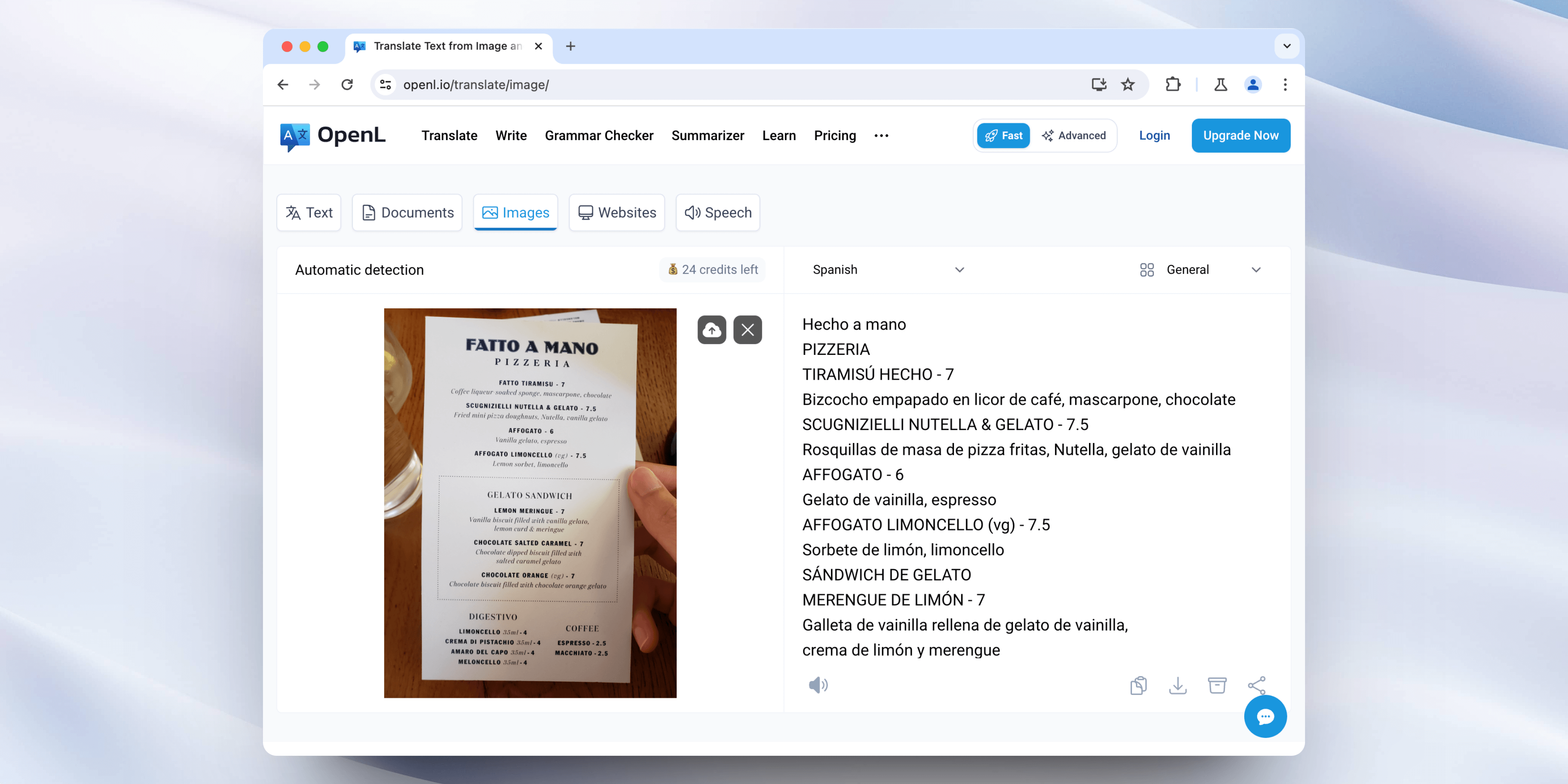
กระบวนการทำงานอย่างรวดเร็ว
-
เปิด OpenL Translate
ไปที่ openl.io/translate/image ในเบราว์เซอร์สมัยใหม่ใดก็ได้ -
เลือกภาษาที่ต้องการ
เลือกสิ่งที่คุณต้องการอ่าน (เช่น อังกฤษ สเปน จีน)
OpenL ตรวจจับภาษาต้นทางอัตโนมัติ—ไม่ต้องเดา -
อัปโหลดภาพของคุณ
- ลากและวาง หรือคลิก อัปโหลดภาพ
- รูปแบบที่รองรับ: PNG, JPG, WebP (สูงสุด 10 MB)
- การประมวลผลใช้เวลา 2-5 วินาที
-
ตรวจสอบผลลัพธ์
ดูข้อความต้นฉบับและข้อความแปลเคียงข้างกัน
แก้ไขหรือคัดลอกได้โดยตรงจากอินเทอร์เฟซ -
บันทึกหรือแชร์
- คัดลอก - วางลงในเอกสาร อีเมล หรือบันทึก
- ดาวน์โหลด - รับไฟล์
.docxสำหรับแก้ไข - ประวัติ - เข้าถึงผ่านไอคอนนาฬิกา (บันทึกระหว่างเซสชันของคุณ)
กรณีการใช้งาน
- แปลเอกสารที่สแกนหรือ PDF
- แปลงสไลด์นำเสนอสำหรับรายงาน
- ประมวลผลฉลากสินค้าเพื่อการขายออนไลน์
- แปลภาพหน้าจอจากวิดีโอหรือการสัมมนาออนไลน์
ขั้นตอนที่ 3: แปลโดยใช้กล้องโทรศัพท์ของคุณ (แบบเรียลไทม์)
วิธีที่เร็วที่สุดในการแปลป้าย เมนู และฉลากขณะเดินทาง
กระบวนการทำงานบนมือถือ
-
เข้าถึง OpenL บนมือถือ
เยี่ยมชม openl.io/translate/image ในเบราว์เซอร์ของโทรศัพท์ของคุณ
เคล็ดลับ: เพิ่มไปยังหน้าจอหลักเพื่อการเข้าถึงทันที -
ใช้กล้องโดยตรง
แตะ อัปโหลดภาพ → ถ่ายภาพ
OpenL เปิดกล้องของคุณ—ไม่ต้องดาวน์โหลดแอป -
ถ่ายภาพและครอบตัด
- กรอบข้อความที่คุณต้องการแปล
- ยืนยันการถ่ายภาพ
-
รับการแปลทันที
เลือกภาษาที่ต้องการแสดงผล → ดูผลลัพธ์ในไม่กี่วินาที -
ดำเนินการ
- 📋 คัดลอก - วางในแอปส่งข้อความ
- 🔊 ฟัง - แตะไอคอนลำโพงเพื่อฟังเสียง (มากกว่า 40 ภาษา)
- ⬇️ ดาวน์โหลด - บันทึกเป็นไฟล์ข้อความ
สถานการณ์ในโลกจริง
การเดินทาง: เมนูร้านอาหาร, ป้ายพิพิธภัณฑ์, ตารางการเดินทาง
การช้อปปิ้ง: ส่วนประกอบผลิตภัณฑ์, คำแนะนำการดูแล, ฉลากบรรจุภัณฑ์
ธุรกิจ: เอกสารการประชุม, นามบัตรต่างประเทศ, ใบแจ้งหนี้
การศึกษา: หน้าหนังสือเรียน, บันทึกการศึกษา, คำถามสอบ
ขั้นสูง: สกัดข้อความเพื่อการแก้ไข
ต้องการมากกว่าการแปลอย่างรวดเร็ว? กระบวนการเหล่านี้ช่วยให้คุณสร้างเนื้อหาที่แก้ไขและจัดรูปแบบได้
การประมวลผลเอกสารระดับมืออาชีพ
สำหรับรายงานและการนำเสนอ:
- ดาวน์โหลดข้อความแปลจาก OpenL
- นำเข้าไปยัง Google Docs หรือ Microsoft Word
- ใช้การจัดรูปแบบ, แบบอักษร, และเลย์เอาต์
- เหมาะสำหรับคำบรรยาย, คำอธิบายภาพ, หรือสรุปการประชุม
สำหรับเอกสารหลายหน้า:
- แปลภาพแต่ละหน้าเป็นรายบุคคล
- รวบรวมข้อความที่สกัดออกมาเป็นเอกสารเดียว
- ใช้ OpenL’s PDF translator เพื่อรักษาการจัดรูปแบบเดิม
- ส่งออกเป็น PDF ที่จัดรูปแบบพร้อมข้อความแปล
สำหรับกระบวนการจับภาพหน้าจอ:
- จับภาพสไลด์การนำเสนอระหว่างการประชุม
- อัปโหลดไปยัง OpenL เพื่อการแปลทันที
- เพิ่มจุดบูลเล็ตแปลลงในบันทึกของคุณ
- แชร์สรุปสองภาษากับสมาชิกทีม
การรองรับตัวอักษร: OpenL รักษาตัวอักษรที่มีเครื่องหมาย (é, ñ, ü), สคริปต์จากขวาไปซ้าย (อาหรับ, ฮีบรู), และตัวอักษร CJK (จีน, ญี่ปุ่น, เกาหลี) ตลอดกระบวนการทั้งหมด
การแก้ปัญหา: แก้ไขปัญหาทั่วไป
ปัญหา: ข้อความเบลอหรือไม่สมบูรณ์
สาเหตุ: ภาพเบลอจากการเคลื่อนไหว, โฟกัสไม่ดี, ความละเอียดต่ำ
วิธีแก้ไข:
- ถ่ายภาพใหม่โดยให้กล้องนิ่ง
- เพิ่มการตั้งค่าคุณภาพภาพของโทรศัพท์
- ขยับเข้าใกล้แทนการใช้การซูมดิจิตอล
- ทำความสะอาดเลนส์กล้องของคุณ
ปัญหา: แสงสะท้อนหรือเงาบดบังข้อความ
สาเหตุ: แหล่งกำเนิดแสงโดยตรง, พื้นผิวสะท้อนแสง
วิธีแก้ไข:
- ถ่ายภาพที่มุม 15-30° เพื่อลดแสงสะท้อน
- ใช้แสงที่ไม่ตรง/แสงกระจาย (วันที่มีเมฆเหมาะสมที่สุด)
- ใช้ร่างกายบังแสงจากด้านบน
- ลองถ่ายภาพในช่วงเวลาต่างๆ ของวันสำหรับป้ายกลางแจ้ง
ปัญหา: ฟอนต์เขียนด้วยมือหรือฟอนต์ตกแต่ง
สาเหตุ: OCR ทำงานได้ดีที่สุดกับข้อความที่พิมพ์
วิธีแก้ไข:
- ใช้ความละเอียดกล้องสูงสุดที่มี
- ถ่ายภาพหลายๆ ครั้งจากระยะทางต่างๆ
- ตรวจสอบหมายเลข, ชื่อ, และข้อมูลสำคัญด้วยตนเอง
- พิจารณาการถอดความโดยมืออาชีพสำหรับเอกสารสำคัญ
ปัญหา: ภาษาผสมในภาพเดียว
สาเหตุ: ป้ายที่มีหลายส่วนของภาษา
วิธีแก้ไข:
- ใช้เครื่องมือครอปเพื่อแยกภาษาออกทีละภาษา
- ช่วยให้ OpenL เลือกภาษาต้นฉบับที่ถูกต้อง
- แปลแต่ละส่วนแยกกันเพื่อความถูกต้อง
ปัญหา: การประมวลผลช้าหรือข้อผิดพลาดในการอัปโหลด
สาเหตุ: ขนาดไฟล์ใหญ่, การเชื่อมต่อไม่ดี
วิธีแก้ไข:
- เชื่อมต่อ Wi-Fi ก่อนอัปโหลด
- บีบอัดภาพที่มีขนาดเกิน 5 MB โดยใช้ตัวแก้ไขของโทรศัพท์
- ปิดแอปอื่นที่ใช้แบนด์วิดท์
- ลองในช่วงเวลาที่ไม่ใช่ชั่วโมงเร่งด่วนถ้าเป็นไปได้
แนวทางปฏิบัติที่ดีที่สุดด้านความเป็นส่วนตัวและความปลอดภัย
OpenL ให้ความสำคัญกับความเป็นส่วนตัว แต่คุณควรปฏิบัติตามแนวทางเหล่านี้ด้วย:
⚠️ ก่อนการอัปโหลด:
- ยืนยันว่าคุณได้รับอนุญาตในการจับภาพและแปลเนื้อหา
- ตรวจสอบว่าเอกสารมีข้อมูลที่เป็นความลับหรือไม่
- ทบทวนข้อกำหนดการแบ่งปันข้อมูลขององค์กรของคุณ
🔒 หลังการแปล:
- ลบสำเนาภาพที่มีความละเอียดอ่อนในเครื่อง
- ล้างประวัติการเข้าชมของคุณหากใช้เครื่องที่ใช้ร่วมกัน
- หลีกเลี่ยงการอัปโหลดข้อมูลส่วนบุคคล, ประวัติการแพทย์, หรือเอกสารทางกฎหมายโดยไม่ได้รับอนุญาต
💼 สำหรับการใช้งานทางธุรกิจ:
- ใช้ OpenL สำหรับการอ้างอิงภายใน ไม่ใช่สำหรับการสื่อสารอย่างเป็นทางการ
- อย่าอัปโหลดข้อมูลที่เป็นกรรมสิทธิ์หรือความลับทางการค้า
- พิจารณาโซลูชันระดับองค์กรสำหรับความต้องการการแปลทางธุรกิจเป็นประจำ
เมื่อใดควรใช้ AI เทียบกับการแปลโดยมืออาชีพ
ใช้ OpenL สำหรับ:
✓ การทำความเข้าใจทันทีขณะเดินทาง
✓ การแปลอ้างอิงอย่างรวดเร็ว
✓ การใช้งานส่วนบุคคลและการสื่อสารที่ไม่เป็นทางการ
✓ ร่างแรกก่อนการตรวจสอบโดยมืออาชีพ
✓ เนื้อหาปริมาณมากที่มีความเสี่ยงต่ำ
จ้างนักแปลมืออาชีพสำหรับ:
✓ สัญญาทางกฎหมายหรือเอกสารของศาล
✓ บันทึกทางการแพทย์หรือใบสั่งยา
✓ วัสดุการตลาดสำหรับการเผยแพร่
✓ เนื้อหาที่ต้องเผชิญหน้ากับลูกค้าที่ต้องการความสม่ำเสมอของแบรนด์
✓ คู่มือเทคนิคที่มีคำศัพท์เฉพาะทางอุตสาหกรรม
แนวปฏิบัติที่ดีที่สุด: ใช้ OpenL เพื่อสร้างร่างแรก จากนั้นส่งออกข้อความเพื่อบรรยายให้นักแปลมืออาชีพที่จะแก้ไขคำศัพท์ โทนเสียง และความแตกต่างทางวัฒนธรรม
เช็คลิสต์อ้างอิงด่วน
ก่อนที่คุณจะเริ่ม:
- กล้องสะอาดและมั่นคง
- แสงสว่างสม่ำเสมอ (ไม่มีเงาที่รุนแรง)
- ข้อความอยู่ในกรอบแนวนอน
- สิ่งรบกวนพื้นหลังมีน้อย
ระหว่างการแปล:
- เลือกภาษาปลายทางที่ถูกต้อง
- ครอบตัดภาพเพื่อเน้นข้อความ
- ตรวจสอบการแปลเพื่อหาข้อผิดพลาดที่ชัดเจน
- ใช้การเล่นเสียงเพื่อยืนยันการออกเสียง
หลังการแปล:
- คัดลอกหรือดาวน์โหลดผลลัพธ์
- เข้าถึงประวัติหากจำเป็นระหว่างเซสชัน
- ลบภาพที่ละเอียดอ่อนออกจากอุปกรณ์
- พิจารณาการตรวจสอบโดยมืออาชีพสำหรับเนื้อหาที่สำคัญ
คำถามที่พบบ่อย
ถาม: OpenL รองรับกี่ภาษา?
ตอบ: OpenL รองรับมากกว่า 100 ภาษา รวมถึงภาษาสเปน ฝรั่งเศส เยอรมัน จีน ญี่ปุ่น อาหรับ ฮินดี รัสเซีย และอีกมากมาย ระบบจะตรวจจับภาษาต้นทางโดยอัตโนมัติ
Q: มีข้อจำกัดในการแปลภาพจำนวนเท่าใด?
A: เวอร์ชันฟรีอนุญาตให้แปลได้ไม่จำกัด สำหรับการใช้งานระดับมืออาชีพที่มีปริมาณมาก ตรวจสอบ ราคาของ OpenL สำหรับตัวเลือกองค์กร
Q: การแปลมีความแม่นยำแค่ไหน?
A: ความแม่นยำขึ้นอยู่กับคุณภาพของภาพและคู่ภาษาที่ใช้ สำหรับภาษาทั่วไปที่มีข้อความชัดเจน คาดหวังความแม่นยำ 90-95% ควรตรวจสอบข้อมูลสำคัญด้วยตนเองเสมอ
Q: สามารถแปลข้อความที่เขียนด้วยลายมือได้หรือไม่?
A: OpenL ทำงานได้ดีที่สุดกับข้อความที่พิมพ์ การรู้จำลายมือเป็นไปได้แต่ไม่ค่อยเชื่อถือได้—ผลลัพธ์ขึ้นอยู่กับความชัดเจนของลายมือ
Q: OpenL ทำงานแบบออฟไลน์ได้หรือไม่?
A: ไม่ได้ OpenL ต้องการการเชื่อมต่ออินเทอร์เน็ตเพื่อประมวลผลภาพและเข้าถึงโมเดลการแปล
Q: ขนาดไฟล์สูงสุดคือเท่าใด?
A: เวอร์ชันฟรีรองรับได้สูงสุด 10 MB ต่อภาพ ส่วนเวอร์ชันที่ต้องชำระเงินรองรับได้ 30 ถึง 100 MB ต่อภาพ
เริ่มต้นใช้งานทันที
พร้อมที่จะแปลภาพแรกของคุณหรือยัง? เยี่ยมชม OpenL Translate และอัปโหลดภาพถ่ายในไม่กี่วินาที—ไม่ต้องมีบัญชี