แปล PDF ออนไลน์อย่างไรไม่ให้ตารางและคอลัมน์เสียหาย
 เพิ่มใน Chrome

TABLE OF CONTENTS
ประโยคที่ลื่นไหลยังไม่พอ เมื่อตัวเลขไปอยู่ใต้หัวตารางผิด หรือคอลัมน์ขวากลับไปต่อย่อหน้าที่ผิด ถ้าคุณแปล PDF ออนไลน์ ตารางและคอลัมน์มักเป็นสิ่งแรกที่พัง และเป็นสิ่งสุดท้ายที่การอ่านผ่าน ๆ จะจับได้
ทำไมตารางและคอลัมน์จึงพังในการแปล PDF ออนไลน์
PDF เก็บอักขระไว้ตามพิกัด ไม่ได้เก็บว่า “นี่คือคอลัมน์ A” หรือ “เซลล์นี้อยู่ใต้หัวตารางนั้น” แบบที่ Word หรือ HTML ทำ เครื่องมือออนไลน์ยังต้องดึงข้อความออกมา แปล แล้ววางกลับลงบนหน้าที่ไม่ได้ออกแบบมาให้ไหลใหม่ตั้งแต่แรก
ความล้มเหลวสามแบบที่เกิดซ้ำ ๆ มีดังนี้:
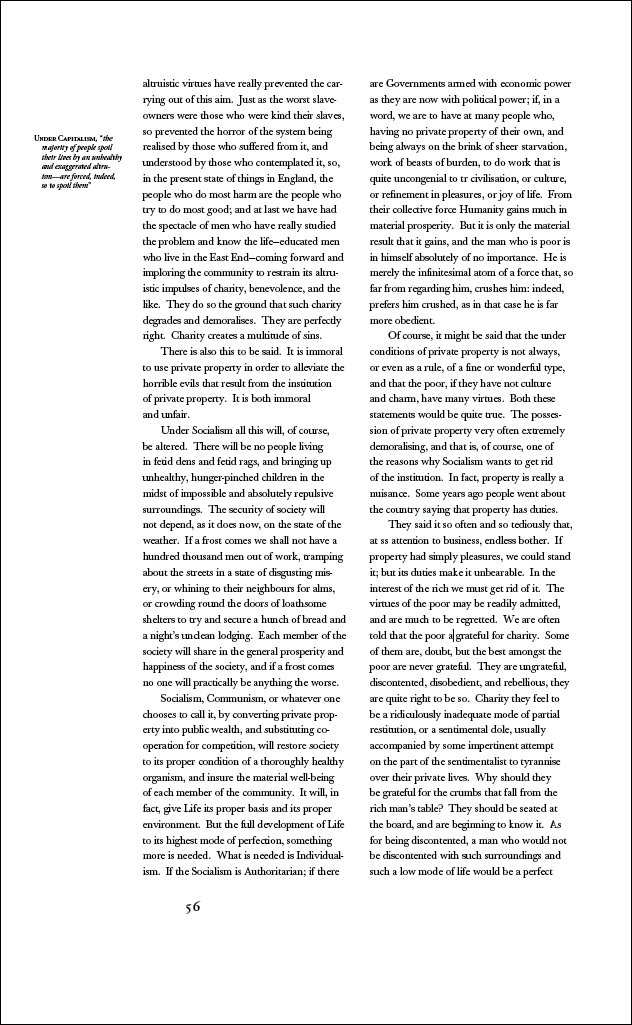
- ลำดับการอ่านกับลำดับภาพ บนหน้าแบบสองคอลัมน์ สายตาคุณอ่านคอลัมน์ซ้ายจบก่อนจึงเริ่มคอลัมน์ขวา เครื่องมือดึงข้อความที่ไล่จากบนลงล่างทั้งหน้า อาจนำบรรทัดซ้ายและขวามาต่อกันเป็นประโยคไร้ความหมาย เช่น “Revenue grew 12% year over year, driven by The board approved a hiring freeze” ทั้งที่สองส่วนนั้นอยู่คนละคอลัมน์ที่ความสูงเดียวกัน เทคนิค PDF3 ของ W3C อธิบายความเสี่ยงเดียวกันสำหรับเทคโนโลยีสิ่งอำนวยความสะดวก: หากไม่มีโครงสร้างที่ถูกต้อง หน้าหลายคอลัมน์อาจถูกอ่านเป็นคอลัมน์เดียวจากซ้ายไปขวาข้ามช่องว่างทั้งสองด้าน
- ตารางที่มีเพียงเส้นและกรอบ PDF จำนวนมากวาดเส้นขอบตารางเป็นเวกเตอร์ และเก็บแต่ละเซลล์เป็นข้อความแยกส่วน ถ้าเครื่องมือแปลสตริงโดยไม่สร้างตารางใหม่ ป้ายกำกับและตัวเลขจะสลับกันกลายเป็นกองคำที่ปนกันมั่ว แม้ทุกคำจะ “ถูกต้อง”
- ข้อความที่ใส่ไม่ลงแล้ว ข้อความแปลมักยาวกว่าต้นฉบับ ตารางการขยายตัวของ Andiamo ระบุว่าอังกฤษ→ฝรั่งเศสอยู่ที่ราว +15% ถึง +20% และอังกฤษ→เยอรมันราว +10% ถึง +35% คำแนะนำเรื่องขนาดข้อความของ W3C เสริมว่าป้ายกำกับสั้น ๆ ขยายตัวมากที่สุด ซึ่งเป็นสตริงที่อยู่ในหัวตารางแคบ ๆ และช่องว่างระหว่างคอลัมน์พอดี ความกว้างเซลล์แบบตายตัวและคอลัมน์แคบจึงตัดข้อความ ตัดขึ้นบรรทัดใหม่เป็นแถวสูง หรือดันเนื้อหาไปหน้าถัดไป
เอกสารประกอบการแปลเอกสารของ Google Cloud Translation พูดตรง ๆ ถึงจุดอ่อนเดียวกัน: เลย์เอาต์ PDF ที่ซับซ้อนอาจสูญเสียการจัดรูปแบบในตารางข้อมูล เลย์เอาต์หลายคอลัมน์ และกราฟที่มีป้ายกำกับ และ PDF ที่สแกนจะสูญเสียมากกว่าไฟล์ดิจิทัลต้นฉบับ
สำหรับรูปแบบการตรวจสอบเฉพาะตารางหลังการแปลเอกสารใด ๆ (ไม่เฉพาะ PDF) ดู เกิดอะไรขึ้นกับตารางระหว่างการแปลเอกสาร ส่วนไฟล์ที่สแกนเท่านั้น ให้เริ่มจาก OCR และเลย์เอาต์ PDF ที่สแกน แทนหน้านี้
เปรียบเทียบสามแนวทางออนไลน์
คุณไม่จำเป็นต้องมีซอฟต์แวร์จัดหน้าบนเดสก์ท็อปเพื่อให้ได้ผลลัพธ์ที่ใช้งานได้ แต่คุณต้องเลือกเส้นทางออนไลน์ให้ตรงกับความยากของตารางและคอลัมน์ของคุณ
| แนวทาง | เหมาะที่สุดเมื่อ… | ตาราง | หน้าหลายคอลัมน์ | ความเสี่ยงหลัก |
|---|---|---|---|---|
| A. วางข้อความลงในเครื่องมือแปลแชต | คุณต้องการจับใจความเร็ว ๆ ของย่อหน้าสั้น ๆ | แย่ — ตารางถูกทิ้งไป | แย่ — ลำดับการอ่านต้องเดา | ข้อความลื่นไหล แต่หน้าใช้งานไม่ได้ |
| B. อัปโหลด PDF เข้าเครื่องมือแปลออนไลน์ที่เข้าใจเลย์เอาต์ | PDF แบบ native ที่มีข้อความจริง และคุณต้องการได้ PDF ที่แปลแล้วกลับมาในเบราว์เซอร์ | มีโอกาสดีถ้าเครื่องมือสร้างเซลล์ใหม่ | ขึ้นอยู่กับการตรวจจับคอลัมน์ | ข้อความล้นในเซลล์แคบ อ่อนแอกับไฟล์สแกนที่ยุ่งเหยิง |
| C. แปลงเป็น DOCX ออนไลน์ แปล แล้วส่งออกเป็น PDF | ตารางหนาแน่นหรือคอลัมน์แบบโบรชัวร์ที่คุณต้องแก้ไขต่อ | ควบคุมได้มากที่สุด — เป็นวัตถุตารางจริง | แข็งแรงหากตัวแปลงรักษาคอลัมน์ไว้ | การแปลงยังอ่านตารางที่เป็นภาพเท่านั้นผิดได้ |
แนวทาง A ใช้ตรวจความหมายได้ดี แต่เป็นเครื่องมือที่ผิดเมื่อสิ่งที่ต้องส่งมอบคือตัว PDF เอง
แนวทาง B คือเวิร์กโฟลว์ “แปล PDF ออนไลน์” แบบปกติ: อัปโหลด → เลือกภาษา → ดาวน์โหลด ควรเลือกเครื่องมือที่คืน PDF ที่สร้างใหม่ให้คุณเปิดตรวจได้ ไม่ใช่แค่ข้อความดิบ ตรวจสุ่มตารางที่ยากที่สุดและจุดตัดคอลัมน์ก่อนจ่ายเงินสำหรับไฟล์เต็ม
แนวทาง C แลกการแปลงเพิ่มหนึ่งขั้นกับโครงสร้างที่แก้ไขได้ เส้นทาง “Open PDF” ของ Microsoft Word (และตัวแปลงออนไลน์ที่คล้ายกัน) เปลี่ยนคอลัมน์ที่วาดไว้ให้เป็นส่วนจริง และตารางที่วาดไว้ให้เป็นตารางของ Word ได้ จากนั้นคุณแปล DOCX และส่งออกเป็น PDF ใหม่ ใช้วิธีนี้เมื่อตัวอย่างของแนวทาง B ยังแสดงเซลล์ที่ยุบหรือคอลัมน์ที่ปนกัน
วิธีแปล PDF ออนไลน์โดยไม่ทำให้ตารางและคอลัมน์พัง
ขั้นตอนที่ 1 — ยืนยันว่าเป็นข้อความจริงหรือไฟล์สแกน
ในโปรแกรมอ่าน PDF ใด ๆ ลองเลือกเซลล์ตารางหรือย่อหน้าในคอลัมน์
- ถ้าคุณไฮไลต์คำได้ แสดงว่ามีชั้นข้อความแบบ native ควรเลือกการอัปโหลดที่เข้าใจเลย์เอาต์ (แนวทาง B) หรือการแปลงไปกลับผ่าน DOCX (แนวทาง C) อย่าบังคับ OCR กับ PDF ที่ข้อความสะอาด เพราะคุณจะแทนอักขระที่แม่นยำด้วยการเดา
- ถ้าหน้ามีพฤติกรรมเหมือนรูปภาพ แสดงว่าเป็น ไฟล์สแกน ให้ทำ OCR ก่อน แล้วคาดว่าจะมีความคลาดเคลื่อนมากขึ้นในตารางและคอลัมน์ ดู คู่มือ OCR สำหรับ PDF ที่สแกน
ขั้นตอนที่ 2 — ทดสอบหน้าที่ยากที่สุดก่อนทั้งไฟล์
เปิดหน้าที่เป็นตัวตัดสินความสำเร็จหรือความล้มเหลว:
- ทุกตารางข้อมูล (โดยเฉพาะหัวตารางที่ผสานเซลล์และคอลัมน์ตัวเลข)
- หน้าแบบสองคอลัมน์หน้าแรก
- แถบข้าง เชิงอรรถ และหัวข้อเต็มความกว้างที่คาบเกี่ยวทั้งสองคอลัมน์
- หน้าใดก็ตามที่ป้ายกำกับสั้นกว่าห้าคำ (เสี่ยงขยายตัวมากที่สุด)
คัดลอกหนึ่งหน้าที่เป็นตัวแทน (หรือใช้ตัวอย่างพรีวิวของเครื่องมือ) แล้วตรวจ ลำดับการอ่าน: ประโยคสุดท้ายของคอลัมน์ซ้ายควรนำไปสู่ประโยคแรกของคอลัมน์ขวา ไม่ใช่ไปยังคำบรรยายภาพหรือแถบข้าง
ขั้นตอนที่ 3 — แปลออนไลน์ด้วยเครื่องมือที่เข้าใจเลย์เอาต์ (หรือใช้เส้นทาง DOCX)
สำหรับ PDF แบบ native ส่วนใหญ่ ให้อัปโหลดไปยังเครื่องมือแปลเอกสารออนไลน์ที่สร้างโครงสร้างใหม่แทนการลอกออก ตัวแปล PDF ของ OpenL ออกแบบมาให้รักษาตาราง รูปภาพ แบบอักษร และเลย์เอาต์หน้าในส่วนที่รองรับ พร้อมพรีวิวฟรีรายวันให้คุณตัดสินตารางและคอลัมน์จากตัวอย่างก่อนจ่ายเงินสำหรับไฟล์เต็ม
ถ้าพรีวิวยังแสดงตารางที่พังหรือคอลัมน์ที่ปนกัน ให้เปลี่ยนไปใช้แนวทาง C: แปลง PDF นั้นเป็น DOCX ออนไลน์หรือใน Word แปล DOCX แก้ความกว้างเซลล์และจุดตัดคอลัมน์ด้วยมือ แล้วส่งออกเป็น PDF
ขั้นตอนที่ 4 — ตรวจตารางและคอลัมน์แบบเช็กลิสต์ (ไม่ใช่กวาดตา)
ในไฟล์ที่ดาวน์โหลดมา ให้ตรวจตามลำดับนี้:
- ความต่อเนื่องของจุดตัดคอลัมน์ — จบข้อความคอลัมน์ซ้าย → เริ่มคอลัมน์ขวายังอ่านรู้เรื่อง
- การตรงกันของหัวตาราง ↔ เซลล์ — ทุกป้ายกำกับยังอยู่เหนือหรือข้างค่าที่ถูกต้อง
- ช่วงเซลล์ที่ผสาน — หัวตารางหลายคอลัมน์ยังครอบคลุมกลุ่มที่ตั้งใจ
- ตัวเลขและรหัส — ตัวเลข หน่วย เครื่องหมายลบ และรหัสไม่เปลี่ยน เว้นแต่คุณตั้งใจปรับให้เข้ากับท้องถิ่น
- ข้อความล้น — ไม่มีบรรทัดสุดท้ายที่ถูกตัดในเซลล์แคบ ไม่มีข้อความทับเส้นขอบหรือรูปภาพ
- องค์ประกอบเต็มความกว้าง — หัวเรื่องและหมายเหตุที่คาบทั้งสองคอลัมน์ยังคาบทั้งสองคอลัมน์
คำแนะนำด้านการช่วยการเข้าถึงสำหรับตารางใน Word ของ Microsoft สนับสนุนตารางสี่เหลี่ยมเรียบง่าย เพราะเซลล์ที่ผสาน แยก หรือซ้อนกันนั้นทั้งคนและซอฟต์แวร์ตามได้ยากกว่า และโครงสร้างแบบเดียวกันนี้ก็เปราะบางหลังการแปลง PDF ไปกลับ เมื่อตารางสำคัญมาก ให้เลือกเส้นทาง DOCX ที่แก้ไขได้เพื่อฟื้นตารางที่สะอาด

ขั้นตอนที่ 5 — เปลี่ยนต้นทางเมื่อ PDF เป็นแหล่งที่ผิด
ถ้าตารางซ้อนกันหลายชั้น คอลัมน์ล้อมรอบรูปภาพ หรือไฟล์เป็นการส่งออกจากงานดีไซน์แบบแบน การแปล PDF ออนไลน์จะยังฝืนรูปแบบต่อไป ขอไฟล์ต้นฉบับ Word, InDesign หรือสเปรดชีต แปลไฟล์นั้น แล้วส่งออกเป็น PDF ใหม่ ข้อความเป้าหมายที่ยาวขึ้นจะถูกกลืนได้ง่ายกว่าเมื่อเลย์เอาต์ไหลใหม่ได้จริง อ่านเพิ่มเติมได้ที่ ทำไมเอกสารแปลจึงยาวขึ้น
คู่มือตัดสินใจฉบับเร็ว
| PDF ของคุณดูเหมือน… | เริ่มจาก… |
|---|---|
| ข้อความ native เนื้อหาคอลัมน์เดียวเรียบง่าย ตารางสะอาดหนึ่งตาราง | อัปโหลดออนไลน์แบบเข้าใจเลย์เอาต์ + พรีวิว |
| ข้อความ native สองคอลัมน์หรือหลายตาราง | อัปโหลดออนไลน์ ถ้าพรีวิวไม่ผ่าน ใช้การแปลงไปกลับผ่าน DOCX |
| ไฟล์สแกน / รูปถ่ายของหน้า | เวิร์กโฟลว์ OCR ก่อน |
| โบรชัวร์การตลาดที่มีกรอบแน่น | ไฟล์ต้นฉบับที่แก้ไขได้ถ้ามี ถ้าไม่มีให้ซ่อมด้วย DOCX |
ก้าวถัดไปแบบค่อยเป็นค่อยไป: อัปโหลดหน้าที่มีตารางที่แย่ที่สุดและมีจุดตัดคอลัมน์ไปที่ doc.openl.io/translate/pdf ดูพรีวิวว่าเซลล์และคอลัมน์ลงตัวอย่างไร แล้วจึงรันทั้งเอกสาร
Sources
- PDF3: Ensuring correct tab and reading order in PDF documents — W3C WAI — ความล้มเหลวของลำดับการอ่านในหน้าหลายคอลัมน์เมื่อไม่มีโครงสร้างที่ถูกต้อง
- Text size in translation — W3C Internationalization — เหตุใดป้ายกำกับสั้นจึงขยายตัวมากที่สุดและเซลล์ความกว้างคงที่จึงล้น
- Expansion and contraction factors — Andiamo! — ช่วงการขยายตัวตามคู่ภาษาที่ใช้วางแผนเผื่อพื้นที่ตารางและคอลัมน์
- Translate documents — Google Cloud Translation — บันทึกทางการว่า PDF ที่ซับซ้อนอาจสูญเสียตารางและเลย์เอาต์หลายคอลัมน์ ไฟล์สแกนสูญเสียมากกว่าไฟล์ native
- Make your Word documents accessible — Microsoft Support — ควรใช้ตารางเรียบง่าย เซลล์ที่ผสานหรือแยกทำให้โครงสร้างเสีย
- AI PDF Translator — OpenLDoc — การแปล PDF ออนไลน์ที่รักษาตารางและเลย์เอาต์ พร้อมพรีวิวฟรีรายวัน