
Tabloları ve sütunları bozmadan bir PDF'yi çevrim içi nasıl çevirirsiniz

TABLE OF CONTENTS
Sayılar yanlış başlığın altında duruyorsa ya da sağdaki sütun yanlış paragrafı sürdürüyorsa akıcı bir cümle yeterli olmaz. Bir PDF’yi çevrim içi çevirdiğinizde ilk bozulan şey genellikle tablolar ve sütunlar olur — hızlı bir göz gezdirmede en son fark edilenler de onlardır.
Çevrim içi PDF çevirisinde tablolar ve sütunlar neden bozulur
Bir PDF, glifleri koordinatlarda saklar. Word veya HTML’de olduğu gibi “bu sütun A” ya da “bu hücre şu başlığın altına aittir” bilgisini saklamaz. Çevrim içi araçlar yine de metni çıkarmak, çevirmek ve sonra da hiçbir zaman yeniden akacak şekilde tasarlanmamış bir sayfaya geri yerleştirmek zorundadır.
Aynı üç arıza biçimi tekrar tekrar karşımıza çıkar:
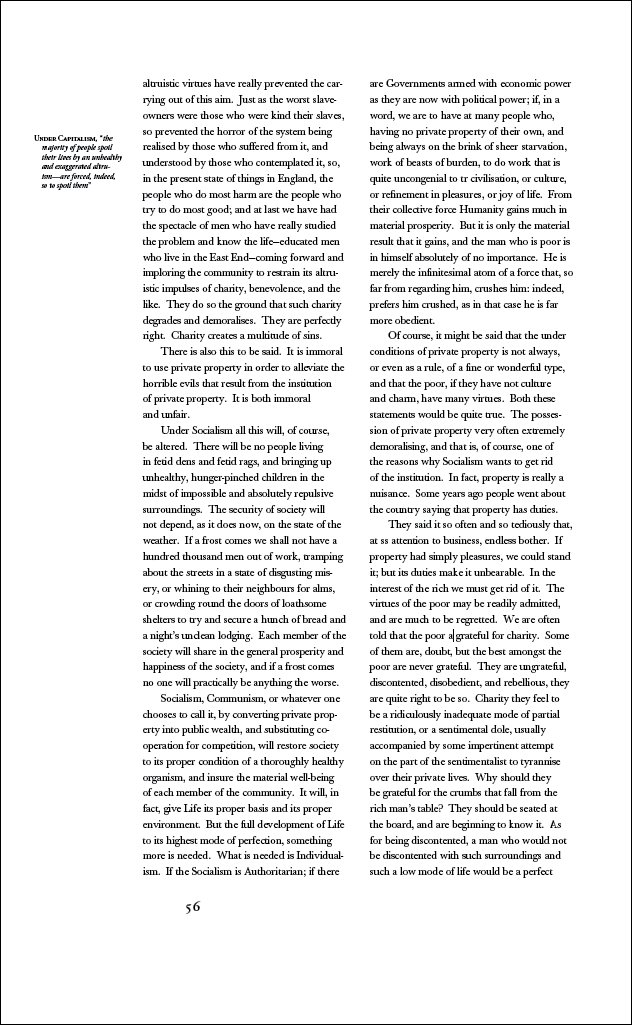
- Okuma sırası ile görsel sıra. İki sütunlu bir sayfada gözünüz sağa geçmeden önce sol sütunu bitirir. Tüm sayfayı yukarıdan aşağıya tarayan çıkarıcılar, sol ve sağ satırları tek bir anlamsız cümlede birleştirebilir — örneğin bu yarılar aynı yükseklikte farklı sütunlardayken “Gelir yıllık bazda %12 arttı, bunu Yönetim kurulu bir işe alım dondurması onayladı” gibi. W3C’nin PDF3 tekniği yardımcı teknolojiler için aynı riski tanımlar: doğru yapı olmadan çok sütunlu bir sayfa, her iki boşluğu da kapsayan tek bir sütunmuş gibi soldan sağa okunabilir.
- Yalnızca çizgi ve kutulardan oluşan tablolar. Birçok PDF, tablo kenarlıklarını vektör olarak çizer ve her hücreyi ayrı bir metin parçası olarak yerleştirir. Araç, ızgarayı yeniden kurmadan dizeleri çevirirse, her kelime “doğru” olsa bile etiketler ve rakamlar bir kelime çorbasına dönüşür.
- Artık sığmayan metin. Çevrilen metin genellikle kaynaktan daha uzundur. Andiamo’nun genişleme tablosu İngilizce→Fransızca için yaklaşık +%15 ila +%20, İngilizce→Almanca için yaklaşık +%10 ila +%35 verir. W3C’nin metin boyutu rehberi buna kısa etiketlerin en çok genişlediğini ekler — tam da dar tablo başlıklarında ve sütun boşluklarında yaşayan dizeler bunlardır. Sabit hücre genişlikleri ve dar sütunlar o zaman metni kırpar, satırları uzatır ya da içeriği sonraki sayfaya iter.
Google Cloud Translation’ın belge dokümanları aynı zayıf noktalar konusunda açık sözlüdür: karmaşık PDF düzenleri veri tablolarında, çok sütunlu düzenlerde ve etiketli grafiklerde biçimlendirmeyi kaybedebilir — taranmış PDF’ler ise yerel olanlardan daha fazlasını kaybeder.
Herhangi bir belge çevirisinden sonra (yalnızca PDF değil) tabloya özgü inceleme kalıpları için belge çevirisi sırasında tablolara ne olduğuna bakın. Yalnızca taramadan oluşan dosyalar için bu sayfa yerine OCR ve taranmış PDF düzeni ile başlayın.
Üç çevrim içi yaklaşımın karşılaştırması
Kullanılabilir bir sonuç almak için masaüstü bir DTP paketine ihtiyacınız yok. İhtiyacınız olan şey, tablolarınızın ve sütunlarınızın ne kadar zor olduğuna uyan çevrim içi yolu seçmek.
| Yaklaşım | En uygun olduğu durum… | Tablolar | Çok sütunlu sayfalar | Ana risk |
|---|---|---|---|---|
| A. Metni bir sohbet çeviricisine yapıştırmak | Kısa bir paragrafın ana fikrini hızlıca almanız gerekiyorsa | Zayıf — ızgara tamamen atılır | Zayıf — okuma sırası tahmine dayanır | Akıcı metin, kullanılamaz sayfa |
| B. PDF’yi düzeni tanıyan bir çevrim içi çeviriciye yüklemek | Gerçek metne sahip yerel PDF; çevrilmiş PDF’yi tarayıcıda geri istiyorsanız | Araç hücreleri yeniden kuruyorsa iyi bir şans | Sütun algılamaya bağlı | Dar hücrelerde taşma; dağınık taramalarda zayıf |
| C. Çevrim içi DOCX’e dönüştürmek, çevirmek, PDF olarak dışa aktarmak | Sonrasında düzenlemeniz gereken yoğun tablolar veya broşür sütunları | En güçlü kontrol — gerçek tablo nesneleri | Dönüştürücü sütunları koruduysa güçlü | Dönüştürme yine de yalnızca görsel tabloları yanlış okuyabilir |
Yaklaşım A anlam kontrolü için uygundur. Teslim edilecek şey PDF’in kendisiyse yanlış araçtır.
Yaklaşım B olağan “PDF’yi çevrim içi çevir” iş akışıdır: yükle → dil seç → indir. Yalnızca metin dökümü değil, açıp inceleyebileceğiniz yeniden oluşturulmuş bir PDF döndüren araçları tercih edin. Tam dosya için ödeme yapmadan önce en zor tabloyu ve sütun kırılmasını nokta kontrolü yapın.
Yaklaşım C bir fazladan dönüştürme karşılığında düzenlenebilir yapı sunar. Microsoft Word’ün “PDF Aç” yolu (ve benzer çevrim içi dönüştürücüler) çizilmiş sütunları gerçek bölümlere, çizilmiş ızgaraları Word tablolarına dönüştürebilir. Ardından DOCX’i çevirip yeni bir PDF olarak dışa aktarırsınız. Yaklaşım B’nin önizlemesi hâlâ çökmüş hücreler veya iç içe geçmiş sütunlar gösteriyorsa bunu kullanın.
Tabloları ve sütunları bozmadan bir PDF’yi çevrim içi nasıl çevirirsiniz
Adım 1 — Yerel metin ile taramayı ayırt edin
Herhangi bir PDF görüntüleyicide bir tablo hücresini veya bir sütun paragrafını seçmeyi deneyin.
- Kelimeleri vurgulayabiliyorsanız yerel bir metin katmanınız var. Düzeni tanıyan bir yüklemeyi (Yaklaşım B) veya DOCX gidiş dönüşünü (Yaklaşım C) tercih edin. Temiz metinli bir PDF’de OCR’ı zorlamayın — kesin karakterleri bir tahminle değiştirmiş olursunuz.
- Sayfa bir görsel gibi davranıyorsa elinizde bir tarama var. Önce OCR yapın, sonra tablolarda ve sütunlarda daha fazla kayma bekleyin. Taranmış PDF OCR rehberine bakın.
Adım 2 — Tüm dosyadan önce zor sayfaları stres testinden geçirin
Başarıya ya da başarısızlığa karar veren sayfaları açın:
- Her veri tablosu (özellikle birleştirilmiş başlıklar ve sayısal sütunlar)
- İlk iki sütunlu açılım
- Kenar çubukları, dipnotlar ve her iki sütunu da kesen tam genişlikli başlıklar
- Etiketlerin beş kelimeden kısa olduğu her sayfa (en yüksek genişleme riski)
Temsili bir sayfayı kopyalayın (ya da aracın örnek önizlemesini kullanın) ve okuma sırasını kontrol edin: sol sütunun son cümlesi sağ sütunun ilk cümlesine bağlanmalı, bir altyazıya veya kenar çubuğuna değil.
Adım 3 — Düzeni tanıyan bir çevrim içi çeviri (veya DOCX yolu) çalıştırın
Çoğu yerel PDF için dosyayı, yapıyı sökmek yerine yeniden kuran bir çevrim içi belge çeviricisine yükleyin. OpenL’nin PDF çeviricisi desteklendiği yerlerde tabloları, görselleri, yazı tiplerini ve sayfa düzenini korumak üzere tasarlanmıştır; günlük ücretsiz önizleme sayesinde tam dosya için ödeme yapmadan önce bir örnek üzerinde tabloları ve sütunları değerlendirebilirsiniz.
Önizleme hâlâ bozuk ızgaralar veya iç içe geçmiş sütunlar gösteriyorsa Yaklaşım C’ye geçin: o PDF’yi çevrim içi ya da Word’de DOCX’e dönüştürün, DOCX’i çevirin, hücre genişliklerini ve sütun kırılmalarını elle düzeltin, ardından PDF olarak dışa aktarın.
Adım 4 — Tabloları ve sütunları göz gezdirmekle değil, kontrol listesiyle inceleyin
İndirilen dosyada bunları sırayla kontrol edin:
- Sütun kırılması sürekliliği — Sol sütunun sonu → sağ sütunun başlangıcı hâlâ anlamlı.
- Başlık ↔ hücre hizalaması — Her etiket hâlâ doğru değerlerin üstünde veya yanında.
- Birleştirilmiş alanlar — Çok sütunlu başlıklar hâlâ amaçlanan grubu kapsıyor.
- Sayılar ve tanımlayıcılar — Rakamlar, birimler, eksi işaretleri ve kodlar, kasıtlı olarak yerelleştirmediğiniz sürece değişmemiş.
- Taşma — Dar hücrelerde kırpılmış son satır yok; kenarlıkların veya şekillerin üzerine taşan metin yok.
- Tam genişlikli öğeler — Her iki sütunu da kapsayan başlıklar ve notlar hâlâ kapsıyor.
Microsoft’un Word tabloları için erişilebilirlik rehberi basit dikdörtgen ızgaraları önerir: birleştirilmiş, bölünmüş ve iç içe hücreleri hem insanların hem de yazılımın doğru tutması daha zordur — aynı yapılar PDF gidiş dönüşlerinden sonra kırılgan hâle gelir. Bir tablo kritik önemdeyse, temiz bir ızgarayı geri getirebilmek için düzenlenebilir DOCX yolunu tercih edin.

Adım 5 — PDF yanlış kaynak olduğunda bir üst aşamaya geçin
Tablolar iç içeyse, sütunlar şekillerin etrafında dolanıyorsa veya dosya düz bir tasarım dışa aktarımıysa, PDF’yi çevrim içi çevirmek biçimle boşuna boğuşmaya devam eder. Word, InDesign veya elektronik tablo kaynağını isteyin; onu çevirin; yeni bir PDF olarak dışa aktarın. Hedef metin daha uzun olduğunda, düzen gerçekten yeniden akabiliyorsa bu yükü soğurmak daha kolaydır — bu konuda daha fazlası çevrilmiş belgeler neden uzar yazısında.
Hızlı karar rehberi
| PDF’niz şöyle görünüyorsa… | Şununla başlayın… |
|---|---|
| Yerel metin, basit tek sütunlu gövde, tek temiz tablo | Çevrim içi düzeni tanıyan yükleme + önizleme |
| Yerel metin, iki sütun veya birkaç tablo | Çevrim içi yükleme; önizleme başarısız olursa DOCX gidiş dönüşü |
| Bir sayfanın taraması / fotoğrafı | Önce OCR iş akışı |
| Dar çerçeveli pazarlama broşürü | Varsa düzenlenebilir kaynak; yoksa DOCX onarımı |
Yumuşak bir sonraki adım: en kötü tablonuzu ve bir sütun kırılmasını içeren bir sayfayı doc.openl.io/translate/pdf adresine yükleyin, hücrelerin ve sütunların nasıl yerleştiğini önizleyin ve ancak ondan sonra belgenin tamamını çalıştırın.
Sources
- PDF3: Ensuring correct tab and reading order in PDF documents — W3C WAI — Uygun yapı olmadığında çok sütunlu okuma sırası arızaları
- Text size in translation — W3C Internationalization — Kısa etiketlerin neden en çok genişlediği ve sabit genişlikli hücrelerin neden taştığı
- Expansion and contraction factors — Andiamo! — Tablo ve sütun payı planlanırken kullanılan dil çifti genişleme aralıkları
- Translate documents — Google Cloud Translation — Karmaşık PDF’lerin tabloları ve çok sütunlu düzeni kaybedebileceğine, taramaların yerel dosyalardan daha fazlasını kaybettiğine dair resmî notlar
- Make your Word documents accessible — Microsoft Support — Basit tabloları tercih edin; birleştirilmiş/bölünmüş hücreler yapıyı bozar
- AI PDF Translator — OpenLDoc — Tablo/düzen koruması ve günlük ücretsiz önizleme sunan çevrim içi PDF çevirisi


