2026年最佳PPT翻譯工具
 加入 Chrome
TABLE OF CONTENTS
如果你需要向全球團隊或國際客戶進行簡報,PowerPoint簡報往往需要翻譯,有時甚至要翻譯成多種語言。到了2026年,PPT翻譯不再只是文字的準確性。一位優秀的PPT翻譯者還必須保留:
- 你的版面配置與設計
- 你的語調與商業術語
- 文字間距、字體與圖表
- 敏感內容的隱私
本指南將說明如何在2026年選擇最佳的PPT翻譯工具,並比較多款熱門工具,包括像OpenL這類AI驅動的解決方案。如果你需要逐步操作流程,請參考我們的如何翻譯PowerPoint並保留設計指南,以及我們的翻譯品質檢查清單。
2026年優秀PPT翻譯工具的關鍵要素
簡報具有高度結構性;標題、項目符號列表、圖表和視覺層次都很重要。評估PPT翻譯工具時,我們會關注:
-
翻譯準確度與專業語調 工具必須能處理商業用語、行銷文案和技術術語,並保持清晰與一致性。
-
格式與版面保留 優秀的PPT翻譯工具應能維持:
- 幻燈片結構與間距
- 項目符號格式
- 字體與強調效果
- 圖表與SmartArt對齊
-
術語一致性 品牌通常有指定的產品名稱或語調。最佳工具支援:
- 詞彙表或術語鎖定
- 關鍵詞組的一致呈現
- 幻燈片間的風格控制
-
語言與地區支援 有些團隊需要在地化版本(例如西班牙的西班牙語與墨西哥的西班牙語)。優秀工具要能選擇地區,或產出中性、專業的內容。
-
隱私與安全 簡報可能包含機密資料。請留意:
- 明確的隱私政策
- 最低限度的資料保留
- 安全的上傳與處理
-
易用性與速度 理想情境下,你可以:
- 上傳 PPTX 檔案
- 選擇語言
- 快速下載翻譯後的簡報
-
成本與價值 有些團隊一年只翻譯幾份簡報,另一些則每月翻譯數十份。最適合的工具取決於翻譯量、品質需求與工作流程。
評分重點:針對 2026 年,版面還原度與術語一致性比速度和價格更為重要。
1. OpenL Doc Translator

OpenL 專為文件翻譯設計,包括 PowerPoint 簡報,並能保留原有的版面與格式。
為什麼特別適合 PPT 翻譯
- 版面感知翻譯:標題、項目符號、投影片間距都能完整保留。
- 商務語言處理佳:適合行銷、產品、銷售簡報。
- 檔案式工作流程:直接上傳 PPTX,下載翻譯後的版本,無需重建投影片。
- 重視隱私的處理:強調文件上傳的安全性,PPTX 工作流程詳情可參考 OpenL PPT 翻譯頁面。
最適合:需要大量、版面安全的 PPT 翻譯的專業人士與團隊。
2. DeepL
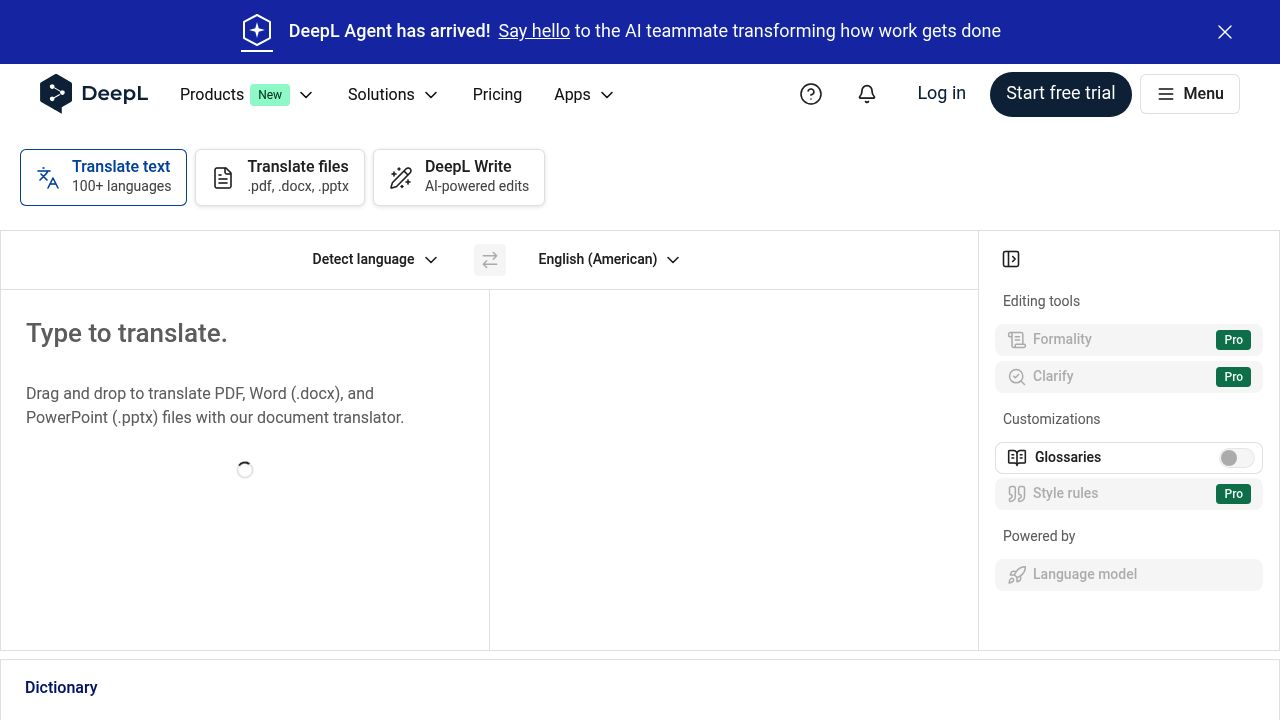
DeepL 以自然流暢的翻譯著稱,特別是在歐洲語言間,並支援文件翻譯流程。
為什麼適合 PPT 翻譯
- 高流暢度:適合高階摘要與行銷文案的語氣。
- 文件工作流程:可直接上傳 PPTX 檔案進行翻譯。
- 專業成品:常能產出精緻用語,僅需少量編輯;詳情可參考 DeepL 的文件翻譯說明。
限制
- 歐洲語言對譯效果最佳,其他語言組合穩定性較低。
- 複雜版面仍可能需要手動調整。
最適合:以歐洲語言為主、重視語調品質的簡報。
3. Google Translate(文件上傳)
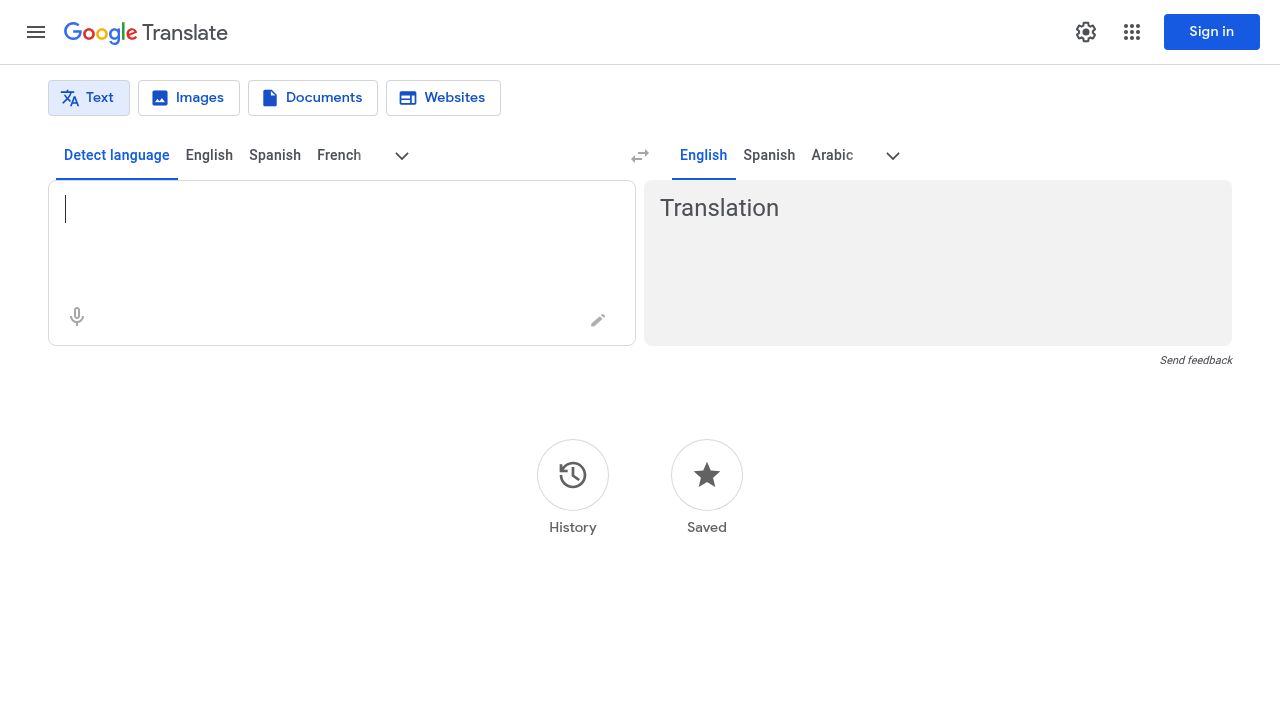
Google Translate 支援文件上傳,且廣泛可用。
優點
- 免費且速度快。
- 支援多種語言。
- 操作流程簡單,適合快速翻譯;Google 提供文件翻譯說明。
缺點
- 複雜的投影片設計可能導致格式變動。
- 語調和術語一致性可能不穩定。
最適合:初稿或內容以文字為主的簡報。
4. Microsoft PowerPoint + Translator
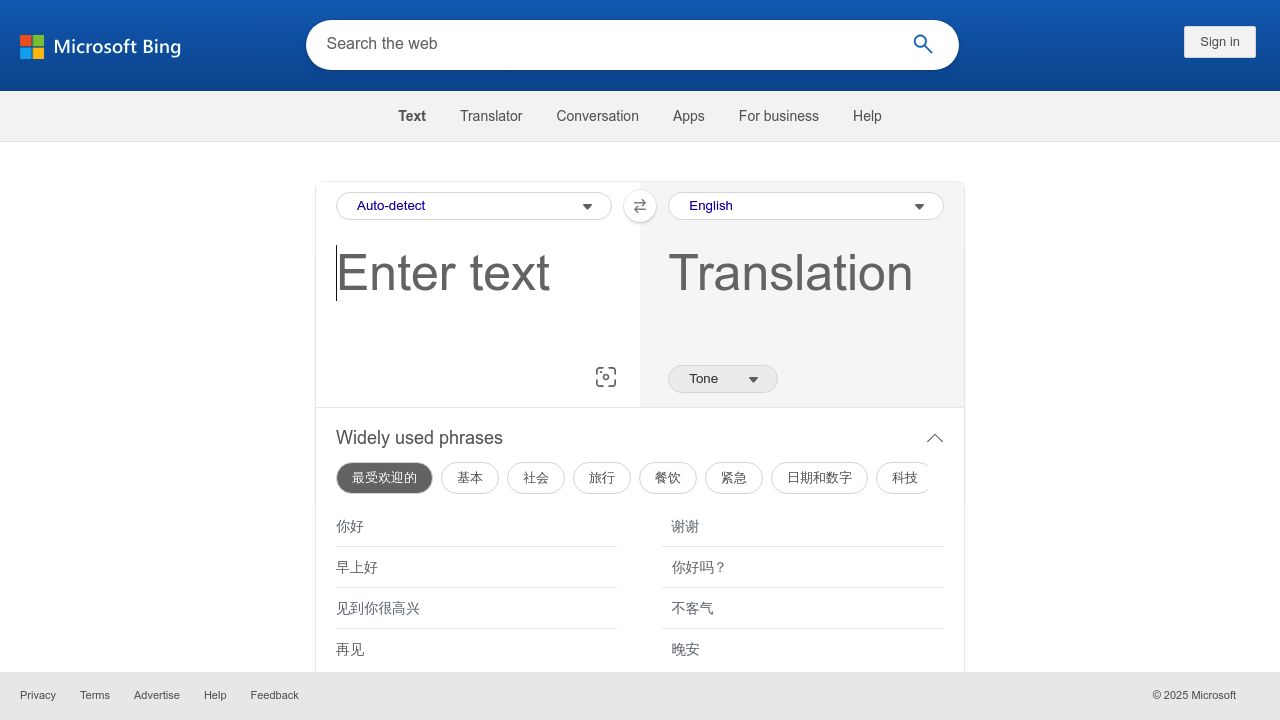
如果你本身就用 PowerPoint 製作簡報,內建的翻譯選項(由 Microsoft Translator 提供)相當方便。
為什麼有用
- 整合於 Office 工作流程。
- 熟悉的編輯環境,方便快速調整。
- 適合簡單投影片結構;可參考 Microsoft Support 的PowerPoint 翻譯功能說明。
限制
- 品質依語言組合和主題而異。
- 版面仍需檢查,尤其是內容密集的投影片。
最適合:已使用 Microsoft 365 的團隊,想要快速在工具內完成翻譯。
5. Canva Translate
Canva 提供簡報翻譯功能,適用於在其編輯器內製作的簡報。
為什麼有用
- 設計感知翻譯,專為 Canva 簡報設計。
- 若你的投影片是用 Canva 模板製作,特別方便。
- 無需匯出或匯入,流程快速;Canva 文件翻譯功能說明。
限制
- 僅適用於你的簡報都在 Canva 製作時。
- 匯出的 PPTX 檔案仍可能需要檢查。
最適合:使用 Canva 製作簡報的設計師與行銷團隊。
6. Smartcat(CAT 工作流程)
Smartcat 是一款 CAT(電腦輔助翻譯)平台,支援 PPTX 檔案及協作翻譯流程。
亮點特色
- 詞彙表與翻譯記憶庫
- 審核流程
- 對多語言團隊協作特別強大;Smartcat 有詳細記錄 PPTX 支援與工作流程。
限制
- 設定比一鍵式工具更複雜。
- 適合團隊使用,不適合一次性需求。
最適合:需要品質控管、翻譯多份簡報的組織。
7. Trados 與企業級 CAT 工具
企業級 CAT 工具(如 Trados)能完整掌控 PPTX 翻譯,包括術語管理、品質檢查及審核流程。
重要原因
- 品牌語言高度一致性
- 進階品質檢查
- 適用於受規範或高風險產業;Trados 有詳細記錄 檔案支援與 QA 工具。
限制
- 成本與設定門檻較高。
- 需有經驗的翻譯或在地化團隊。
最適合:大型團隊或企業在地化流程。
並列比較
| 工具 | 主要優勢 | 缺點 | 價格模式(約略) | 最適用對象 |
|---|---|---|---|---|
| OpenL Doc Translator | 保持 PPTX 版面配置,格式忠實度高 | 使用次數有限制;AI 品質依主題而異 | 按量付費 | 需要乾淨、版面安全的 PPT 翻譯 |
| DeepL | 多數歐洲語言對譯自然流暢 | 複雜投影片可能出現版面問題 | 訂閱制/免費方案 | 需精緻歐語簡報的用戶 |
| Google 翻譯 | 免費且極易取得 | 格式可能變動;語調不均 | 免費 | 快速草稿與簡單簡報 |
| PowerPoint Translator | 內建於 Office | 品質依語言而異 | Microsoft 365 內含 | 適合 Office 原生工作流程 |
| Canva Translate | 對 Canva 製作的簡報效果佳 | Canva 以外用途有限 | Canva 方案內含 | Canva 簡報團隊 |
| Smartcat | 詞彙庫、品質檢查、協作功能 | 需較多設定 | 訂閱制 | 有品質檢查需求的團隊 |
| 企業級 CAT 工具 | 專業術語控管與合規 | 價格高昂、操作複雜 | 企業定價 | 高風險或需合規內容 |
最後建議
2026 年最佳 PPT 翻譯方案通常是一套流程:先用 AI 快速生成草稿,再針對關鍵投影片進行人工審核。像 OpenL 和 DeepL 這類 AI 工具,能產出高品質且保持投影片結構的初稿。內建工具如 PowerPoint Translator 和 Google 翻譯,適合輕量需求。若是品牌重視的簡報,CAT 平台能提供術語控管與品質檢查,是 AI 無法完全保障的層面。
無論選擇哪種工具,都應檢查翻譯後的簡報,確保版面無破壞、術語正確、語調自然。乾淨、在地化的簡報能大幅提升全球受眾的理解與信任。若需處理更廣泛的文件工作流程,也可參考如何翻譯 PDF 並保持格式。