
如何翻譯 Word 文件
OpenL Team 6/21/2024
 加入 Chrome
TABLE OF CONTENTS
Microsoft Word 是最常見的文件編輯軟體之一。如果你需要將 Word 文件翻譯成其他語言用於工作或學習,以下提供幾種方法。OpenL Translate 提供了一種簡單且高效的方式,能夠快速且準確地翻譯 Word 文件。
步驟一:開啟 OpenL
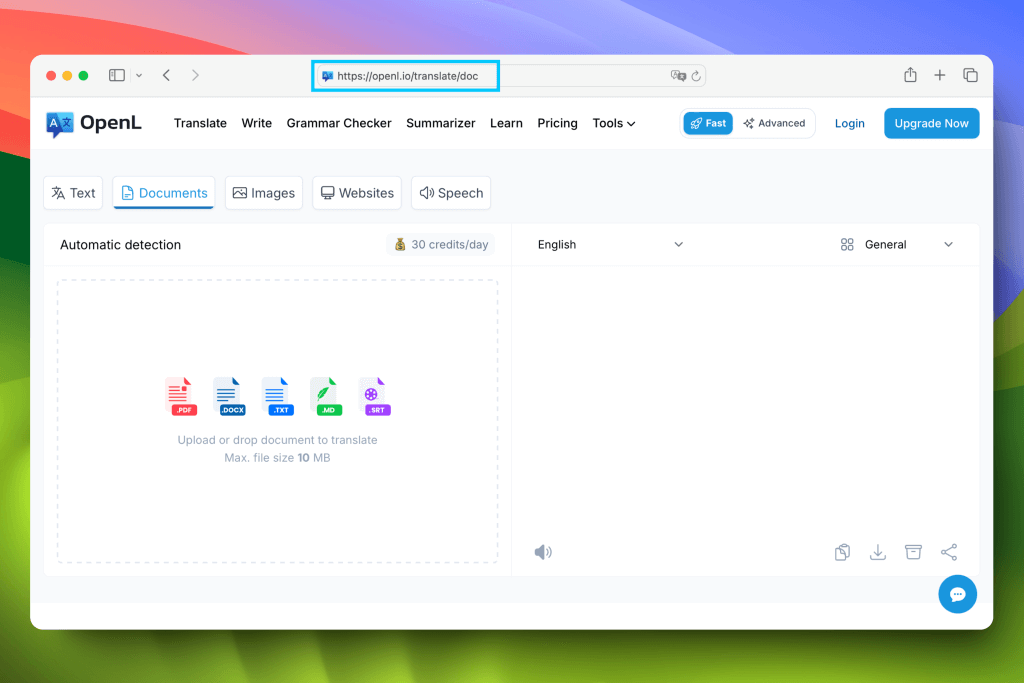
- 開啟瀏覽器並前往 OpenL Translate 進行文件翻譯。
步驟二:選擇目標語言
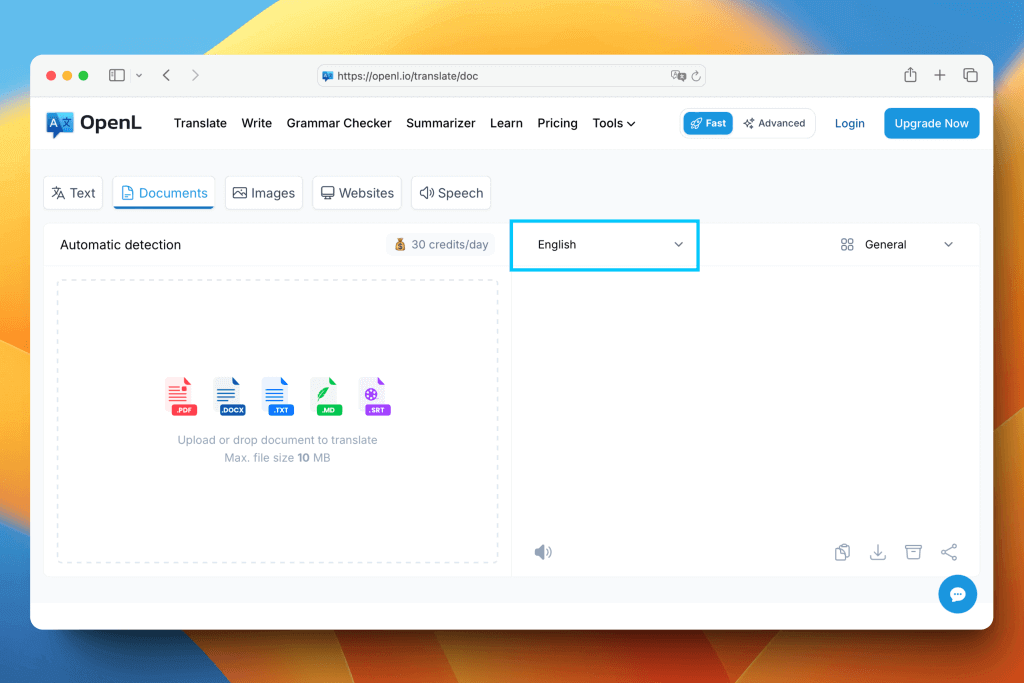
- 選擇你要翻譯成的目標語言,系統會自動偵測原始語言。
步驟三:上傳或拖曳你的 Word 文件
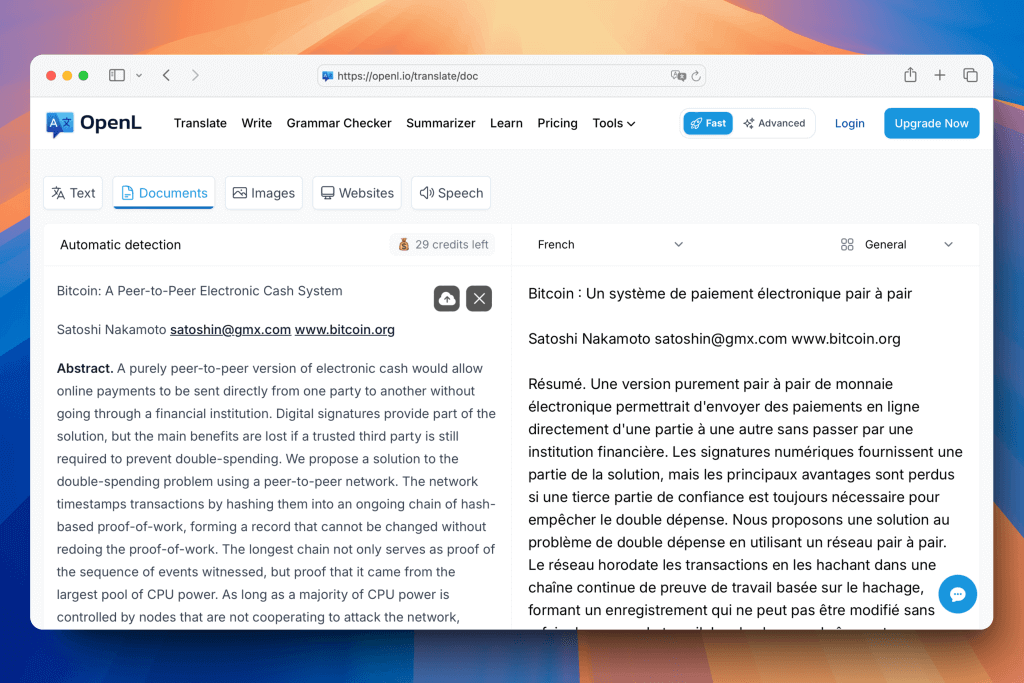
- 點擊「上傳」按鈕選擇你的 Word 文件,或直接將檔案拖曳到頁面上。除了 Word 文件之外,我們也支援 PDF、Markdown、txt 及 srt 格式。
步驟四:翻譯並查看結果
-
系統會自動識別你 Word 文件中的文字,並翻譯成你選擇的目標語言。
-
你可以直接複製翻譯後的文字,或下載結果以供參考。
其他小提示
隱私與安全
- OpenL Translate 非常重視你的隱私。翻譯完成後,檔案會立即刪除,你的資料不會儲存在 OpenL 的伺服器上。


