
如何翻譯 PDF 文件?
OpenL Team 4/30/2024
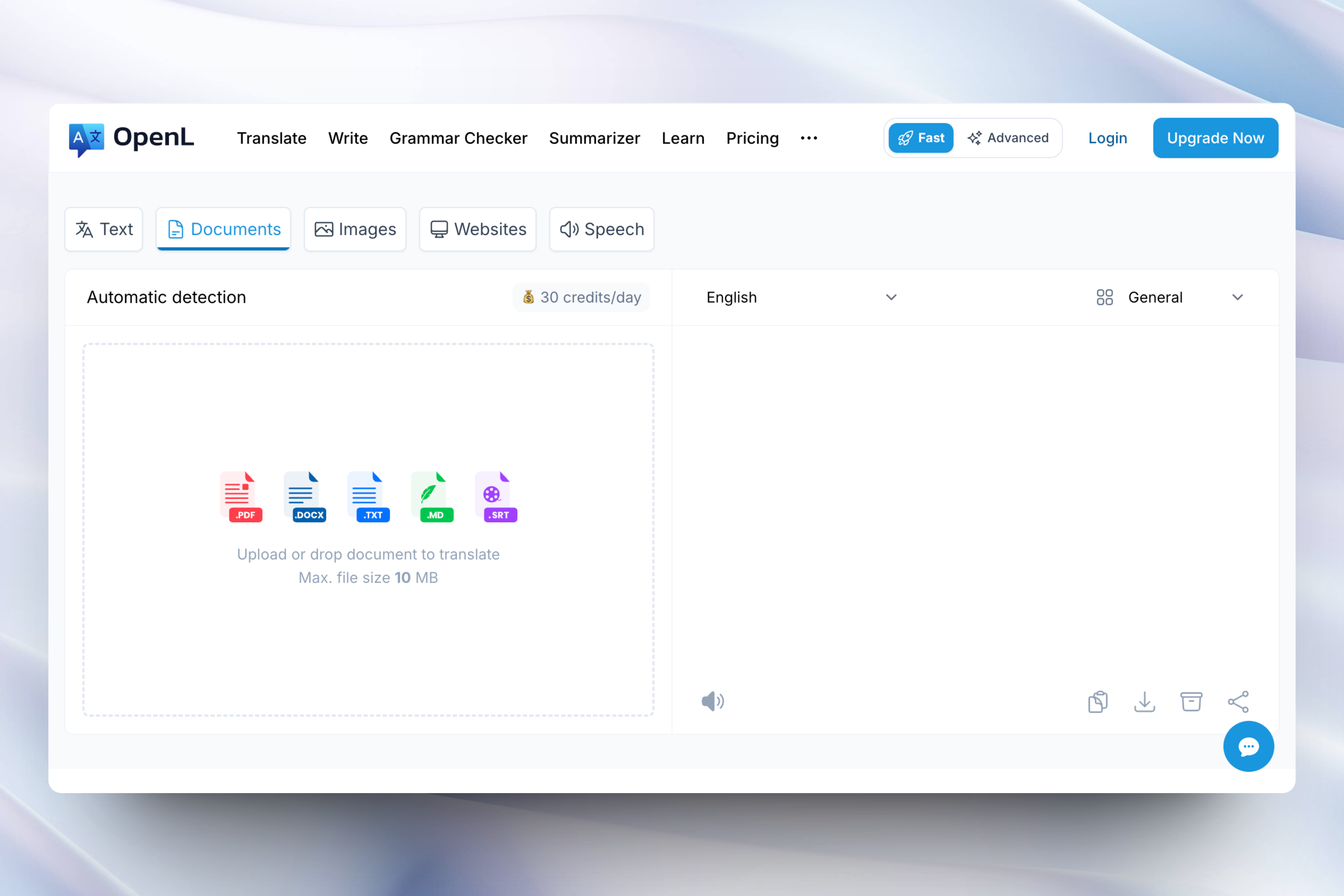
TABLE OF CONTENTS
PDF 是一種非常受歡迎的檔案格式,我們常常將論文、書籍、合約、稅務文件等以 PDF 格式儲存。那麼,如何將 PDF 檔案翻譯成你想要的語言呢?
本文將介紹幾種常見的 PDF 翻譯方法。
1. 如何使用 Google Translate 翻譯 PDF
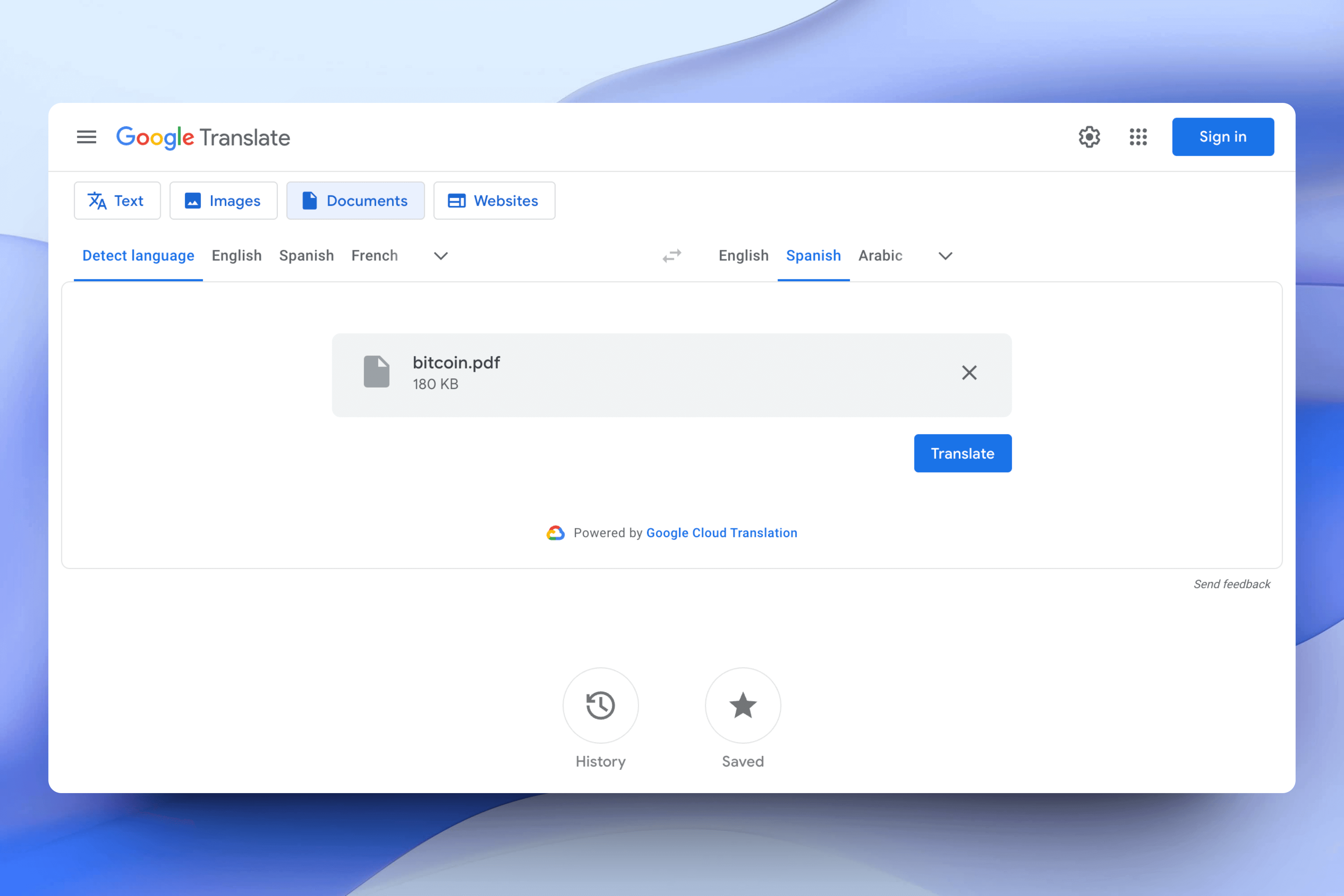
- 在瀏覽器中打開 Google Translate 網站。
- 點選「文件」標籤。
- 選擇目標語言和來源語言。
- 選擇並上傳你的 PDF 檔案。
- 點擊「翻譯」按鈕,等待翻譯完成。
- 下載或檢視翻譯後的檔案。
優點
- 免費使用
- 翻譯速度快
缺點
- 檔案大小上限為 10MB
- 翻譯品質有待提升
- 支援語言有限
2. 如何使用 OpenL Translate 翻譯 PDF
OpenL Translate 是一款 AI 驅動的高精度翻譯工具,支援超過 100 種語言,並可處理檔案、圖片及網頁。以下是使用 OpenL Translate 翻譯 PDF 檔案的步驟:
- 前往 OpenL Translate 網站。
- 選擇目標語言,系統會自動辨識來源語言。
- 上傳或拖曳你的 PDF 檔案到網站上。
- 翻譯器會自動處理並顯示翻譯結果。
- 你可以選擇複製或下載翻譯後的檔案。
優點
- 支援多達 100 種語言
- 高品質 AI 翻譯
- 檔案大小上限為 100MB
- 介面友善,翻譯速度快
缺點
- 免費版本檔案大小限制為 10MB
3. 如何使用 DeepL Translate 翻譯 PDF
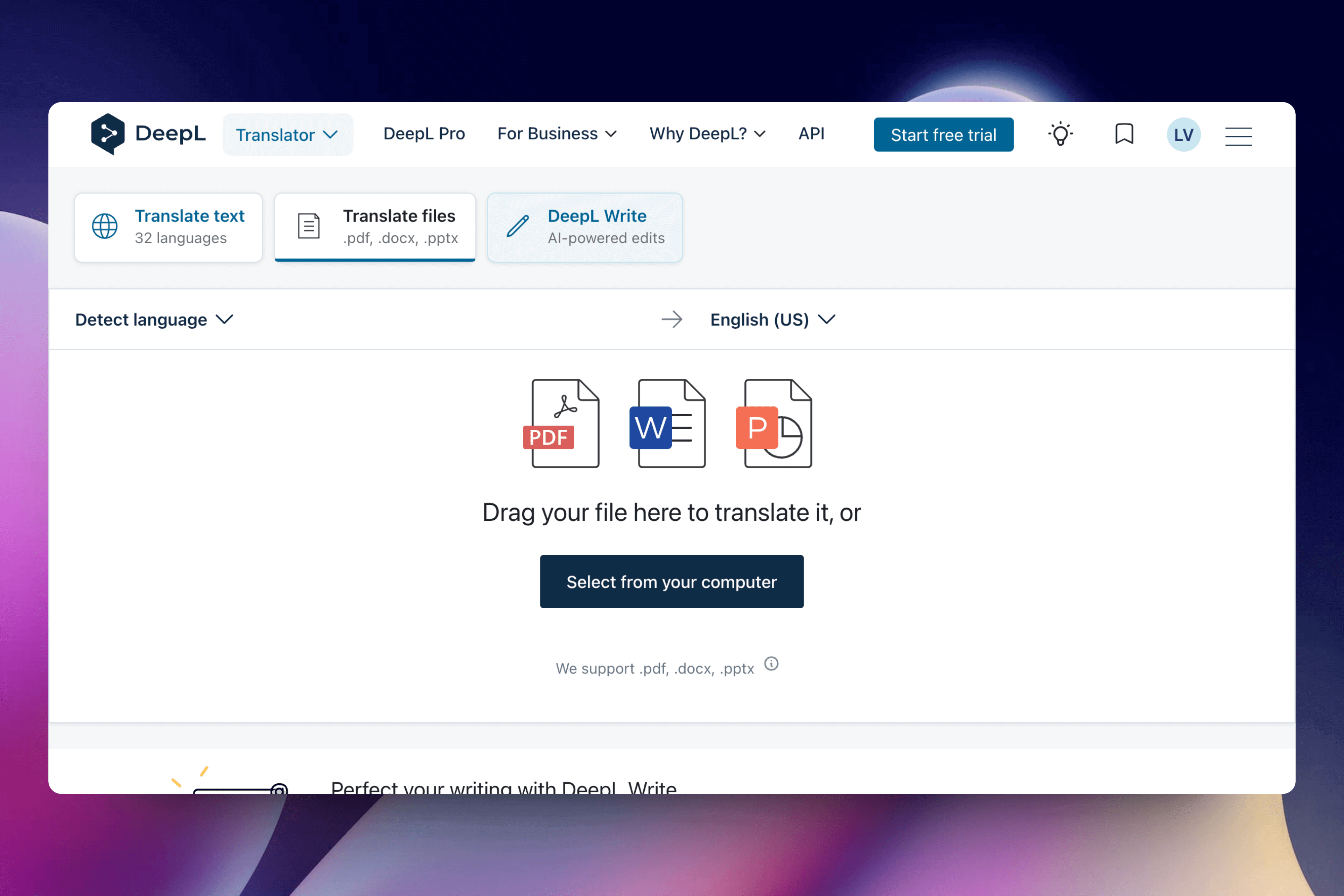
以下是使用 DeepL Translate 翻譯 PDF 檔案的步驟:
- 開啟 DeepL Translate 網站。
- 點選「翻譯檔案」分頁。
- 登入或註冊新帳號。
- 上傳你的 PDF 檔案。
- 選擇目標語言與原始語言。
- 點擊翻譯按鈕,並等待結果產生。
- 下載翻譯後的檔案。
優點
- 翻譯品質高
- 能保留原始檔案格式
缺點
- 免費用戶檔案大小限制為 5MB,每月僅可使用 3 次
- 需登入帳號
- 翻譯速度較慢,操作稍微複雜
結論
每款 PDF 翻譯工具都有其獨特特色,適合不同需求與情境。
如果你想要免費的 PDF 翻譯,可以選擇 Google 翻譯。若追求更高的翻譯品質並需要支援更多語言,OpenL Translate 提供精準的 AI 翻譯,且支援較大的檔案。此外,若你需要保留原始檔案格式並希望獲得高品質翻譯結果,DeepL Translate 也是不錯的選擇。
請根據你的檔案大小、翻譯品質需求,以及是否願意註冊帳號,來選擇最適合自己的 PDF 翻譯工具。


