如何將圖片與照片中的文字翻譯
 加入 Chrome
TABLE OF CONTENTS
卡在看不懂的外文菜單?需要理解國外的街道標誌?無論你是在旅遊、學習,還是處理國際文件,從圖片中翻譯文字現在比以往更簡單。本指南將教你如何使用 OpenL Translate 在幾秒內拍照、擷取並翻譯任何照片上的文字。
你將學到:
- 專業拍照技巧,確保翻譯準確
- 桌面與手機的逐步操作流程
- 處理困難圖片的排解建議
- 何時選擇 AI 翻譯,何時需要專業人工翻譯
為什麼選擇 OpenL 進行圖片翻譯?
OpenL Translate 提供快速且精確的照片翻譯,功能貼近實際需求:
✓ 即時辨識 — 3 秒內完成翻譯
✓ 超過 100 種語言 — 從西班牙語到日語、阿拉伯語到印地語
✓ 智能自動偵測 — 不用猜測原文語言
✓ 語音播放 — 支援 40 多種語言的發音
✓ 翻譯紀錄 — 最近翻譯可隨時查閱,無需重複上傳
與一般 OCR 工具不同,OpenL 能保留格式、處理多種文字系統,甚至在特殊字體下也能維持高準確度。
步驟一:拍攝清晰的參考照片
90% 的翻譯錯誤都源自於圖片品質不佳,而非 AI。 請遵循以下專業建議:
必備拍照技巧
1. 穩定你的拍攝
- 將手機放在平面或雙手握持
- 使用相機的計時器減少晃動
- 避免使用數位變焦,直接靠近拍攝
2. 優化光線
- 自然日光效果最佳
- 避免在光滑表面使用閃光燈(會產生眩光)
- 若有反光,可稍微斜角拍攝
- 室內建議:站在光源與文字之間
3. 正確框住文字
- 保持文字行水平(不要傾斜)
- 讓文字區域佔據畫面 60-80%
- 留下小邊距——不要裁切得太緊
- 多個標誌?請分別拍攝每一張照片
4. 檢查圖片品質
- 放大預覽,確認文字清晰銳利
- 若有動態模糊或對焦問題,請重新拍攝
- 最低建議:1080p 解析度
專業提示: 建議從略微不同角度拍攝 2-3 張照片,之後可選擇最清楚的一張上傳。
步驟二:在桌面端翻譯(現有照片)
非常適合文件、下載的圖片或從相機傳輸過來的照片。
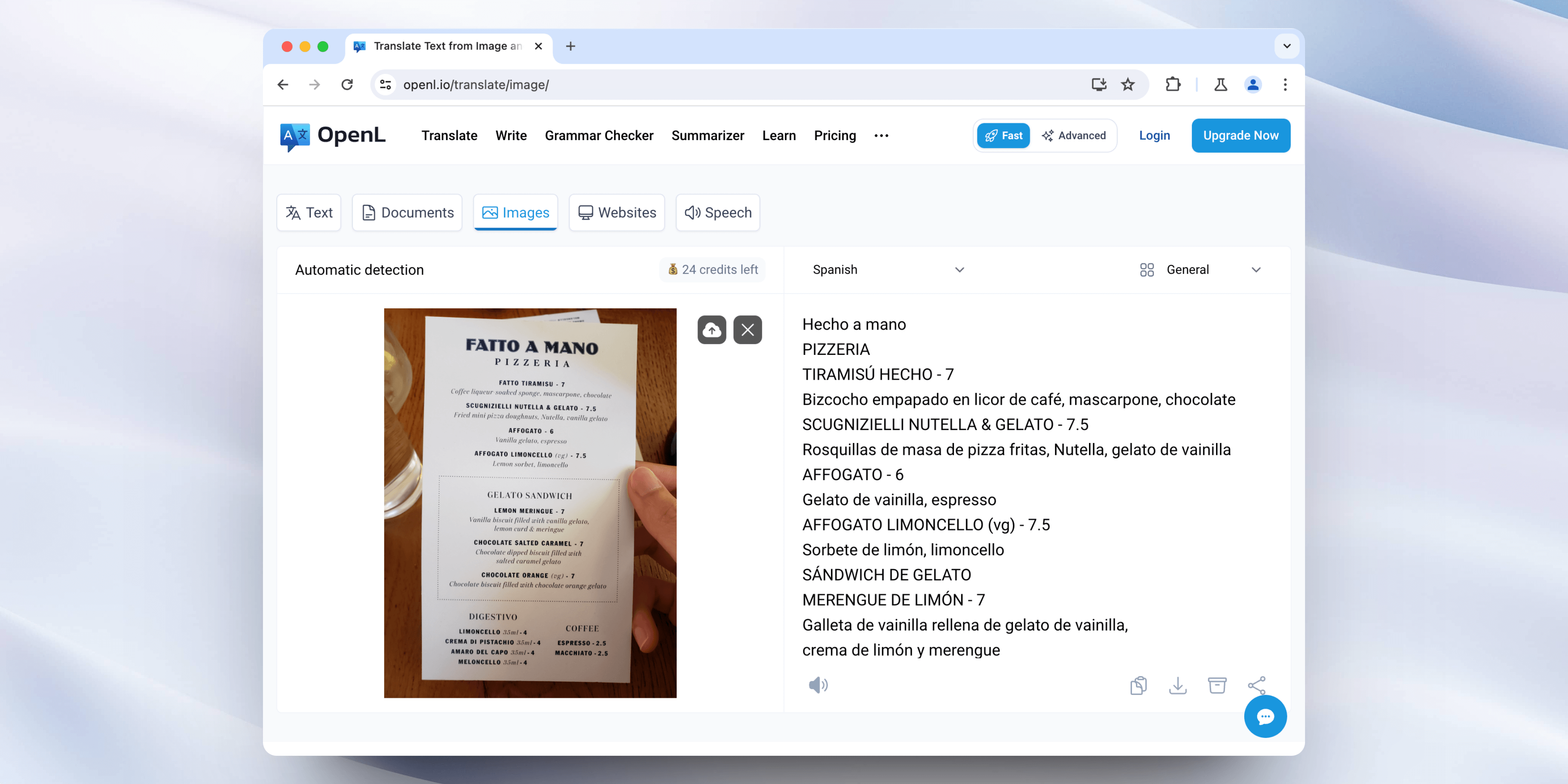
快速流程
-
開啟 OpenL Translate
在任意現代瀏覽器中前往 openl.io/translate/image -
選擇目標語言
選擇你想閱讀的語言(如英文、西班牙文、中文)
OpenL 會自動偵測來源語言——無需猜測 -
上傳圖片
- 拖曳圖片或點擊 上傳圖片
- 支援格式:PNG、JPG、WebP(最大 10 MB)
- 處理時間約 2-5 秒
-
檢視結果
原文與翻譯文字並排顯示
可直接在介面編輯或複製 -
儲存或分享
- 複製 - 貼到文件、郵件或筆記中
- 下載 - 取得可編輯的
.docx檔案 - 歷史紀錄 - 點擊時鐘圖示即可存取(於本次工作階段內保存)
使用情境
- 翻譯掃描文件或 PDF
- 轉換簡報投影片用於報告
- 處理產品標籤以供電商上架
- 翻譯來自影片或網路研討會的截圖
步驟三:使用手機相機即時翻譯
出門在外時,最快速翻譯標誌、菜單和標籤的方法。
行動端流程
-
在手機上開啟 OpenL
用手機瀏覽器前往 openl.io/translate/image
提示:可加入主畫面,隨時快速存取 -
直接使用相機
點選 上傳圖片 → 拍照
OpenL 會直接開啟你的相機—無需下載應用程式 -
拍攝並裁切
- 對準你需要翻譯的文字
- 確認拍攝
-
即時獲得翻譯結果
選擇輸出語言 → 幾秒內即可查看結果 -
進一步操作
- 📋 複製 - 貼到通訊軟體中
- 🔊 聆聽 - 點擊喇叭圖示播放語音(支援 40+ 種語言)
- ⬇️ 下載 - 另存為文字檔
真實情境應用
旅遊: 餐廳菜單、博物館標示、交通時刻表
購物: 產品成分、洗滌說明、包裝標籤
商務: 會議資料、外國名片、發票
教育: 課本頁面、讀書筆記、考題
進階:擷取文字以便編輯
需要的不只是快速翻譯?以下流程可協助你製作可編輯、格式化的內容。
專業文件處理
用於報告與簡報:
- 從 OpenL 下載翻譯後的文字
- 匯入 Google 文件或 Microsoft Word
- 套用格式、字型與版面配置
- 適合用於字幕、說明文字或會議摘要
多頁文件處理:
- 個別翻譯每一頁的圖片
- 將擷取的文字彙整成單一文件
- 使用 OpenL 的 PDF 翻譯工具 保留原始格式
- 匯出為含翻譯文字的格式化 PDF
截圖流程:
- 會議中擷取簡報投影片
- 上傳至 OpenL 即時翻譯
- 將翻譯後的重點加入筆記
- 與團隊成員分享雙語摘要
字元支援: OpenL 全程保留重音字母(é, ñ, ü)、由右至左書寫的文字(阿拉伯文、希伯來文),以及中日韓等 CJK 字元。
疑難排解:常見問題修正
問題:文字模糊或不完整
成因: 影像模糊、對焦不良、解析度過低
解決方法:
- 穩定相機重新拍攝
- 提高手機的照片品質設定
- 盡量靠近拍攝目標,避免使用數位變焦
- 清潔相機鏡頭
問題:眩光或陰影遮擋文字
成因: 直射光源、反光表面
解決方法:
- 以 15-30° 角度拍攝,減少眩光
- 使用間接或柔和光源(陰天是最佳選擇)
- 用身體擋住頭頂的燈光
- 戶外招牌可嘗試不同時段拍攝
問題:手寫或裝飾字體
成因: OCR 最適合辨識印刷體文字
解決方法:
- 使用最高可用的相機解析度
- 從不同距離多拍幾張照片
- 手動核對數字、姓名及重要資料
- 重要文件建議考慮專業謄寫服務
問題:單張圖片中有多種語言
成因: 招牌或文件同時包含多語言區塊
解決方法:
- 使用裁剪工具,每次只保留一種語言
- 這有助於 OpenL 正確辨識來源語言
- 分段翻譯可提升準確度
問題:處理速度慢或上傳錯誤
成因: 檔案過大、網路連線不佳
解決方法:
- 上傳前先連接 Wi-Fi
- 用手機內建編輯器壓縮超過 5 MB 的圖片
- 關閉其他佔用網路的應用程式
- 盡量避開尖峰時段再嘗試
隱私與資訊安全最佳實踐
OpenL 非常重視隱私,但您也應遵循以下指引:
⚠️ 上傳前:
- 確認您有權拍攝及翻譯該內容
- 檢查文件是否含有機密資訊
- 參閱所屬組織的資料分享政策
🔒 翻譯後:
- 刪除本地儲存的敏感圖片
- 若使用共用裝置,請清除瀏覽器紀錄
- 未經授權,請勿上傳個人資料、醫療紀錄或法律文件
💼 商業用途須知:
- OpenL 僅供內部參考,請勿用於正式對外溝通
- 請勿上傳專有資訊或商業機密
- 若有經常性商業翻譯需求,建議考慮企業級解決方案
何時使用 AI 翻譯,何時聘請專業翻譯
適合使用 OpenL 的情境:
✓ 旅途中即時理解內容
✓ 快速參考翻譯
✓ 個人用途及非正式溝通
✓ 專業審稿前的初稿
✓ 大量、低風險內容
適合聘請專業翻譯的情境:
✓ 法律合約或法院文件
✓ 醫療紀錄或處方箋
✓ 對外發表的行銷素材
✓ 需維持品牌一致性的客戶溝通內容
✓ 含有產業專業術語的技術手冊
最佳做法: 先用 OpenL 產出初稿,再將文本匯出給專業翻譯,讓其細緻調整術語、語氣及文化細節。
快速參考檢查清單
開始前:
- 相機鏡頭乾淨且穩定
- 光線均勻(避免強烈陰影)
- 文字在畫面中呈水平
- 背景干擾最少
翻譯過程中:
- 選擇正確的目標語言
- 裁切圖片以聚焦文字
- 檢查翻譯結果是否有明顯錯誤
- 使用語音播放功能確認發音
翻譯後:
- 複製或下載翻譯結果
- 如有需要,可於本次會話中查閱歷史紀錄
- 從裝置中刪除敏感圖片
- 重要內容建議交由專業審稿
常見問題解答
問:OpenL 支援多少種語言?
答:OpenL 支援超過 100 種語言,包括西班牙語、法語、德語、中文、日語、阿拉伯語、印地語、俄語等。系統會自動偵測來源語言。
Q: 翻譯圖片有數量限制嗎?
A: 免費版提供無限次翻譯。若需大量專業用途,請參考 OpenL 的收費方案 以獲取企業級選項。
Q: 翻譯的準確度如何?
A: 準確度取決於圖片品質與語言組合。對於常見語言且文字清晰的圖片,準確率可達 90-95%。如涉及重要資訊,建議務必人工核對。
Q: 可以翻譯手寫文字嗎?
A: OpenL 最適合用於印刷文字。手寫辨識雖然可行,但準確度較低,結果會因字跡清晰度而異。
Q: OpenL 可以離線使用嗎?
A: 無法,OpenL 需要網路連線才能處理圖片並存取翻譯模型。
Q: 檔案大小有上限嗎?
A: 免費版單張圖片支援最大 10 MB。付費版則支援 30 至 100 MB 單張圖片。
立即開始
準備好翻譯第一張圖片了嗎?前往 OpenL Translate,只需幾秒即可上傳照片,無需註冊帳號。