在线翻译 PDF 时不破坏表格与分栏
 添加到 Chrome

目录
如果数字跑到了错误的表头下面,或者右栏接上了错误的段落,那么句子再通顺也没用。在线翻译 PDF 时,表格和分栏通常是最先被破坏的部分,也是最难被快速浏览发现的部分。
为什么在线 PDF 翻译会破坏表格和分栏
PDF 只按坐标存储字形,它并不像 Word 或 HTML 那样记录“这里是 A 栏”“这个单元格属于那个表头”。在线工具依然要先提取文本、翻译,再把它放回一个从来就没打算支持重排的页面里。
有三类失败方式反复出现:
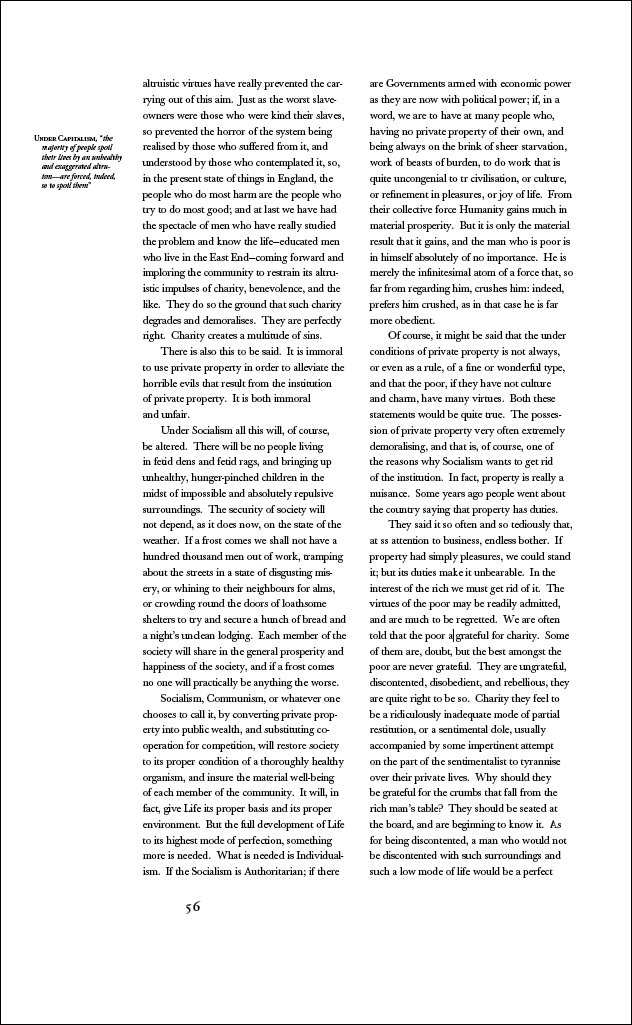
- 阅读顺序与视觉顺序不一致。 在两栏页面上,你的眼睛会先读完左栏再开始右栏。而按整页自上而下逐行提取的工具,可能把左右两栏的句子拼成一句莫名其妙的话——例如 “营收同比增长 12%,主要来自董事会批准了招聘冻结”,而这两半原本位于同一高度的不同栏中。W3C 的 PDF3 技术说明 描述了辅助技术面临的同样风险:缺少正确结构时,多栏页面可能被当作单栏、从左到右横跨两栏栏距来读取。
- 表格只是线条和方框。 很多 PDF 把表格边框画成矢量图形,再把每个单元格当成独立文本段放置。如果工具只翻译字符串而不重建网格,即使每个词都“正确”,标签和数字也会被搅成一锅粥。
- 文字放不下了。 译文往往比原文更长。Andiamo 的文本膨胀表 显示,英语→法语约为 +15% 到 +20%,英语→德语约为 +10% 到 +35%。W3C 关于文本长度的说明 还指出,短标签的膨胀最明显——而这恰恰是挤在窄表头和栏间空隙里的那些文字。固定的单元格宽度和狭窄的分栏会让文字被裁切、被折成很高的行,或者被顶到下一页。
Google Cloud Translation 的文档翻译说明 也直白地点出了同样的薄弱之处:复杂的 PDF 版式在数据表格、多栏布局和带标签的图表中可能丢失格式,而扫描版 PDF 比原生 PDF 丢失得更多。

任何文档翻译之后(不只是 PDF)针对表格的复查方法,见 文档翻译过程中表格会怎样。如果文件只有扫描件,请先从 OCR 与扫描版 PDF 的版式处理 入手,而不是本页。
三种在线方案对比
你不需要一套桌面排版软件才能得到可用的结果。但你确实需要挑一条与你表格和分栏难度相匹配的在线路径。
| 方案 | 最适合…… | 表格 | 多栏页面 | 主要风险 |
|---|---|---|---|---|
| A. 把文本粘贴到聊天式翻译工具 | 你只需要快速了解一个短段落的大意 | 差——网格被丢弃 | 差——阅读顺序全靠猜 | 文字通顺,页面不可用 |
| B. 把 PDF 上传到能识别版式的在线翻译工具 | 含真实文本的原生 PDF;你希望直接在浏览器里拿回一份翻译好的 PDF | 如果工具会重建单元格,成功率不错 | 取决于分栏识别能力 | 狭窄单元格溢出;对脏乱的扫描件表现弱 |
| C. 在线转成 DOCX,翻译后再导出 PDF | 密集表格或宣传册式分栏,而且之后必须手动编辑 | 控制力最强——真正的表格对象 | 如果转换器保留了分栏,效果很好 | 转换过程仍可能误读纯视觉的表格 |
方案 A 用来确认意思是没问题的,但如果最终交付物就是那份 PDF,它就是错的工具。
方案 B 是常见的“在线翻译 PDF”流程:上传 → 选择语言 → 下载。优先选择能给你一份可打开、可检查的重建 PDF 的工具,而不只是丢给你一堆文本。在付费处理整份文件之前,先抽查最难的那张表格和分栏衔接处。
方案 C 用多一次格式转换换取可编辑的结构。Microsoft Word 的“打开 PDF”路径(以及类似的在线转换工具)可以把画出来的分栏变成真正的分节、把画出来的网格变成 Word 表格。之后你翻译 DOCX,再导出新的 PDF。当方案 B 的预览仍然出现单元格塌陷或分栏交错时,就改用这条路径。
如何在线翻译 PDF 而不破坏表格和分栏
第 1 步 — 确认是原生文本还是扫描件
在任何 PDF 阅读器中,试着选中一个表格单元格或某栏中的一段文字。
- 如果能高亮选中文字,说明它有原生文本层。优先选择能识别版式的上传方式(方案 B)或 DOCX 往返流程(方案 C)。不要对文本清晰的 PDF 强行做 OCR——那等于用猜测替换掉准确的字符。
- 如果页面表现得像一张图片,那就是扫描件。先做 OCR,然后预期表格和分栏会出现更多偏差。参见 扫描版 PDF 的 OCR 指南。
第 2 步 — 在整份文件之前先压力测试难处理的页面
打开那些决定成败的页面:
- 每一张数据表格(尤其是合并表头和数字列)
- 第一个双栏跨页
- 侧边栏、脚注,以及横跨两栏的整幅宽度标题
- 任何标签短于五个词的页面(膨胀风险最高)
复制一个有代表性的页面(或使用工具的样例预览),检查阅读顺序:左栏最后一句应当接到右栏第一句,而不是接到图注或侧边栏。
第 3 步 — 执行能识别版式的在线翻译(或走 DOCX 路径)
对大多数原生 PDF,把它上传到会重建结构而非剥离结构的在线文档翻译工具。OpenL 的 PDF 翻译器 在支持范围内会尽量保留表格、图片、字体和页面版式,并提供每日免费预览,让你可以在付费处理整份文件之前先用样例判断表格和分栏效果。
如果预览仍然显示网格错乱或分栏交错,就改用方案 C:把那份 PDF 在线或在 Word 中转成 DOCX,翻译 DOCX,手动调整单元格宽度和分栏断开位置,然后导出 PDF。
第 4 步 — 像核对清单一样复查表格和分栏(而不是扫一眼)
在下载到的文件上,按顺序检查这些:
- 分栏衔接是否连贯 —— 左栏结尾 → 右栏开头仍然讲得通。
- 表头与单元格是否对齐 —— 每个标签仍然位于正确数值的上方或旁边。
- 合并跨度 —— 跨列表头仍然覆盖原本要覆盖的那一组内容。
- 数字与标识符 —— 数字、单位、负号和代码保持原样,除非你有意做了本地化。
- 溢出 —— 狭窄单元格里没有最后一行被裁切;没有文字压在边框或图形上。
- 整幅宽度元素 —— 原本横跨两栏的标题和注释仍然横跨两栏。
Microsoft 关于 Word 表格的无障碍指南更推荐简单的矩形网格:合并、拆分和嵌套的单元格对人和软件来说都更难保持对应关系,而同样的结构在 PDF 往返之后也很脆弱。如果某张表格至关重要,请优先走可编辑的 DOCX 路径,这样你才能恢复干净的网格。

第 5 步 — 当 PDF 本身就是错误的源文件时,要向上游要文件
如果表格层层嵌套、分栏绕开图形流动,或者这份文件只是一个扁平的设计稿导出,那么在线翻译 PDF 只会一直和格式较劲。去要 Word、InDesign 或电子表格源文件;翻译它;再导出新的 PDF。当版式真的能重排时,更长的译文也更容易容纳——更多内容见 为什么翻译后的文档会变长。
快速决策指南
| 你的 PDF 看起来像…… | 从……开始 |
|---|---|
| 原生文本、简单的单栏正文、一张干净的表格 | 在线识别版式上传 + 预览 |
| 原生文本、两栏或多张表格 | 在线表单栏;若预览失败,走 DOCX 往返流程 |
| 扫描件/页面照片 | 先走 OCR 流程 |
| 带紧凑边框的宣传册 | 有可编辑源文件就用它;否则用 DOCX 修补 |
温和的下一步:把包含你最棘手表格和一处跨栏的页面传到 doc.openl.io/translate/pdf,预览单元格和分栏的落位情况,确认无误后再处理整份文档。
Sources
- PDF3: Ensuring correct tab and reading order in PDF documents — W3C WAI — 缺少正确结构时多栏阅读顺序会失效
- Text size in translation — W3C Internationalization — 为什么短标签膨胀最明显、固定宽度单元格会溢出
- Expansion and contraction factors — Andiamo! — 规划表格和分栏余量时使用的语言对膨胀区间
- Translate documents — Google Cloud Translation — 官方说明指出复杂 PDF 可能丢失表格和多栏布局;扫描件比原生文件丢失更多
- Make your Word documents accessible — Microsoft Support — 优先使用简单表格;合并/拆分单元格会破坏结构
- AI PDF Translator — OpenLDoc — 在线 PDF 翻译,保留表格/版式并提供每日免费预览