كيفية ترجمة ملفات IDML في برنامج InDesign
 أضف إلى Chrome
TABLE OF CONTENTS
إذا كنت قد احتجت يومًا إلى ترجمة مستند InDesign إلى لغة أخرى، فأنت تعلم أن الأمر ليس ببساطة نسخ النص إلى Google Translate. تحتوي ملفات InDesign على تخطيطات وأنماط وتنسيقات معقدة يجب أن تبقى سليمة أثناء الترجمة. وهنا يأتي دور IDML.
ما هو IDML ولماذا يجب أن تهتم به؟
IDML (InDesign Markup Language) هو أشبه بملف ZIP يقوم بتغليف مستند InDesign الخاص بك إلى تنسيق XML. عند تصدير ملف IDML، يقوم InDesign بتجميع ما يلي:
- كل محتوى النص الخاص بك
- أنماط الفقرات والحروف
- تخطيطات الصفحات والبنية
- الروابط إلى الصور
- الجداول، الحواشي السفلية، والعناصر الأخرى
الميزة الرئيسية؟ IDML هو تنسيق مفتوح يمكن لأدوات الترجمة معالجته بأمان دون الإضرار بتخطيطك المصمم بعناية.
التحدي: لماذا لا يمكنك فقط “ترجمة النص”
إليك ما يجعل ترجمة InDesign أمرًا صعبًا:
تمدد النص: غالبًا ما يكون النص المترجم أطول. يمكن أن يكون النص الألماني أطول بنسبة 30% من النص الإنجليزي. اللغة العربية تُقرأ من اليمين إلى اليسار. قد ينكسر تخطيطك المتوازن تمامًا.
البنية المخفية: يستخدم InDesign علامات XML غير مرئية للحفاظ على التنسيق. إذا غيرت علامة واحدة عن طريق الخطأ، قد لا يفتح ملفك.
العناصر الخاصة: الجداول، الحواشي السفلية، المراجع المتقاطعة، وتعريفات الأنماط كلها تحتاج إلى معالجة خاصة.
ثلاث طرق لترجمة ملفات IDML
الخيار 1: أدوات الترجمة الاحترافية (CAT Tools)
أدوات مثل Trados، memoQ، أو Smartling يمكنها استيراد ملفات IDML مباشرة. هذه منصات قوية تستخدمها وكالات الترجمة.
مناسب لـ: المشاريع الكبيرة التي تحتوي على الكثير من المحتوى المتكرر، الفرق التي تحتاج إلى ذاكرة ترجمة وفحوصات الجودة
التكلفة: 50-200 دولار شهريًا للاشتراكات
الصعوبة: منحنى تعلم متوسط
الخيار 2: الإضافات الملائمة للمصممين
إضافات مثل Redokun أو خدمات IDML المتخصصة تتيح للمصممين البقاء مسيطرين. تقوم بالتصدير من InDesign، والترجمة في واجهة أبسط، ثم الاستيراد مرة أخرى.
مناسب لـ: المواد التسويقية، الكتالوجات، المشاريع الفردية
التكلفة: 30-100 دولار لكل مستند أو اشتراك شهري
الصعوبة: سهل التعلم
الخيار 3: خدمات الترجمة
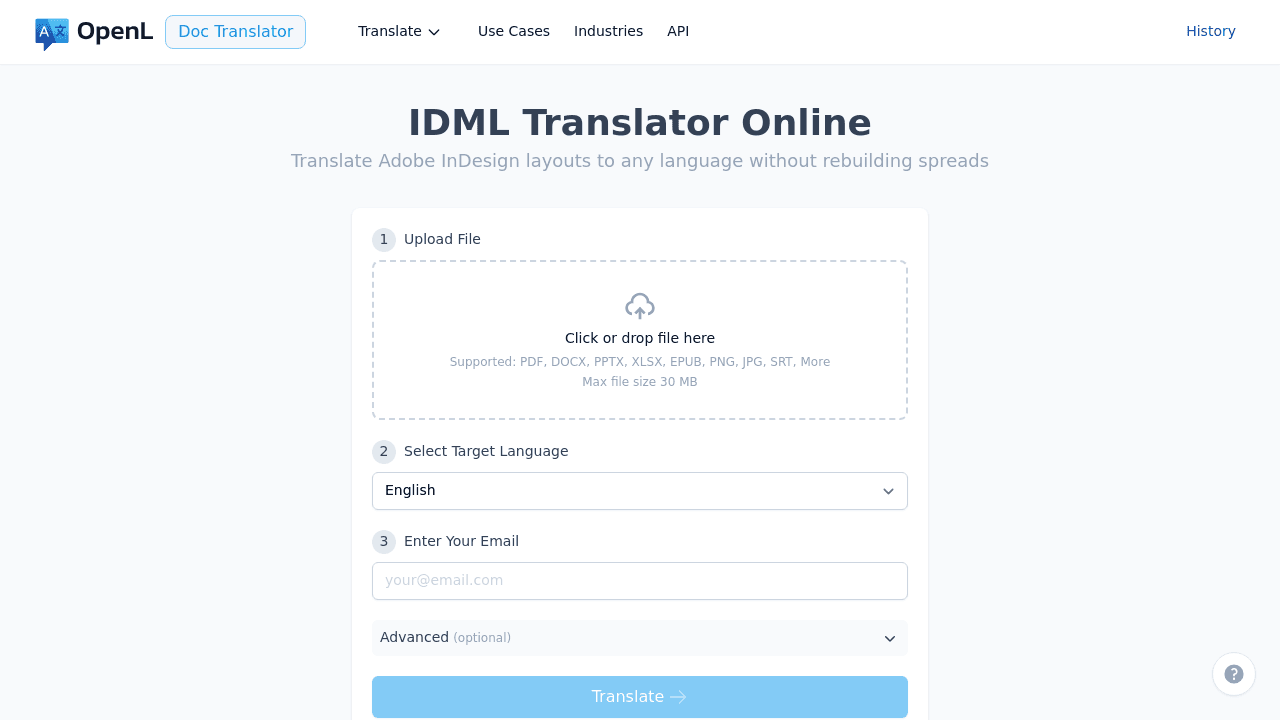
خدمات مثل OpenL IDML Translator متخصصة في ترجمة المستندات. قم برفع ملف IDML الخاص بك، اختر اللغات، ثم قم بتنزيل الملفات المترجمة.
مناسب لـ: عندما تحتاج إلى إنجاز العمل بشكل صحيح دون تعلم برنامج جديد
التكلفة: تختلف حسب عدد الكلمات واللغة
الصعوبة: سهل جداً
سير العمل الموصى به من قبلي
إليك العملية التي أستخدمها والتي تناسب معظم المشاريع:
قبل الترجمة
1. نظف ملف المصدر الخاص بك
افتح مستند InDesign الخاص بك وتحقق من:
- النص الزائد (رموز + الحمراء)
- الخطوط أو الصور المفقودة
- النص الموجود على طبقات مقفلة
قم بإصلاح هذه المشكلات قبل التصدير إلى IDML.
2. التصدير إلى IDML
في InDesign: File → Export → InDesign Markup (IDML)
احفظه باسم واضح مثل Brochure_EN_v1.idml
3. أنشئ قائمة “لا تترجم”
اكتب الأشياء التي يجب أن تبقى باللغة الأصلية:
- أسماء العلامات التجارية
- رموز المنتجات
- عناوين URL وعناوين البريد الإلكتروني
- المصطلحات التقنية المحددة
أثناء الترجمة
4. استخدم أداة مصممة لـ IDML
لا تحاول ترجمة IDML باستخدام محررات النصوص العادية أو برامج الترجمة العامة. ستتلف بنية الملف.
اختر أحد الخيارات الثلاثة أعلاه بناءً على احتياجاتك.
5. قدم سياقاً للمترجمين
أخبرهم بـ:
- من هو الجمهور المستهدف
- إذا كان هناك قيود على طول النص
- أي تفضيلات في الأسلوب أو النبرة
بعد الترجمة
6. افتح ملف IDML المترجم في InDesign
هنا يبدأ العمل الحقيقي. ستحتاج إلى:
التحقق من الأخطاء: يجب أن يفتح الملف بدون تحذيرات (باستثناء الخطوط/الصور المفقودة، وهذا أمر طبيعي)
إصلاح النص الزائد: هذه هي المشكلة رقم 1. عندما لا يتناسب النص مع إطاره، سترى رمز + الأحمر.
الحلول:
- ضبط تباعد الحروف (التتبع): جرب -5 إلى -10 في لوحة Character
- اجعل إطارات النص أكبر قليلاً
- قلل تباعد الأسطر قليلاً
- كحل أخير، قلل حجم الخط بمقدار 0.5 نقطة
7. تحقق من عمل الخطوط
إذا رأيت مربعات □ بدلاً من الحروف، فهذا يعني أن الخط لا يدعم تلك اللغة.
على سبيل المثال، إذا كنت تترجم إلى الروسية، تأكد من أن الخط يحتوي على أحرف سيريلية. قد تحتاج إلى التبديل إلى عائلة خطوط مختلفة.
8. إصلاح مشاكل التنسيق
أشياء شائعة يجب التحقق منها:
- الجداول: قد تحتاج إلى ضبط عرض الأعمدة
- فواصل الأسطر: أضف مسافات غير قابلة للكسر بين الأرقام والوحدات (5 kg → 5[space]kg، استخدم Ctrl+Alt+X على Windows، Cmd+Option+X على Mac)
- المحاذاة: اللغات من اليمين إلى اليسار مثل العربية تحتاج إلى محاذاة مختلفة
9. تصدير ملف PDF تجريبي
File → Export → Adobe PDF (Print)
راجع ملف PDF على الشاشة لاكتشاف أي مشاكل قد فاتتك.
قائمة التحقق من الجودة قبل التسليم
راجع هذه القائمة:
- الملف يفتح بدون أخطاء
- لا يوجد نص فائض (رموز + الحمراء)
- جميع الخطوط تظهر بشكل صحيح، لا توجد مربعات □
- الصور مرتبطة بشكل صحيح
- الجداول مكتملة المظهر
- عناوين URL وعناوين البريد الإلكتروني سليمة
- ملف PDF التجريبي يبدو جيداً
المشاكل الشائعة والحلول السريعة
“الملف لا يفتح في InDesign”
عملية الترجمة ربما أفسدت بنية XML. جرب إعادة التصدير من أداة الترجمة، أو تواصل مع دعمهم.
“النص يفيض في كل مكان”
هذا أمر طبيعي. ابدأ بضبط تباعد الحروف (التتبع -5 إلى -10). إذا لم يكن ذلك كافياً، قم بتغيير حجم إطارات النص أو قلل حجم الخط قليلاً.
“بعض الأحرف تظهر كمربعات”
الخط لا يدعم تلك اللغة. انتقل إلى خط يدعمها. خطوط Noto من Google تدعم تقريباً كل اللغات.
“التخطيط يبدو فوضوياً”
الترجمة تغير فواصل الأسطر والمسافات. خصص وقتاً لضبط التخطيط يدوياً. حتى مع أفضل الأدوات، ستحتاج من 15 إلى 30 دقيقة لكل صفحة لتحسين التخطيط في المستندات المعقدة.
كم تبلغ تكلفة ذلك؟
تقديرات تقريبية:
- الترجمة: 0.08-0.20 دولار لكل كلمة (تختلف حسب اللغة)
- اشتراك أداة CAT: 50-150 دولار شهريًا
- خدمة ترجمة المستندات: 0.10-0.25 دولار لكل كلمة (يشمل معالجة الملفات)
- وقتك لمراجعة تنسيق الصفحات: خصص 10-30 دقيقة لكل صفحة
لبروشور من 20 صفحة يحتوي على 3,000 كلمة:
- الترجمة: 240-600 دولار
- مراجعة التنسيق: 3-10 ساعات من وقتك
نصائح من الخبرة
احرص دائمًا على الاحتفاظ بنسخ احتياطية. احفظ ملف IDML الأصلي قبل الترجمة. إذا حدث خطأ ما، يمكنك البدء من جديد.
اختبر الترجمة على بعض الصفحات أولاً. قبل ترجمة كتالوج من 100 صفحة، جرب 5 صفحات لاختبار سير العمل الخاص بك.
خصص وقتًا للعمل على التنسيق. لا توجد ترجمة مثالية. خطط لإنفاق 20-30% من وقت المشروع على تعديلات التنسيق بعد الترجمة.
تعاون مع مترجمين يفهمون أهمية التنسيق. وضّح لهم قيود الطول واحتياجات التنسيق. المترجم الجيد يأخذ التنسيق بعين الاعتبار أثناء الترجمة.
استخدم تسمية ملفات متسقة. مثل: Project_Language_Version.idml هذا يسهل عليك الأمور عندما تتعامل مع عدة نسخ بلغات مختلفة.
الأسئلة المتكررة
هل يمكنني فقط نسخ النص المترجم ولصقه مرة أخرى في InDesign؟
يمكنك ذلك، لكنك ستفقد جميع التنسيقات وستضطر لإعادة تطبيق كل نمط يدويًا. ترجمة IDML تحتفظ بالتنسيقات تلقائيًا.
هل سيبدو التنسيق كما هو بالضبط؟
لا. الترجمة تغير طول النص، لذا توقع قضاء بعض الوقت في التعديلات. لكن ترجمة IDML تحتفظ بالبنية، مما يجعل التعديلات أسهل بكثير.
ماذا عن الصور التي تحتوي على نص بداخلها؟
الصور لا تتم ترجمتها تلقائيًا. عليك إما أن:
- تعيد إنشائها بالنص المترجم
- تطلب من مصمم تعديلها في Photoshop/Illustrator
- تستخدم إطارات نصية فوق الصور في InDesign بدلًا من ذلك
هل يمكنني استخدام Google Translate أو ChatGPT؟
ليس مباشرة على ملفات IDML—ستتلفها. لكن يمكنك:
- استخراج النص إلى ملف نصي عادي
- ترجمته باستخدام الذكاء الاصطناعي
- لصقه بعناية مرة أخرى
هذا محفوف بالمخاطر ويستغرق وقتًا طويلاً. من الأفضل استخدام أداة متخصصة.
الأفكار النهائية
ترجمة ملفات InDesign لا يجب أن تكون عملية مؤلمة. المفتاح هو استخدام الأدوات المناسبة والتخطيط لتعديلات التنسيق بعد ذلك.
إليك ما يجب تذكره:
- قم دائمًا بالتصدير إلى IDML، ولا تترجم ملف .indd مباشرة أبدًا
- استخدم أدوات الترجمة التي تدعم IDML بشكل خاص
- خصص وقتًا لمراجعة وضبط التنسيق—فهي خطوة لا مفر منها ولكن يمكن إدارتها
- اختبر سير العمل الخاص بك بعينة صغيرة قبل الالتزام بمشاريع كبيرة
اختر منهجك بناءً على حجم المشروع وتكراره. للمشاريع العرضية، استخدم خدمة متخصصة. لأعمال الترجمة المستمرة، استثمر في تعلم أداة CAT أو إضافة ملحقة مناسبة للمصممين.
والأهم من ذلك: الترجمة تمثل فقط 70% من العمل. أما الـ 30% المتبقية فهي لضمان أن يظهر الملف بمظهر احترافي في اللغة المستهدفة.