Die 5 besten Chrome-Übersetzungserweiterungen 2026
 Zu Chrome hinzufügen
TABLE OF CONTENTS
Eine gute Chrome-Übersetzungserweiterung sollte sich nahtlos in deinen Arbeitsablauf einfügen: ein Klick, saubere Ausgabe und kein Tab-Wechsel, egal ob du eine Webseite liest, einen Screenshot entschlüsselst oder einen Satz in einer anderen Sprache überprüfst.
Chrome-Nutzer sind im Jahr 2026 mit einer Vielzahl von Optionen verwöhnt. Manche Übersetzungserweiterungen konzentrieren sich auf schnelle Textauswahl, andere sind für zweisprachiges Lesen konzipiert, und einige kombinieren inzwischen Webseitenübersetzung, Bild-OCR und Seitenleisten-Workflows in einem Tool. Doch die Unterschiede sind wichtiger, als das Marketing vermuten lässt. Eine Erweiterung kann perfekt zum Lesen von fremdsprachigen Artikeln sein, während eine andere besser für PDFs, Untertitel oder bildlastige Seiten geeignet ist.
In diesem Leitfaden haben wir fünf weit verbreitete Chrome-Übersetzungserweiterungen anhand der offiziellen Chrome Web Store-Einträge und der vom Anbieter bereitgestellten Dokumentation verglichen, überprüft am 16. Mai 2026. Wir konzentrieren uns auf das, was im Alltag wirklich zählt: Übersetzungsqualität, Webseitenunterstützung, Bildverarbeitung, Benutzerfreundlichkeit, Nutzen des kostenlosen Plans und ob die Erweiterung zum Surfen, Lernen oder Arbeiten passt. Beim Preis nennen wir nur Details, die zum Zeitpunkt der Bewertung öffentlich sichtbar oder klar auf offiziellen Seiten angegeben waren.
Wenn du auch umfassendere Übersetzungs-Workflows auf Webseitenebene benötigst, sieh dir unseren Leitfaden zum besten Website-Übersetzer 2026 an. Falls dein eigentliches Problem das Übersetzen von Bildern oder Screenshots statt einfachem Text ist, findest du in unserer Anleitung wie man Text aus Bildern und Fotos übersetzt ausführlichere Informationen. Und wenn du hauptsächlich Webseiten schnell übersetzen möchtest, starte mit wie man eine Webseite übersetzt.
Kurze Antwort: Wenn du den schnellsten Weg zu einer praktischen Empfehlung suchst, starte hier: OpenL Translate ist die beste Gesamtwahl für alle, die Webseitenübersetzung, Übersetzung von ausgewähltem Text, einen Seitenleisten-Workflow und Bildübersetzung in einer Erweiterung möchten. DeepL ist die beste Wahl, wenn Übersetzungsqualität und stilistische Ausarbeitung am wichtigsten sind. Immersive Translate ist die stärkste Option für zweisprachiges Lesen und häufige PDF-Nutzung. Trancy ist am nützlichsten für Sprachlernende und workflows mit vielen Untertiteln. Google Translate bleibt eine gute, einfache und kostenlose Hilfe für die Übersetzung von ausgewähltem Text, besonders wenn du bereits auf die integrierte Seitenübersetzung von Chrome setzt.
Schnelle Empfehlungen:
- Beste Gesamtwahl: OpenL Translate
- Beste Übersetzungsqualität: DeepL
- Beste für zweisprachiges Webseitenlesen: Immersive Translate
- Beste für Sprachlernende und Untertitel: Trancy
- Beste einfache Gratis-Option: Google Translate
Auf einen Blick:
- Wähle OpenL Translate, wenn du ein Tool für Webseiten, ausgewählten Text und Bilder suchst.
- Wähle DeepL, wenn dir besonders saubere Formulierungen und Unterstützung beim Schreiben wichtig sind.
- Wähle Immersive Translate, wenn du täglich lange Artikel, PDFs oder zweisprachige Seiten liest.
- Wähle Trancy, wenn dein Surfen sich mit Sprachlernen und Untertiteln überschneidet.
- Wähle Google Translate, wenn du die einfachste kostenlose Hilfe möchtest.
Hinweis: OpenL ist unser Produkt. Es wird hier aufgeführt, weil es direkt zum Thema passt, und wir machen die jeweiligen Vor- und Nachteile transparent. Dieser Artikel enthält keine Affiliate-Links.
Warum Chrome-Übersetzungserweiterungen weiterhin wichtig sind
Es ist berechtigt zu fragen, ob Browser-Übersetzungserweiterungen noch relevant sind, wo Chrome selbst bereits Seiten übersetzen kann. Die kurze Antwort lautet: Ja, denn „diese Seite übersetzen“ ist nur ein Anwendungsfall.
Die meisten Menschen benötigen tatsächlich einen oder mehrere dieser Workflows:
- Übersetze ausgewählten Text, ohne die Seite zu verlassen. Dies ist nach wie vor der häufigste Anwendungsfall für Nachrichtenartikel, Foren, Dokumentationen und soziale Medien.
- Lese zweisprachige Webseiten komfortabler. Einige Tools erhalten den Originaltext und fügen Übersetzungen entweder direkt im Text oder abschnittsweise hinzu.
- Bearbeite Screenshots, Bilder oder PDF-ähnliche Inhalte. Die native Seitenübersetzung stößt oft an ihre Grenzen, wenn der Text in Bildern eingebettet ist.
- Übersetze während des Schreibens. Manche Erweiterungen sind ebenso sehr Schreibassistenten wie Übersetzer.
- Arbeite mit gemischten Inhalten. Echtes Surfen ist chaotisch. Eine Seite enthält Text, eine andere Diagramme, die nächste vielleicht einen Screenshot in einem Forum und die darauf folgende ein Video mit Untertiteln.
Hier punkten Erweiterungen weiterhin. Sie sind längst nicht mehr nur einfache Schnittstellen zu maschinellen Übersetzungs-APIs. Die besten bieten inzwischen OCR, Seitenleisten, Übersetzung per Mouseover, zweisprachige Layouts, Workflows für Untertitel und sogar Optionen für Datenschutz oder geschäftliche Anforderungen.
Wie wir die besten Chrome-Erweiterungen für Übersetzungen ausgewählt haben
Dies ist ein praktischer Einkaufsratgeber, kein Laborvergleich. Wir haben offizielle Seiten im Chrome Web Store und die Dokumentation der Anbieter geprüft und die folgenden Kriterien gewichtet:
- Übersetzungsqualität: Legt die Erweiterung Wert auf kontextbezogene Ergebnisse oder auf eine besonders hochwertige Ausdrucksweise?
- Unterstützung von Webseiten: Kann sie ganze Seiten, ausgewählten Text oder beides übersetzen?
- Bild- und OCR-Unterstützung: Hilft sie auch, wenn Text in Screenshots oder Bildern eingebettet ist?
- Workflow-Design: Nutzt sie ein Popup, eine Seitenleiste, Inline-Übersetzung, Übersetzung per Mouseover oder ein zweisprachiges Layout?
- Nützlichkeit des Gratis-Tarifs: Ist die kostenlose Version wirklich hilfreich oder dient sie hauptsächlich als Appetithappen?
- Preistransparenz: Sind die kostenpflichtigen Tarife klar benannt und lassen sich die Preise öffentlich leicht nachvollziehen?
- Besondere Stärken: PDFs, Untertitel, Sprachenlernen, Integration in Google Workspace oder ein Fokus auf Datenschutz.
Wir haben auch auf eine häufige Quelle der Verwirrung geachtet: Manche Erweiterungen sind vollwertige Workflow-Tools, andere eher schlanke Helfer. Das ist besonders im Jahr 2026 bei Google Translate wichtig, denn die Übersetzung ganzer Seiten ist inzwischen vor allem eine native Chrome-Funktion und kein Feature der Google Translate-Erweiterung selbst.
Vergleichstabelle
| Tool | Am besten geeignet für | Seitenübersetzung | Bild / OCR | Besonderheiten | Preisübersicht |
|---|---|---|---|---|---|
| OpenL Translate | Allround-Browsing für Webseiten, Texte und Bilder | Ja | Ja | Seitenleisten-Workflow plus Bildübersetzung | Kostenloser Tarif mit 40 Übersetzungen pro Tag; Starter-, Pro- und Ultimate-Tarife |
| DeepL | Hochwertige Lese- und Schreibausgabe | Ja, mit besserer Unterstützung im Bezahlmodell | Eingeschränkt im Erweiterungs-Workflow | Schreibstil-Verbesserung und professionelles Ergebnis | Kostenlos + Pro Starter-, Advanced- und Ultimate-Tarife |
| Immersive Translate | Zweisprachiges Lesen, PDFs, ePub, Untertitel | Ja | Ja | Paralleles Lesen und breite Inhaltsabdeckung | Kostenlos + Pro-Mitgliedschaft |
| Trancy | Sprachenlernen und zweisprachige Untertitel | Ja | Eingeschränkt | Untertitel- und Lern-orientierter Workflow | Kostenlos + Premium und Premium + Advanced AI-Tarife |
| Google Translate | Schnelle, kostenlose Textauswahl-Hilfe | Chrome-nativer Ablauf, weniger Erweiterungs-basiert | Nein | Vertrautheit und Geschwindigkeit | Kostenlos |
Die 5 besten Übersetzer-Erweiterungen für Chrome im Jahr 2026
1. OpenL Translate
Chrome Web Store: OpenL Translate
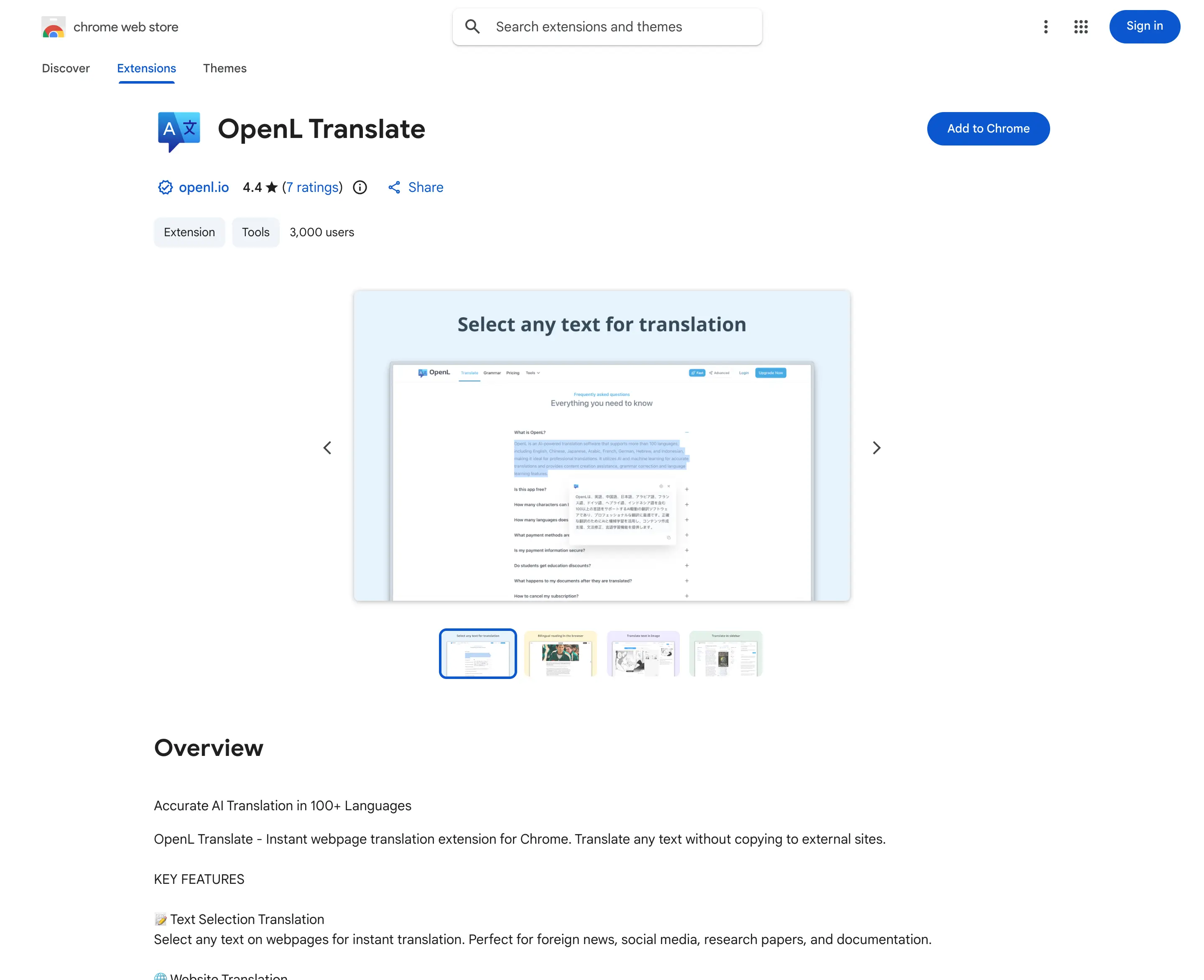
OpenL Translate ist in diesem Vergleich die ausgewogenste Wahl – und das aus einem einfachen Grund: Es deckt die alltäglichen Browser-Aufgaben ab, für die man sonst oft zwischen mehreren Tools wechseln muss. Laut Beschreibung im Chrome Web Store unterstützt es Übersetzungen von Textauswahlen, Webseiten-Übersetzungen, eine integrierte Seitenleiste und Bildübersetzungen – alles direkt in Chrome. Diese Kombination ist außergewöhnlich praktisch.
Die Seitenleiste ist wichtiger, als es zunächst klingt. Viele Erweiterungen funktionieren gut, wenn man nur einen einzelnen Satz übersetzt, werden aber schnell umständlich, sobald man einen längeren Absatz vergleichen, einen Textblock einfügen oder beim Lesen mehrere Ausschnitte überprüfen möchte. OpenL’s Ansatz mit einer Seitenleiste erleichtert es, im Arbeitsfluss zu bleiben.
Außerdem bietet OpenL einen stärkeren Fokus auf Bilder als die meisten Browser-Übersetzer. Wenn Sie regelmäßig auf Screenshots, Diagramme, Social-Media-Beiträge oder Bilder mit eingebettetem Text stoßen, kann das überraschend viel Zeit sparen. Das macht OpenL besonders nützlich für Recherche, das Durchstöbern von Dokumentationen und mehrsprachige Social-Media-Inhalte.
Im Chrome Web Store wird angegeben, dass OpenL über 100 Sprachen unterstützt, einen kostenlosen Tarif mit 40 täglichen Übersetzungen bietet und einen Studentenrabatt enthält. Die Store-Seite weist außerdem darauf hin, dass der Entwickler keine Datenerhebung oder -nutzung offenlegt und das Produkt als datenschutzorientiert positioniert.
Wenn Sie beim täglichen Surfen häufig zwischen Artikeln, Screenshots, Produktseiten und Social-Media-Beiträgen wechseln, ist dies die am einfachsten zu empfehlende Erweiterung in der Liste, da sie weniger Kompromisse im Arbeitsablauf verlangt.
Vorteile
- Starke, vielseitige Funktionsmischung: markierter Text, Webseitenübersetzung, Seitenleiste und Bildübersetzung
- Besser geeignet als die meisten Tools für gemischte Surf-Workflows
- Nützlicher kostenloser Tarif für gelegentliches Surfen
- Unterstützung für über 100 Sprachen
- Gute Wahl, wenn sowohl Webseiten- als auch Screenshot-Übersetzung benötigt wird
Nachteile
- Weniger Bewertungen als etablierte Massenmarkt-Konkurrenten
- Einige fortgeschrittene Funktionen sind naturgemäß an das breitere OpenL-Ökosystem gebunden
- Power-User benötigen für größere Dokumenten-Workflows weiterhin die Web-App
Preise
- Kostenlos: 40 schnelle tägliche Credits laut Preisseite, mit Unterstützung für die Chrome-Erweiterung
- Starter: $8,9/Monat bei jährlicher Abrechnung
- Pro: $9,9/Monat bei jährlicher Abrechnung
- Ultimate: $24,9/Monat bei jährlicher Abrechnung
Am besten geeignet für: Nutzer, die eine einzige Chrome-Erweiterung für Text-, Webseiten-, längere Sidebar-Übersetzungen und bildbasierte Übersetzungen möchten, ohne ständig zwischen verschiedenen Tools wechseln zu müssen.
2. DeepL: Übersetzen und Schreiben mit KI
Chrome Web Store: DeepL: Übersetzen und Schreiben mit KI
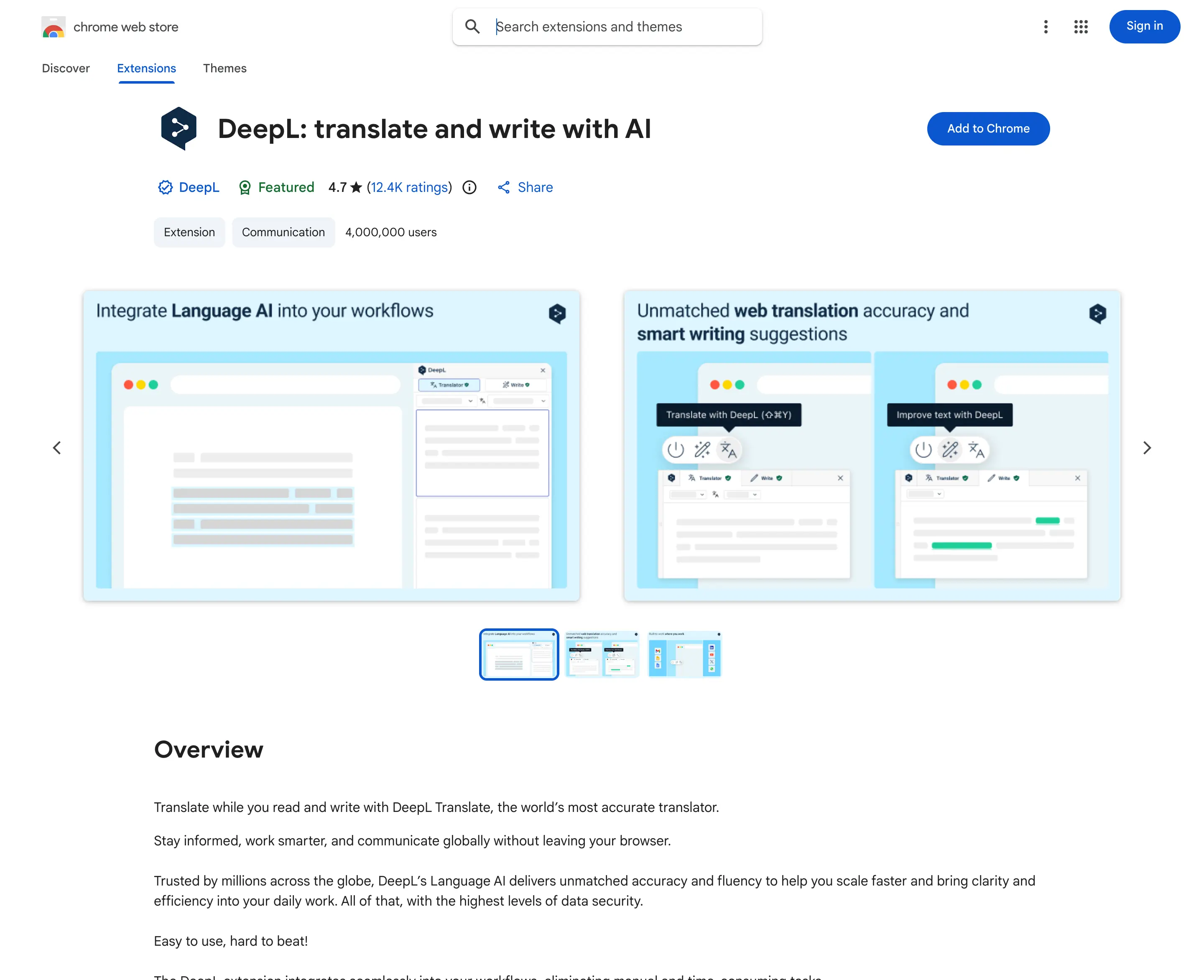
Wenn für Sie Übersetzungsqualität und professionelle Schreibunterstützung oberste Priorität haben, bleibt DeepL weiterhin eine der sichersten Empfehlungen. Die Erweiterung versucht nicht, ein Alleskönner wie OpenL oder Immersive Translate zu sein. Stattdessen konzentriert sie sich auf das, wofür DeepL am bekanntesten ist: starke Formulierungen, saubere Ergebnisse und ein professionelleres Lese- und Umschreiberlebnis.
Die Erweiterung unterstützt das Übersetzen von Textabschnitten im Handumdrehen und laut Chrome Web Store-Eintrag ist die Übersetzung ganzer Seiten mit DeepL Pro verfügbar, während auch die automatische Seitenübersetzung ein Pro-Feature ist. DeepL hebt außerdem die Integration mit Gmail, Google Docs und Google Slides hervor – ein großer Vorteil, wenn Sie während Ihres Arbeitstags zwischen Surfen und Schreiben wechseln.
DeepL ist zudem eine der wenigen Optionen, die Sicherheit klar als Teil des Mehrwerts kommuniziert. Im Store-Eintrag wird zwischen der kostenlosen Version und den kostenpflichtigen Tarifen unterschieden und darauf hingewiesen, dass die kostenpflichtigen DeepL-Pläne einen stärkeren Datenschutz für den professionellen Einsatz bieten. In der eigenen Hilfe-Dokumentation benennt DeepL die kostenpflichtigen Translator-Stufen auch klar als Pro Starter, Pro Advanced und Pro Ultimate, auch wenn die genauen Preise je nach Region und Abrechnungsmodell variieren können.
Dies ist nicht die beste Wahl, wenn Ihre Übersetzungsprobleme im Browser hauptsächlich Screenshots, Untertitel oder gemischte Medien betreffen. Wenn Sie jedoch den Tag damit verbringen, fremdsprachige Berichte zu lesen, Wettbewerber zu recherchieren oder Texte in mehreren Sprachen umzuschreiben, bleibt DeepL ausgezeichnet.
Mit anderen Worten: DeepL lässt sich als Qualitätswerkzeug leichter empfehlen als als universelles Browser-Tool.
Vorteile
- Sehr guter Ruf für natürliche Übersetzungsqualität
- Nützlich für Lese- und Schreibprozesse
- Google Workspace-Integrationen bieten echten Produktivitätsgewinn
- Klarere Positionierung für Unternehmen und Datensicherheit als die meisten Consumer-Erweiterungen
Nachteile
- Die kostenlose Version ist stärker eingeschränkt, als es zunächst scheint
- Automatisierung ganzer Seiten ist an kostenpflichtige Pläne gebunden
- Nicht optimal für bildlastige oder OCR-intensive Übersetzungsaufgaben
- Unterstützt weniger Sprachen als einige größere Wettbewerber
Preise
- Kostenlose Version mit Zeichenbegrenzung verfügbar
- Die von DeepL öffentlich benannten kostenpflichtigen Translator-Tarife sind Pro Starter, Pro Advanced und Pro Ultimate
- Die genauen Preise können je nach Region, Währung und Abrechnungsmodell variieren; prüfen Sie daher den aktuellen Betrag auf DeepLs offizieller Preisseite
Am besten geeignet für: Nutzer, denen Übersetzungsqualität und Schreibunterstützung wichtiger sind als OCR, Screenshots oder Untertitel-Workflows.
3. Immersive Translate – Web- und PDF-Übersetzung
Chrome Web Store: Immersive Translate
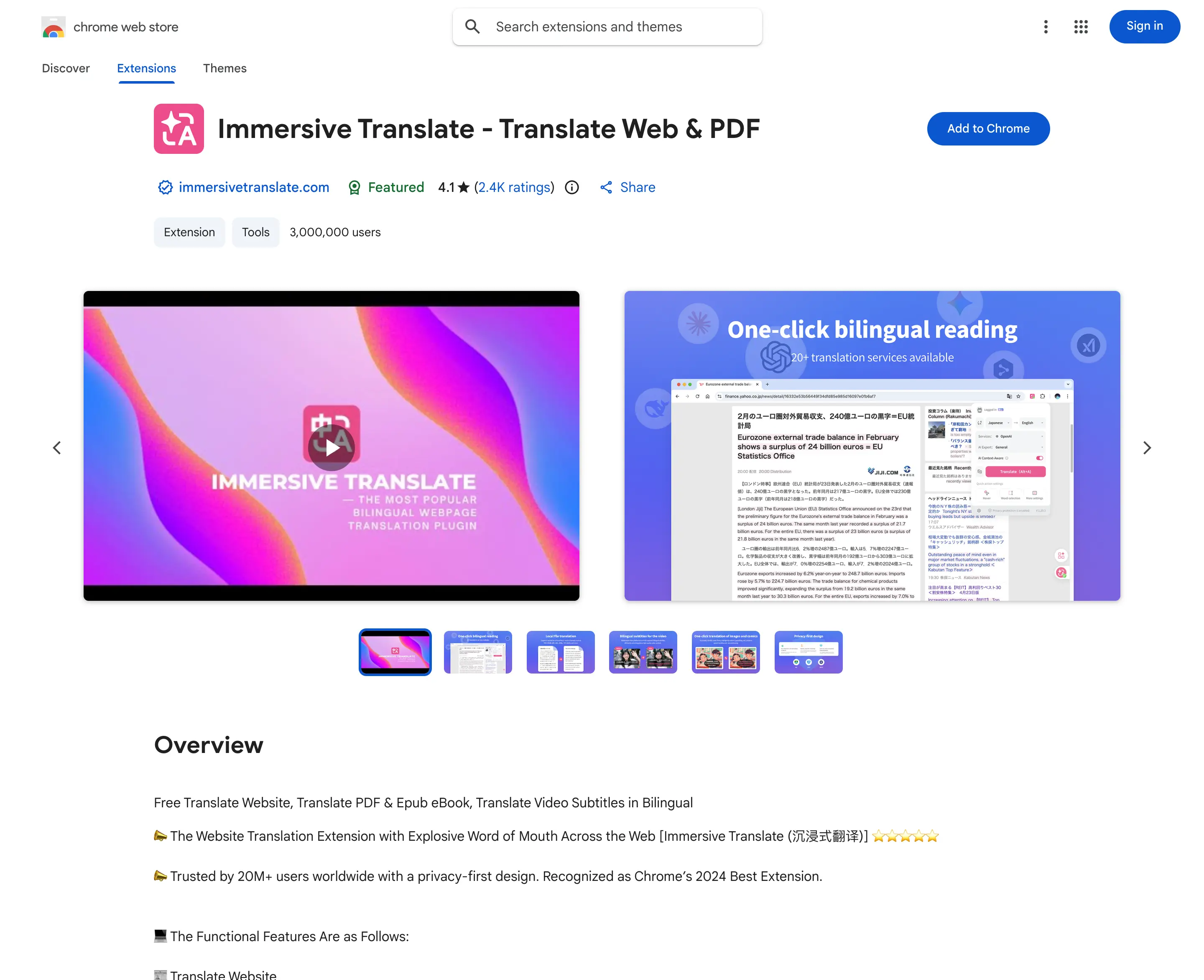
Immersive Translate ist wahrscheinlich die auffälligste, auf das Lesen fokussierte Erweiterung in dieser Liste. Anstatt einfach nur Text zu ersetzen, setzt sie stark auf zweisprachige Webseitenübersetzung, Präsentation auf Absatzebene, Übersetzung per Mouseover und Unterstützung für Inhaltstypen, die von gewöhnlichen Seitenübersetzungen schlecht verarbeitet werden.
Die Seite im Chrome Web Store hebt die Übersetzung von Webseiten, PDF- und ePub-Übersetzung sowie zweisprachige Video-Untertitel hervor. Das macht Immersive Translate zu einer starken Wahl für Menschen, die regelmäßig längere Texte, akademische Materialien oder internationale Webinhalte lesen. Die Idee hinter Immersive Translate ist nicht nur „schneller übersetzen“, sondern „fremdsprachige Inhalte komfortabler lesen und dabei den Kontext bewahren“.
Diese leseorientierte Philosophie ist der Grund, warum das Tool heraussticht. Manche Nutzer bevorzugen es, sowohl den Originaltext als auch die Übersetzung gleichzeitig zu sehen – besonders beim Sprachenlernen oder beim Überprüfen von Fachbegriffen. In solchen Fällen fühlt sich Immersive Translate besser an als ein plumpes Ersetzen der gesamten Seite.
Das macht es besonders attraktiv für Menschen, die lesen, um zu verstehen, und nicht nur, um einen schnellen Überblick zu bekommen.
Die offizielle Preisseite betont zudem die Ausrichtung auf Datenschutz, einschließlich Aussagen über keine Speicherung übersetzter Inhalte und eine durchgehende Ende-zu-Ende-Verschlüsselung.
Vorteile
- Hervorragend für zweisprachiges Lesen statt einfacher Ein-Klick-Ersetzung
- Umfassende Unterstützung für PDFs, ePub-Dateien und workflows mit vielen Untertiteln
- Übersetzung per Mouseover und auf Absatzebene wirkt natürlicher als eine komplette Seitenübersetzung
- Besonders geeignet für Nutzer mit hohem Recherchebedarf und mehrsprachige Leser
Nachteile
- Der Funktionsumfang kann für einfache, gelegentliche Nutzung zu umfangreich wirken
- Komplexer als Google Translate, wenn man nur schnell einen Text auswählen möchte
- Es gibt kostenpflichtige Pro-Tarife, aber die Struktur ist weniger sofort ersichtlich als bei manchen einfacheren Tools
Preise
- Kostenlose Version verfügbar
- Pro-Mitgliedschaft über Immersive Translate erhältlich
- Die offizielle Preisseite ist bezüglich Funktionen und Kontingenten klarer als beim direkten Vergleich der öffentlichen Tarife – daher empfiehlt sich ein Blick auf die aktuelle Seite für genaue Angaben und Zahlungsoptionen
Am besten geeignet für: Viel-Leser, zweisprachige Lernende und Nutzer, denen PDFs, ePub-Dateien und kontextbewahrende Webseitenübersetzung wichtig sind.

4. Trancy – Immersive Translate & Sprachlernen
Chrome Web Store: Trancy
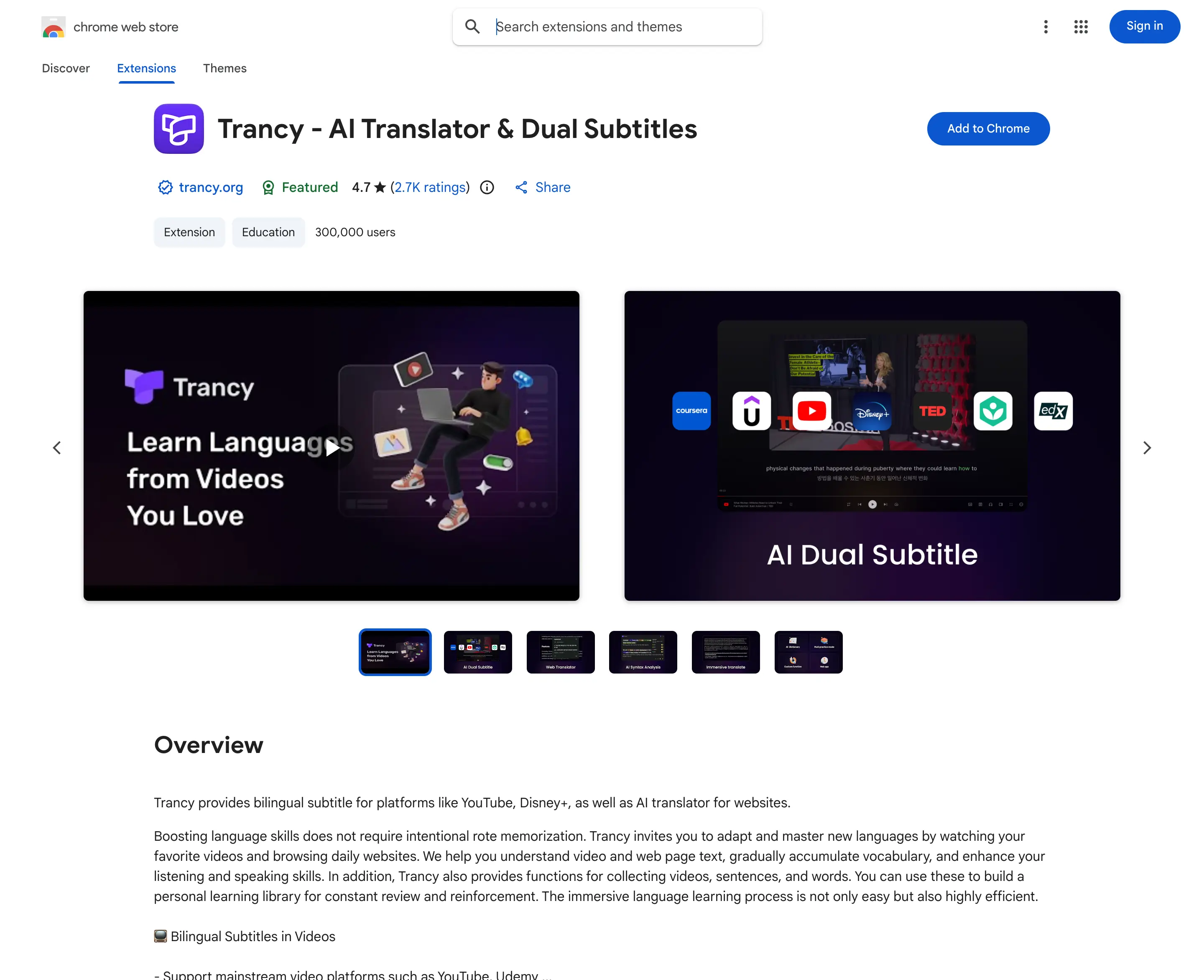
Trancy bewegt sich etwas abseits der klassischen Kategorie „Browser-Übersetzer“, da es eindeutig für Sprachlernen, zweisprachige Untertitel und videobasiertes Verständnis optimiert ist. Wenn du regelmäßig auf YouTube, Netflix, Udemy, Online-Kursen oder anderen untertitelreichen Inhalten surfst, ist Trancy spezialisierter als die meisten hier vorgestellten Tools.
Im Chrome Web Store werden zweisprachige Untertitel, immersive Web-Übersetzung, Satz- und Wortübersetzung, Grammatikanalyse sowie KI-gestützte Lernfunktionen hervorgehoben. Die offizielle Preisseite liefert weitere Details: Die kostenlose Version bietet unbegrenzte Wort- und Satzübersetzungen, intelligente immersive Web-Übersetzung, Untertitel-Downloads und Dual-Engine-Übersetzung. Bezahlpläne erweitern das Angebot um KI-Untertitel-Transkription, PDF-Übersetzung und fortgeschrittene Lernwerkzeuge.
Damit ist Trancy eine starke Wahl für Nutzer, die nicht nur eine Seite verstehen wollen, sondern daraus lernen möchten. Die Erweiterung ist viel mehr ein browserbasiertes Sprachlern-Tool als ein reines Utility.
Der Kompromiss liegt auf der Hand: Wenn dein Fokus auf Übersetzungen für den Arbeitsplatz, Geschäftsdokumenten oder Bild-OCR liegt, ist Trancy nicht die beste Wahl. Für Lernende hingegen hebt es sich deutlich von anderen ab.
Von den fünf Tools hier vermittelt Trancy am klarsten das Gefühl „das ist genau für mich gemacht“, wenn dein Browser Teil deiner Lernroutine ist.
Vorteile
- Hervorragend geeignet für zweisprachige Untertitel und Sprachlern-Workflows
- Der kostenlose Plan ist nützlicher, als viele erwarten
- Besser geeignet als allgemeine Übersetzer für Online-Kurse und Videoinhalte
- Enthält Wortsammlungen, Grammatik- und lernorientierte Funktionen
Nachteile
- Weniger ideal für geschäftsorientierte Übersetzungs-Workflows
- Der Funktionsumfang kann für Nutzer, die nur schnelle Unterstützung beim Browsen möchten, zu lernorientiert wirken
- Die Übersetzungserfahrung ist am stärksten in Lern- und Untertitelszenarien, nicht unbedingt bei allen allgemeinen Aufgaben
Preise
- Kostenloser Tarif verfügbar
- Bezahlte Tarife öffentlich als Premium und Premium + Advanced AI bezeichnet
- Die offizielle Preisseite unterscheidet klar zwischen Funktionen und Kontingenten, aber die öffentliche Preisangabe kann in der statischen Seitenansicht inkonsistent sein. Überprüfen Sie daher den aktuellen Preis beim Checkout, bevor Sie ein Abonnement abschließen.
Am besten geeignet für: Sprachlernende, Browsing mit vielen Untertiteln und Nutzer, die eine Browser-Erweiterung suchen, die gleichzeitig als Lernwerkzeug dient.
5. Google Translate
Chrome Web Store: Google Translate
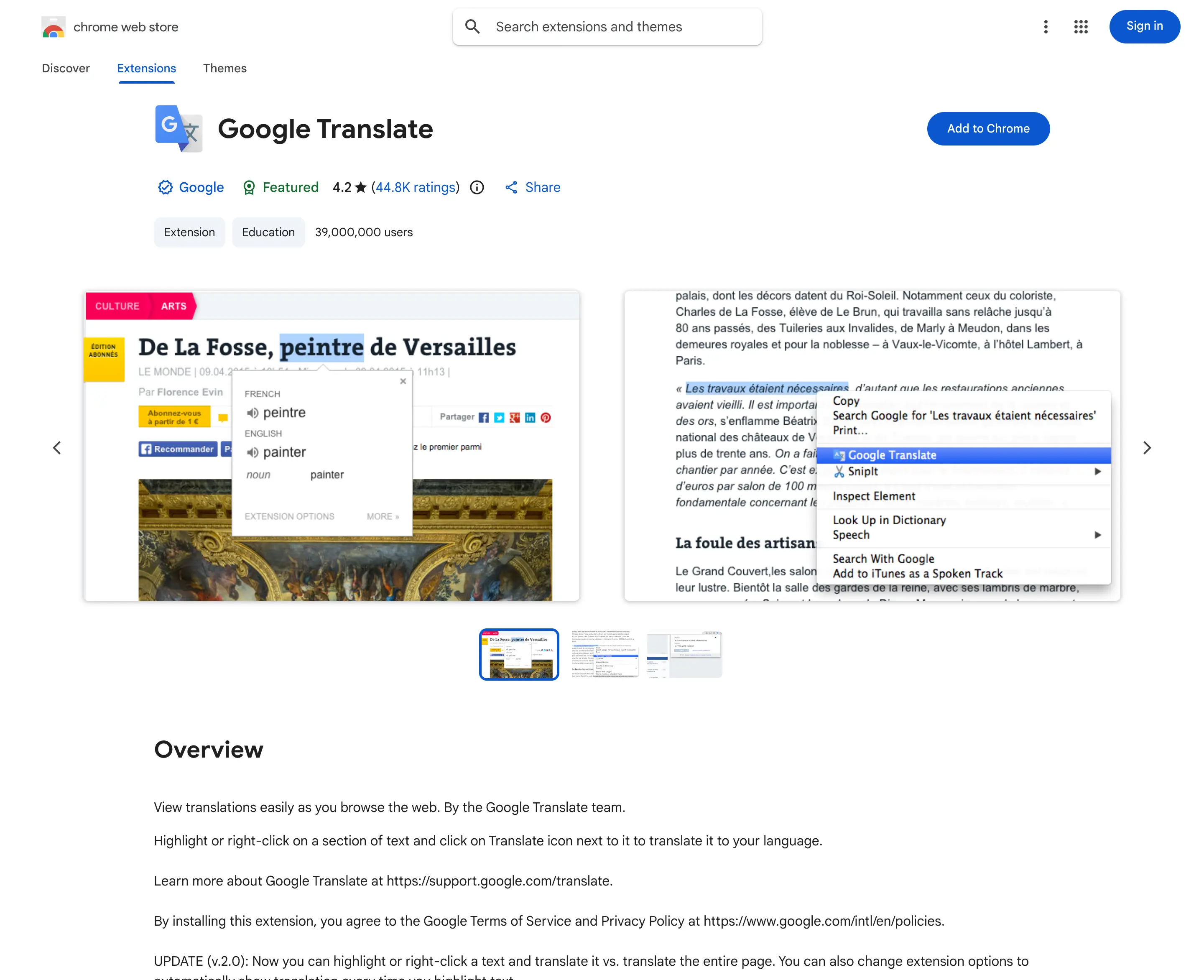
Google Translate ist immer noch der Standardname, an den viele zuerst denken – und das ist wichtig. Es ist vertraut, kostenlos und für schnelle Textauswahl-Aufgaben leicht zu vertrauen. Aber es ist wichtig, genau zu wissen, was die Erweiterung im Jahr 2026 tatsächlich leistet.
Laut dem aktuellen Chrome Web Store-Eintrag ist die Erweiterung hauptsächlich dafür gedacht, einen Abschnitt Text zu markieren oder mit Rechtsklick auszuwählen und diesen direkt an Ort und Stelle zu übersetzen. Der Eintrag weist außerdem ausdrücklich darauf hin, dass die Seitenübersetzung jetzt nativ in Chrome-Browsern unterstützt wird und nicht mehr von der Google Translate-Erweiterung abgedeckt ist. Die offizielle Chrome-Hilfe von Google verweist Nutzer für die vollständige Seitenübersetzung auf den integrierten Workflow von Chrome.
Das bedeutet, dass Google Translate in diesem Vergleich weiterhin einen Platz verdient – allerdings nicht aus den Gründen, die viele vermuten. Es ist hier vertreten, weil es nach wie vor eines der schnellsten und einfachsten kostenlosen Tools ist, um ausgewählten Text beim Surfen zu übersetzen. Wenn Sie einen minimalistischen Helfer suchen und ohnehin hauptsächlich mit Chrome arbeiten, könnte das bereits ausreichen.
Was Google Translate jedoch nicht bietet, ist die Workflow-Tiefe, die neuere Konkurrenten inzwischen mitbringen: keine ausgeprägte OCR-Funktion innerhalb der Erweiterung, kein Bild-Übersetzungs-Workflow wie bei OpenL, kein Fokus auf zweisprachiges Lesen wie bei Immersive Translate und keine Spezialisierung auf Untertitel-Lernen wie bei Trancy.
Deshalb schneidet Google Translate als umfassendes Workflow-Tool hier schlechter ab, auch wenn es weiterhin zu den bekanntesten Namen in diesem Bereich zählt.
Vorteile
- Komplett kostenlos
- Sehr vertraut und einfach zu bedienen
- Ideal für schnelle Übersetzungen von markiertem Text
- Funktioniert nahtlos mit der integrierten Seitenübersetzung von Chrome
Nachteile
- Die Erweiterung selbst ist nicht mehr das Hauptwerkzeug für die Übersetzung ganzer Seiten
- Im Vergleich zu neueren Erweiterungen mit Fokus auf OCR, Seitenleisten oder zweisprachiges Lesen eingeschränkt
- Nicht die beste Wahl für bildbasierte Inhalte oder längere Workflows
Preise
- Kostenlos
Am besten geeignet für: Gelegenheitsnutzer, die hauptsächlich schnell markierten Text übersetzen möchten und für die die native Chrome-Seitenübersetzung ausreicht.
Worauf Sie bei einer Chrome-Übersetzungserweiterung achten sollten
Die beste Erweiterung für Sie hängt weniger von der Marke ab, sondern vielmehr davon, wie Sie arbeiten.
Wenn Sie hauptsächlich Artikel, Dokumentationen und Beiträge in sozialen Netzwerken lesen, sollten Sie Wert legen auf:
- saubere Übersetzung von ausgewähltem Text
- zuverlässige Webseitenübersetzung
- möglichst wenig visuelle Ablenkung
Wenn Sie regelmäßig mit Screenshots, gescannten Inhalten oder bildlastigen Seiten arbeiten, sollten Sie Wert legen auf:
- Unterstützung für OCR oder Bildübersetzung
- eine Seitenleiste oder flexiblen Arbeitsbereich
- Unterstützung für gemischte Inhalte statt nur reinem Text
Wenn Sie eine Sprache lernen, sollten Sie Wert legen auf:
- zweisprachige Layouts
- Unterstützung für Untertitel
- Funktionen zur Wortersammlung oder Grammatik-Hilfen
Wenn Sie im geschäftlichen oder wissenschaftlichen Umfeld arbeiten, sollten Sie besonders Wert legen auf:
- Übersetzungsqualität
- Unterstützung beim Schreiben
- Klarheit bei Datenschutz und Datenverarbeitung
Deshalb gibt es kein einziges perfektes Tool für alle Nutzer. DeepL ist ein ganz anderes Werkzeug als Trancy. Google Translate verfolgt nicht das gleiche Ziel wie Immersive Translate. Und die Stärke von OpenL liegt nicht nur in der reinen Übersetzungsleistung, sondern darin, mehr vom oft chaotischen Arbeitsalltag im Browser an einem Ort abzudecken.
Wenn eine Chrome-Erweiterung nicht ausreicht
Selbst die beste Erweiterung stößt an ihre Grenzen. Sobald Sie über das reine Surfen hinausgehen, reicht eine Browser-Erweiterung meist nicht mehr aus.
Sie sind vermutlich über den reinen Erweiterungs-Workflow hinausgewachsen, wenn Sie Folgendes benötigen:
- Übersetzung von gescannten PDFs
- Erhalt des Formats in Word- oder PowerPoint-Dateien
- Übersetzung von mehreren Screenshots oder Bildern auf einmal
- Gemeinsame Lokalisierung von Untertiteln und Dokumenten
- Verarbeitung größerer Geschäftsdokumente mit höheren Genauigkeitsanforderungen
An diesem Punkt sind spezialisierte Übersetzungs-Workflows nützlicher als ein Symbol in der Browserleiste. Im Fall von OpenL zum Beispiel ist die Chrome-Erweiterung ideal fürs Surfen, aber die größere OpenL-Plattform geht weiter und deckt auch Dokumente, Bilder, Sprache und strukturierte Dateiformate ab. Auch andere Anbieter machen diesen Sprung von der reinen Erweiterung hin zur umfassenderen Plattform.
Das eigentliche Ziel ist also nicht, für immer ein einziges Tool zu wählen. Es geht darum, das richtige erste Werkzeug für die Aufgaben auszuwählen, die Sie im Chrome-Browser am häufigsten erledigen.
Fazit
Wenn Sie 2026 den ausgewogensten Allround-Übersetzer für Chrome suchen, ist OpenL Translate der beste Ausgangspunkt. Es deckt markierten Text, Webseiten, Sidebar-Workflows und die Übersetzung von Bildern so ab, wie Menschen tatsächlich im Internet unterwegs sind.
Wenn Ihnen besonders an stilistisch ausgefeilten Formulierungen und hoher Schreibqualität liegt, wählen Sie DeepL.
Für ein intensiveres zweisprachiges Leseerlebnis, insbesondere bei PDFs oder längeren Inhalten, ist Immersive Translate die beste Wahl.
Wenn Ihr Browser Teil Ihres Sprachlern-Workflows ist, ist Trancy die stärkste spezialisierte Option.
Und wenn du beim Surfen mit der nativen Seitenübersetzung von Chrome für den Rest den einfachsten kostenlosen Helfer für ausgewählten Text suchst, bleibt Google Translate weiterhin eine gute Wahl.
Für die meisten Leser ist die Entscheidung einfacher, als es scheint:
- Wähle OpenL für den umfassendsten Workflow im Browser
- Wähle DeepL für die beste Sprachqualität
- Wähle Immersive Translate für zweisprachiges Lesen
- Wähle Trancy zum Lernen und für Untertitel
- Wähle Google Translate für leichte, kostenlose Nutzung
Die gute Nachricht: Diese Kategorie ist heute deutlich besser als noch vor einem Jahr. Die schlechte Nachricht: „Diese Seite übersetzen“ reicht als Kaufkriterium nicht mehr aus. Im Jahr 2026 ist die richtige Erweiterung diejenige, die zu deinem tatsächlichen Workflow passt – ob Lesen, Lernen, Schreiben, Recherchieren oder der Umgang mit gemischten Medieninhalten, ohne deinen Rhythmus zu unterbrechen.
Quellen
- OpenL Translate Chrome Web Store: https://chromewebstore.google.com/detail/openl-translate/dpngdpbihjohmoiemijcnnoiedflabdn
- OpenL Preisseite: https://openl.io/pricing
- DeepL Chrome Web Store: https://chromewebstore.google.com/detail/deepl-translate-and-write/cofdbpoegempjloogbagkncekinflcnj
- DeepL Pro Übersicht: https://www.deepl.com/en/pro
- Immersive Translate Chrome Web Store: https://chromewebstore.google.com/detail/immersive-translate-trans/bpoadfkcbjbfhfodiogcnhhhpibjhbnh
- Immersive Translate Preise: https://immersivetranslate.com/en/pricing/
- Trancy Chrome Web Store: https://chromewebstore.google.com/detail/ai-subtitles-immersive-tr/mjdbhokoopacimoekfgkcoogikbfgngb
- Trancy Preise: https://www.trancy.org/en/pricing
- Google Translate Chrome Web Store: https://chromewebstore.google.com/detail/google-translate/aapbdbdomjkkjkaonfhkkikfgjllcleb
- Google Chrome Hilfe zur Seitenübersetzung: https://support.google.com/chrome/answer/173424