
Die besten OCR-Tools für gescannte PDFs im Jahr 2026
 Zu Chrome hinzufügen
TABLE OF CONTENTS
Wenn Ihr gescanntes PDF chaotisch ist, sollte die erste Entscheidung nicht der Übersetzer sein. Wählen Sie zuerst ein OCR-Tool, das sauberen Text, Tabellen und Layout rekonstruiert, bevor Sie die Datei übersetzen, archivieren, durchsuchen oder prüfen.
Schnellauswahl
| Bedarf | Beste Wahl | Warum |
|---|---|---|
| Beste Desktop-Lösung zur OCR-Bereinigung | ABBYY FineReader PDF | Starker PDF-zu-editierbarem-Dokument-Workflow mit OCR-Korrekturwerkzeugen |
| Beste Wahl, wenn Sie PDFs bereits bearbeiten | Adobe Acrobat Pro | OCR, PDF-Bearbeitung, Schwärzung und Review in einer vertrauten App |
| Beste kostenlose Open-Source-Engine | Tesseract OCR | Kostenlos, skriptfähig und für viele Sprachen geeignet, braucht aber Setup |
| Beste einfache OCR-API | OCR.space | Schnelle API-Tests, durchsuchbare PDF-Ausgabe und klare Gratis/Pro-Grenzen |
| Beste AWS-Dokumentpipeline | Amazon Textract | Extrahiert Text, Handschrift, Tabellen, Formulare, Abfragen und Signaturen |
| Beste Azure-Dokumentpipeline | Azure Document Intelligence | Read- und Layout-Modelle für strukturierte Extraktion vor der Übersetzung |
Wenn Sie ein One-Click-Tool zum Übersetzen gescannter PDFs suchen, lesen Sie stattdessen unseren Beitrag zu den besten Scanned-PDF-Übersetzern 2026. Dieser Leitfaden ist enger gefasst: Er hilft Ihnen, die OCR-Schicht vor Übersetzung, Suche, Compliance-Prüfung oder Layout-Neuaufbau auszuwählen.
Die Preisangaben wurden am 15. Juli 2026 geprüft. Kontrollieren Sie vor dem Kauf trotzdem die offiziellen Preisseiten, denn OCR-Anbieter ändern Limits und Tarifnamen häufig.
So wählen Sie ein OCR-Tool für gescannte PDFs
Das richtige OCR-Tool hängt davon ab, was zuerst scheitert.
| Frage | Wählen Sie diese Art von Tool |
|---|---|
| Ist der Scan schief, unscharf, gestempelt oder voller Tabellen? | Desktop-OCR-Editor |
| Benötigen Sie durchsuchbare PDFs in einem kleinen Web-Workflow? | Online-OCR-API |
| Benötigen Sie Stapelverarbeitung innerhalb einer App? | Cloud-API für Document Intelligence |
| Benötigen Sie lokale/offline Verarbeitung? | Desktop-OCR oder Open-Source-OCR |
| Müssen Sie nach dem OCR auch übersetzen? | Zuerst OCR, dann den bereinigten Text oder DOCX an einen Übersetzer senden |
Der praktische Ablauf ist einfach: Scan bereinigen -> OCR -> extrahierten Text prüfen -> übersetzen oder exportieren. Wenn OCR Namen, Summen, Kurscodes oder Tabellenbezeichnungen falsch liest, macht die Übersetzung den Fehler nur schwerer auffindbar. Für den kompletten Übersetzungsablauf passt dazu auch So übersetzen Sie ein gescanntes PDF im Jahr 2026.
Die 6 besten OCR-Tools für gescannte PDFs im Jahr 2026
1. ABBYY FineReader PDF — Bestes Desktop-Tool zur OCR-Bereinigung
Website: FineReader PDF
Preis: Zum Zeitpunkt der Erstellung beginnt Standard laut ABBYY-Preisseite bei 99 USD/Jahr, Corporate bei 165 USD/Jahr.
ABBYY FineReader PDF ist die stärkste Wahl, wenn das OCR-Ergebnis manuell repariert werden muss, bevor irgendetwas anderes passiert. ABBYY positioniert FineReader als PDF-Tool zum Bearbeiten, Konvertieren, Vergleichen und Digitalisieren von Scans; zur Funktionsliste gehören das Extrahieren von Text und Tabellen aus PDFs sowie das Korrigieren von OCR-Bereichen und -Ergebnissen.
Vorteile
- Besser geeignet für schlechte Scans, alte Archive, dichte Tabellen und mehrspaltige PDFs
- Ermöglicht die Prüfung und Korrektur von OCR vor Übersetzung oder Export
- Kann durchsuchbare oder editierbare Dokumente für nachgelagerte Reviews exportieren
- Gute Wahl für Rechts-, Wissenschafts-, Finanz- und Akten-Workflows
Nachteile
- Kostenpflichtige Desktop-Software
- Langsamer als ein einfacher Web-Upload-Workflow
- Nicht das richtige Tool, wenn der Scan bereits sauber ist und Sie nur schnell übersetzen wollen
Am besten geeignet für: Unordentliche PDFs, bei denen OCR-Qualität wichtiger ist als Geschwindigkeit.
Ungeeignet, wenn: Sie nur einmal einen sauberen Zwei-Seiten-Scan übersetzen müssen.
2. Adobe Acrobat Pro — Bestes OCR-Tool in einem PDF-Editor
Website: Adobe Acrobat Pro pricing & options
Preis: Zum Zeitpunkt der Erstellung ist Acrobat Pro auf Adobes US-Preisseite mit 19,99 USD/Monat im Jahresabo mit monatlicher Abrechnung gelistet.
Adobe Acrobat Pro ist die einfachste Empfehlung für Teams, die Acrobat bereits für PDF-Bearbeitung, Schwärzung, Signaturen und Reviews nutzen. In Adobes Preisvergleich ist die Umwandlung gescannter Dokumente in editierbare, durchsuchbare PDFs als Pro-Funktion aufgeführt; die Hilfedokumente behandeln außerdem Texterkennung, OCR-Korrekturen, Scan-Optimierung und die Bearbeitung gescannter Dokumente.
Vorteile
- OCR sitzt direkt neben PDF-Bearbeitung, Schwärzung, Optimierung und Review-Werkzeugen
- Gut für Büroteams, die bereits Adobe-Abos haben
- Nützlich, wenn gescannte PDFs bereinigt, geschwärzt und final als PDF geliefert werden müssen
- Vertraute Oberfläche für nichttechnische Nutzer
Nachteile
- Abo-Kosten höher als bei kostenlosen OCR-Tools
- OCR ist Teil einer breiteren PDF-Suite, keine spezialisierte Datenextraktionsplattform
- Batch-Automatisierung ist nicht die Hauptstärke
Am besten geeignet für: Geschäftsanwender, die PDFs bereits in Acrobat bearbeiten.
Ungeeignet, wenn: Sie eine günstige API oder eine Open-Source-OCR-Engine brauchen.
3. Tesseract OCR — Beste kostenlose Open-Source-OCR-Engine
Website: Tesseract User Manual
Tesseract ist eine kostenlose Open-Source-OCR-Engine unter der Apache-2.0-Lizenz. Laut Dokumentation ist Tesseract 5 die aktuelle stabile Hauptversion, läuft über Kommandozeile oder API und unterstützt viele Sprachen. Es ist kein polierter PDF-Editor, sondern eine OCR-Engine, die Sie in einen Workflow einbauen.
Vorteile
- Kostenlos und Open Source
- Gut skriptbar für wiederholbare lokale Workflows
- Nützlich, wenn Dokumente nicht in einen Cloud-OCR-Dienst hochgeladen werden dürfen
- Gut für Entwickler, die Vorverarbeitung und QA ergänzen können
Nachteile
- Keine eingebaute GUI
- Benötigt Setup, Sprachdaten und PDF-/Bildvorverarbeitung
- Die Wiederherstellung des Layouts liegt bei Ihnen
Am besten geeignet für: Entwickler, Forschende und datenschutzsensible lokale Workflows.
Ungeeignet, wenn: Sie eine ausgereifte Oberfläche oder ein Support-Team wünschen.
4. OCR.space — Beste einfache OCR-API für kleine Web-Workflows
Website: Free OCR API
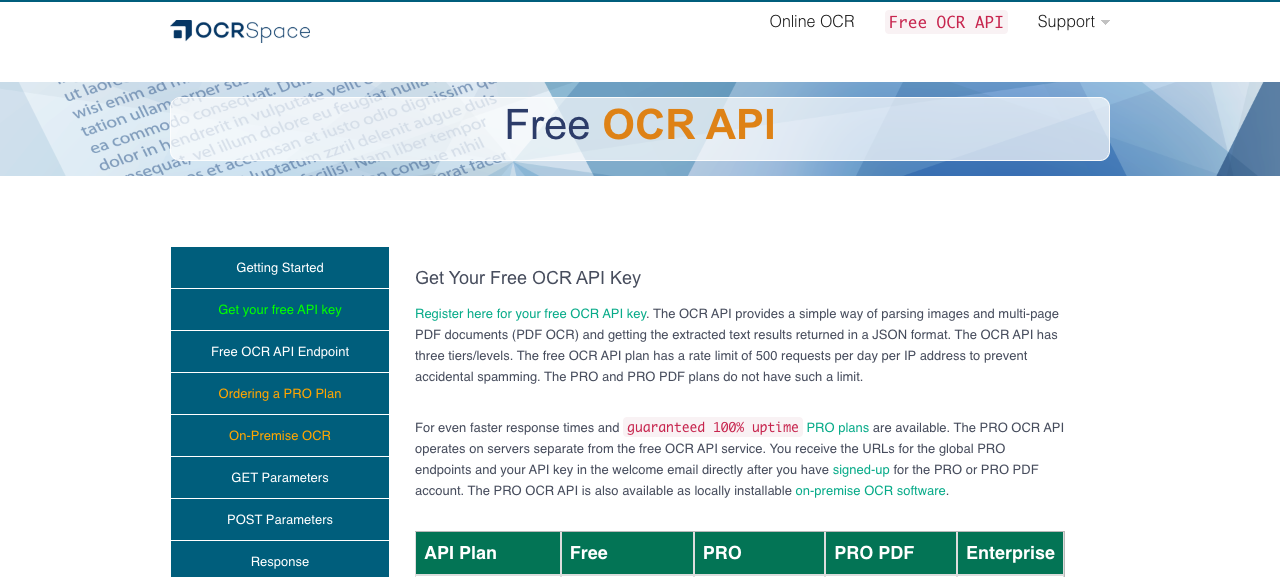
OCR.space ist nützlich, wenn Sie eine schnelle API wollen, die Bilder und mehrseitige PDFs annimmt und extrahierten Text als JSON zurückgibt. Die offizielle API-Seite listet eine Gratisstufe, kostenpflichtige PRO- und PRO-PDF-Pläne, die Erstellung durchsuchbarer PDFs sowie klare Limits für Monatsanfragen, Dateigröße und PDF-Seitenzahl auf.
Vorteile
- Einfache API-Tests
- Gratisstufe für kleine Experimente
- Übersichtliche Preistabelle für PRO und PRO PDF
- Durchsuchbare PDF-Ausgabe verfügbar
Nachteile
- Gratisstufe mit engen Limits für Dateien und PDF-Seiten
- Web/API-Workflow ist weniger privat als Offline-OCR
- Kein vollwertiger Arbeitsplatz für manuelle OCR-Korrektur
Am besten geeignet für: Einfache App-Integrationen, Prototypen und kleine OCR-Helfer.
Ungeeignet, wenn: Sie Desktop-Review-Tools oder vertrauliche Offline-Verarbeitung benötigen.
5. Amazon Textract — Beste OCR-API für AWS-Dokumentpipelines
Website: Amazon Textract
Preis: Amazon Textract rechnet nach API und Seitentyp ab; die Preisseite enthält eine dreimonatige Gratisstufe für neue AWS-Kunden sowie Nutzungsbeispiele.
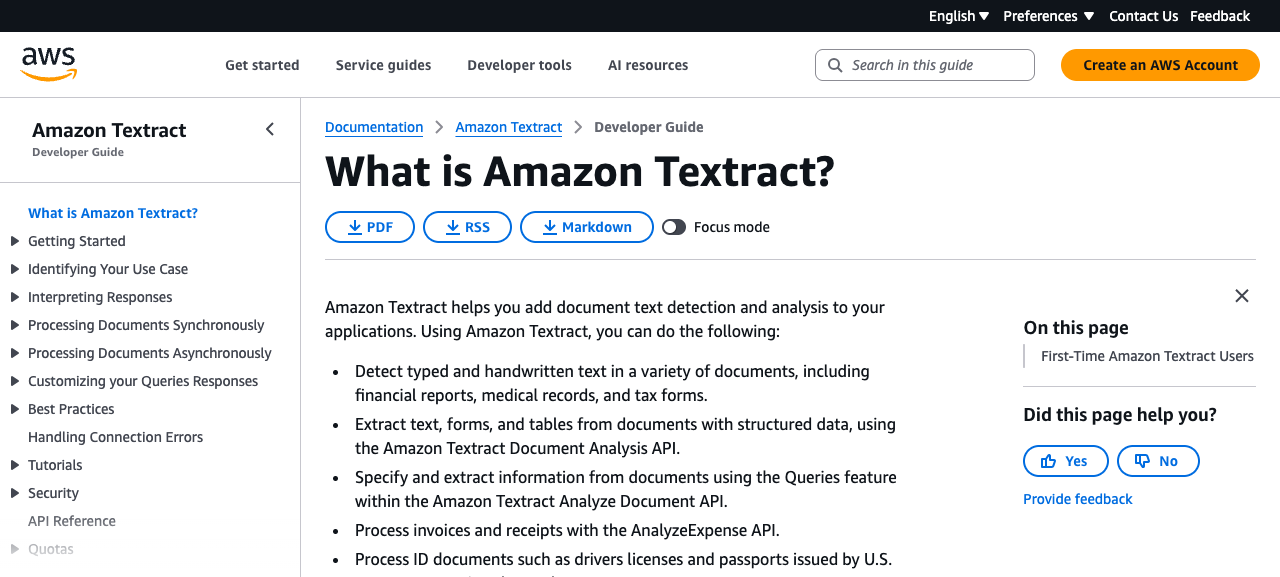
Amazon Textract ist nicht nur einfaches OCR. AWS beschreibt den Dienst als Machine-Learning-Service, der aus gescannten Dokumenten Drucktext, Handschrift, Layout-Elemente, Formulare, Tabellen, Signaturen, IDs, Ausgaben- und Kreditdokumentdaten extrahiert. Damit passt er besser zu strukturierter Dokumentverarbeitung als zu gelegentlicher PDF-Bereinigung.
Vorteile
- Stark bei Formularen, Tabellen, IDs, Rechnungen und Geschäftsdokumenten
- Nutzungsbasierte Abrechnung
- Fügt sich natürlich in AWS-Workflows ein
- Für Automatisierung besser geeignet als Desktop-Tools
Nachteile
- Erfordert AWS-Setup und Entwicklungsaufwand
- Preis hängt von API-Wahl und Seitenvolumen ab
- Für ein einzelnes gescanntes PDF überdimensioniert
Am besten geeignet für: Teams, die Dokumentautomatisierung bereits auf AWS aufbauen.
Ungeeignet, wenn: Sie aus einem Scan nur ein lesbares DOCX brauchen.
6. Azure Document Intelligence — Beste OCR-API für Microsoft-Cloud-Workflows
Website: What Is Azure Document Intelligence in Foundry Tools?
Preis: Azure bietet eine Gratisstufe zum Testen und Pay-as-you-go-Preise nach analysierten Seiten.
Azure Document Intelligence kombiniert OCR und Dokumentverständnis, um Text, Tabellen, Struktur und Schlüssel-Wert-Paare zu extrahieren. Das Read-Modell ist für die Textextraktion aus Dokumenten gedacht, während das Layout-Modell Text- und Layoutinformationen extrahiert. Wenn Ihr Unternehmen bereits Azure nutzt, ist das die naheliegende Cloud-OCR-Schicht vor Indizierung, Review oder Übersetzung.
Vorteile
- Read- und Layout-Modelle decken typische Anforderungen bei gescannten Dokumenten ab
- Funktioniert gut mit Microsoft-Cloud-Infrastruktur
- Gratisstufe zum Testen
- Gute Wahl für strukturierte Pipelines und Compliance-Workflows
Nachteile
- Erfordert Cloud-Setup und Entwickleraufwand
- Preise sind schwerer zu überblicken als bei Desktop-Software
- Kein PDF-Editor mit Fokus auf schreibfreundliches Arbeiten
Am besten geeignet für: Microsoft-Cloud-Teams, die OCR in eine größere App oder ein Dokumentensystem einbetten müssen.
Ungeeignet, wenn: Sie einfach nur eine OCR-App zum Hochladen und Herunterladen wollen.
Vergleich nebeneinander
| Tool | Typ | Beste Nutzung | Übersetzung integriert? | Preismodell |
|---|---|---|---|---|
| ABBYY FineReader PDF | Desktop-PDF/OCR-Software | Manuelle OCR-Bereinigung | Nein | Abonnement |
| Adobe Acrobat Pro | PDF-Editor mit OCR | PDF-Bearbeitung plus OCR | Nein | Abonnement |
| Tesseract OCR | Open-Source-OCR-Engine | Lokales skriptbasiertes OCR | Nein | Kostenlos |
| OCR.space | OCR-API | Leichtgewichtiges Web/API-OCR | Nein | Kostenlos + kostenpflichtige Pläne |
| Amazon Textract | Cloud-Dokument-API | AWS-Dokumentextraktion | Nein | Nutzungsbasiert |
| Azure Document Intelligence | Cloud-Dokument-API | Azure-Dokumentextraktion | Nein | Gratisstufe + nutzungsbasiert |
Welche Lösung sollten Sie wählen?
Wählen Sie ABBYY FineReader PDF, wenn das gescannte PDF unordentlich ist und Sie vor der Übersetzung die sauberste editierbare Ausgabe brauchen.
Wählen Sie Adobe Acrobat Pro, wenn Ihr Team PDFs bereits in Acrobat prüft, schwärzt und bearbeitet.
Wählen Sie Tesseract OCR, wenn Sie eine kostenlose lokale Engine brauchen und das Setup selbst stemmen können.
Wählen Sie OCR.space, wenn Sie schnell eine OCR-API für kleine Dokumente oder Prototypen möchten.
Wählen Sie Amazon Textract, wenn Formulare, Tabellen und AWS-Automatisierung wichtiger sind als manuelle PDF-Bearbeitung.
Wählen Sie Azure Document Intelligence, wenn Ihre Dokumentpipeline bereits in Microsoft Azure lebt.
Wenn Sie nach dem OCR auch übersetzen müssen, exportieren Sie das bereinigte Ergebnis als Text, DOCX oder durchsuchbares PDF und nutzen Sie anschließend einen dokumentbewussten Übersetzer. OpenLs Übersetzer für gescannte Dokumente übernimmt OCR und Übersetzung zusammen, wenn Sie keinen separaten OCR-Schritt möchten.
Häufige OCR-Fehler, die Sie vermeiden sollten
- Einen Übersetzer wählen, bevor das OCR korrigiert ist. Wenn der Ausgangstext falsch ist, wird die Übersetzung ebenfalls falsch.
- Tabellen ignorieren. Viele OCR-Tools lesen Wörter, verlieren aber Zeilen, Spalten und Beschriftungen.
- Vertrauliche Scans sorglos hochladen. Prüfen Sie bei Rechts-, HR-, Medizin- oder Studierendenunterlagen vor Cloud-OCR die Datenschutz- und Aufbewahrungsbedingungen.
- Stichproben auslassen. Testen Sie zwei repräsentative Seiten, bevor Sie ein Abo kaufen oder einen API-Workflow bauen.
- Annehmen, dass Handschrift gelöst ist. Gedruckter Text ist noch immer deutlich leichter als Schreibschrift oder chaotische Notizen.
Für die Schlusskontrolle empfiehlt sich nach OCR und Übersetzung ein fokussierter QA-Durchgang. Unsere translation QA checklist ist ein sinnvoller letzter Schritt, wenn Namen, Zahlen und Formatierung wichtig sind.
FAQ
Ist OCR dasselbe wie die Übersetzung gescannter PDFs?
Nein. OCR wandelt Seitenbilder in Text um. Übersetzung wandelt diesen Text in eine andere Sprache um. Manche Tools kombinieren beides, aber ein schlechtes OCR-Ergebnis erzeugt trotzdem eine schlechte Übersetzung.
Was ist das beste kostenlose OCR-Tool für gescannte PDFs?
Tesseract ist die stärkste kostenlose Open-Source-Engine, wenn Sie mit dem Setup umgehen können. OCR.space ist einfacher für schnelle API-Tests, hat in der Gratisstufe aber Limits.
Welches OCR-Tool ist am besten für vertrauliche PDFs?
Nutzen Sie lokale Desktop-OCR, wenn Cloud-Uploads nicht erlaubt sind. ABBYY FineReader PDF, Adobe Acrobat Pro oder ein lokaler Tesseract-Workflow sind sicherere Startpunkte als öffentliches Web-OCR.
Was sollte ich nach dem OCR tun?
Prüfen Sie den extrahierten Text, kontrollieren Sie Tabellen und Zahlen, exportieren Sie als DOCX oder durchsuchbares PDF und übersetzen oder archivieren Sie die Datei danach. Überspringen Sie den Review-Schritt nicht bei Zertifikaten, Verträgen, Rechnungen, Zeugnissen oder Ausweisen.
Sources
- ABBYY FineReader PDF — Funktionen für OCR, PDF-Konvertierung, Bearbeitung und Dokumentdigitalisierung.
- ABBYY FineReader PDF pricing — Preise für Standard- und Corporate-Tarife.
- Adobe Acrobat pricing and OCR features — Acrobat-Pro-Preise und Funktionen für gescannte Dokumente.
- Adobe: Edit scanned PDFs — Acrobat-OCR, Scan-Optimierung und Bearbeitungsablauf für gescannte PDFs.
- Tesseract OCR documentation — Open-Source-OCR-Engine, Lizenz, Sprachunterstützung und Nutzungsmodell.
- OCR.space OCR API — API-Tarife, PDF-OCR, Anfrage-Limits, Dateilimits und durchsuchbare PDF-Ausgabe.
- Amazon Textract — OCR- und Dokumentextraktionsfunktionen für gescannte Dokumente.
- Amazon Textract pricing — API-Typen, Gratisstufe und Beispiele für nutzungsbasierte Preise.
- Azure Document Intelligence overview — OCR, Read-Modell, Layout-Modell und Dokumentextraktionsfunktionen.
- Azure Document Intelligence pricing — Gratisstufe und seitenbasiertes Preismodell.


