Die besten Übersetzer für gescannte PDFs in 2026
TABLE OF CONTENTS
Gescannte PDFs sind ein anderes Problem als normale PDFs. Ein natives PDF enthält bereits auswählbaren Text. Ein gescanntes PDF besteht dagegen meist nur aus einem Stapel von Seitenbildern – die eigentliche Aufgabe ist also nicht nur die Übersetzung, sondern auch OCR, Layoutwiederherstellung und Qualitätskontrolle.
Deshalb ist der beste Übersetzer für gescannte PDFs in 2026 nicht einfach das Tool mit der flüssigsten Ausgabe. Die richtige Wahl hängt davon ab, ob Sie eine direkte PDF-rein-PDF-raus-Übersetzung benötigen, eine bessere OCR-Bereinigung, stärkere Datenschutzkontrollen oder einen automatisierten Workflow für Teams.
Wenn Sie speziell nach dem besten Übersetzer für gescannte PDFs von Verträgen, Formularen, Berichten oder akademischen Unterlagen suchen, stellen Sie zunächst eine Frage: Muss das Tool den Text gut wiederherstellen können, oder lediglich Text übersetzen, der bereits erkennbar ist?
Wenn Sie zuerst den praktischen Workflow sehen möchten, lesen Sie unseren Begleitartikel Wie man ein gescanntes PDF übersetzt. Falls Ihre Datei bereits textbasiert ist, passt unser umfassenderer Vergleich der besten PDF-Übersetzer möglicherweise besser. Wenn die Quelle eher bildlastig als PDF-lastig ist, ist unser Leitfaden Wie man Text aus Bildern und Fotos übersetzt ebenfalls nützlich.
Kurzantwort: Für die meisten Nutzer, die einen direkten Upload-Workflow wünschen, ist OpenL Doc Translator in diesem Vergleich die beste Wahl, da er Dokumentenübersetzung mit Formatierungserhaltung und einen direkten Workflow für PDF- und bildbasierte Dateien unterstützt. Wenn OCR-Qualität wichtiger ist als Geschwindigkeit, ist ABBYY FineReader PDF der stärkste erste Schritt vor der Übersetzung. Wenn Ihr Scan bereits sauber ist und Ihnen flüssige Formulierungen am wichtigsten sind, ist DeepL die beste Wahl für Sprachqualität.
Schnellempfehlungen:
- Bester direkter Gesamt-Workflow: OpenL Doc Translator
- Beste natürlich klingende Übersetzung: DeepL
- Beste Lösung für Automatisierung und APIs: Google Cloud Translation
- Bester OCR-First-Bereinigungsworkflow: ABBYY FineReader PDF + DeepL
- Beste Lösung für Adobe-/Microsoft-Nutzer: Acrobat Pro + Word Translator
Hinweis: OpenL ist unser Produkt. Es ist hier aufgeführt, weil es zum Thema passt, aber wir weisen ausdrücklich darauf hin und halten die Vor- und Nachteile transparent. Dieser Artikel enthält keine Affiliate-Links.
Warum die Übersetzung gescannter PDFs anders ist
Der beste Übersetzer für gescannte PDFs ist derjenige, der den schwächsten Teil Ihres Workflows gut genug bewältigt, damit der Rest der Pipeline nicht zusammenbricht. In der Praxis bedeutet das meist, vier Dinge auszubalancieren: OCR-Qualität, Übersetzungsqualität, Layoutwiederherstellung und Überprüfungsaufwand.
Drei Dinge machen gescannte PDFs schwieriger als die standardmäßige Dokumentenübersetzung:
1. OCR kommt vor der Übersetzung. Sowohl Adobe als auch ABBYY dokumentieren dies klar in ihren OCR-Anleitungen: Eine gescannte Datei beginnt als Bilddaten, daher muss die Software den Text erkennen, bevor er durchsuchbar oder bearbeitbar wird. Wenn die OCR versagt, leidet als Nächstes die Übersetzungsqualität.
2. Die Formatierung ist fragiler. Gescannte Verträge, Formulare, Rechnungen und Forschungsarbeiten enthalten häufig Tabellen, Siegel, Unterschriften, Stempel, Fußnoten oder mehrspaltige Layouts. Selbst wenn die OCR gelingt, kann sich der rekonstruierte Textfluss verschieben.
3. Wichtige Dokumente erfordern mehr Überprüfung. Wenn Sie juristische, medizinische, HR- oder akademische Unterlagen übersetzen, reicht die maschinelle Ausgabe allein nicht aus. Namen, Daten, Zahlen und Beschriftungen sollten immer von einer Person überprüft werden, bevor sie weiterverwendet oder eingereicht werden.
Wie wir diese Tools bewertet haben
Dieser Vergleich basiert auf offizieller Produktdokumentation und Workflow-Überprüfung, geprüft am 9. März 2026. Wir haben dokumentierte Funktionen gegenüber Marketing-Aussagen priorisiert. Da sich Produktpläne und Limits ändern können, überprüfen Sie die aktuellen Preise und Dateibeschränkungen auf der offiziellen Seite jedes Anbieters vor dem Kauf.
Folgende Faktoren haben wir am stärksten gewichtet:
- Verarbeitung gescannter PDFs: Unterstützt das Tool explizit gescannte PDFs oder bildbasierte Seiten?
- OCR-Qualität und Wiederherstellungs-Workflow: Kann es reine Bildseiten in nutzbaren Text umwandeln?
- Formatierungserhaltung: Wie gut werden Tabellen, Überschriften und Seitenstruktur beibehalten?
- Workflow-Aufwand: Ist es ein direkter Upload-Workflow oder eine mehrstufige OCR-Pipeline?
- Preistransparenz: Ist das Preismodell für einmalige und fortlaufende Nutzung verständlich?
- Vertrauenssignale: Offizielle Dokumentation, Produkttransparenz und klare Einschränkungen.
Dies ist bewusst ein Kaufleitfaden und kein synthetischer Labor-Benchmark. Enterprise-Tools, Desktop-OCR-Suiten und Online-Übersetzer sind nicht immer auf einer einzigen Skala vergleichbar. Wo ein Tool als OCR-First-Workflow besser funktioniert als als Ein-Klick-Übersetzer, sagen wir das direkt.
Die 5 besten Übersetzer für gescannte PDFs in 2026
1. OpenL Doc Translator — Bester Gesamt-Übersetzer für direkte gescannte PDF-Übersetzung
Website: doc.openl.io/translate/pdf
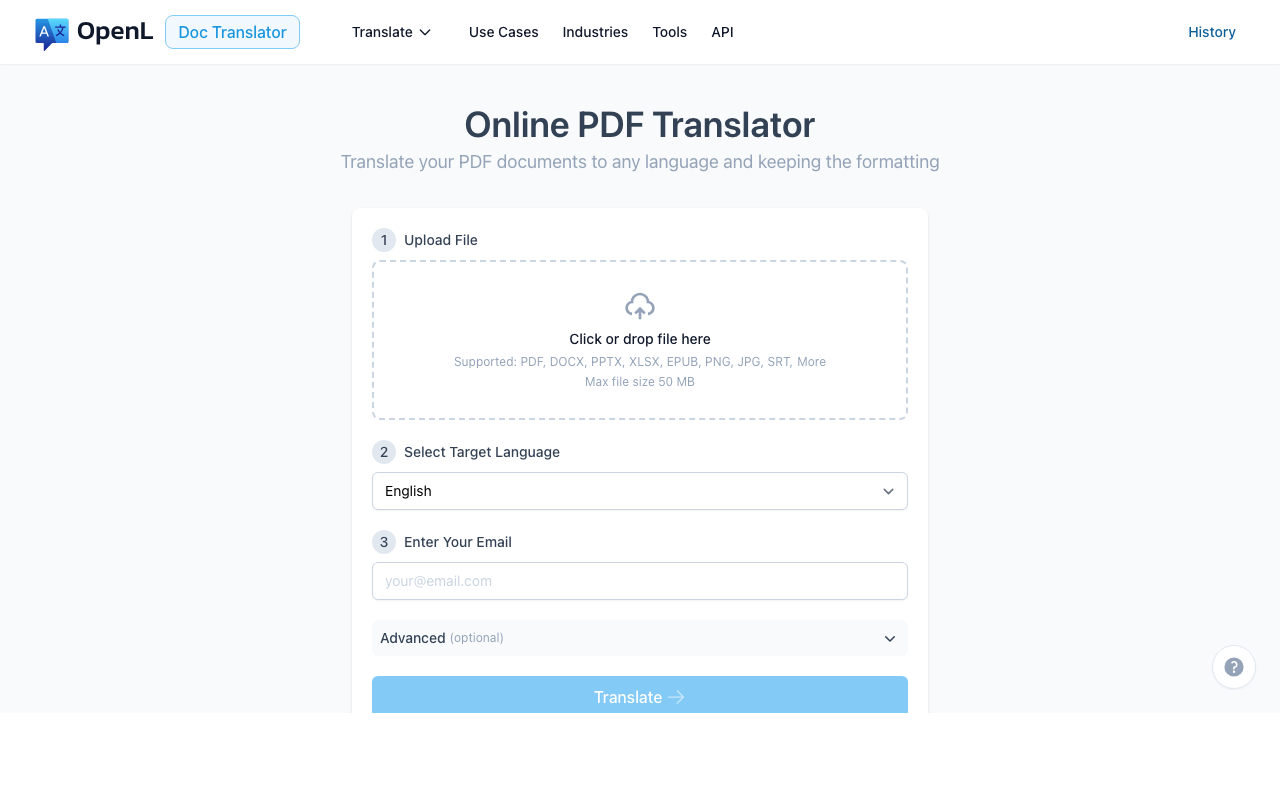
OpenL ist die unkomplizierteste Wahl, wenn Sie einen direkten Upload-und-Übersetzen-Workflow möchten. Die PDF-Übersetzungsseite betont die Formatierungserhaltung, und der Uploader akzeptiert offiziell nicht nur PDF, sondern auch Bilddateien wie PNG und JPG. Das ist wichtig für gescannte Dokumente, da viele „PDF-Übersetzer” nur gut funktionieren, wenn bereits eine Textebene vorhanden ist.
OpenL Doc Translator verwendet ein Pay-per-Use-Preismodell, sodass Sie nur für die Seiten bezahlen, die Sie übersetzen. Die Plattform unterstützt 186 Sprachen, was sie flexibler macht als viele Dokumentenübersetzer, die nur in einem engeren Sprachset ihre Stärken haben.
Vorteile
- Direkter PDF-Workflow ohne separates OCR-Tool für viele gängige Fälle
- Unterstützt PDF plus Bildformate, was nützlich ist, wenn Scans als einzelne Seitenbilder ankommen
- Positionierung ist dokumentenorientiert, nicht textfeldorientiert
- Transparente Einstiegspreise und einfacher Testpfad
Nachteile
- Wie bei jedem KI-Dokumentenübersetzer müssen unordentliche Scans überprüft werden
- Kein vollständiger Desktop-OCR-Editor für umfangreiche manuelle Bereinigung
- Da dies unser Produkt ist, sollten Leser mit einer repräsentativen Stichprobe testen, bevor sie sich festlegen
Am besten geeignet für: Nutzer, die den einfachsten Weg von der gescannten Datei zur übersetzten Ausgabe suchen, ohne einen Multi-App-Workflow aufbauen zu müssen.
Bekannte Einschränkungen: Überprüfen Sie die aktuellen Dateigrößen-Limits auf der Produktseite, bevor Sie sich festlegen; das Produkt ist am stärksten für den direkten Cloud-Workflow, nicht für manuelle OCR-Korrektur Seite für Seite.
Nicht geeignet, wenn: Sie Desktop-seitige Schwärzung, detailliertes OCR-Zoning oder umfangreiche manuelle Reparatur vor der Übersetzung benötigen.
2. DeepL — Beste natürlich klingende Übersetzung bei sauberer OCR
Website: deepl.com Dokumentation: PDF-Dateien übersetzen, Unterstützte Dokumentformate

DeepL bleibt eine der stärksten Optionen, wenn die Qualität der Formulierung am wichtigsten ist, insbesondere bei europäischen Sprachpaaren. Das offizielle Hilfecenter gibt ausdrücklich an, dass sowohl gescannte als auch digitale PDFs übersetzt werden können, und die Entwicklerdokumentation listet PDF unter den unterstützten Dokumentformaten auf.
Der Haken ist eher praktischer als konzeptioneller Natur: DeepL ist am stärksten, wenn die OCR-Ebene bereits sauber ist oder wenn die Scanqualität hoch genug ist, dass die OCR keine größeren Fehler einführt. Mit anderen Worten: DeepL ist ein ausgezeichneter Übersetzer, aber nicht immer das beste Wiederherstellungstool für hässliche Scans.
Vorteile
- Hervorragende Flüssigkeit für viele geschäftliche und allgemeine Texte
- Offizielle Unterstützung gescannter PDFs
- Gute Wahl, wenn Ihnen polierter Zielsprachtext wichtig ist
- Vertrautes Produkt mit umfangreicher Dokumentation
Nachteile
- OCR-Wiederherstellung ist nicht sein Hauptunterscheidungsmerkmal
- Komplexe Layouts können sich nach der Übersetzung weiterhin verschieben
- Bester Wert, wenn Ihr Quellscan bereits einigermaßen sauber ist
Am besten geeignet für: Saubere Scans, durchsuchbare PDFs und Nutzer, die Ausgabequalität über OCR-Reparaturtiefe priorisieren.
Bekannte Einschränkungen: DeepL unterstützt offiziell gescannte PDFs, aber der Workflow hängt weiterhin von lesbarer OCR ab und kann bei verrauschten oder layoutintensiven Scans mehr Schwierigkeiten haben.
Nicht geeignet, wenn: Ihre Datei schlechte Scans, dichte Tabellen, Stempel oder viel strukturelle Bereinigung enthält.
3. Google Cloud Translation — Beste Lösung für Automatisierung und Batch-Pipelines
Website: Cloud Translation Dokumentenübersetzungs-Dokumentation Preise: cloud.google.com/translate/pricing
Google Cloud Translation ist die stärkste Option in dieser Liste für Entwickler und Teams, die Automatisierung aufbauen. Die offizielle Dokumentation von Google besagt, dass die Dokumentenübersetzung sowohl native als auch gescannte PDFs unterstützt, nennt aber auch wichtige Einschränkungen: Gescannte PDFs können unter Formatierungsverlust leiden, Anfragen für gescannte PDFs sind in diesem Workflow auf 20 Seiten pro Datei begrenzt, und Text, der auf der Seite schräg nach oben oder unten verläuft, wird möglicherweise nicht korrekt erkannt.
Diese Ehrlichkeit ist nützlich. Wenn Ihr Team große Mengen an Formularen, Anträgen, Berichten oder Aufnahmepaketen übersetzt und Sie bereits innerhalb von GCP arbeiten, ist Google Cloud leistungsstark. Aber es ist nicht die einfachste Option für einen Einzelnutzer, der nur eine Datei hochladen und ein ausgefeiltes übersetztes PDF herunterladen möchte.
Vorteile
- Offizielle Unterstützung für die Übersetzung gescannter PDFs
- Starke API- und Batch-Workflow-Funktionalität
- Gute Wahl für Entwicklungsteams und Dokumenten-Pipelines
- Klare Cloud-Dokumentation und nutzungsbasierte Abrechnung
Nachteile
- Gescannte PDFs können Formatierung verlieren
- 20-Seiten-Limit für gescannte PDFs im dokumentierten Workflow
- Besser geeignet für Systeme als für Gelegenheitsnutzer
Am besten geeignet für: Entwicklungsteams, Betriebsteams und Unternehmen, die Übersetzung in größere Dokumentenverarbeitungs-Pipelines einbinden müssen.
Bekannte Einschränkungen: Die offizielle Dokumentation von Google weist auf Formatierungsverlust bei gescannten PDFs hin, ein 20-Seiten-Limit im Scan-Workflow und mögliche Parsing-Probleme bei schrägem oder verzerrtem Text.
Nicht geeignet, wenn: Sie eine polierte Einzelübersetzung möchten, ohne Cloud-APIs und Nachbearbeitung einrichten zu müssen.
4. ABBYY FineReader PDF + DeepL — Bester OCR-First-Bereinigungsworkflow
Website: ABBYY FineReader PDF OCR-Anleitung: ABBYY FineReader PDF Benutzerhandbuch

ABBYY FineReader PDF ist nicht die beste Antwort, wenn Ihre einzige Anforderung „hochladen, übersetzen, fertig” lautet. Es ist hier aufgeführt, weil viele gescannte PDFs scheitern, bevor die Übersetzung überhaupt beginnt. Die Stärke von ABBYY liegt in der OCR-Ebene: reine Bildseiten in durchsuchbaren, bearbeitbaren Text umzuwandeln und Ihnen mehr Kontrolle über die Bereinigung zu geben, bevor Sie das Dokument an einen Übersetzer senden.
In realen Workflows bedeutet das oft, ABBYY zuerst zu verwenden, ein bearbeitbares oder durchsuchbares Dokument zu exportieren und dann die bereinigte Datei mit DeepL oder einer anderen Übersetzungs-Engine zu übersetzen. Dieser zweistufige Prozess ist langsamer, aber er ist eine der sichersten Methoden, um mit schlechten Scans, gedrehten Seiten, Stempeln und dichten Tabellen umzugehen.
Vorteile
- Starke OCR-First-Reputation und Workflow
- Besser geeignet für minderwertige oder uneinheitliche Scans
- Nützlich, wenn die Texterkennungsqualität wichtiger ist als Ein-Klick-Komfort
- Ermöglicht die Behebung von OCR-Problemen, bevor die Übersetzung sie verstärkt
Nachteile
- Kein Ein-Tool-Übersetzungsworkflow
- Mehr Schritte und mehr Zeitaufwand
- Kosten können sich summieren, wenn Sie es mit einem weiteren Übersetzungsdienst kombinieren
Am besten geeignet für: Minderwertige Scans, Archivdokumente, Formulare und Geschäftsunterlagen, bei denen OCR-Genauigkeit wichtiger ist als Geschwindigkeit.
Bekannte Einschränkungen: ABBYY ist hier das OCR-Rückgrat, nicht die Übersetzungs-Engine. Sie benötigen weiterhin einen zusätzlichen Schritt für die Übersetzung und die finale Dokumentbereinigung.
Nicht geeignet, wenn: Sie ein browserbasiertes Ein-Klick-Ergebnis mit minimalem Einrichtungsaufwand wünschen.
5. Adobe Acrobat Pro + Word Translator — Beste Lösung für bestehende Adobe-/Microsoft-Nutzer
Dokumentation: Gescannte PDFs in Acrobat bearbeiten, Text in eine andere Sprache übersetzen in Word
Wenn Sie bereits für Acrobat Pro bezahlen und innerhalb von Microsoft 365 arbeiten, benötigen Sie möglicherweise überhaupt keine neue Plattform. Adobe dokumentiert den OCR-Ablauf über Text erkennen für gescannte PDFs, und Microsoft dokumentiert die Gesamtdatei-Übersetzung in Word als Workflow für übersetzte Kopien. Zusammen ergeben sie einen vertrauten, überraschend praktischen Weg:
- OCR des gescannten PDFs in Acrobat durchführen.
- Den erkannten Text in Word exportieren oder öffnen.
- Die Gesamtdatei-Übersetzung von Word verwenden.
- Formatierung, Zahlen, Namen und Tabellen nochmals überprüfen.
Dies ist nicht die eleganteste Pipeline auf der Liste, aber es ist eine echte Option für Büroteams, die jeden Tag in Acrobat und Word arbeiten.
Vorteile
- Verwendet Software, die viele Teams bereits haben
- Gut für Ad-hoc-Büro-Workflows
- Nützlich, wenn das Dokument sowieso manuell bereinigt werden muss
- Kein neuer spezialisierter Lokalisierungs-Stack erforderlich
Nachteile
- Mehrstufiger Prozess
- Formatierungsnacharbeit ist nach Export und Übersetzung häufig
- Weniger effizient als dedizierte Dokumentenübersetzungsplattformen
Am besten geeignet für: Interne Bürodokumente, Einzelübersetzungen und Teams, die vertraute Desktop-Tools gegenüber neuen Anbietern bevorzugen.
Bekannte Einschränkungen: Dieser Workflow übernimmt die Einschränkungen sowohl der Acrobat-OCR als auch der Word-Übersetzung, sodass die Qualität stark von der Exportqualität und der manuellen Überprüfung danach abhängt.
Nicht geeignet, wenn: Sie Batch-Automatisierung, starke Lokalisierungs-QA-Funktionen oder eine dedizierte Übersetzungsplattform benötigen.
Vergleich im Überblick
Die folgenden Hinweise zu Datenschutz und Limits spiegeln die Workflow-Haltung und die offizielle Dokumentation wider, die wir geprüft haben, und stellen kein unabhängiges Rechtsaudit der einzelnen Anbieter dar.
| Tool / Workflow | Direkte Unterstützung gescannter PDFs | OCR-Stärke | Formatierungserhaltung | Datenschutz / Datenverarbeitung | Limits für gescannte Dateien | Preismodell | Am besten für |
|---|---|---|---|---|---|---|---|
| OpenL Doc Translator | Ja | Gut für gängige Fälle | Stark im direkten Workflow | Cloud-Upload-Workflow | Aktuelle Plan-Limits prüfen; höhere Pläne erhöhen Datei-Caps | Pay-per-Use | Schneller Upload-Übersetzen-Download |
| DeepL | Ja | Moderat | Gut, aber Layout kann sich verschieben | Cloud-Upload-Workflow | Planbasierte Limits gelten; aktuelle Dokumenten-Limits überprüfen | Abonnement | Natürlich klingende Ausgabe bei sauberen Scans |
| Google Cloud Translation | Ja | Moderat | Eingeschränkt bei gescannten PDFs | Enterprise-Cloud-Workflow | 20-Seiten-Limit für gescannte PDFs im dokumentierten Ablauf | Nutzungsbasiert | APIs, Automatisierung, Batch-Systeme |
| ABBYY FineReader PDF + DeepL | Erst OCR, dann übersetzen | Stark | Abhängig vom Export-Workflow | Lokale OCR zuerst, dann Übersetzungsdienst nach Wahl | Praktisches Limit abhängig vom OCR-/Export-Workflow | Kommerzielle OCR + Übersetzer | Unsaubere Scans und bereinigungsintensive Arbeit |
| Acrobat Pro + Word Translator | Erst OCR, dann übersetzen | Gut | Moderat | Desktop-OCR plus Microsoft-Übersetzungs-Workflow | Praktisches Limit abhängig von der Desktop-Workflow-Qualität | Bestehende Abonnements | Vertrauter Büro-Workflow |
So wählen Sie den besten Übersetzer für gescannte PDFs
Wählen Sie OpenL, wenn Sie den direktesten Weg vom gescannten Dokument zur übersetzten Datei möchten.
Wählen Sie DeepL, wenn Ihr Scan bereits sauber ist und Ihnen polierte Formulierungen am wichtigsten sind.
Wählen Sie Google Cloud Translation, wenn Ihr eigentliches Problem die Skalierung ist, nicht ein einzelnes Dokument. Es ist am besten, wenn Übersetzung Teil eines Systems ist.
Wählen Sie ABBYY FineReader PDF + DeepL, wenn OCR-Fehler Ihr größtes Risiko sind. Dies ist normalerweise der sicherste Weg für unordentliche, niedrig aufgelöste oder archivqualitative Scans.
Wählen Sie Acrobat Pro + Word, wenn Sie bereits beide Tools besitzen und einen vertrauten manuellen Workflow möchten.
Häufige Fehler bei der Übersetzung gescannter PDFs
- Scan-Bereinigung überspringen. Niedrige DPI, schiefe Seiten, Schatten und Stempel beeinträchtigen die OCR, bevor die Übersetzung überhaupt beginnt.
- Annehmen, dass Tabellen unverändert übernommen werden. Gescannte Tabellen und mehrspaltige Seiten sind häufige Fehlerquellen.
- Namen und Zahlen blind vertrauen. Daten, Rechnungsbeträge, Passnummern und akademische Unterlagen erfordern eine zeilenweise Überprüfung.
- Öffentliche Tools für sensible Dateien verwenden, ohne die Richtliniendetails zu prüfen. Datenschutz, Aufbewahrung und Compliance sind bei HR-, Rechts-, Medizin- und Bildungsdokumenten besonders wichtig.
- Auswahl nur anhand der Flüssigkeit treffen. Die natürlichste Übersetzung nützt nichts, wenn die OCR-Ebene fehlerhaft ist.
Für die abschließende Qualitätskontrolle kombinieren Sie jedes Tool mit einer kurzen Checkliste wie unserer Übersetzungs-QA-Checkliste. Wenn die Formatierungstreue genauso wichtig ist wie die Sprachqualität, hilft Ihnen unser Leitfaden Wie man PDF-Dateien übersetzt und die Formatierung beibehält, häufige Übergabefehler zu vermeiden.
FAQ
Kann irgendein Tool ein gescanntes PDF perfekt erhalten?
Nein. Ein gescanntes PDF muss rekonstruiert werden, bevor es übersetzt werden kann. Je besser der Scan und die OCR, desto besser das Endergebnis. Bei komplexen Layouts ist mit etwas manueller Nacharbeit zu rechnen.
Brauche ich immer OCR vor der Übersetzung?
Ja, entweder explizit oder im Hintergrund. Wenn eine Datei nur aus Bildern besteht, muss der Text zuerst erkannt werden. Manche Tools machen das automatisch; andere erwarten, dass Sie es selbst tun.
Was ist die beste Option für juristische oder akademische Unterlagen?
Verwenden Sie einen OCR-First-Workflow und überprüfen Sie alles manuell. Für sensible Dateien ist Desktop-OCR plus kontrollierte Übersetzung in der Regel sicherer als ein schneller öffentlicher Web-Upload.
Reicht ein kostenloses Tool aus?
Manchmal, für einfache Dokumente mit geringem Risiko. Aber sobald die Datei Stempel, Unterschriften, Tabellen oder wichtige Unterlagen enthält, sind die Kosten eines Fehlers in der Regel höher als die Kosten eines besseren Workflows.
Was ist mit handgeschriebenen PDFs?
Handgeschriebene PDFs sind eine separate Schwierigkeitsstufe. Die meisten Tools in diesem Artikel sind bei gedrucktem Text wesentlich zuverlässiger als bei Handschrift. Wenn Handschrift wichtig ist, testen Sie zuerst ein oder zwei Seiten und rechnen Sie mit manueller Korrektur.
Was, wenn mein gescanntes PDF mehr als 20 Seiten hat?
Das ist besonders bei Google Cloud Translation relevant, dessen dokumentierter Scan-PDF-Ablauf ein 20-Seiten-Limit beinhaltet. Bei größeren Aufträgen teilen Sie die Datei auf, wechseln den Workflow oder verwenden OCR-First-Tools, um das Dokument vor der Übersetzung zu rekonstruieren.
Welche Option ist am sichersten für vertrauliche Dateien?
Das sicherste Muster ist in der Regel zunächst lokale OCR, dann ein kontrollierter Übersetzungsworkflow mit einem Anbieter, dessen Richtlinien Ihre Organisation akzeptiert. Bei besonders sensiblen Dateien beziehen Sie Ihre Rechts-, Compliance- oder Sicherheitsabteilung ein, bevor Sie etwas hochladen.
Was ist der beste kostenlose Workflow für die einmalige Nutzung?
Für einmalige Dokumente mit geringem Risiko ist der praktischste kostenlose Ansatz oft, den Scan zuerst zu verbessern, eine kleine Stichprobe mit einem kostenlosen oder Testübersetzungstool zu testen und das Ergebnis manuell zu überprüfen. Kostenlose Workflows sind selten die beste Wahl für Verträge, Zertifikate oder regulierte Dokumente.
Fazit
Wenn Sie 2026 das beste Gleichgewicht aus Komfort, Dokumentenunterstützung und direktem Workflow für gescannte PDFs suchen, ist OpenL Doc Translator für die meisten Nutzer in diesem Vergleich die beste Wahl.
Wenn Ihre Scans unordentlich sind, ist die klügste Entscheidung oft, nicht mehr an „den besten Übersetzer” zu denken und stattdessen mit dem besten OCR-Schritt zu beginnen. Hier können ABBYY FineReader PDF oder Acrobat Pro einfachere Web-Tools übertreffen, weil sie Erkennungsfehler reduzieren, bevor die Übersetzung beginnt.
Und wenn Ihre Organisation Skalierung, Monitoring und Automatisierung benötigt, ist Google Cloud Translation die robusteste Infrastrukturlösung, auch wenn sie für Einzelnutzer weniger zugänglich ist.
Die praktische Regel ist einfach: Sauberer Scan -> OCR -> Übersetzung -> QA. Das beste Tool ist dasjenige, das das größte Risiko in dieser Kette beseitigt.
In diesem Vergleich verwendete Quellen
- OpenL PDF Translator
- DeepL Hilfe: PDF-Dateien übersetzen
- DeepL Unterstützte Dokumentformate
- Google Cloud Translation: Dokumente übersetzen
- Google Cloud Translation Preise
- ABBYY FineReader PDF Benutzerhandbuch
- Adobe Acrobat: Gescannte PDFs bearbeiten
- Microsoft Word: Text in eine andere Sprache übersetzen