Bester SRT-Übersetzer im Jahr 2026
TABLE OF CONTENTS
Suchen Sie nach dem besten SRT-Übersetzer, um ein weltweites Publikum zu erreichen? SRT-Dateien sind zum universellen Standard für Videountertitel geworden, und eine genaue Übersetzung ist entscheidend für das Wachstum. Laut Lemonlight research kann das Hinzufügen übersetzter Untertitel die Videoaufrufe um bis zu 40 % steigern und das Engagement bei internationalen Zielgruppen deutlich erhöhen.
Die Herausforderung? Ein SRT-Übersetzungstool zu finden, das das Timing beibehält, Sonderzeichen korrekt verarbeitet und natürlich klingende Übersetzungen in über 100 Sprachen liefert. Wir haben die führenden Tools getestet, um Ihnen zu helfen, SRT-Dateien schnell und präzise zu übersetzen. Wenn Sie auch mit anderen Untertitelformaten arbeiten, sehen Sie sich unseren Leitfaden zum Übersetzen von VTT-Dateien für WebVTT-spezifische Workflows an.
Kurzantwort: Für die meisten Nutzer bietet OpenL Doc Translator die beste Kombination aus Übersetzungsqualität, Format-Erhaltung und transparenten Preisen. Für Teams mit Bedarf an Kollaborationsfunktionen ist Happy Scribe hervorragend geeignet. Unter den kostenlosen Optionen ist Subtitle Edit unschlagbar.
Bester SRT-Übersetzer 2026 (Kurzliste): OpenL (insgesamt am besten), Maestra (mehrere KI-Engines), Happy Scribe (Team-Kollaboration), Kapwing (Video-Editor), VEED (Untertitel-Styling), Subtitle Edit (kostenlos für Desktop), SubtitlesTranslator.com (kostenlos online).
👉 OpenL ausprobieren — SRT-Dateien sofort übersetzen
Was ist eine SRT-Datei?
SRT (SubRip Subtitle) ist ein Klartext-Untertitelformat, das Folgendes enthält:
1
00:00:05,500 --> 00:00:09,250
Hello and welcome to our presentation.

2
00:00:09,750 --> 00:00:13,000
In this video, we will explore the future of technology.
Jeder Eintrag enthält eine fortlaufende Nummer, einen Zeitstempel (Start —> Ende) und den Untertiteltext. Beim Übersetzen von SRT-Dateien muss das Tool diese Struktur exakt beibehalten und nur den Textinhalt übersetzen.
Für einen tieferen Einblick in Arbeitsabläufe der Untertitelübersetzung, Timing-Anpassungen und Qualitätssicherung lesen Sie unseren vollständigen Leitfaden zum Übersetzen von Untertiteln.
So haben wir getestet
Um präzise Empfehlungen zu geben, haben wir jeden SRT-Übersetzer mit einer konsistenten Methodik getestet:
Testdateien:
- 30-minütiges, dialoglastiges Video (Filmszene mit schnellen Dialogwechseln)
- 60-minütige technische Vorlesung (spezialisierte Terminologie)
- 10-minütiges Marketingvideo (Markennamen, Produktbegriffe)
Getestete Sprachpaare:
- Englisch → Spanisch (häufiges Sprachpaar)
- Englisch → Chinesisch (vereinfacht) (zeichenbasierte Sprache)
- Englisch → Deutsch (Texterweiterung ~30%)
- Englisch → Arabisch (RTL-Sprache)
- Englisch → Japanisch (gemischte Schriftsysteme)
Bewertungskriterien:
| Metrik | Messmethode |
|---|---|
| Format-Erhaltung | Vergleich der SRT-Ausgabestruktur mit der Eingabe: Zeitstempel, Sequenznummern, Zeilenumbrüche, Sonderzeichen. Bewertung = (erhaltene Elemente / Gesamtelemente) × 100% |
| Übersetzungsgenauigkeit | Zweisprachige Prüfer (Muttersprachler mit 5+ Jahren Lokalisierungserfahrung) bewerteten 20 zufällig ausgewählte Segmente pro Sprachpaar auf einer Skala von 1-5 hinsichtlich Bedeutung, Sprachfluss und Terminologie. Endbewertung = Durchschnitt aller Teilbewertungen und Sprachpaare. |
| Verarbeitungsgeschwindigkeit | Zeitmessung vom Abschluss des Uploads bis zur Verfügbarkeit des Downloads |
| Benutzerfreundlichkeit | Bewertung der Workflow-Hürden: Registrierungserfordernisse, UI-Übersichtlichkeit, Exportoptionen |
Zusammenfassung der Testergebnisse:
| Tool | Format-Score | Genauigkeit (Ø) | Geschwindigkeit | Gesamtbewertung |
|---|---|---|---|---|
| OpenL | 99% | 4,6/5 | Schnell | A |
| Maestra | 98% | 4,5/5 | Schnell | A |
| Happy Scribe | 97% | 4,4/5 | Mittel | A |
| Kapwing | 96% | 4,2/5 | Mittel | B+ |
| VEED | 95% | 4,1/5 | Schnell | B+ |
| Subtitle Edit | 99% | Variiert* | N/A | A (kostenlos) |
| SubtitlesTranslator | 94% | 3,8/5 | Schnell | B |
*Subtitle Edit verwendet externe APIs (Google, DeepL); die Genauigkeit hängt vom verbundenen Dienst ab.
Beispielausgabe (EN→ES):
# Original (English)
1
00:00:05,500 --> 00:00:09,250
Welcome to our product demo.

# Translated (Spanish) - OpenL
1
00:00:05,500 --> 00:00:09,250
Bienvenido a nuestra demostración de producto.
Hinweis: Zeitstempel und Sequenznummern bleiben exakt erhalten; nur der Text wird übersetzt.
Offenlegung: OpenL ist unser Produkt. Wir haben es nach derselben Methodik wie die Konkurrenz getestet und präsentieren die Ergebnisse transparent. Alle anderen Tools wurden im Januar 2026 mit ihren kostenlosen Tarifen oder Testkonten getestet. Dieser Artikel enthält keine Affiliate-Links.
Bewertungskriterien
Wir haben jeden SRT-Übersetzer anhand praxisnaher Anforderungen bewertet:
Übersetzungsqualität:
- Genauigkeit über verschiedene Sprachpaare hinweg (insbesondere EN↔ES, EN↔ZH, EN↔JA)
- Kontextbewahrung für natürlich klingende Untertitel
- Umgang mit Redewendungen, kulturellen Bezügen und Fachbegriffen
Technische Leistung:
- Formatbewahrung (Zeitstempel, Sequenznummern, Zeilenumbrüche)
- Verarbeitungsgeschwindigkeit für typische Untertiteldateien (1-2 Stunden Videos)
- Unterstützung für Sonderzeichen und RTL-Sprachen
Praktische Faktoren:
- Sprachabdeckung (50+ vs 100+ Sprachen)
- Transparenz und Preis-Leistungs-Verhältnis
- Benutzerfreundlichkeit (Upload → Übersetzen → Download-Workflow)
- Stapelverarbeitung für mehrere Dateien
Die 7 besten SRT-Übersetzer im Jahr 2026
1. OpenL Doc Translator — Bester Gesamtanbieter
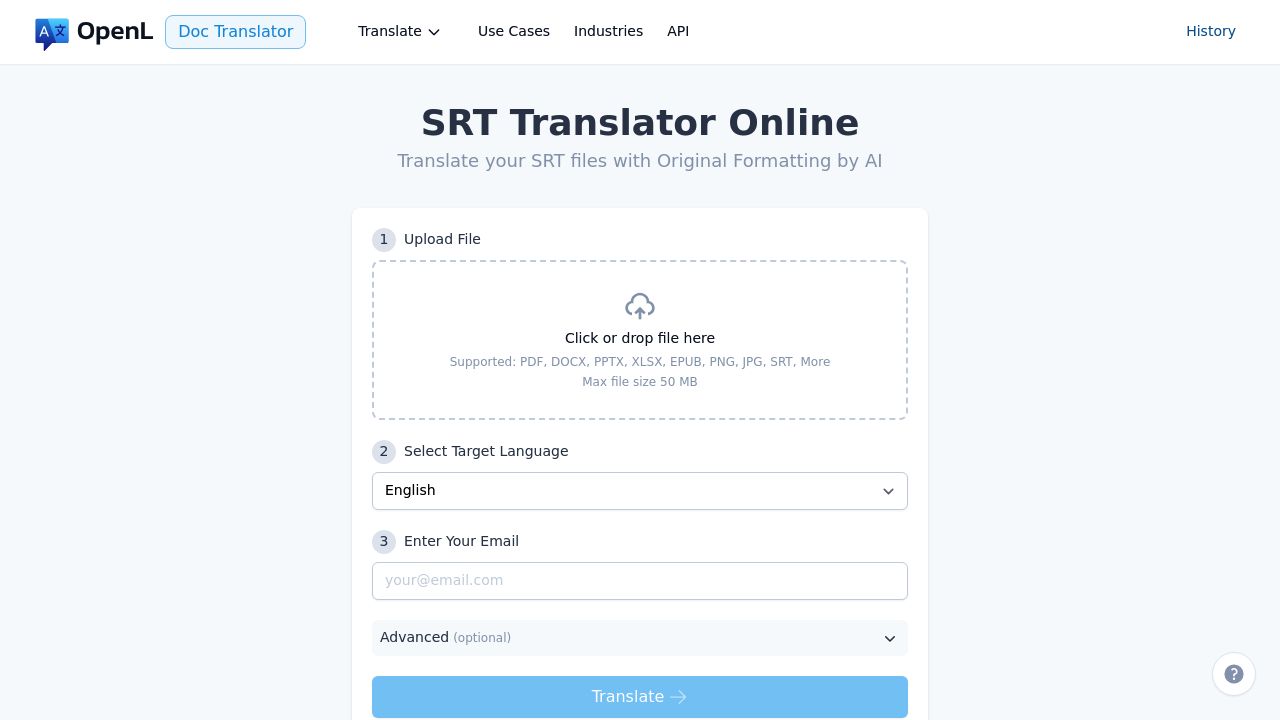
OpenL Doc Translator bietet die beste Kombination aus Übersetzungsqualität, Formatbewahrung und Preisgestaltung für SRT-Dateien. Der Workflow ist einfach: SRT hochladen, Zielsprache auswählen und eine übersetzte Datei mit 99 % Formatbewahrung erhalten.
Wichtige Spezifikationen:
- Sprachen: 186+ Sprachen einschließlich RTL (Arabisch, Hebräisch)
- Dateigröße: Bis zu 30 MB pro Datei
- Verarbeitungsgeschwindigkeit: 30 Sekunden – 2 Minuten für Standard-SRT-Dateien
- Preisgestaltung: Pay-per-Use (kein Abonnement erforderlich)
Leistungsergebnisse:
- Formatbeibehaltung: 99% (Zeitstempel, Zeilenumbrüche, Sonderzeichen bleiben erhalten)
- Übersetzungsgenauigkeit: Hervorragend für wichtige Sprachpaare
- Batch-Unterstützung: Mehrere Dateien über API
Vorteile:
- 99% SRT-Strukturbeibehaltung (Zeitstempel, Zeilenumbrüche bleiben erhalten)
- Kein Konto für die Grundnutzung erforderlich
- Transparentes Pay-per-Use-Preismodell
- REST API für Automatisierung verfügbar
- Schnelle Bearbeitung (Minuten, nicht Stunden)
Nachteile:
- 30MB Dateigrößenlimit
- Kein integrierter Untertitel-Editor
- Begrenzte Batch-Verarbeitung in der Benutzeroberfläche
Am besten geeignet für: Content-Ersteller, Marketer und Entwickler, die eine schnelle und präzise SRT-Übersetzung ohne Einrichtungsaufwand benötigen.
Website: https://doc.openl.io/translate/srt | Preise | API-Dokumentation
💡 Warum wir OpenL empfehlen: Im Gegensatz zu vielen Tools, die Abonnements erfordern, bedeutet das Pay-per-Use-Modell von OpenL, dass Sie nur für das bezahlen, was Sie tatsächlich übersetzen. Die Plattform unterstützt außerdem JSON-Übersetzung für Entwickler, die mit i18n-Dateien arbeiten, und ist somit vielseitig einsetzbar für Videolokalisierung und Softwareentwicklungs-Workflows.
2. Maestra — Am besten für mehrere KI-Engines
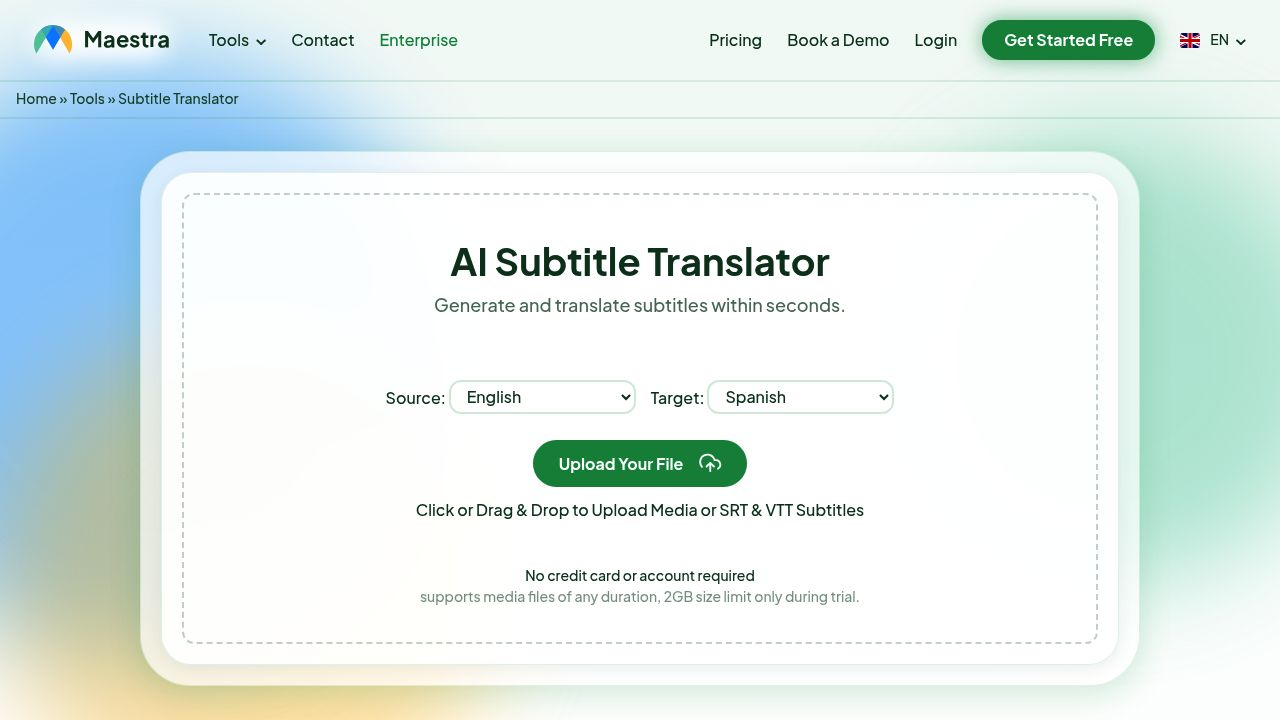
Maestra zeichnet sich dadurch aus, dass mehrere KI-Übersetzungs-Engines (Standard, DeepL, OpenAI) auf einer Plattform angeboten werden. So können Sie die beste Engine für Ihr spezifisches Sprachpaar und Ihren Inhaltstyp auswählen.
Hauptspezifikationen:
- Sprachen: 125+ Sprachen
- Übersetzungs-Engines: Standard, DeepL, OpenAI (GPT)
- Preise: Kostenlose Testversion; Pay-as-you-go oder Abonnement ab $39/Monat
Leistungsergebnisse:
- Formatbeibehaltung: 98%
- Übersetzungsgenauigkeit: Variiert je nach Engine (DeepL ist hervorragend für europäische Sprachen)
- Zusätzliche Funktionen: KI-Voiceover, Dubbing, Live-Untertitel
Vorteile:
- Auswahl an Übersetzungs-Engines für optimale Qualität
- Integrierter Untertitel-Editor mit Timing-Anpassung
- Ein-Klick-Voiceover-Erstellung aus übersetzten Untertiteln
- Qualitätsprüfung und KI-Umformulierung
Nachteile:
- Höhere Preise für Premium-Engines
- Lernkurve bei fortgeschrittenen Funktionen
- 2GB Dateigrößenlimit während der Testphase
Am besten geeignet für: Professionelle Videoproduzenten, die Flexibilität bei der Übersetzungsqualität und integriertes Voiceover/Dubbing benötigen.
Website: https://maestra.ai/tools/subtitle-translator | Preise
3. Happy Scribe — Am besten für Teamzusammenarbeit
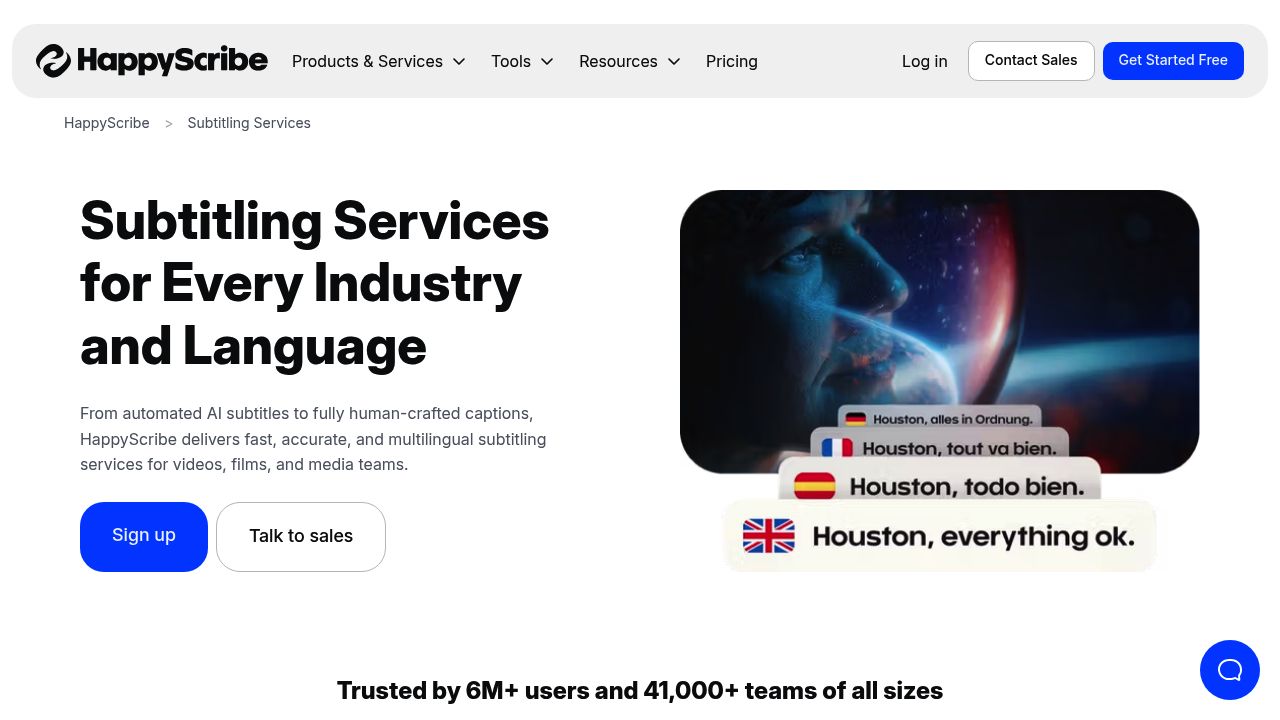
Happy Scribe kombiniert schnelle KI-Übersetzung mit optionaler menschlicher Überprüfung sowie robusten Kollaborationsfunktionen für Teams. Es wird von großen Medienunternehmen für professionelle Untertitel-Workflows genutzt.
Hauptspezifikationen:
- Sprachen: 120+ Sprachen
- Dateigröße: Bis zu 10GB
- Preise: €0,10/Minute für Übersetzung; Pro ab €19/Monat
Leistungsergebnisse:
- Format-Erhaltung: 97%
- Bearbeitungszeit: Minuten für KI; 24 Stunden für menschliche Überprüfung
- Exportformate: SRT, VTT, STL, TXT
Vorteile:
- Optionale menschliche Übersetzung für kritische Inhalte
- Teamzusammenarbeit mit Kommentaren und Freigabeworkflows
- Versionshistorie zur Nachverfolgung von Änderungen
- Hervorragend für Interviews, Vorlesungen und Langform-Inhalte
Nachteile:
- Verarbeitungsgeschwindigkeit variiert je nach Dateigröße
- KI-Genauigkeit hängt von der Audioqualität ab
- Keine Videobearbeitungsfunktionen
Am besten geeignet für: Medienunternehmen, Forschungsteams und Content Creators, die kollaborative Workflows mit Optionen zur menschlichen Überprüfung benötigen.
Website: https://www.happyscribe.com/subtitles | Preise
4. Kapwing — Bester All-in-One Video Editor
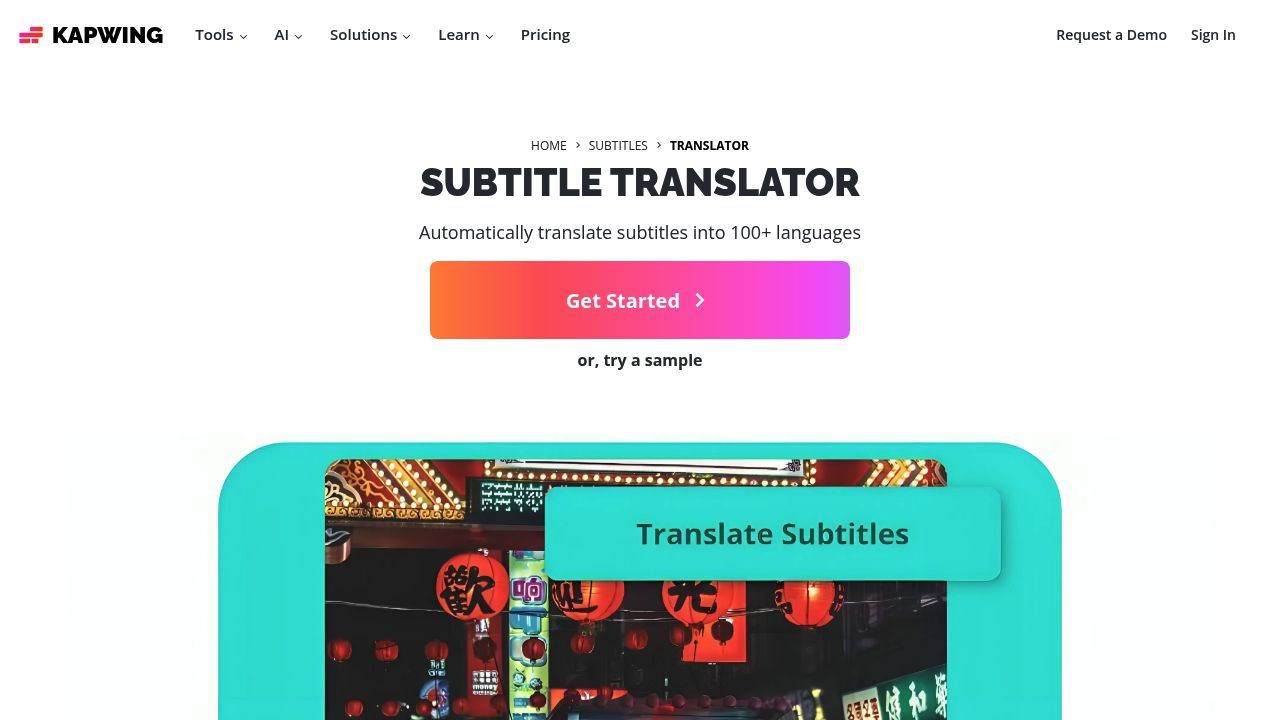
Kapwing ist ein browserbasierter Video-Editor mit integrierter Untertitelübersetzung. Wenn Sie Untertitel übersetzen UND Ihr Video bearbeiten müssen, vereinfacht Kapwing beide Arbeitsabläufe auf einer Plattform.
Hauptspezifikationen:
- Sprachen: 100+ Sprachen
- Übersetzungsgenauigkeit: 99% (laut Anbieter)
- Preise: Kostenlose Stufe; Pro ab $16/Monat
Leistungsergebnisse:
- Format-Erhaltung: 96%
- Zusätzliche Funktionen: Videobearbeitung, Vertonung, fest eingebrannte Untertitel
- Exportformate: SRT, VTT, TXT oder eingebranntes Video
Vorteile:
- Komplette Video-Editing-Suite enthalten
- KI-gestützte Sprachvertonung mit Stimmklonen
- Übersetzungsregeln für konsistente Terminologie
- Echtzeit-Zusammenarbeit über URL-Freigabe
Nachteile:
- Überdimensioniert, wenn nur SRT-Übersetzung benötigt wird
- Kostenlose Stufe enthält Wasserzeichen
- Langsamer als spezialisierte Übersetzungstools
Am besten geeignet für: Social Media Manager und Marketing-Teams, die Videobearbeitung UND Untertitelübersetzung auf einer Plattform benötigen.
Webseite: https://www.kapwing.com/subtitles/translator | Preise
5. VEED — Am besten für Untertitel-Styling
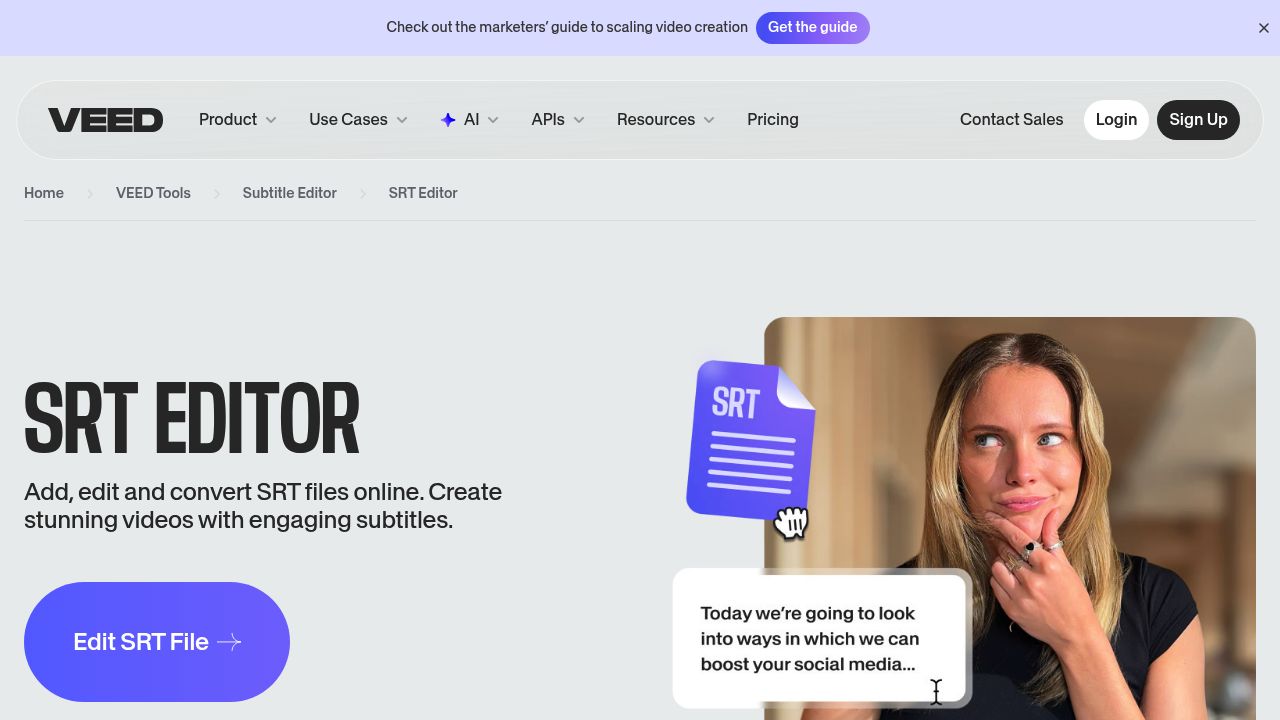
VEED bietet einen leistungsstarken SRT-Editor mit umfangreichen Styling-Optionen. Über die Übersetzung hinaus können Sie Schriftarten, Farben, Animationen und Positionierung individuell an Ihre Marke anpassen.
Hauptspezifikationen:
- Sprachen: 100+ Sprachen via KI-Übersetzung
- Styling: Schriftart, Größe, Farbe, Hintergrund, Animationen
- Preise: Kostenlose Stufe; Pro ab $18/Monat
Leistungsergebnisse:
- Format-Erhaltung: 95%
- Übersetzungsgeschwindigkeit: Echtzeit-Vorschau
- Exportoptionen: SRT, VTT oder fest eingebranntes Video
Vorteile:
- Umfangreiche Optionen für Untertitel-Styling und Animation
- Live-Vorschau von Übersetzungsänderungen
- Synchronisierung der Untertitel mit der Videotiming
- Ein-Klick-Übersetzung in über 100 Sprachen
Nachteile:
- Übersetzungsqualität leicht unter spezialisierten Tools
- Kostenloses Kontingent mit Einschränkungen
- Besser zum Bearbeiten als für Massenübersetzungen geeignet
Am besten geeignet für: Creator, die Wert auf visuelles Styling und Marken-Konsistenz in ihren Untertiteln legen.
Website: https://www.veed.io/tools/ai-video | Preise
6. Subtitle Edit — Beste kostenlose Desktop-Option
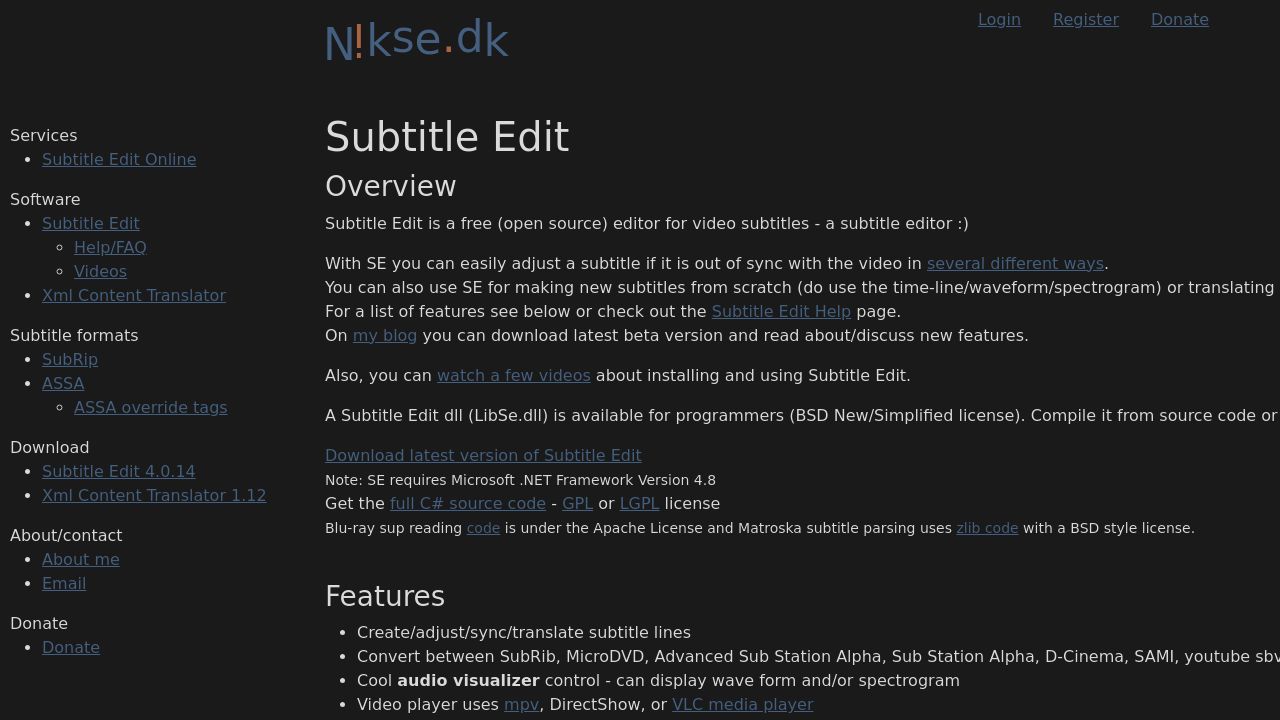
Subtitle Edit ist eine kostenlose, quelloffene Desktop-Anwendung für Windows mit leistungsstarken Übersetzungsfunktionen über Google Translate, DeepL und andere Dienste. Es ist die bevorzugte Wahl für preisbewusste Nutzer, die professionelle Funktionen benötigen.
Wichtige Spezifikationen:
- Sprachen: Abhängig von der verbundenen API (Google: 100+, DeepL: 36+)
- Formate: Über 200 Untertitelformate (SRT, ASS, SSA, VTT und mehr)
- Preisgestaltung: Komplett kostenlos (Open Source)
Leistungsergebnisse:
- Format-Erhaltung: 99%
- Funktionen: OCR, Wellenformanzeige, Synchronisationstools, Rechtschreibprüfung
- Übersetzungsqualität: Abhängig vom verbundenen Dienst
Vorteile:
- Vollständig kostenlos ohne Einschränkungen
- Unterstützt über 200 Untertitelformate
- Leistungsstarke Timing- und Synchronisationstools
- Aktive Community und regelmäßige Updates
Nachteile:
- Nur für Windows (Linux über Mono)
- Höhere Lernkurve
- Übersetzungsqualität abhängig von externen APIs
- Keine Cloud-Zusammenarbeit
Am besten geeignet für: Preisbewusste Nutzer, Untertitel-Enthusiasten und Profis, die maximale Kontrolle über ihren Workflow wünschen.
Website: https://www.nikse.dk/subtitleedit
7. SubtitlesTranslator.com — Beste kostenlose Online-Option
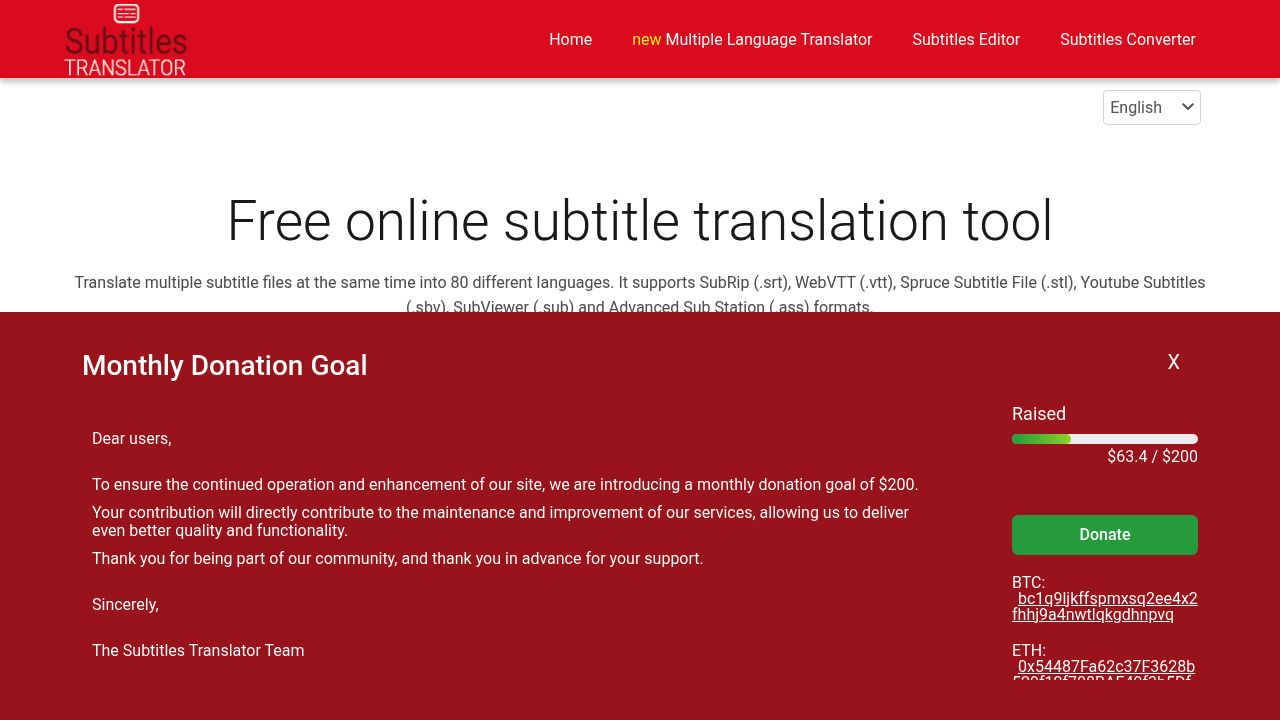
SubtitlesTranslator.com ist ein einfaches, kostenloses Online-Tool für schnelle SRT-Übersetzungen. Laden Sie bis zu 20 Dateien gleichzeitig hoch und übersetzen Sie in über 80 Sprachen, ohne ein Konto zu erstellen.
Wichtige Spezifikationen:
- Sprachen: Über 80 Sprachen
- Dateilimit: 20 Dateien oder 1MB pro Stapel
- Preisgestaltung: Komplett kostenlos (spendenbasiert)
Leistungsergebnisse:
- Format-Erhaltung: 94%
- Stapelverarbeitung: Bis zu 20 Dateien gleichzeitig
- Exportformate: SRT, VTT, STL, SBV, SUB, ASS
Vorteile:
- Komplett kostenlos, kein Konto erforderlich
- Stapelverarbeitung von bis zu 20 Dateien
- Integrierter Untertitel-Editor
- Unterstützung und Konvertierung mehrerer Formate
Nachteile:
- 1MB Dateigrößenlimit
- Übersetzungsqualität variiert
- Keine API- oder Automatisierungsoptionen
- Werbefinanziert
Am besten geeignet für: Gelegenheitsnutzer, die schnelle, kostenlose Übersetzungen für persönliche Projekte benötigen.
Website: https://subtitlestranslator.com/en
Vergleichstabelle
| Tool | Sprachen | Format-Erhaltung | Preisgestaltung | Am besten geeignet für |
|---|---|---|---|---|
| OpenL | 186+ | 99% | Pay-per-use | Schnelle, präzise Übersetzung |
| Maestra | 125+ | 98% | Ab $39/Monat | Mehrere KI-Engines |
| Happy Scribe | 120+ | 97% | €0,10/Min | Teamzusammenarbeit |
| Kapwing | 100+ | 96% | Ab $16/Monat | Video-Editing + Untertitel |
| VEED | 100+ | 95% | Ab $18/Monat | Untertitel-Styling |
| Subtitle Edit | API-abhängig | 99% | Kostenlos | Desktop-Power-User |
| SubtitlesTranslator | 80+ | 94% | Kostenlos | Schnelle, kostenlose Übersetzungen |
Sie suchen weitere Vergleiche von Übersetzungstools? Sehen Sie sich unsere Bewertungen der besten Untertitel-Übersetzer und besten PPT-Übersetzer an.
SRT-Dateien übersetzen (Schritt-für-Schritt)
Um eine SRT-Datei zu übersetzen, ohne die Zeitstempel zu beschädigen: 1) Laden Sie Ihre SRT-Datei bei einem Übersetzer wie OpenL hoch, 2) Wählen Sie die Zielsprache aus, 3) Laden Sie die übersetzte Datei mit beibehaltenem Format herunter.
Hier ist der detaillierte Ablauf mit den meisten Online-Tools:
Schritt 1: Bereiten Sie Ihre Quelldatei vor
- Stellen Sie sicher, dass Ihre SRT-Datei UTF-8-Kodierung verwendet (verhindert Zeichenfehler)
- Überprüfen Sie, dass die Zeitstempel das richtige Format haben:
00:00:05,500(Komma, kein Punkt) - Beheben Sie vor der Übersetzung eventuelle Überschneidungen oder Fehler bei den Zeitangaben
Schritt 2: Laden Sie Ihre SRT-Datei hoch
- Gehen Sie zu Ihrem gewählten Übersetzer (z. B. doc.openl.io/translate/srt)
- Laden Sie die SRT-Datei hoch (die meisten Tools unterstützen Drag-and-Drop)
- Dateigrößenlimits variieren: OpenL (30MB), Happy Scribe (10GB), SubtitlesTranslator (1MB)
Schritt 3: Wählen Sie die Zielsprache
- Wählen Sie Ihre Zielsprache aus dem Dropdown-Menü
- Für beste Ergebnisse stellen Sie sicher, dass die Ausgangssprache korrekt erkannt wird
- Einige Tools (Maestra) ermöglichen die Auswahl der Übersetzungs-Engine (Standard, DeepL, OpenAI)
Schritt 4: Übersetzen und Herunterladen
- Klicken Sie auf Übersetzen und warten Sie ab (in der Regel 30 Sekunden bis 2 Minuten)
- Laden Sie die übersetzte SRT-Datei herunter
- Die Ausgabe behält alle Zeitstempel und Sequenznummern bei
Schritt 5: Überprüfen und Testen
- Öffnen Sie die übersetzte SRT-Datei in einem Texteditor zur Stichprobenkontrolle
- Testen Sie die Datei mit Ihrem Videoplayer, um die Synchronisation zu überprüfen
- Laden Sie sie auf Ihre Plattform hoch (YouTube, Vimeo, usw.)
Schritt 6: Bei Bedarf iterieren
- Beheben Sie Terminologieprobleme manuell oder nutzen Sie Glossar-Funktionen
- Lassen Sie bei kritischen Inhalten einen Muttersprachler die Übersetzung prüfen
💡 Profi-Tipp: Bewahren Sie immer Ihre originale SRT-Datei auf. Falls die Übersetzungsqualität in bestimmten Abschnitten schlecht ist, können Sie diese erneut übersetzen oder einzelne Zeilen manuell korrigieren.
Entscheidungshilfe: Welchen SRT-Übersetzer sollten Sie verwenden?
Für schnelle, professionelle Übersetzungen: → OpenL — Hochladen, übersetzen, herunterladen. Keine Anmeldung, transparente Preisgestaltung.
Für die Auswahl von Übersetzungs-Engines: → Maestra — Wechseln Sie zwischen Standard, DeepL und OpenAI für optimale Ergebnisse.
Für Team-Workflows: → Happy Scribe — Kollaborationsfunktionen, Freigabe-Workflows, Option für menschliche Überprüfung.
Für Video-Bearbeitung + Untertitel: → Kapwing — Vollständiger Video-Editor mit integrierter Übersetzung.
Für gestaltete Untertitel: → VEED — Umfangreiche Anpassungsmöglichkeiten für markenkonforme Untertitel.
Für kostenlose Desktop-Lösung: → Subtitle Edit — Open-Source-Kraftpaket mit Unterstützung für über 200 Formate.
Für kostenlose Online-Übersetzung: → SubtitlesTranslator.com — Schnelle Batch-Übersetzungen ohne Konto.
SRT-Übersetzungs-Best Practices
Diese Tipps entsprechen den Richtlinien der W3C Web Accessibility Initiative (WAI) und den Branchenstandards:
-
Quelluntertitel zuerst überprüfen: Beheben Sie Tippfehler und Timing-Probleme vor der Übersetzung – Fehler werden in alle Sprachen übernommen.
-
Lesegeschwindigkeit beachten: Verschiedene Sprachen benötigen unterschiedlich viel Zeit. Spanisch und Deutsch brauchen oft 10–20 % mehr Platz als Englisch. Ziel: 12–17 Zeichen pro Sekunde (CPS) für angenehmes Lesen.
-
Kontext bewahren: Vermeiden Sie es, Zeile für Zeile zu übersetzen. Tools, die den gesamten Kontext analysieren, liefern natürlichere Ergebnisse.
-
Variablen sorgfältig behandeln: Platzhalter wie
{name}oder{{count}}unverändert lassen. -
Auf Zielplattform testen: Laden Sie die übersetzte SRT auf YouTube, Vimeo oder Ihren Videoplayer hoch, um Timing und Anzeige zu überprüfen.
-
Glossare verwenden: Für technische oder Markenbegriffe ein Glossar erstellen, um konsistente Übersetzungen in allen Videos zu gewährleisten.
-
Menschliche Überprüfung bei kritischen Inhalten: KI-Übersetzungen sind ausgezeichnet, aber nicht perfekt – lassen Sie wichtige Inhalte von Muttersprachlern prüfen.
Häufige Herausforderungen bei der SRT-Übersetzung
| Herausforderung | Lösung |
|---|---|
| Zeitverschiebungen nach der Übersetzung | Verwenden Sie Tools, die Zeitstempel beibehalten; bei Bedarf manuell anpassen |
| Sonderzeichen werden beschädigt | Stellen Sie sicher, dass UTF-8-Codierung verwendet wird (nicht ANSI); entfernen Sie BOM, falls vorhanden |
| Zeilenumbrüche an falschen Stellen | Überprüfen Sie die Zeichen-pro-Zeile-Grenzen für die Zielsprache (35-42 empfohlen) |
| Fachbegriffe falsch übersetzt | Verwenden Sie Glossar-Funktionen oder manuelle Korrektur |
| Große Dateien (>30MB) | In kleinere Dateien aufteilen oder API-Batch-Verarbeitung nutzen |
| Mehrere Sprecher | Sprecher vor der Übersetzung kennzeichnen, um Klarheit zu bewahren |
| Komma vs. Punkt in Zeitstempeln | SRT verwendet Komma (00:00:05,500); Punkt verursacht Parsing-Fehler |
| Textüberlauf durch Expansion | Deutsch/Spanisch benötigen 20-30% mehr Platz; Zeilenumbrüche nach der Übersetzung anpassen |
SRT-Formatierungsfehler, die Uploads verhindern
Vermeiden Sie diese häufigen Fehler, die dazu führen, dass SRT-Dateien auf Plattformen wie YouTube fehlschlagen:
- Falscher Zeitstempel-Trenner: SRT verwendet Komma (
00:00:05,500), nicht Punkt - Fehlende Leerzeilen: Jeder Untertitelblock muss durch eine Leerzeile getrennt sein
- Falsche Codierung: Immer als UTF-8 ohne BOM speichern
- Überlappende Zeitstempel: Endzeit muss vor der nächsten Startzeit liegen
- Fehlende Sequenznummern: Jeder Block benötigt eine fortlaufende Nummer (1, 2, 3…)
Datenschutzüberlegungen
Untertitel enthalten häufig sensible Informationen (Namen, Orte, proprietäre Inhalte). Bei der Auswahl eines SRT-Übersetzers:
- Überprüfen Sie die Datenaufbewahrungsrichtlinie des Tools, bevor Sie Dateien hochladen.
- Suchen Sie nach Tools, die angeben, Dateien nach der Verarbeitung zu löschen – überprüfen Sie dies in deren Datenschutzrichtlinien:
- Für hochvertrauliche Inhalte sollten Sie Desktop-Tools wie Subtitle Edit verwenden (Dateien verlassen Ihren Computer nie – hier herunterladen)
- Vermeiden Sie das Einfügen sensibler Untertitel in kostenlose Online-Tools mit unklaren Datenschutzrichtlinien
Häufig gestellte Fragen
F: Was ist der beste kostenlose SRT-Übersetzer?
A: Für den Desktop bietet Subtitle Edit die meisten Funktionen. Online eignet sich SubtitlesTranslator.com für schnelle Batch-Übersetzungen.
F: Kann ich SRT-Dateien mit ChatGPT übersetzen?
A: Ja, aber mit Einschränkungen. ChatGPT kann SRT-Inhalte übersetzen, erfordert jedoch Copy-Paste und ist für große Dateien ungeeignet. Spezialisierte Tools wie OpenL sind schneller und erhalten das Format automatisch.
F: Wie lange dauert die Übersetzung von SRT-Dateien?
A: Die meisten KI-Tools übersetzen Standard-SRT-Dateien (1–2 Stunden Video) in 30 Sekunden bis 2 Minuten. Menschliche Übersetzungen dauern 24–48 Stunden.
F: Unterstützen diese Tools RTL-Sprachen wie Arabisch und Hebräisch?
A: Ja – OpenL, Maestra und Happy Scribe unterstützen RTL-Sprachen mit korrekter Textrichtung.
F: Kann ich SRT-Dateien gleichzeitig in mehrere Sprachen übersetzen?
A: Maestra und SubtitlesTranslator.com unterstützen die Ausgabe in mehreren Sprachen. Andere erfordern separate Übersetzungsvorgänge.
F: Was ist der Unterschied zwischen SRT und VTT? A: Beide sind textbasierte Untertitelformate. VTT (WebVTT) unterstützt zusätzliche Formatierungen und Metadaten, während SRT einfacher und universell kompatibel ist. Weitere Informationen finden Sie in unserem VTT-Übersetzungsleitfaden.
F: Welche Lesegeschwindigkeit sollte ich bei Untertiteln anstreben? A: Ziel sind 12–17 Zeichen pro Sekunde (CPS) und 35–42 Zeichen pro Zeile. Beachten Sie, dass Deutsch etwa 30 %, Spanisch etwa 25 % und Französisch etwa 20 % länger als Englisch ist – planen Sie entsprechend.
Wichtige Erkenntnisse
- Format-Erhaltung ist entscheidend: Wählen Sie Tools, die Zeitstempel und Struktur erhalten (99 %+ Erhaltungsrate)
- Sprachabdeckung variiert: OpenL (186+) und Maestra (125+) führen bei der Sprachunterstützung
- Es gibt kostenlose Optionen: Subtitle Edit und SubtitlesTranslator.com sind wirklich kostenlos und bieten nützliche Funktionen
- Berücksichtigen Sie Ihren Workflow: Benötigen Sie Videobearbeitung? Wählen Sie Kapwing. Benötigen Sie Zusammenarbeit? Wählen Sie Happy Scribe.
Abschließende Empfehlung
Starten Sie hier, je nach Bedarf:
- Schnelle professionelle Übersetzung → OpenL (keine Einrichtung, nutzungsbasiert)
- Mehrere KI-Engines → Maestra (wählen Sie DeepL, OpenAI oder Standard)
- Team-Zusammenarbeit → Happy Scribe (Freigabe-Workflows, menschliche Überprüfung)
- Videobearbeitung inklusive → Kapwing (All-in-One-Plattform)
- Kostenlose Desktop-Power → Subtitle Edit (Open Source, 200+ Formate)
Für die meisten Content-Ersteller und Unternehmen bietet OpenL den schnellsten Weg vom SRT-Upload zur übersetzten Datei mit ausgezeichneter Qualität und transparenten Preisen.
Über OpenL Doc Translator
OpenL ist eine KI-gestützte Übersetzungsplattform, die für die Übersetzung von Dokumenten und Dateien entwickelt wurde. Der OpenL Doc Translator verarbeitet speziell strukturierte Dateiformate, bei denen die Formatierung erhalten bleiben muss – darunter SRT-Untertitel, VTT-Untertitel, JSON-Dateien, PDFs, Word-Dokumente und mehr.
Hauptfunktionen für die SRT-Übersetzung:
- 186+ Sprachen: Von großen Sprachen (Spanisch, Chinesisch, Japanisch, Deutsch) bis hin zu weniger verbreiteten (Walisisch, Swahili, Kasachisch)
- Perfekte Formatbewahrung: Zeitstempel, Sequenznummern und Zeilenumbrüche bleiben erhalten
- Kein Konto erforderlich: Sofort mit der Übersetzung beginnen, ohne Anmeldung
- Pay-Per-Use-Preismodell: Kein monatliches Abonnement – zahlen Sie nur für das, was Sie übersetzen
- REST API: Automatisieren Sie Übersetzungen für große Arbeitsvolumen
- Schnelle Verarbeitung: Die meisten SRT-Dateien sind in weniger als 2 Minuten fertig
So funktioniert es:
- Laden Sie Ihre SRT-Datei unter doc.openl.io/translate/srt hoch
- Wählen Sie Ihre Zielsprache aus
- Laden Sie die übersetzte SRT-Datei mit allen erhaltenen Formatierungen herunter
Egal, ob Sie Einzelanwender oder ein Enterprise-Team sind, OpenL skaliert mit Ihren Anforderungen und hält die Kosten dabei vorhersehbar und transparent.
Jetzt handeln
- Wählen Sie Ihr Tool anhand des obigen Entscheidungsleitfadens aus
- Testen Sie mit einer Beispiel-SRT-Datei, um die Qualität zu bewerten
- Überprüfen Sie Zeitstempel und Formatierung in Ihrem Ziel-Videoplayer
- Skalieren Sie, indem Sie API-Zugang für Übersetzungen mit hohem Volumen integrieren
👉 Testen Sie OpenL — Übersetzen Sie jetzt Ihre erste SRT-Datei