Wie man VTT-Dateien übersetzt

TABLE OF CONTENTS
Da Videos das Web dominieren, sind Untertitel unerlässlich geworden, um ein globales und barrierefreies Publikum zu erreichen. Das WebVTT-Format (.vtt) ist der moderne Standard für die Anzeige von zeitgesteuertem Text in HTML5-Videos und somit ein entscheidender Bestandteil in jedem Lokalisierungs-Workflow.
Die Übersetzung von VTT-Dateien erfordert mehr als nur das Austauschen von Wörtern. Zeitstempel, Formatierungen und die Positionierung auf dem Bildschirm müssen erhalten bleiben, während die Botschaft in jeder Sprache präzise vermittelt wird. Dieser Leitfaden behandelt alles von den VTT-Grundlagen bis hin zu professionellen Übersetzungs-Workflows, die Ergebnisse liefern.
Was ist eine VTT-Datei?
Eine WebVTT (Web Video Text Tracks) Datei ist eine reine Textdatei, die Untertitel oder Captions mit Zeit- und Formatierungsinformationen enthält. Sie ist das native Format für HTML5-Videoplayer in modernen Browsern.
Hier ein einfaches Beispiel:
WEBVTT

NOTE
This is a comment for the translator. It will not be displayed.

00:00:05.500 --> 00:00:09.250
Hello and welcome to our presentation.

00:00:09.750 --> 00:00:13.000
In this video, we will explore the future of technology.
Die Struktur besteht aus:
WEBVTT-Header: Jede Datei muss mit dieser Zeile beginnen.- Zeitstempel: Das Format
HH:MM:SS.mmm --> HH:MM:SS.mmmdefiniert, wann Untertitel erscheinen und verschwinden. - Cues: Der eigentliche Untertiteltext, der auf dem Bildschirm angezeigt wird.
- Notes (Optional): Kommentare, die von Videoplayern ignoriert werden und für den Übersetzer hilfreichen Kontext bieten.
VTT vs SRT: Was ist der Unterschied?
Was VTT von älteren Formaten wie SRT unterscheidet, sind seine erweiterten Funktionen:
- Formatierung: Verwenden Sie HTML-ähnliche Tags, um Text mit Fett (
<b>), Kursiv (<i>) oder Unterstrichen (<u>) zu formatieren. - Positionierung: Steuern Sie genau, wo Untertitel erscheinen, mit Einstellungen wie
line(vertikale Position) undposition(horizontale Position). So wird verhindert, dass Text wichtige Bildinhalte überdeckt. - Metadaten: Das
NOTE-Feld erlaubt Kommentare und Kontext, was für professionelle Übersetzungs-Workflows von unschätzbarem Wert ist.
Hier ein schneller Vergleich:
| Feature | WebVTT (.vtt) | SubRip (.srt) |
|---|---|---|
| Dateikopf | WEBVTT (Erforderlich) | Keiner |
| Stilgestaltung | Ja (Fett, Kursiv, etc.) | Eingeschränkt* |
| Positionierung | Ja (Präzise Steuerung) | Nein |
| Metadaten/Kommentare | Ja (NOTE) | Nein |
| Am besten geeignet für | Moderne Webvideos | Breite Kompatibilität |
Hinweis: Obwohl SRT offiziell keine Stilgestaltung unterstützt, akzeptieren einige Player nicht-standardisierte HTML-Tags. Für plattformübergreifende Zuverlässigkeit ist VTT die bessere Wahl.
So übersetzen Sie VTT-Dateien: Drei bewährte Methoden
Wählen Sie Ihre Vorgehensweise basierend auf Budget, Zeitrahmen und Qualitätsanforderungen.
Methode 1: Manuelle Textbearbeitung
Vorgehen: Öffnen Sie die VTT-Datei in einem Texteditor (Notepad++, VS Code, TextEdit) und ersetzen Sie den Text manuell.
Vorteile:
- Kostenlos
- Keine zusätzlichen Tools erforderlich
Nachteile:
- Hohes Risiko, Zeitstempel zu beschädigen
- Stil-Tags können leicht zerstört werden
- Keine visuelle Kontextanzeige beim Übersetzen
- Zeichenkodierungsprobleme sind häufig
Fazit: Nur für sehr kurze Dateien (unter 10 Cues) ohne Stilgestaltung geeignet. Selbst dann mit äußerster Vorsicht vorgehen.
Methode 2: Untertitel-Bearbeitungssoftware
Beste Tools:
- Subtitle Edit (Windows, kostenlos, leistungsstark)
- Aegisub (Plattformübergreifend, kostenlos, professionell)
Arbeitsablauf:
- Laden Sie Ihre Videodatei und das originale VTT in den Editor
- Übersetzen Sie jede Cue-Zeile einzeln mit sichtbarem Videokontext
- Passen Sie das Timing an, falls der übersetzte Text mehr/weniger Anzeigedauer benötigt
- Vorschau in Echtzeit, um Synchronisation und Lesbarkeit zu prüfen
- Exportieren Sie als neue, übersetzte VTT-Datei
Vorteile:
- Volle Kontrolle über Timing und Stilgestaltung
- Visueller Kontext verhindert Übersetzungsfehler
- Zeilenumbrüche können für bessere Lesbarkeit angepasst werden
- Automatische Validierung der Dateistruktur
Nachteile:
- Höhere Lernkurve
- Zeitaufwändiger
- Zugriff auf Videodatei erforderlich
Am besten geeignet für: Hochwertige Projekte mit hohen Anforderungen (Marketing-Videos, E-Learning-Kurse, Film-Untertitel), bei denen Qualität und zeitliche Präzision oberste Priorität haben.
Geschätzter Zeitaufwand: 2–4 Stunden pro 10-Minuten-Video für professionelle Qualität.
Methode 3: Verwendung eines Online-VTT-Übersetzers
Für Projekte mit engen Deadlines oder großem Dateiumfang bietet ein Online-Übersetzungstool das beste Gleichgewicht zwischen Geschwindigkeit und Sicherheit. Diese Dienste sind darauf ausgelegt, die Datei zu analysieren, nur den Text zu übersetzen und die zugrunde liegende Struktur beizubehalten.
Ein hervorragendes Beispiel ist der OpenL VTT Translator Online, ein kostenloses Tool, das speziell für diesen Zweck entwickelt wurde.
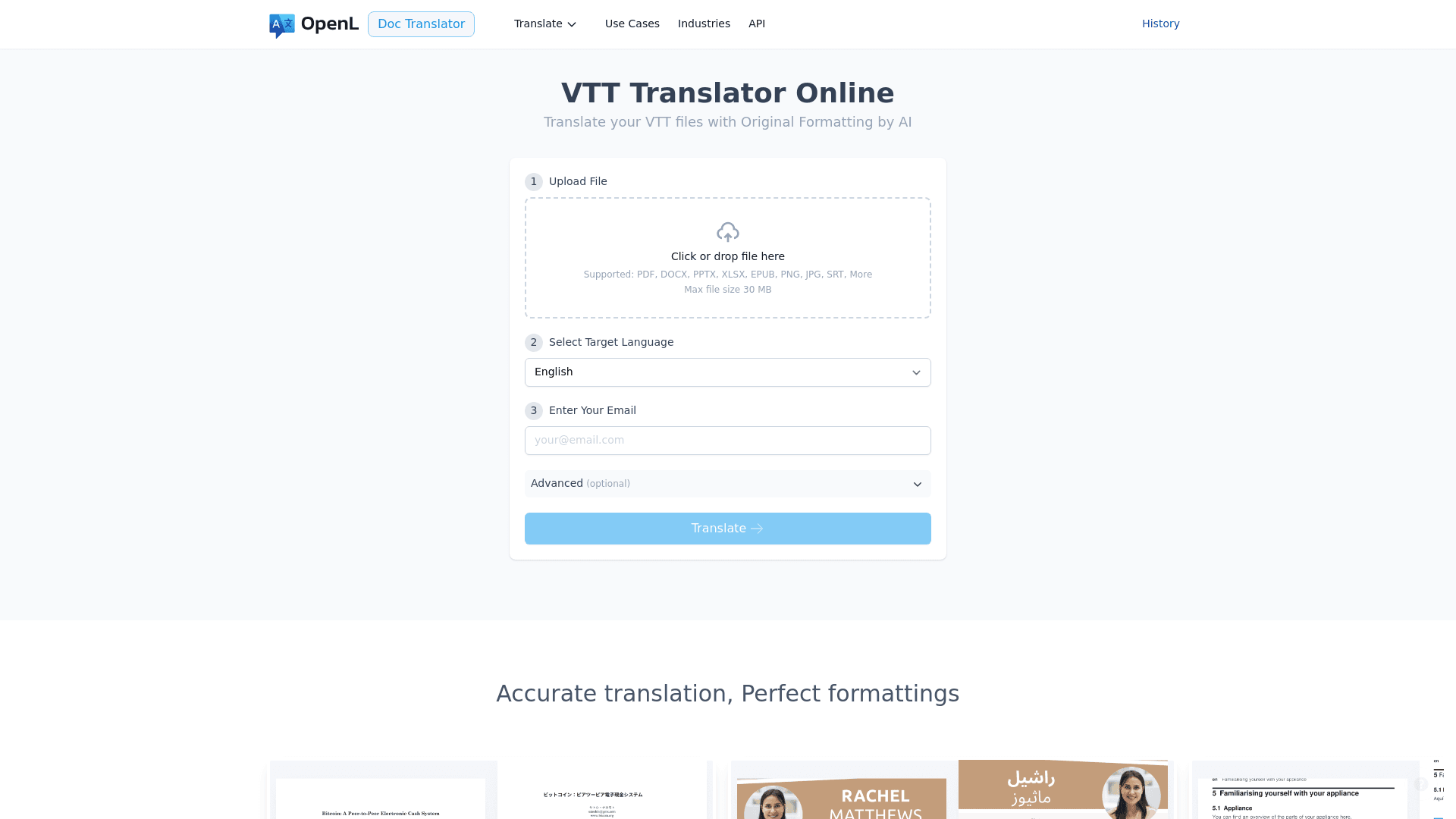
Der Arbeitsablauf ist auf Einfachheit ausgelegt:
- Laden Sie Ihre .vtt-Datei hoch, indem Sie sie auf die Seite ziehen oder von Ihrem Computer auswählen.
- Wählen Sie Ihre Zielsprache aus dem Dropdown-Menü.
- Erhalten Sie die übersetzte Datei per E-Mail, mit allen Zeitstempeln und Stil-Tags perfekt erhalten.
Dieser Ansatz ist ideal für die Übersetzung von internen Schulungsvideos, Produktdemos oder Marketinginhalten, bei denen eine schnelle und zuverlässige Bearbeitung unerlässlich ist.
Methodenvergleich: Schnellentscheidungs-Guide
| Faktor | Manuelle Bearbeitung | Untertitel-Software | Online VTT Translator |
|---|---|---|---|
| Geschwindigkeit | Langsam | Mittel | Schnell |
| Kosten | Kostenlos | Kostenlos | Variiert |
| Qualitätskontrolle | Niedrig | Hoch | Mittel |
| Lernkurve | Keine | Mittel | Gering |
| Bestes Volumen | 1–2 Dateien | 5–20 Dateien | 20+ Dateien |
| Risikostufe | Hoch | Niedrig | Mittel |
Best Practices für professionelle VTT-Übersetzung
Befolgen Sie diese Richtlinien, unabhängig davon, welche Methode Sie wählen:
1. Technische Elemente beibehalten
TUN SIE:
- Alle Stil-Tags beibehalten:
<b>Important</b>→<b>重要</b> - Positionshinweise erhalten:
line:80% position:50% - Zeitstempelformat exakt bewahren
NICHT TUN:
- Zeitcodes entfernen oder ändern
- Leere Zeilen zwischen den Cues löschen
- Den
WEBVTT-Header ändern
2. Verwenden Sie UTF-8-Kodierung (Kritisch)
Speichern Sie VTT-Dateien immer mit UTF-8-Kodierung, um Zeichenfehler zu vermeiden. Dies ist besonders wichtig für Sprachen mit Sonderzeichen (Akzente, nicht-lateinische Alphabete, Chinesisch, Arabisch usw.).
So überprüfen Sie dies:
- Die meisten modernen Texteditoren zeigen die Kodierung in der unteren Symbolleiste an
- Beim Speichern explizit “UTF-8” oder “UTF-8 ohne BOM” auswählen
3. Optimieren Sie Zeilenlänge und Lesegeschwindigkeit
Richtlinie für Lesegeschwindigkeit: Maximal 17-20 Zeichen pro Sekunde
Regeln für Zeilenlänge:
- Maximal 2 Zeilen pro Cue
- Ungefähr 42 Zeichen pro Zeile (einschließlich Leerzeichen)
- Längere Sätze an natürlichen Phrasengrenzen aufteilen
Beispiel:
❌ Zu lang:
00:00:05.000 --> 00:00:09.000
In this comprehensive tutorial we will explore the fundamental concepts of machine learning.
✅ Besser:
00:00:05.000 --> 00:00:09.000
In this comprehensive tutorial we will explore
the fundamental concepts of machine learning.
4. Berücksichtigen Sie den kulturellen Kontext
- Passen Sie Redewendungen und Ausdrücke an, statt sie wörtlich zu übersetzen
- Beachten Sie Anforderungen für Rechts-nach-Links-Sprachen (RTL) wie Arabisch, Hebräisch usw.
- Passen Sie das Formalitätsniveau an die Zielkultur an
- Berücksichtigen Sie regionale Varianten (Lateinamerikanisches Spanisch vs. Europäisches Spanisch)
5. Durchführung der Qualitätssicherung
QA-Checkliste:
- Übersetzte VTT mit Video laden und komplett ansehen
- Synchronisation am Anfang, in der Mitte und am Ende prüfen
- Sicherstellen, dass kein Text die Bildschirmgrenzen überschreitet
- Bestätigen, dass Sonderzeichen korrekt angezeigt werden
- Auf der Zielplattform testen (Webplayer, Mobilgerät usw.)
- Auf kontextuelle Genauigkeit und natürliche Formulierungen prüfen
- Dateistruktur validieren (VTT-Validator-Tool verwenden)
Beispiel Vorher und Nachher
Das bewahrt eine professionelle Übersetzung:
Original (Englisch):
WEBVTT

```text
WEBVTT

NOTE
Product launch video - maintain enthusiastic tone

00:00:02.000 --> 00:00:05.500 line:80%
<b>Wir präsentieren</b> die Zukunft der Smart-Home-Technologie.

00:00:06.000 --> 00:00:09.000
Steuern Sie alles mit einem einzigen Sprachbefehl.
Notice: timestamps unchanged, styling preserved, positioning intact, NOTE kept for context.
Häufige Fehler und deren Behebung
Fehler 1: Verzerrte Zeichen (�)
Ursache: Falsche Dateicodierung Lösung: Datei als UTF-8-Codierung erneut speichern
Fehler 2: Untertitel werden nicht angezeigt
Ursache: Fehlender oder veränderter WEBVTT-Header
Lösung: Sicherstellen, dass die erste Zeile exakt WEBVTT ist (Groß-/Kleinschreibung beachten, keine zusätzlichen Leerzeichen)
Fehler 3: Timing-Probleme
Ursache: Zeitstempel versehentlich während der Übersetzung geändert
Lösung: Mit der „Suchen“-Funktion das Zeitstempelformat --> finden und alle Zeitstempel überprüfen
Fehler 4: Fehlerhafte Formatierung
Ursache: Nicht geschlossene Tags oder gelöschte Tag-Syntax
Lösung: Überprüfen, dass jedes <b> ein </b> hat, jedes <i> ein </i>, usw.
Fehler 5: Text überlappt Videoelemente
Ursache: Unterschiedliche Textlängen in der Übersetzung Lösung: Positionswerte anpassen oder in mehrere kürzere Cues aufteilen
Häufig gestellte Fragen
F: Kann ich Google Translate für VTT-Dateien verwenden? A: Nicht direkt. Google Translate zerstört die Dateistruktur. Sie benötigen ein Tool, das das Format beibehält, oder müssen den Text manuell kopieren/einfügen (fehleranfällig).
F: Wie viel kostet eine professionelle VTT-Übersetzung? A: Die Preise variieren je nach Sprachpaar und Qualitätsstufe. Rechnen Sie mit $3-8 pro Videominute für professionelle menschliche Übersetzung oder $0.50-2 pro Minute für maschinelle Übersetzung mit menschlicher Überprüfung.
F: Benötige ich separate VTT-Dateien für jede Sprache?
A: Ja. Für jede Sprache wird eine eigene VTT-Datei benötigt (z. B. video-en.vtt, video-es.vtt, video-fr.vtt).
F: Kann ich VTT-Dateien automatisch generieren und übersetzen?
A: Ja. Tools wie YouTube können Untertitel automatisch generieren, die Sie dann als VTT exportieren und übersetzen können. Allerdings benötigen automatisch generierte Untertitel oft eine umfassende Nachbearbeitung, um die Genauigkeit zu gewährleisten.
F: Was ist der Unterschied zwischen Untertiteln und Captions?
A: Untertitel übersetzen den Dialog für Zuschauer, die die Sprache nicht sprechen. Captions enthalten den Dialog sowie Geräuscheffekte und sind für gehörlose oder schwerhörige Zuschauer gedacht. VTT unterstützt beides.
Fazit: Wählen Sie den richtigen Workflow
Die effektive Übersetzung von VTT-Dateien macht Ihre Videoinhalte für ein weltweites Publikum zugänglich. So wählen Sie den passenden Ansatz:
- Für 1-5 Dateien mit hoher Relevanz: Verwenden Sie Untertitel-Bearbeitungssoftware (Methode 2)
- Für 10+ Dateien oder enge Deadlines: Nutzen Sie automatisierte Übersetzungstools (Methode 3)
- Für fortlaufende Lokalisierungsanforderungen: Etablieren Sie einen hybriden Workflow: Automatisierte Übersetzung + menschliche Überprüfung
Wenn Sie die VTT-Struktur verstehen und professionelle Best Practices befolgen, stellen Sie sicher, dass Ihre Botschaft klar und professionell vermittelt wird – egal, wo Ihr Publikum zuschaut.
Bereit für die Übersetzung? Beginnen Sie mit einer einzelnen Testdatei, folgen Sie dieser Anleitung und skalieren Sie, während Sie Ihren Workflow optimieren. Ihr globales Publikum wartet.