Las mejores herramientas OCR para PDF escaneados en 2026
 Añadir a Chrome
TABLE OF CONTENTS
Si tu PDF escaneado está desordenado, el traductor no es la primera decisión. Primero elige la herramienta OCR que pueda recuperar texto, tablas y maquetación limpios antes de traducir, archivar, buscar o revisar el archivo.
Selecciones rápidas
| Necesidad | Mejor opción | Por qué |
|---|---|---|
| Mejor limpieza OCR de escritorio | ABBYY FineReader PDF | Flujo sólido de PDF a documento editable con herramientas de corrección OCR |
| Mejor si ya editas PDFs | Adobe Acrobat Pro | OCR, edición PDF, redacción y revisión en una app conocida |
| Mejor motor gratuito de código abierto | Tesseract OCR | Gratis, automatizable y compatible con muchos idiomas, pero requiere configuración |
| Mejor API OCR sencilla | OCR.space | Pruebas rápidas de API, salida en PDF con búsqueda y límites claros entre plan gratis y de pago |
| Mejor flujo documental en AWS | Amazon Textract | Extrae texto, escritura a mano, tablas, formularios, consultas y firmas |
| Mejor flujo documental en Azure | Azure Document Intelligence | Modelos Read y Layout para extracción estructurada antes de traducir |
Si quieres una herramienta de traducción de PDF escaneado con un clic, lee nuestra guía sobre los mejores traductores de PDF escaneados en 2026. Esta guía es más específica: te ayuda a elegir la capa OCR antes de traducir, buscar, revisar cumplimiento o reconstruir el diseño.
Las notas de precio se verificaron el 15 de julio de 2026. Comprueba las páginas oficiales de precios antes de comprar, porque los proveedores de OCR cambian con frecuencia los límites y los nombres de los planes.
Cómo elegir una herramienta OCR para PDF escaneados
La herramienta OCR adecuada depende de qué falle primero.
| Pregunta | Elige este tipo de herramienta |
|---|---|
| ¿El escaneo está torcido, borroso, sellado o lleno de tablas? | Editor OCR de escritorio |
| ¿Necesitas PDFs con búsqueda desde un flujo web pequeño? | API OCR en línea |
| ¿Necesitas procesamiento por lotes dentro de una app? | API de inteligencia documental en la nube |
| ¿Necesitas procesamiento local/sin conexión? | OCR de escritorio u OCR de código abierto |
| ¿Necesitas traducción después del OCR? | Primero OCR y luego envía el texto limpio o el DOCX a un traductor |
El flujo práctico es simple: limpiar escaneo -> OCR -> revisar texto extraído -> traducir o exportar. Si el paso OCR interpreta mal nombres, importes, códigos de curso o etiquetas de tablas, la traducción solo hará el error más difícil de detectar. Para un flujo completo de traducción, combina este artículo con cómo traducir un PDF escaneado en 2026.
Las 6 mejores herramientas OCR para PDF escaneados en 2026
1. ABBYY FineReader PDF — Mejor herramienta de limpieza OCR de escritorio
Sitio web: FineReader PDF
Precio: Standard empieza en 99 USD/año; Corporate empieza en 165 USD/año en la página de precios de ABBYY al momento de escribir esto.
ABBYY FineReader PDF es la opción más sólida cuando el resultado OCR necesita reparación manual antes de cualquier otro paso. ABBYY presenta FineReader como una herramienta PDF para editar, convertir, comparar y digitalizar escaneos, y su lista de funciones incluye extracción de texto y tablas desde PDF, además de corrección de zonas y resultados OCR.
Ventajas
- Mejor opción para escaneos deficientes, archivos antiguos, tablas densas y PDFs con varias columnas
- Permite inspeccionar y corregir el OCR antes de traducir o exportar
- Puede exportar documentos con búsqueda o editables para revisión posterior
- Buena opción para flujos legales, académicos, financieros y de gestión documental
Desventajas
- Software de escritorio de pago
- Más lento que un flujo web de una sola carga
- No es la herramienta indicada si el escaneo ya está limpio y solo quieres una traducción rápida
Ideal para: PDFs desordenados donde la calidad del OCR importa más que la velocidad.
No encaja si: Solo necesitas traducir una vez un escaneo limpio de dos páginas.
2. Adobe Acrobat Pro — Mejor herramienta OCR dentro de un editor PDF
Sitio web: Adobe Acrobat Pro pricing & options
Precio: Acrobat Pro figura a 19,99 USD/mes, plan anual facturado mensualmente, en la página de precios de Adobe para EE. UU. al momento de escribir esto.
Adobe Acrobat Pro es la recomendación más sencilla para equipos que ya usan Acrobat para editar PDFs, redactar contenido, firmar y revisar. La comparación de precios de Adobe incluye la conversión de documentos escaneados en PDFs editables y con búsqueda como función Pro, y su documentación explica cómo reconocer texto, corregir problemas de OCR, mejorar escaneos y editar documentos escaneados.
Ventajas
- El OCR está junto a las herramientas de edición, redacción, optimización y revisión de PDF
- Bueno para equipos de oficina que ya tienen suscripciones de Adobe
- Útil cuando los PDFs escaneados necesitan limpieza, redacción y entrega final en PDF
- Interfaz familiar para usuarios no técnicos
Desventajas
- El coste de suscripción es mayor que el de herramientas OCR gratuitas
- El OCR forma parte de una suite PDF más amplia, no de una plataforma especializada en extracción de datos
- La automatización por lotes no es su punto fuerte
Ideal para: Usuarios de negocio que ya gestionan PDFs en Acrobat.
No encaja si: Necesitas una API barata o un motor OCR de código abierto.
3. Tesseract OCR — Mejor motor OCR gratuito y de código abierto
Sitio web: Tesseract User Manual
Tesseract es un motor OCR gratuito y de código abierto bajo licencia Apache 2.0. Su documentación indica que Tesseract 5 es la versión estable principal actual, que puede ejecutarse desde la línea de comandos o mediante una API, y que admite una gran variedad de idiomas. No es un editor PDF pulido; es un motor OCR que incorporas a un flujo de trabajo.
Ventajas
- Gratis y de código abierto
- Automatizable para flujos locales repetibles
- Útil cuando los documentos no pueden subirse a un servicio OCR en la nube
- Funciona bien para desarrolladores que pueden añadir preprocesamiento y pasos de control de calidad
Desventajas
- No tiene interfaz gráfica integrada
- Requiere configuración, datos de idioma y preprocesamiento de PDF/imágenes
- La recuperación del diseño depende de ti
Ideal para: Desarrolladores, investigadores y flujos locales sensibles a la privacidad.
No encaja si: Quieres una interfaz pulida o un equipo de soporte.
4. OCR.space — Mejor API OCR sencilla para pequeños flujos web
Sitio web: Free OCR API
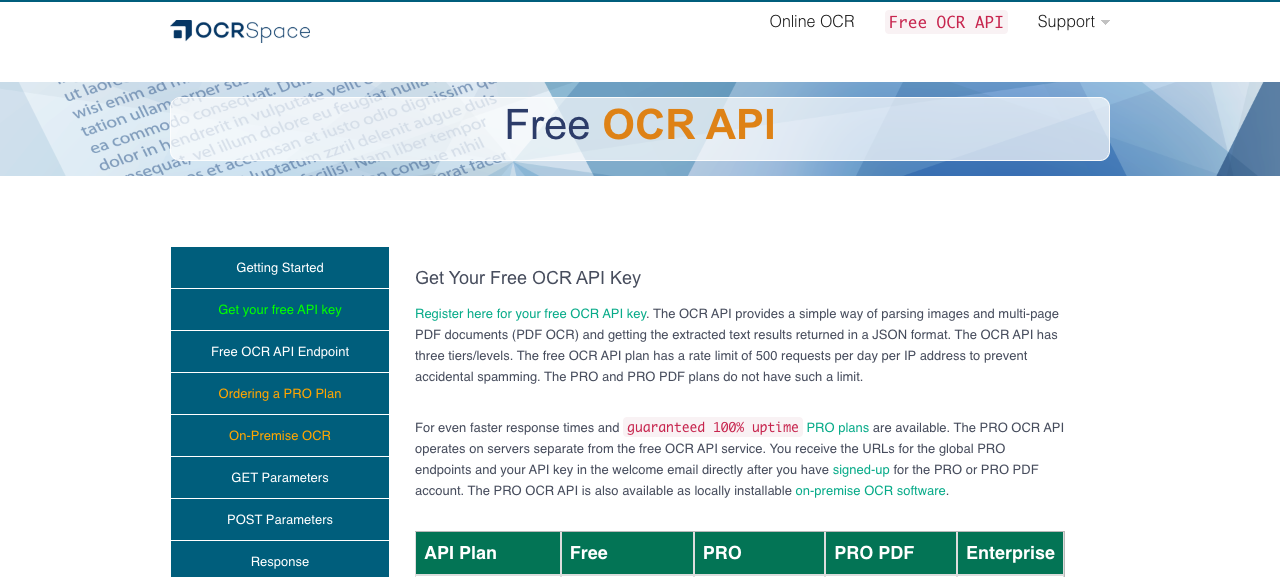
OCR.space es útil cuando quieres una API rápida que acepte imágenes y PDFs de varias páginas y devuelva el texto extraído en JSON. Su página oficial de API enumera un nivel gratuito, planes de pago PRO y PRO PDF, creación de PDF con búsqueda y límites claros para solicitudes mensuales, tamaño de archivo y número de páginas PDF.
Ventajas
- Pruebas de API sencillas
- Nivel gratuito para experimentos pequeños
- Tabla de precios clara con planes PRO y PRO PDF
- Hay salida en PDF con búsqueda
Desventajas
- El nivel gratuito tiene límites ajustados de archivo y páginas PDF
- El flujo web/API es menos privado que el OCR sin conexión
- No es un espacio completo para corrección manual de OCR
Ideal para: Integraciones simples en apps, prototipos y pequeñas utilidades OCR.
No encaja si: Necesitas herramientas de revisión de escritorio o procesamiento confidencial sin conexión.
5. Amazon Textract — Mejor API OCR para flujos documentales en AWS
Sitio web: Amazon Textract
Precio: Amazon Textract cobra por API y por tipo de página; su página de precios incluye un nivel gratuito de tres meses para nuevos clientes de AWS y ejemplos de uso.
Amazon Textract no es solo OCR básico. AWS lo describe como un servicio de aprendizaje automático que extrae texto impreso, escritura a mano, elementos de diseño, formularios, tablas, firmas, identificaciones, gastos y datos de documentos de préstamo desde documentos escaneados. Eso lo hace más adecuado para procesamiento documental estructurado que para una limpieza puntual de PDF.
Ventajas
- Muy adecuado para formularios, tablas, identificaciones, facturas y documentos empresariales
- Precios según uso
- Encaja de forma natural en flujos AWS
- Mejor para automatización que las herramientas de escritorio
Desventajas
- Requiere configuración de AWS y trabajo de ingeniería
- El precio depende de la API elegida y del volumen de páginas
- Es demasiado para un único PDF escaneado
Ideal para: Equipos que ya construyen automatización documental sobre AWS.
No encaja si: Solo necesitas un DOCX legible a partir de un escaneo.
6. Azure Document Intelligence — Mejor API OCR para flujos en la nube de Microsoft
Sitio web: What Is Azure Document Intelligence in Foundry Tools?
Precio: Azure ofrece un nivel gratuito para pruebas y precios de pago por uso según páginas analizadas.
Azure Document Intelligence aplica OCR y comprensión documental para extraer texto, tablas, estructura y pares clave-valor. Su modelo Read está pensado para extraer texto de documentos, mientras que su modelo Layout extrae texto e información de maquetación. Si tu empresa ya usa Azure, esta es la capa natural de OCR en la nube antes de indexar, revisar o traducir.
Ventajas
- Los modelos Read y Layout cubren necesidades comunes de extracción en documentos escaneados
- Funciona con infraestructura en la nube de Microsoft
- Nivel gratuito para pruebas
- Buena opción para flujos estructurados y de cumplimiento
Desventajas
- Requiere configuración en la nube y esfuerzo de desarrollo
- El precio puede ser más difícil de entender que en software de escritorio
- No es un editor PDF cómodo para redactores
Ideal para: Equipos de Microsoft Cloud que necesitan OCR dentro de una app o sistema documental más amplio.
No encaja si: Quieres una app OCR simple de subir y descargar.
Comparación lado a lado
| Herramienta | Tipo | Mejor uso | ¿Traducción integrada? | Modelo de precio |
|---|---|---|---|---|
| ABBYY FineReader PDF | Software PDF/OCR de escritorio | Limpieza manual de OCR | No | Suscripción |
| Adobe Acrobat Pro | Editor PDF con OCR | Edición PDF más OCR | No | Suscripción |
| Tesseract OCR | Motor OCR de código abierto | OCR local automatizado | No | Gratis |
| OCR.space | API OCR | OCR web/API ligero | No | Gratis + planes de pago |
| Amazon Textract | API documental en la nube | Extracción documental en AWS | No | Según uso |
| Azure Document Intelligence | API documental en la nube | Extracción documental en Azure | No | Nivel gratuito + según uso |
¿Cuál deberías elegir?
Elige ABBYY FineReader PDF si el PDF escaneado está desordenado y necesitas la salida editable más limpia antes de traducir.
Elige Adobe Acrobat Pro si tu equipo ya revisa, redacta y edita PDFs en Acrobat.
Elige Tesseract OCR si necesitas un motor local gratuito y puedes encargarte de la configuración.
Elige OCR.space si quieres una API OCR rápida para documentos pequeños o prototipos.
Elige Amazon Textract si formularios, tablas y automatización en AWS importan más que la edición manual de PDF.
Elige Azure Document Intelligence si tu flujo documental ya vive en Microsoft Azure.
Si además necesitas traducción después del OCR, exporta el resultado limpio como texto, DOCX o PDF con búsqueda y luego usa un traductor orientado a documentos. OpenL’s scanned document translator gestiona OCR y traducción a la vez cuando no quieres un paso OCR separado.
Errores comunes de OCR que debes evitar
- Elegir un traductor antes de arreglar el OCR. Si el texto de origen está mal, la traducción también lo estará.
- Ignorar las tablas. Muchas herramientas OCR pueden leer palabras pero pierden filas, columnas y etiquetas.
- Subir escaneos confidenciales a la ligera. Para expedientes legales, de RR. HH., médicos o estudiantiles, revisa las políticas de privacidad y retención antes de usar OCR en la nube.
- Omitir pruebas de muestra. Prueba dos páginas representativas antes de comprar una suscripción o montar un flujo con API.
- Suponer que la escritura a mano ya está resuelta. El texto impreso sigue siendo mucho más fácil que la letra cursiva o apuntes manuscritos desordenados.
Para la revisión final, haz una pasada de control de calidad centrada tras el OCR y la traducción. Nuestra lista de verificación de QA de traducción es un buen último paso cuando importan nombres, números y formato.
Preguntas frecuentes
¿Es lo mismo OCR que traducir un PDF escaneado?
No. El OCR convierte imágenes de páginas en texto. La traducción convierte ese texto en otro idioma. Algunas herramientas combinan ambos pasos, pero un mal resultado OCR seguirá produciendo una mala traducción.
¿Cuál es la mejor herramienta OCR gratuita para PDFs escaneados?
Tesseract es el motor gratuito y de código abierto más sólido si puedes encargarte de la configuración. OCR.space es más fácil para pruebas rápidas de API, pero su nivel gratuito tiene límites.
¿Cuál es la mejor herramienta OCR para PDFs confidenciales?
Usa OCR local de escritorio cuando no se permita subir archivos a la nube. ABBYY FineReader PDF, Adobe Acrobat Pro o un flujo local con Tesseract son puntos de partida más seguros que un OCR web público.
¿Qué debo hacer después del OCR?
Revisa el texto extraído, comprueba tablas y números, exporta a DOCX o PDF con búsqueda y luego traduce o archiva el archivo. No te saltes la revisión en certificados, contratos, facturas, expedientes académicos o identificaciones.
Sources
- ABBYY FineReader PDF — Funciones de OCR, conversión PDF, edición y digitalización documental.
- ABBYY FineReader PDF pricing — Precios de los planes Standard y Corporate.
- Adobe Acrobat pricing and OCR features — Precio de Acrobat Pro y funciones para documentos escaneados.
- Adobe: Edit scanned PDFs — Flujo de OCR, mejora de escaneos y edición de PDFs escaneados en Acrobat.
- Tesseract OCR documentation — Motor OCR de código abierto, licencia, idiomas compatibles y modelo de uso.
- OCR.space OCR API — Niveles de API, OCR para PDF, límites de solicitudes, límites de archivo y salida en PDF con búsqueda.
- Amazon Textract — Capacidades de OCR y extracción documental para documentos escaneados.
- Amazon Textract pricing — Tipos de API, nivel gratuito y ejemplos de precios según uso.
- Azure Document Intelligence overview — OCR, modelo Read, modelo Layout y capacidades de extracción documental.
- Azure Document Intelligence pricing — Nivel gratuito y modelo de precios por página.