Comment traduire du texte à partir d'images et de photos
 Ajouter à Chrome
TABLE OF CONTENTS
Vous avez du mal à lire un menu étranger ? Besoin de comprendre un panneau de signalisation à l’étranger ? Que vous voyagiez, étudiiez ou travailliez avec des documents internationaux, traduire du texte à partir d’images n’a jamais été aussi simple. Ce guide vous montre comment capturer, extraire et traduire du texte à partir de n’importe quelle photo en quelques secondes en utilisant OpenL Translate.
Ce que vous apprendrez :
- Techniques professionnelles de capture photo pour des traductions précises
- Flux de travail étape par étape pour le bureau et le mobile
- Conseils de dépannage pour les images difficiles
- Quand utiliser l’IA vs. la traduction professionnelle
Pourquoi choisir OpenL pour la traduction d’images ?
OpenL Translate offre des traductions rapides et précises à partir de photos avec des fonctionnalités conçues pour une utilisation dans le monde réel :
✓ Reconnaissance instantanée - Obtenez des traductions en moins de 3 secondes
✓ 100+ langues - Du espagnol au japonais, de l’arabe à l’hindi
✓ Détection automatique intelligente - Pas besoin de deviner la langue source
✓ Lecture audio - Écoutez les prononciations dans plus de 40 langues
✓ Historique des sessions - Accédez aux traductions récentes sans re-télécharger
Contrairement aux outils OCR de base, OpenL préserve la mise en forme, gère plusieurs scripts et maintient la précision même avec des polices stylisées.
Étape 1 : Capturer des photos de référence claires
90 % des erreurs de traduction proviennent de la mauvaise qualité de l’image, pas de l’IA. Suivez ces conseils professionnels :
Techniques photo essentielles
1. Stabilisez votre prise de vue
- Posez votre téléphone sur une surface ou utilisez les deux mains
- Utilisez le minuteur de votre appareil photo pour éliminer les secousses
- Évitez de zoomer—approchez-vous plutôt
2. Optimisez l’éclairage
- La lumière naturelle donne les meilleurs résultats
- Évitez le flash direct sur les surfaces brillantes (crée des reflets)
- Prenez la photo sous un léger angle si vous avez des reflets
- Conseil intérieur : placez-vous entre la source de lumière et le texte
3. Encadrez correctement le texte
- Gardez les lignes de texte horizontales (non inclinées)
- Remplissez 60-80% du cadre avec la zone de texte
- Laissez de petites marges—ne coupez pas trop serré
- Plusieurs panneaux ? Prenez des photos séparées pour chacun
4. Vérifiez la qualité de l’image
- Zoomez sur votre aperçu pour vérifier que le texte est net
- Reprenez la photo si vous voyez un flou de mouvement ou des problèmes de mise au point
- Recommandation minimale : résolution 1080p
Astuce pro : Prenez 2-3 clichés sous des angles légèrement différents. Vous pourrez télécharger le plus clair plus tard.
Étape 2 : Traduire sur ordinateur (Photos existantes)
Parfait pour les documents, les images téléchargées ou les photos transférées depuis votre appareil photo.
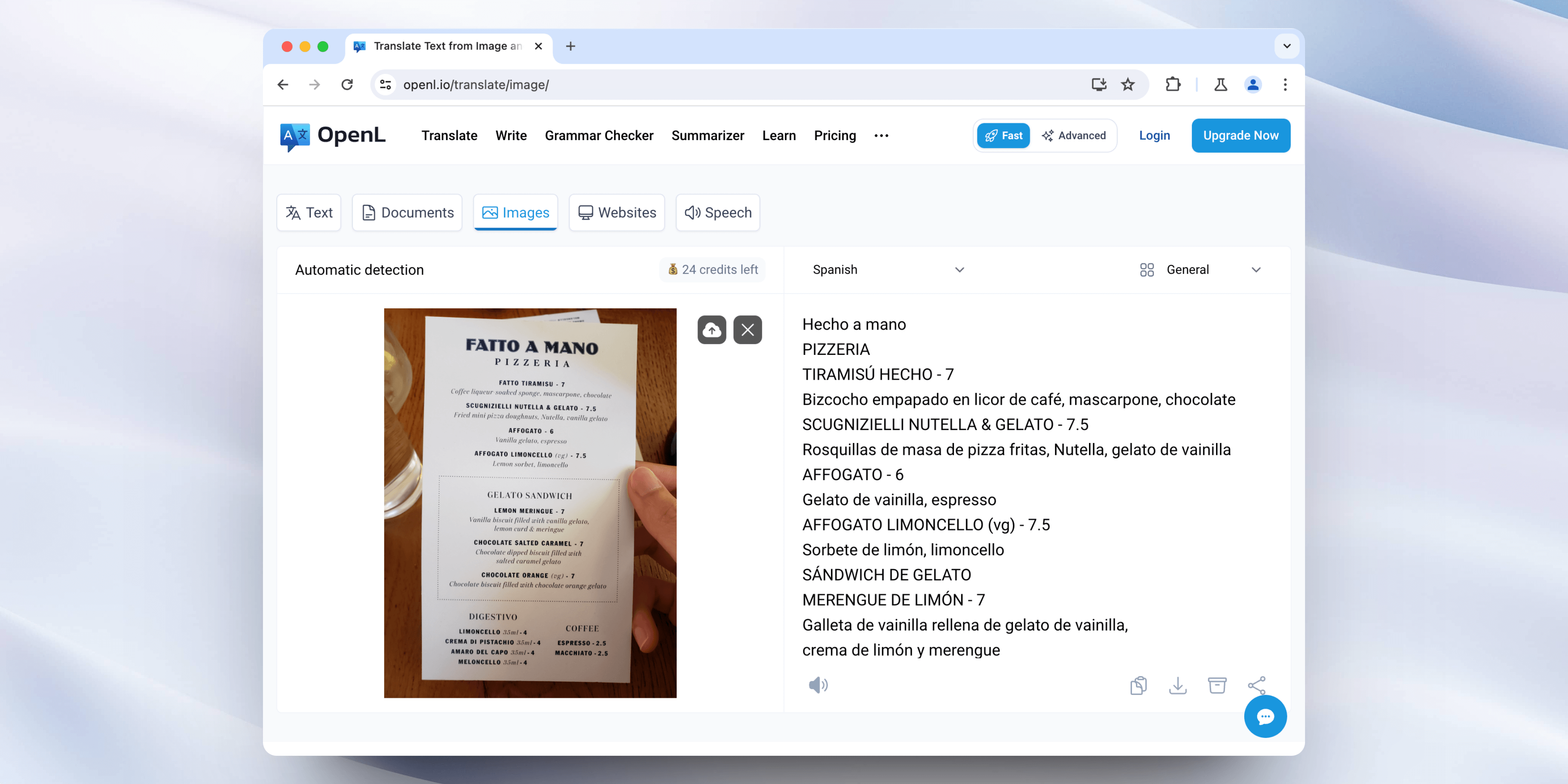
Flux de travail rapide
-
Ouvrez OpenL Translate
Accédez à openl.io/translate/image dans n’importe quel navigateur moderne -
Sélectionnez la langue cible
Choisissez ce que vous voulez lire (par exemple, anglais, espagnol, chinois)
OpenL détecte automatiquement la langue source—pas besoin de deviner -
Téléchargez votre image
- Glissez-déposez, ou cliquez sur Télécharger l’image
- Formats pris en charge : PNG, JPG, WebP (jusqu’à 10 Mo)
- Le traitement prend 2-5 secondes
-
Vérifiez les résultats
Voyez le texte original et traduit côte à côte
Modifiez ou copiez directement depuis l’interface -
Enregistrez ou partagez
- Copier - Collez dans des documents, e-mails ou notes
- Télécharger - Obtenez un fichier
.docxpour l’édition - Historique - Accédez via l’icône d’horloge (enregistré pendant votre session)
Cas d’utilisation
- Traduction de documents scannés ou de PDF
- Conversion de diapositives de présentation pour des rapports
- Traitement des étiquettes de produits pour les listes de commerce électronique
- Traduction de captures d’écran de vidéos ou de webinaires
Étape 3 : Traduire avec l’appareil photo de votre téléphone (en temps réel)
La façon la plus rapide de traduire des panneaux, menus et étiquettes en déplacement.
Flux de travail mobile
-
Accédez à OpenL sur mobile
Visitez openl.io/translate/image dans le navigateur de votre téléphone
Astuce : Ajoutez à l’écran d’accueil pour un accès instantané -
Utiliser l’appareil photo directement
Appuyez sur Télécharger l’image → Prendre une photo
OpenL ouvre votre appareil photo—aucun téléchargement d’application nécessaire -
Capturer et Recadrer
- Cadrez le texte que vous devez traduire
- Confirmez la prise de vue
-
Obtenez une traduction instantanée
Sélectionnez la langue de sortie → Consultez les résultats en quelques secondes -
Passez à l’action
- 📋 Copier - Collez dans les applications de messagerie
- 🔊 Écouter - Appuyez sur l’icône du haut-parleur pour l’audio (40+ langues)
- ⬇️ Télécharger - Enregistrez en tant que fichier texte
Scénarios du monde réel
Voyage: Menus de restaurant, panneaux de musée, horaires de transport
Shopping: Ingrédients de produits, instructions d’entretien, étiquettes de paquet
Affaires: Matériaux de conférence, cartes de visite étrangères, factures
Éducation: Pages de manuels, notes d’étude, questions d’examen
Avancé : Extraire du texte pour l’édition
Besoin de plus qu’une traduction rapide ? Ces flux de travail vous aident à créer du contenu éditable et formaté.
Traitement de documents professionnels
Pour les rapports et présentations :
- Téléchargez le texte traduit depuis OpenL
- Importez-le dans Google Docs ou Microsoft Word
- Appliquez la mise en forme, les polices et la disposition
- Parfait pour les sous-titres, légendes ou résumés de réunions
Pour les documents multi-pages :
- Traduisez chaque image de page individuellement
- Compilez le texte extrait dans un seul document
- Utilisez le traducteur PDF d’OpenL pour préserver la mise en forme originale
- Exportez en PDF formaté avec le texte traduit
Pour les flux de travail de capture d’écran :
- Capturez les diapositives de présentation pendant les réunions
- Téléchargez sur OpenL pour une traduction instantanée
- Ajoutez des points à puces traduits à vos notes
- Partagez des résumés bilingues avec les membres de l’équipe
Support des caractères : OpenL maintient les lettres accentuées (é, ñ, ü), les scripts de droite à gauche (arabe, hébreu) et les caractères CJK (chinois, japonais, coréen) tout au long du processus.
Dépannage : Résoudre les problèmes courants
Problème : Texte flou ou incomplet
Causes : Flou de mouvement, mauvaise mise au point, faible résolution
Solutions :
- Reprendre la photo avec l’appareil stabilisé
- Augmenter les paramètres de qualité photo de votre téléphone
- Se rapprocher au lieu d’utiliser le zoom numérique
- Nettoyer l’objectif de votre appareil photo
Problème : Éblouissement ou ombres obscurcissent le texte
Causes : Sources de lumière directe, surfaces réfléchissantes
Solutions :
- Prendre la photo à un angle de 15-30° pour réduire l’éblouissement
- Utiliser un éclairage indirect/diffus (les jours nuageux sont parfaits)
- Bloquer les lumières au-dessus avec votre corps
- Essayer à différents moments de la journée pour les panneaux extérieurs
Problème : Polices manuscrites ou décoratives
Causes : L’OCR fonctionne mieux avec du texte imprimé
Solutions :
- Utiliser la plus haute résolution de caméra disponible
- Prendre plusieurs clichés à différentes distances
- Vérifier manuellement les chiffres, noms et données critiques
- Envisager une transcription professionnelle pour les documents importants
Problème : Langues mixtes dans une image
Causes : Panneaux avec plusieurs sections de langue
Solutions :
- Utiliser l’outil de recadrage pour isoler une langue à la fois
- Cela aide OpenL à sélectionner la langue source correcte
- Traduire chaque section séparément pour plus de précision
Problème : Traitement lent ou erreurs de téléchargement
Causes : Taille de fichier importante, mauvaise connexion
Solutions :
- Se connecter au Wi-Fi avant de télécharger
- Compresser les images de plus de 5 Mo en utilisant l’éditeur de votre téléphone
- Fermer les autres applications consommant de la bande passante
- Essayer pendant les heures creuses si possible
Pratiques exemplaires en matière de confidentialité et de sécurité
OpenL prend la confidentialité au sérieux, mais vous devriez également suivre ces directives :
⚠️ Avant de télécharger :
- Confirmer que vous avez la permission de capturer et traduire le contenu
- Vérifier si le document contient des informations confidentielles
- Consulter les politiques de partage de données de votre organisation
🔒 Après la traduction :
- Supprimer les copies locales des images sensibles
- Effacer l’historique de votre navigateur si vous utilisez un appareil partagé
- Éviter de télécharger des données personnelles, des dossiers médicaux ou des documents juridiques sans autorisation
💼 Pour un usage professionnel :
- Utilisez OpenL pour référence interne, pas pour des communications officielles
- Ne pas télécharger d’informations propriétaires ou de secrets commerciaux
- Envisagez des solutions d’entreprise pour des besoins réguliers de traduction commerciale
Quand utiliser l’IA vs. la traduction professionnelle
Utilisez OpenL pour :
✓ Compréhension instantanée lors de voyages
✓ Traductions de référence rapides
✓ Usage personnel et communication informelle
✓ Premiers brouillons avant révision professionnelle
✓ Contenu volumineux à faible enjeu
Engagez un traducteur professionnel pour :
✓ Contrats légaux ou documents judiciaires
✓ Dossiers médicaux ou ordonnances
✓ Matériaux marketing pour publication
✓ Contenu destiné aux clients nécessitant une cohérence de marque
✓ Manuels techniques avec terminologie spécifique à l’industrie
Meilleure pratique : Utilisez OpenL pour créer le premier brouillon, puis exportez le texte pour informer un traducteur professionnel qui affinera la terminologie, le ton et les nuances culturelles.
Liste de vérification rapide
Avant de commencer :
- L’appareil photo est propre et stable
- L’éclairage est uniforme (pas d’ombres dures)
- Le texte est horizontal dans le cadre
- Les distractions en arrière-plan sont minimales
Pendant la traduction :
- Choisir la langue cible correcte
- Recadrer l’image pour se concentrer sur le texte
- Vérifier la traduction pour des erreurs évidentes
- Utiliser la lecture audio pour vérifier la prononciation
Après la traduction :
- Copier ou télécharger le résultat
- Accéder à l’historique si nécessaire pendant la session
- Supprimer les images sensibles de l’appareil
- Envisager une révision professionnelle pour un contenu important
Questions fréquemment posées
Q : Combien de langues OpenL prend-il en charge ?
R : OpenL prend en charge plus de 100 langues, y compris l’espagnol, le français, l’allemand, le chinois, le japonais, l’arabe, l’hindi, le russe, et bien d’autres. Le système détecte automatiquement la langue source.
Q: Y a-t-il une limite au nombre d’images que je peux traduire ?
A: La version gratuite permet des traductions illimitées. Pour une utilisation professionnelle à grand volume, consultez OpenL’s pricing pour les options d’entreprise.
Q: Quelle est la précision de la traduction ?
A: La précision dépend de la qualité de l’image et de la paire de langues. Pour les langues courantes avec un texte clair, attendez-vous à une précision de 90-95%. Vérifiez toujours manuellement les informations critiques.
Q: Puis-je traduire du texte manuscrit ?
A: OpenL fonctionne mieux avec du texte imprimé. La reconnaissance de l’écriture manuscrite est possible mais moins fiable—les résultats varient en fonction de la lisibilité.
Q: OpenL fonctionne-t-il hors ligne ?
A: Non, OpenL nécessite une connexion Internet pour traiter les images et accéder aux modèles de traduction.
Q: Quelle est la taille maximale du fichier ?
A: La version gratuite prend en charge jusqu’à 10 Mo par image. La version payante prend en charge de 30 à 100 Mo par image.
Commencez maintenant
Prêt à traduire votre première image ? Visitez OpenL Translate et téléchargez une photo en quelques secondes—aucun compte requis.