כלי ה-OCR הטובים ביותר ל-PDF סרוקים ב-2026

TABLE OF CONTENTS
אם ה-PDF הסרוק שלכם מבולגן, המתרגם אינו ההחלטה הראשונה. בחרו בכלי OCR שיכול לשחזר טקסט נקי, טבלאות ופריסה לפני שאתם מתרגמים, מאחסנים, מחפשים או בודקים את הקובץ.
בחירות מהירות
| צורך | הבחירה הטובה ביותר | למה |
|---|---|---|
| ניקוי OCR שולחני הטוב ביותר | ABBYY FineReader PDF | תהליך עבודה חזק להמרת PDF למסמך ניתן לעריכה עם כלי תיקון OCR |
| הטוב ביותר אם אתם כבר עורכים PDF | Adobe Acrobat Pro | OCR, עריכת PDF, השחרה ובדיקה באפליקציה מוכרת אחת |
| מנוע קוד פתוח חינמי הטוב ביותר | Tesseract OCR | חינמי, ניתן לסקריפטינג, ותומך בשפות רבות, אבל דורש הקמה |
| OCR API פשוט הטוב ביותר | OCR.space | בדיקת API מהירה, פלט PDF ניתן לחיפוש, ומגבלות חינמיות/בתשלום ברורות |
| צינור מסמכים AWS הטוב ביותר | Amazon Textract | מחלץ טקסט, כתב יד, טבלאות, טפסים, שאילתות וחתימות |
| צינור מסמכים Azure הטוב ביותר | Azure Document Intelligence | מודלי Read ו-Layout לחילוץ מובנה לפני תרגום |
אם אתם רוצים כלי תרגום PDF סרוק בלחיצה אחת, קראו במקום זאת את מתרגמי ה-PDF הסרוקים הטובים ביותר ב-2026. המדריך הזה צר יותר: הוא עוזר לכם לבחור את שכבת ה-OCR לפני תרגום, חיפוש, ביקורת תאימות או בנייה מחדש של פריסה.
הערות המחיר נבדקו ב-15 ביולי 2026. אמתו את דפי התמחור הרשמיים לפני רכישה, כי ספקי OCR משנים לעיתים קרובות מגבלות ושמות תוכניות.
איך לבחור כלי OCR עבור PDF סרוקים
כלי ה-OCR הנכון תלוי במה שנשבר אצלכם קודם.
| שאלה | בחרו בסוג הכלי הזה |
|---|---|
| האם הסריקה עקומה, מטושטשת, חתומה או מלאה בטבלאות? | עורך OCR שולחני |
| האם אתם צריכים PDF ניתן לחיפוש בתהליך עבודה קטן ברשת? | OCR API מקוון |
| האם אתם צריכים עיבוד אצווה בתוך אפליקציה? | API ענני לבינת מסמכים |
| האם אתם צריכים עיבוד מקומי/לא מקוון? | OCR שולחני או OCR בקוד פתוח |
| האם אתם צריכים תרגום אחרי OCR? | קודם OCR, ואז שלחו את הטקסט הנקי או DOCX למתרגם |
תהליך העבודה המעשי פשוט: ניקוי סריקה -> OCR -> בדיקת הטקסט שחולץ -> תרגום או ייצוא. אם שלב ה-OCR קורא לא נכון שמות, סכומים, קודי קורסים או תוויות טבלה, התרגום רק יקשה יותר לזהות את הטעות. לתהליך תרגום מלא, שלבו את המאמר הזה עם איך לתרגם PDF סרוק ב-2026.
6 כלי ה-OCR הטובים ביותר ל-PDF סרוקים ב-2026
1. ABBYY FineReader PDF — כלי ניקוי ה-OCR השולחני הטוב ביותר
Website: FineReader PDF
Pricing: בזמן הכתיבה, Standard מתחיל ב-$99 לשנה; Corporate מתחיל ב-$165 לשנה בדף התמחור של ABBYY.
ABBYY FineReader PDF הוא הבחירה החזקה ביותר כאשר תוצאת ה-OCR צריכה תיקון ידני לפני שכל דבר אחר קורה. ABBYY מציגה את FineReader ככלי PDF לעריכה, המרה, השוואה ודיגיטציה של סריקות, ורשימת היכולות שלו כוללת חילוץ טקסט וטבלאות מ-PDFים לצד תיקון אזורי OCR ותוצאות OCR.
יתרונות
- מתאים יותר לסריקות גרועות, ארכיונים ישנים, טבלאות צפופות ו-PDFים מרובי עמודות
- מאפשר לבדוק ולתקן OCR לפני תרגום או ייצוא
- יכול לייצא מסמכים ניתנים לחיפוש או לעריכה לבדיקה בהמשך
- בחירה טובה לתהליכי עבודה משפטיים, אקדמיים, פיננסיים ורישומיים
חסרונות
- תוכנת שולחן עבודה בתשלום
- איטי יותר מתהליך רשת של העלאה אחת
- לא הכלי שאתם צריכים אם הסריקה כבר נקייה ואתם רק רוצים תרגום מהיר
הטוב ביותר עבור: PDFים מבולגנים שבהם איכות OCR חשובה יותר ממהירות.
לא מתאים אם: אתם רק צריכים לתרגם פעם אחת סריקה נקייה בת שני עמודים.
2. Adobe Acrobat Pro — כלי ה-OCR הטוב ביותר בתוך עורך PDF
Website: Adobe Acrobat Pro pricing & options
Pricing: בזמן הכתיבה, Acrobat Pro רשום ב-$19.99 לחודש, בתוכנית שנתית המחויבת חודשי, בדף התמחור האמריקאי של Adobe.
Adobe Acrobat Pro הוא ההמלצה הקלה ביותר לצוותים שכבר משתמשים ב-Acrobat לעריכת PDF, השחרה, חתימות וביקורת. השוואת המחירים של Adobe מציינת המרת מסמכים סרוקים ל-PDFים ניתנים לעריכה ולחיפוש כתכונת Pro, ותיעוד העזרה שלה מכסה זיהוי טקסט, תיקון בעיות OCR, שיפור סריקות ועריכת מסמכים סרוקים.
יתרונות
- OCR יושב לצד כלי עריכת PDF, השחרה, אופטימיזציה וביקורת
- טוב לצוותי משרד שכבר יש להם מנויי Adobe
- שימושי כאשר PDF סרוק צריך ניקוי, השחרה ומסירה סופית ב-PDF
- ממשק מוכר למשתמשים לא טכניים
חסרונות
- עלות המנוי גבוהה יותר מכלי OCR חינמיים
- OCR הוא חלק מחבילת PDF רחבה יותר, לא פלטפורמת חילוץ נתונים מתמחה
- אוטומציית אצווה אינה הכוח העיקרי שלו
הטוב ביותר עבור: משתמשים עסקיים שכבר מטפלים ב-PDFים ב-Acrobat.
לא מתאים אם: אתם צריכים API זול או מנוע OCR בקוד פתוח.
3. Tesseract OCR — מנוע ה-OCR החינמי והפתוח הטוב ביותר
Website: Tesseract User Manual
Tesseract הוא מנוע OCR חינמי ובקוד פתוח תחת רישיון Apache 2.0. התיעוד שלו מציין ש-Tesseract 5 היא גרסת היציבה העיקרית הנוכחית, שניתן להריץ אותה משורת הפקודה או דרך API, ושהיא תומכת במגוון רחב של שפות. זה אינו עורך PDF מלוטש; זה מנוע OCR שאתם בונים לתוך תהליך העבודה שלכם.
יתרונות
- חינמי ובקוד פתוח
- ניתן לסקריפטינג עבור תהליכי עבודה מקומיים חוזרים
- שימושי כאשר אסור להעלות מסמכים לשירות OCR ענני
- עובד היטב עבור מפתחים שיכולים להוסיף עיבוד מקדים ושלבי QA
חסרונות
- אין ממשק גרפי מובנה
- דורש הקמה, נתוני שפה ועיבוד מקדים של PDF/תמונה
- שחזור הפריסה הוא באחריותכם
הטוב ביותר עבור: מפתחים, חוקרים ותהליכי עבודה מקומיים הרגישים לפרטיות.
לא מתאים אם: אתם רוצים ממשק מלוטש או צוות תמיכה.
4. OCR.space — ה-OCR API הפשוט הטוב ביותר לתהליכי רשת קטנים
Website: Free OCR API
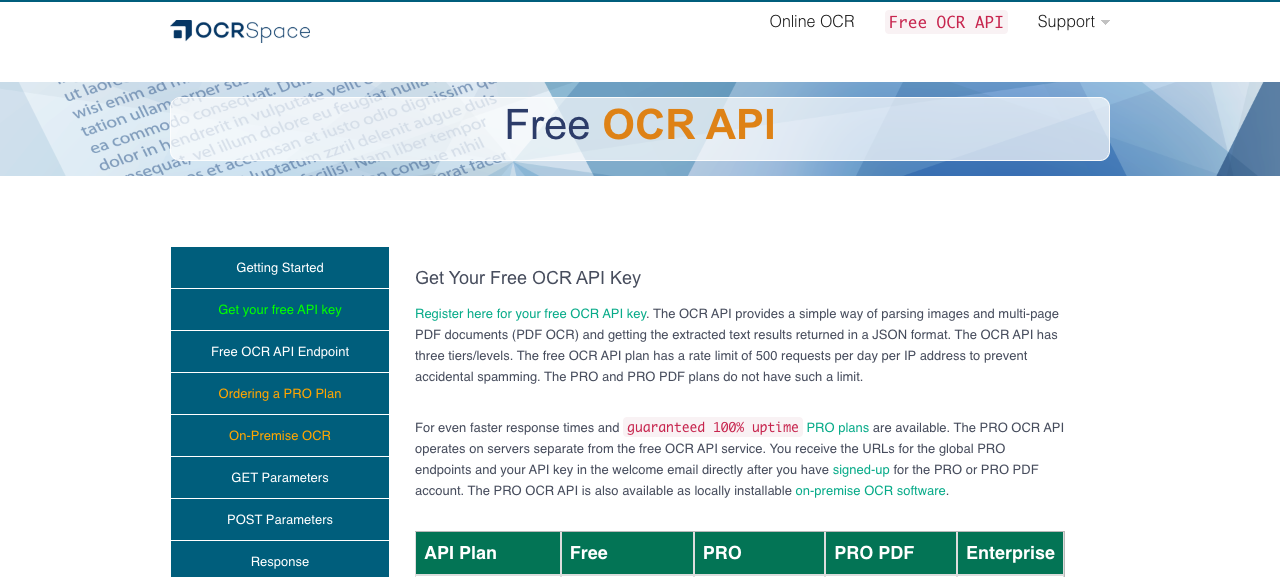
OCR.space שימושי כאשר אתם רוצים API מהיר שמקבל תמונות ו-PDFים מרובי עמודים ומחזיר טקסט שחולץ ב-JSON. דף ה-API הרשמי שלו מפרט שכבה חינמית, תוכניות PRO ו-PRO PDF בתשלום, יצירת PDF ניתן לחיפוש, ומגבלות ברורות לבקשות חודשיות, גודל קובץ וספירת עמודי PDF.
יתרונות
- בדיקת API קלה
- שכבה חינמית לניסויים קטנים
- טבלת תמחור ברורה עם תוכניות PRO ו-PRO PDF
- פלט PDF ניתן לחיפוש זמין
חסרונות
- לשכבה החינמית יש מגבלות קפדניות על גודל קובץ ומספר עמודי PDF
- תהליך העבודה של רשת/API פחות פרטי מ-OCR לא מקוון
- לא סביבת עבודה מלאה לתיקון OCR ידני
הטוב ביותר עבור: אינטגרציות אפליקציה פשוטות, אבות טיפוס וכלי OCR קטנים.
לא מתאים אם: אתם צריכים כלי בדיקה שולחניים או עיבוד לא מקוון חסוי.
5. Amazon Textract — ה-OCR API הטוב ביותר לצינורות מסמכים של AWS
Website: Amazon Textract
Pricing: Amazon Textract מחייב לפי סוג API וסוג עמוד; דף התמחור שלו כולל שכבה חינמית של שלושה חודשים ללקוחות AWS חדשים ודוגמאות שימוש.
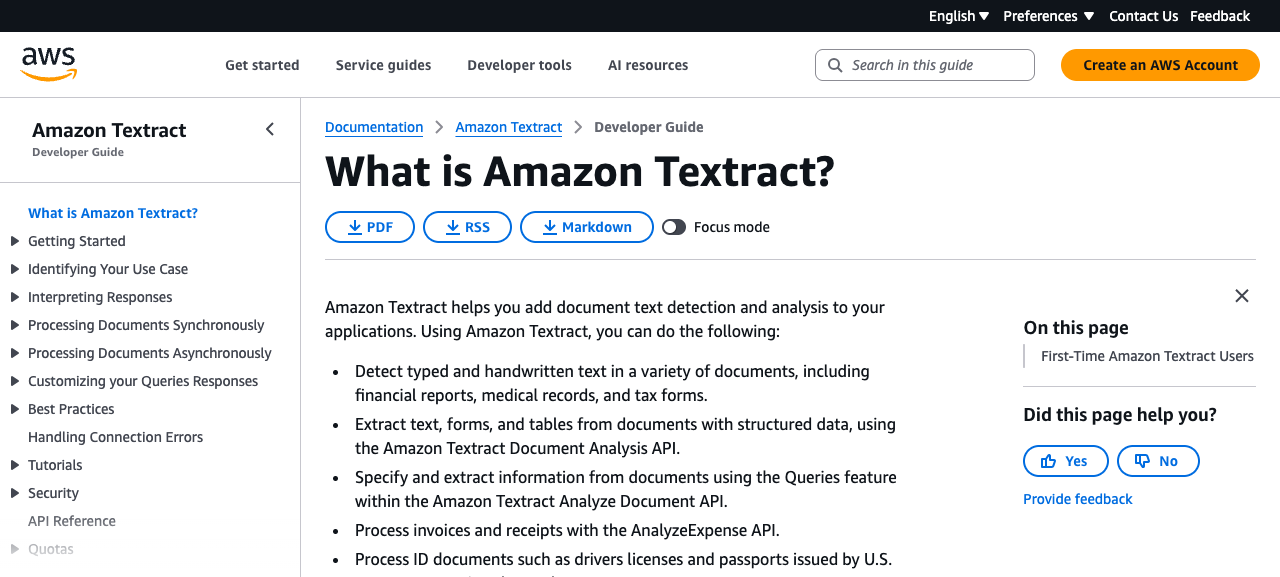
Amazon Textract הוא לא רק OCR בסיסי. AWS מתארת אותו כשירות למידת מכונה שמחלץ טקסט מודפס, כתב יד, רכיבי פריסה, טפסים, טבלאות, חתימות, מזהים, הוצאות ונתוני מסמכי הלוואות ממסמכים סרוקים. זה הופך אותו למתאים יותר לעיבוד מסמכים מובנה מאשר לניקוי מזדמן של PDF בודד.
יתרונות
- מתאים מאוד לטפסים, טבלאות, תעודות זהות, חשבוניות ומסמכים עסקיים
- תמחור מבוסס שימוש
- משתלב באופן טבעי בתוך תהליכי AWS
- טוב יותר לאוטומציה מכלים שולחניים
חסרונות
- דורש הקמת AWS ועבודה הנדסית
- התמחור תלוי בבחירת ה-API ובנפח העמודים
- מופרז עבור PDF סרוק יחיד
הטוב ביותר עבור: צוותים שכבר בונים אוטומציית מסמכים על AWS.
לא מתאים אם: אתם רק צריכים DOCX קריא מסריקה אחת.
6. Azure Document Intelligence — ה-OCR API הטוב ביותר לתהליכי Microsoft Cloud
Website: What Is Azure Document Intelligence in Foundry Tools?
Pricing: Azure מציגה שכבה חינמית לבדיקה ותמחור pay-as-you-go לפי עמודים שנותחו.
Azure Document Intelligence מפעיל OCR והבנת מסמכים כדי לחלץ טקסט, טבלאות, מבנה וזוגות מפתח-ערך. מודל Read נבנה לחילוץ טקסט ממסמכים, בעוד שמודל Layout מחלץ טקסט ומידע פריסה. אם החברה שלכם כבר משתמשת ב-Azure, זוהי שכבת ה-OCR העננית הטבעית לפני אינדוקס, בדיקה או תרגום.
יתרונות
- מודלי Read ו-Layout מכסים צרכים נפוצים של חילוץ מסמכים סרוקים
- עובד עם תשתית הענן של Microsoft
- שכבה חינמית לבדיקה
- מתאים לצינורות מובנים ולתהליכי תאימות
חסרונות
- דורש הקמת ענן ומאמץ מפתחים
- התמחור יכול להיות קשה יותר להבנה מאשר תוכנה שולחנית
- אינו עורך PDF נוח לכותבים
הטוב ביותר עבור: צוותי Microsoft Cloud שצריכים OCR בתוך אפליקציה או מערכת מסמכים גדולה יותר.
לא מתאים אם: אתם רוצים אפליקציית OCR פשוטה של העלאה והורדה.
השוואה זו לצד זו
| כלי | סוג | שימוש מיטבי | תרגום מובנה? | מודל תמחור |
|---|---|---|---|---|
| ABBYY FineReader PDF | תוכנת PDF/OCR שולחנית | ניקוי OCR ידני | לא | מנוי |
| Adobe Acrobat Pro | עורך PDF עם OCR | עריכת PDF לצד OCR | לא | מנוי |
| Tesseract OCR | מנוע OCR בקוד פתוח | OCR מקומי בסקריפט | לא | חינמי |
| OCR.space | OCR API | OCR קליל לרשת/API | לא | חינמי + תוכניות בתשלום |
| Amazon Textract | API מסמכים ענני | חילוץ מסמכים ב-AWS | לא | מבוסס שימוש |
| Azure Document Intelligence | API מסמכים ענני | חילוץ מסמכים ב-Azure | לא | שכבה חינמית + מבוסס שימוש |
במה כדאי לבחור?
בחרו ב-ABBYY FineReader PDF אם ה-PDF הסרוק מבולגן ואתם צריכים את הפלט העריך הנקי ביותר לפני תרגום.
בחרו ב-Adobe Acrobat Pro אם הצוות שלכם כבר בודק, משחיר ועורך PDFים ב-Acrobat.
בחרו ב-Tesseract OCR אם אתם צריכים מנוע מקומי חינמי ויכולים להתמודד עם ההקמה.
בחרו ב-OCR.space אם אתם רוצים OCR API מהיר למסמכים קטנים או אבות טיפוס.
בחרו ב-Amazon Textract אם טפסים, טבלאות ואוטומציית AWS חשובים יותר מעריכת PDF ידנית.
בחרו ב-Azure Document Intelligence אם צינור המסמכים שלכם כבר חי ב-Microsoft Azure.
אם אתם גם צריכים תרגום אחרי OCR, ייצאו את התוצאה הנקייה כטקסט, DOCX או PDF ניתן לחיפוש, ואז השתמשו במתרגם שמבין מסמכים. מתרגם המסמכים הסרוקים של OpenL מטפל יחד ב-OCR ובתרגום כאשר אינכם רוצים שלב OCR נפרד.
טעויות OCR נפוצות שכדאי להימנע מהן
- בחירת מתרגם לפני תיקון OCR. אם טקסט המקור שגוי, גם התרגום יהיה שגוי.
- התעלמות מטבלאות. כלי OCR רבים יודעים לקרוא מילים אבל מאבדים שורות, עמודות ותוויות.
- העלאה פזיזה של סריקות חסויות. עבור רשומות משפטיות, משאבי אנוש, רפואיות או סטודנטיאליות, בדקו תנאי פרטיות ושימור לפני שימוש ב-OCR ענני.
- דילוג על בדיקות מדגמיות. הריצו שני עמודים מייצגים לפני רכישת מנוי או בניית תהליך API.
- הנחה שכתב יד כבר פתור. טקסט מודפס עדיין קל הרבה יותר מכתב מחובר או מהערות ידניות מבולגנות.
לבדיקה סופית, השתמשו במעבר QA ממוקד אחרי OCR ותרגום. רשימת בדיקת QA לתרגום שלנו היא שלב אחרון שימושי כאשר שמות, מספרים ועיצוב חשובים.
FAQ
האם OCR זהה לתרגום PDF סרוק?
לא. OCR ממיר תמונות עמודים לטקסט. תרגום ממיר את הטקסט הזה לשפה אחרת. חלק מהכלים משלבים את שני השלבים, אבל תוצאת OCR גרועה עדיין תיצור תרגום גרוע.
מהו כלי ה-OCR החינמי הטוב ביותר ל-PDF סרוקים?
Tesseract הוא מנוע הקוד הפתוח החינמי החזק ביותר אם אתם יכולים להתמודד עם ההקמה. OCR.space קל יותר לבדיקות API מהירות, אבל לשכבה החינמית שלו יש מגבלות.
מהו כלי ה-OCR הטוב ביותר ל-PDF חסויים?
השתמשו ב-OCR שולחני מקומי כאשר אסור להעלות לענן. ABBYY FineReader PDF, Adobe Acrobat Pro או תהליך מקומי של Tesseract הם נקודות פתיחה בטוחות יותר מ-OCR ציבורי ברשת.
מה עליי לעשות אחרי OCR?
בדקו את הטקסט שחולץ, אמתו טבלאות ומספרים, ייצאו ל-DOCX או PDF ניתן לחיפוש, ואז תרגמו או ארכבו את הקובץ. אל תדלגו על שלב הבדיקה עבור תעודות, חוזים, חשבוניות, גיליונות ציונים או מזהים.
Sources
- ABBYY FineReader PDF — יכולות OCR, המרת PDF, עריכה ודיגיטציית מסמכים.
- ABBYY FineReader PDF pricing — תמחור תוכניות Standard ו-Corporate.
- Adobe Acrobat pricing and OCR features — תמחור Acrobat Pro ותכונות למסמכים סרוקים.
- Adobe: Edit scanned PDFs — OCR ב-Acrobat, שיפור סריקות ותהליך עריכת PDF סרוק.
- Tesseract OCR documentation — מנוע OCR בקוד פתוח, רישיון, תמיכת שפות ומודל שימוש.
- OCR.space OCR API — שכבות API, OCR ל-PDF, מגבלות בקשה, מגבלות קובץ ופלט PDF ניתן לחיפוש.
- Amazon Textract — יכולות OCR וחילוץ מסמכים עבור מסמכים סרוקים.
- Amazon Textract pricing — סוגי API, שכבה חינמית ודוגמאות תמחור מבוסס שימוש.
- Azure Document Intelligence overview — OCR, מודל Read, מודל Layout ויכולות חילוץ מסמכים.
- Azure Document Intelligence pricing — שכבה חינמית ומודל תמחור לפי עמוד.