Alat OCR Terbaik untuk PDF Hasil Pindai pada 2026

TABLE OF CONTENTS
Jika PDF hasil pindai Anda berantakan, penerjemah bukanlah keputusan pertama. Pilih alat OCR yang mampu memulihkan teks, tabel, dan tata letak yang bersih sebelum Anda menerjemahkan, mengarsipkan, mencari, atau meninjau file tersebut.
Pilihan Cepat
| Kebutuhan | Pilihan terbaik | Alasan |
|---|---|---|
| Pembersihan OCR desktop terbaik | ABBYY FineReader PDF | Alur kerja PDF-ke-dokumen yang dapat diedit dengan alat koreksi OCR |
| Terbaik jika Anda sudah mengedit PDF | Adobe Acrobat Pro | OCR, pengeditan PDF, penyensoran, dan peninjauan dalam satu aplikasi yang familier |
| Mesin open-source gratis terbaik | Tesseract OCR | Gratis, dapat diskrip, dan mendukung banyak bahasa, tetapi perlu penyiapan |
| API OCR sederhana terbaik | OCR.space | Pengujian API cepat, keluaran PDF yang dapat dicari, dan batas gratis/pro yang jelas |
| Pipeline dokumen AWS terbaik | Amazon Textract | Mengekstrak teks, tulisan tangan, tabel, formulir, kueri, dan tanda tangan |
| Pipeline dokumen Azure terbaik | Azure Document Intelligence | Model Read dan layout untuk ekstraksi terstruktur sebelum terjemahan |
Jika Anda menginginkan alat penerjemah PDF hasil pindai sekali klik, baca artikel kami tentang penerjemah PDF hasil pindai terbaik pada 2026. Panduan ini lebih spesifik: panduan ini membantu Anda memilih lapisan OCR sebelum terjemahan, pencarian, tinjauan kepatuhan, atau pembangunan ulang tata letak.
Catatan harga diperiksa pada 15 Juli 2026. Verifikasi halaman harga resmi sebelum membeli, karena vendor OCR sering mengubah batas dan nama paket.
Cara Memilih Alat OCR untuk PDF Hasil Pindai
Alat OCR yang tepat bergantung pada apa yang rusak lebih dulu.
| Pertanyaan | Pilih jenis alat ini |
|---|---|
| Apakah hasil pindai miring, buram, berstempel, atau penuh tabel? | Editor OCR desktop |
| Apakah Anda memerlukan PDF yang dapat dicari dari alur kerja web kecil? | API OCR online |
| Apakah Anda memerlukan pemrosesan batch di dalam aplikasi? | API kecerdasan dokumen cloud |
| Apakah Anda memerlukan pemrosesan lokal/offline? | OCR desktop atau OCR open-source |
| Apakah Anda memerlukan terjemahan setelah OCR? | OCR dulu, lalu kirim teks bersih atau DOCX ke penerjemah |
Alur kerja praktisnya sederhana: bersihkan hasil pindai -> OCR -> tinjau teks yang diekstrak -> terjemahkan atau ekspor. Jika langkah OCR salah membaca nama, total, kode mata kuliah, atau label tabel, terjemahan hanya akan membuat kesalahan itu lebih sulit ditangkap. Untuk alur kerja terjemahan yang lengkap, pasangkan artikel ini dengan cara menerjemahkan PDF hasil pindai pada 2026.
6 Alat OCR Terbaik untuk PDF Hasil Pindai pada 2026
1. ABBYY FineReader PDF — Alat Pembersih OCR Desktop Terbaik
Situs web: FineReader PDF
Harga: Standard mulai dari $99/tahun; Corporate mulai dari $165/tahun pada halaman harga ABBYY saat artikel ini ditulis.
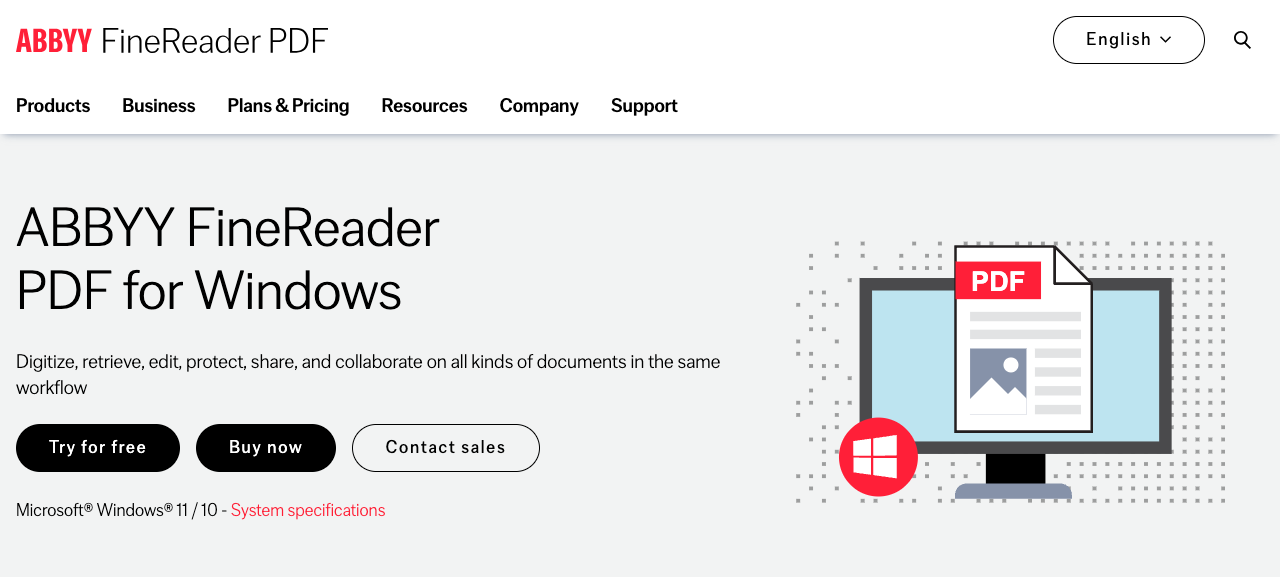
ABBYY FineReader PDF adalah pilihan terkuat ketika hasil OCR perlu diperbaiki secara manual sebelum hal lain dilakukan. ABBYY memosisikan FineReader sebagai alat PDF untuk mengedit, mengonversi, membandingkan, dan mendigitalkan hasil pindai, dan daftar fiturnya mencakup ekstraksi teks serta tabel dari PDF plus koreksi area dan hasil OCR.
Kelebihan
- Lebih cocok untuk hasil pindai yang buruk, arsip lama, tabel padat, dan PDF multikolom
- Memungkinkan Anda memeriksa dan mengoreksi OCR sebelum terjemahan atau ekspor
- Dapat mengekspor dokumen yang dapat dicari atau diedit untuk peninjauan selanjutnya
- Pilihan yang baik untuk alur kerja hukum, akademik, keuangan, dan catatan
Kekurangan
- Perangkat lunak desktop berbayar
- Lebih lambat daripada alur kerja web sekali unggah
- Bukan alat yang Anda butuhkan jika hasil pindai sudah bersih dan Anda hanya ingin terjemahan cepat
Terbaik untuk: PDF berantakan yang kualitas OCR-nya lebih penting daripada kecepatan.
Kurang cocok jika: Anda hanya perlu menerjemahkan hasil pindai bersih dua halaman sekali saja.
2. Adobe Acrobat Pro — Alat OCR Terbaik di Dalam Editor PDF
Situs web: Adobe Acrobat Pro pricing & options
Harga: Acrobat Pro terdaftar seharga $19.99/bulan, paket tahunan ditagih bulanan, pada halaman harga AS Adobe saat artikel ini ditulis.
Adobe Acrobat Pro adalah rekomendasi termudah untuk tim yang sudah menggunakan Acrobat untuk pengeditan PDF, penyensoran, tanda tangan, dan peninjauan. Perbandingan harga Adobe mencantumkan konversi dokumen hasil pindai menjadi PDF yang dapat diedit dan dicari sebagai fitur Pro, dan dokumentasi bantuannya mencakup pengenalan teks, perbaikan masalah OCR, peningkatan hasil pindai, dan pengeditan dokumen hasil pindai.
Kelebihan
- OCR tersedia berdampingan dengan alat pengeditan, penyensoran, optimasi, dan peninjauan PDF
- Baik untuk tim kantor yang sudah memiliki langganan Adobe
- Berguna ketika PDF hasil pindai perlu dibersihkan, disensor, dan dikirim sebagai PDF final
- Antarmuka yang familier bagi pengguna non-teknis
Kekurangan
- Biaya langganan lebih tinggi daripada alat OCR gratis
- OCR adalah bagian dari rangkaian PDF yang lebih luas, bukan platform ekstraksi data khusus
- Otomatisasi batch bukan kekuatan utamanya
Terbaik untuk: Pengguna bisnis yang sudah menangani PDF di Acrobat.
Kurang cocok jika: Anda memerlukan API murah atau mesin OCR open-source.
3. Tesseract OCR — Mesin OCR Open-Source Gratis Terbaik
Situs web: Tesseract User Manual
Tesseract adalah mesin OCR gratis dan open-source di bawah lisensi Apache 2.0. Dokumentasinya menyatakan Tesseract 5 adalah versi mayor stabil saat ini, dapat dijalankan dari command line atau API, dan mendukung berbagai macam bahasa. Ini bukan editor PDF yang sudah jadi; ini adalah mesin OCR yang Anda bangun ke dalam alur kerja.
Kelebihan
- Gratis dan open source
- Dapat diskrip untuk alur kerja lokal yang dapat diulang
- Berguna ketika dokumen tidak boleh diunggah ke layanan OCR cloud
- Bekerja baik untuk pengembang yang dapat menambahkan langkah praproses dan QA
Kekurangan
- Tidak ada GUI bawaan
- Perlu penyiapan, data bahasa, dan praproses PDF/gambar
- Pemulihan tata letak menjadi tanggung jawab Anda
Terbaik untuk: Pengembang, peneliti, dan alur kerja lokal yang sensitif terhadap privasi.
Kurang cocok jika: Anda menginginkan antarmuka yang sudah jadi atau tim dukungan.
4. OCR.space — API OCR Sederhana Terbaik untuk Alur Kerja Web Kecil
Situs web: Free OCR API
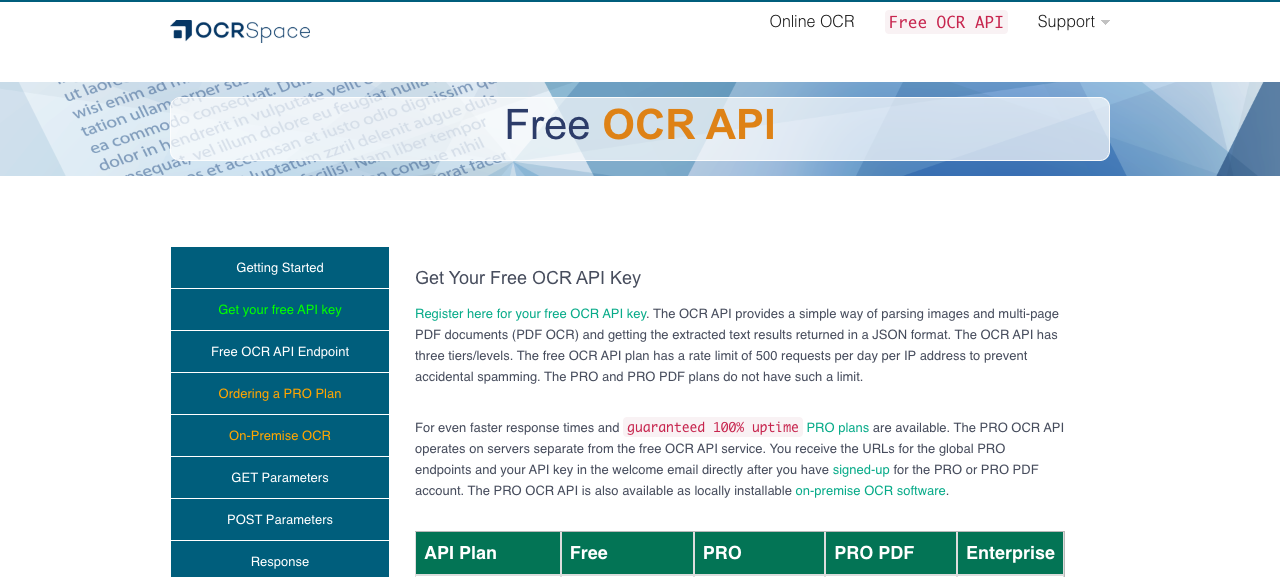
OCR.space berguna ketika Anda menginginkan API cepat yang menerima gambar dan PDF multi-halaman serta mengembalikan teks yang diekstrak dalam JSON. Halaman API resminya mencantumkan paket gratis, paket berbayar PRO dan PRO PDF, pembuatan PDF yang dapat dicari, serta batas yang jelas untuk permintaan bulanan, ukuran file, dan jumlah halaman PDF.
Kelebihan
- Pengujian API mudah
- Paket gratis untuk eksperimen kecil
- Tabel harga yang jelas dengan paket PRO dan PRO PDF
- Tersedia keluaran PDF yang dapat dicari
Kekurangan
- Paket gratis memiliki batas file dan halaman PDF yang ketat
- Alur kerja web/API kurang privat dibandingkan OCR offline
- Bukan ruang kerja koreksi OCR manual yang lengkap
Terbaik untuk: Integrasi aplikasi sederhana, prototipe, dan utilitas OCR kecil.
Kurang cocok jika: Anda memerlukan alat peninjauan desktop atau pemrosesan offline yang bersifat rahasia.
5. Amazon Textract — API OCR Terbaik untuk Pipeline Dokumen AWS
Situs web: Amazon Textract
Harga: Amazon Textract menagih berdasarkan API dan jenis halaman; halaman harganya mencakup paket gratis tiga bulan untuk pelanggan baru AWS dan contoh penggunaan.
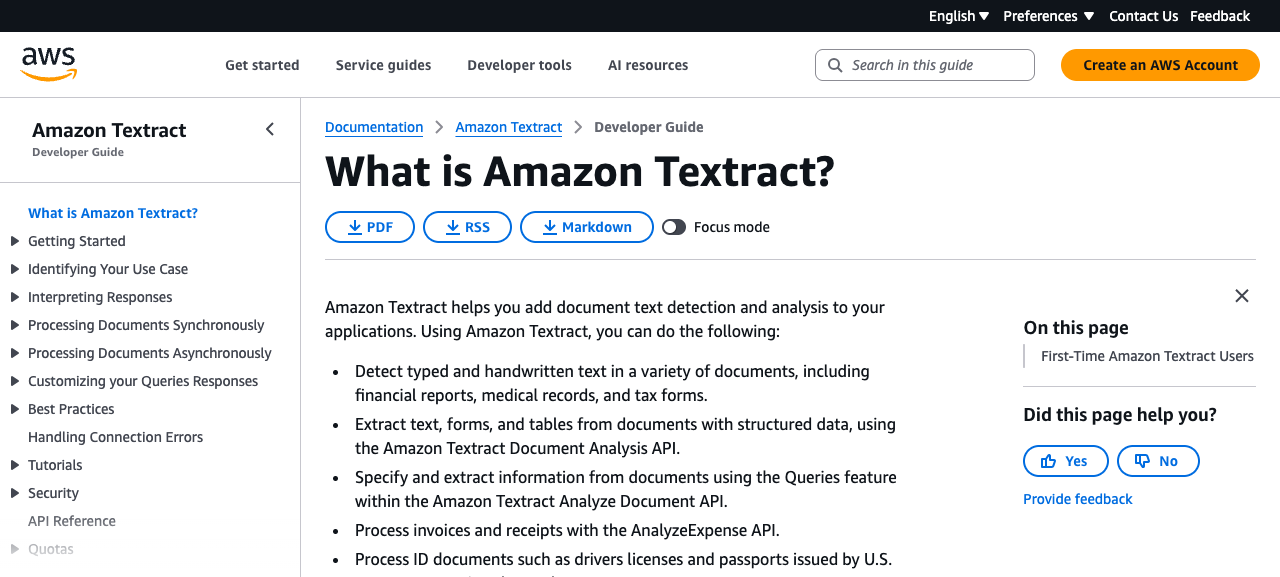
Amazon Textract bukan sekadar OCR dasar. AWS mendeskripsikannya sebagai layanan machine learning yang mengekstrak teks tercetak, tulisan tangan, elemen tata letak, formulir, tabel, tanda tangan, ID, pengeluaran, dan data dokumen pinjaman dari dokumen hasil pindai. Hal itu membuatnya lebih cocok untuk pemrosesan dokumen terstruktur daripada untuk pembersihan PDF sesekali.
Kelebihan
- Sangat cocok untuk formulir, tabel, ID, faktur, dan dokumen bisnis
- Harga berbasis penggunaan
- Bekerja secara alami di dalam alur kerja AWS
- Lebih baik untuk otomatisasi daripada alat desktop
Kekurangan
- Memerlukan penyiapan AWS dan pekerjaan rekayasa
- Harga bergantung pada pilihan API dan volume halaman
- Terlalu berlebihan untuk satu PDF hasil pindai
Terbaik untuk: Tim yang sudah membangun otomatisasi dokumen di AWS.
Kurang cocok jika: Anda hanya memerlukan DOCX yang dapat dibaca dari satu hasil pindai.
6. Azure Document Intelligence — API OCR Terbaik untuk Alur Kerja Microsoft Cloud
Situs web: What Is Azure Document Intelligence in Foundry Tools?
Harga: Azure mencantumkan paket gratis untuk pengujian dan harga pay-as-you-go berdasarkan halaman yang dianalisis.
Azure Document Intelligence menerapkan OCR dan pemahaman dokumen untuk mengekstrak teks, tabel, struktur, dan pasangan key-value. Model Read-nya dibuat untuk mengekstrak teks dari dokumen, sedangkan model Layout-nya mengekstrak teks dan informasi tata letak. Jika perusahaan Anda sudah menggunakan Azure, ini adalah lapisan OCR cloud yang alami sebelum pengindeksan, peninjauan, atau terjemahan.
Kelebihan
- Model Read dan layout mencakup kebutuhan ekstraksi dokumen hasil pindai yang umum
- Bekerja dengan infrastruktur cloud Microsoft
- Paket gratis untuk pengujian
- Cocok untuk pipeline terstruktur dan alur kerja kepatuhan
Kekurangan
- Memerlukan penyiapan cloud dan upaya pengembang
- Harga bisa lebih sulit dipahami daripada perangkat lunak desktop
- Bukan editor PDF yang ramah penulis
Terbaik untuk: Tim Microsoft-cloud yang memerlukan OCR di dalam aplikasi atau sistem dokumen yang lebih besar.
Kurang cocok jika: Anda menginginkan aplikasi OCR unggah-dan-unduh yang sederhana.
Perbandingan Berdampingan
| Alat | Jenis | Penggunaan terbaik | Terjemahan bawaan? | Model harga |
|---|---|---|---|---|
| ABBYY FineReader PDF | Perangkat lunak PDF/OCR desktop | Pembersihan OCR manual | Tidak | Langganan |
| Adobe Acrobat Pro | Editor PDF dengan OCR | Pengeditan PDF plus OCR | Tidak | Langganan |
| Tesseract OCR | Mesin OCR open-source | OCR lokal yang diskrip | Tidak | Gratis |
| OCR.space | API OCR | OCR web/API yang ringan | Tidak | Gratis + paket berbayar |
| Amazon Textract | API dokumen cloud | Ekstraksi dokumen AWS | Tidak | Berbasis penggunaan |
| Azure Document Intelligence | API dokumen cloud | Ekstraksi dokumen Azure | Tidak | Paket gratis + berbasis penggunaan |
Mana yang Harus Anda Pilih?
Pilih ABBYY FineReader PDF jika PDF hasil pindai berantakan dan Anda memerlukan keluaran yang dapat diedit sebersih mungkin sebelum terjemahan.
Pilih Adobe Acrobat Pro jika tim Anda sudah meninjau, menyensor, dan mengedit PDF di Acrobat.
Pilih Tesseract OCR jika Anda memerlukan mesin lokal gratis dan dapat menangani penyiapannya.
Pilih OCR.space jika Anda menginginkan API OCR cepat untuk dokumen kecil atau prototipe.
Pilih Amazon Textract jika formulir, tabel, dan otomatisasi AWS lebih penting daripada pengeditan PDF manual.
Pilih Azure Document Intelligence jika pipeline dokumen Anda sudah berada di Microsoft Azure.
Jika Anda juga memerlukan terjemahan setelah OCR, ekspor hasil yang bersih sebagai teks, DOCX, atau PDF yang dapat dicari, lalu gunakan penerjemah yang memahami dokumen. Penerjemah dokumen hasil pindai OpenL menangani OCR dan terjemahan sekaligus ketika Anda tidak menginginkan langkah OCR terpisah.
Kesalahan Umum OCR yang Harus Dihindari
- Memilih penerjemah sebelum memperbaiki OCR. Jika teks sumbernya salah, terjemahannya akan salah.
- Mengabaikan tabel. Banyak alat OCR dapat membaca kata tetapi kehilangan baris, kolom, dan label.
- Mengunggah hasil pindai rahasia secara sembarangan. Untuk catatan hukum, HR, medis, atau siswa, periksa ketentuan privasi dan retensi sebelum menggunakan OCR cloud.
- Melewatkan uji sampel. Jalankan dua halaman yang representatif sebelum membeli langganan atau membangun alur kerja API.
- Menganggap tulisan tangan sudah terpecahkan. Teks tercetak masih jauh lebih mudah daripada tulisan sambung atau catatan tangan yang berantakan.
Untuk peninjauan akhir, lakukan pass QA yang terfokus setelah OCR dan terjemahan. Daftar periksa QA terjemahan kami adalah langkah terakhir yang berguna ketika nama, angka, dan pemformatan itu penting.
FAQ
Apakah OCR sama dengan terjemahan PDF hasil pindai?
Tidak. OCR mengubah gambar halaman menjadi teks. Terjemahan mengubah teks itu ke bahasa lain. Beberapa alat menggabungkan kedua langkah tersebut, tetapi hasil OCR yang buruk tetap akan menghasilkan terjemahan yang buruk.
Apa alat OCR gratis terbaik untuk PDF hasil pindai?
Tesseract adalah mesin open-source gratis terkuat jika Anda dapat menangani penyiapannya. OCR.space lebih mudah untuk pengujian API cepat, tetapi paket gratisnya memiliki batas.
Apa alat OCR terbaik untuk PDF yang bersifat rahasia?
Gunakan OCR desktop lokal ketika unggahan ke cloud tidak diizinkan. ABBYY FineReader PDF, Adobe Acrobat Pro, atau alur kerja Tesseract lokal adalah titik awal yang lebih aman daripada OCR web publik.
Apa yang harus saya lakukan setelah OCR?
Tinjau teks yang diekstrak, periksa tabel dan angka, ekspor ke DOCX atau PDF yang dapat dicari, lalu terjemahkan atau arsipkan file tersebut. Jangan lewatkan langkah peninjauan untuk sertifikat, kontrak, faktur, transkrip, atau ID.
Sources
- ABBYY FineReader PDF — OCR, PDF conversion, editing, and document digitization features.
- ABBYY FineReader PDF pricing — Standard and Corporate plan pricing.
- Adobe Acrobat pricing and OCR features — Acrobat Pro pricing and scanned-document features.
- Adobe: Edit scanned PDFs — Acrobat OCR, scan enhancement, and scanned-PDF editing workflow.
- Tesseract OCR documentation — open-source OCR engine, license, language support, and usage model.
- OCR.space OCR API — API tiers, PDF OCR, request limits, file limits, and searchable PDF output.
- Amazon Textract — OCR and document extraction capabilities for scanned documents.
- Amazon Textract pricing — API types, free tier, and usage-based pricing examples.
- Azure Document Intelligence overview — OCR, Read model, Layout model, and document extraction capabilities.
- Azure Document Intelligence pricing — free tier and page-based pricing model.