Cara Menerjemahkan File IDML InDesign
TABLE OF CONTENTS
Jika Anda pernah perlu menerjemahkan dokumen InDesign ke bahasa lain, Anda pasti tahu bahwa prosesnya tidak sesederhana menyalin teks ke Google Translate. File InDesign memiliki tata letak, gaya, dan format yang kompleks yang harus tetap utuh selama proses penerjemahan. Di sinilah peran IDML menjadi penting.
Apa Itu IDML dan Mengapa Anda Perlu Peduli?
IDML (InDesign Markup Language) ibarat file ZIP yang mengemas dokumen InDesign Anda ke dalam format XML. Saat Anda mengekspor file IDML, InDesign akan membundel:
- Seluruh konten teks Anda
- Gaya paragraf dan karakter
- Tata letak dan struktur halaman
- Tautan ke gambar
- Tabel, catatan kaki, dan elemen lainnya
Keunggulan utamanya? IDML adalah format terbuka yang dapat diproses dengan aman oleh alat penerjemahan tanpa merusak tata letak yang sudah Anda susun dengan hati-hati.
Tantangannya: Mengapa Anda Tidak Bisa Sekadar “Menerjemahkan Teks”
Inilah yang membuat penerjemahan InDesign menjadi rumit:
Ekspansi teks: Teks hasil terjemahan sering kali lebih panjang. Bahasa Jerman bisa 30% lebih panjang dari bahasa Inggris. Bahasa Arab dibaca dari kanan ke kiri. Tata letak yang sudah seimbang bisa jadi berantakan.
Struktur tersembunyi: InDesign menggunakan tag XML tak terlihat untuk menjaga format. Salah mengubah satu tag saja, file Anda bisa jadi tidak bisa dibuka.
Elemen khusus: Tabel, catatan kaki, referensi silang, dan definisi gaya semuanya memerlukan penanganan khusus.
Tiga Cara Menerjemahkan File IDML
Opsi 1: Alat Penerjemahan Profesional (CAT Tools)
Alat seperti Trados, memoQ, atau Smartling dapat langsung mengimpor file IDML. Ini adalah platform canggih yang biasa digunakan oleh agensi penerjemahan.
Cocok untuk: Proyek besar dengan banyak konten berulang, tim yang membutuhkan memori terjemahan dan pemeriksaan kualitas
Biaya: $50-200/bulan untuk langganan
Tingkat kesulitan: Kurva belajar menengah
Opsi 2: Plugin Ramah Desainer
Plugin seperti Redokun atau layanan IDML khusus memungkinkan desainer tetap mengendalikan proses. Anda mengekspor dari InDesign, menerjemahkan di antarmuka yang lebih sederhana, lalu mengimpor kembali.
Cocok untuk: Materi pemasaran, katalog, proyek satu kali
Biaya: $30-100 per dokumen atau langganan bulanan
Tingkat Kesulitan: Mudah dipelajari
Opsi 3: Layanan Terjemahan
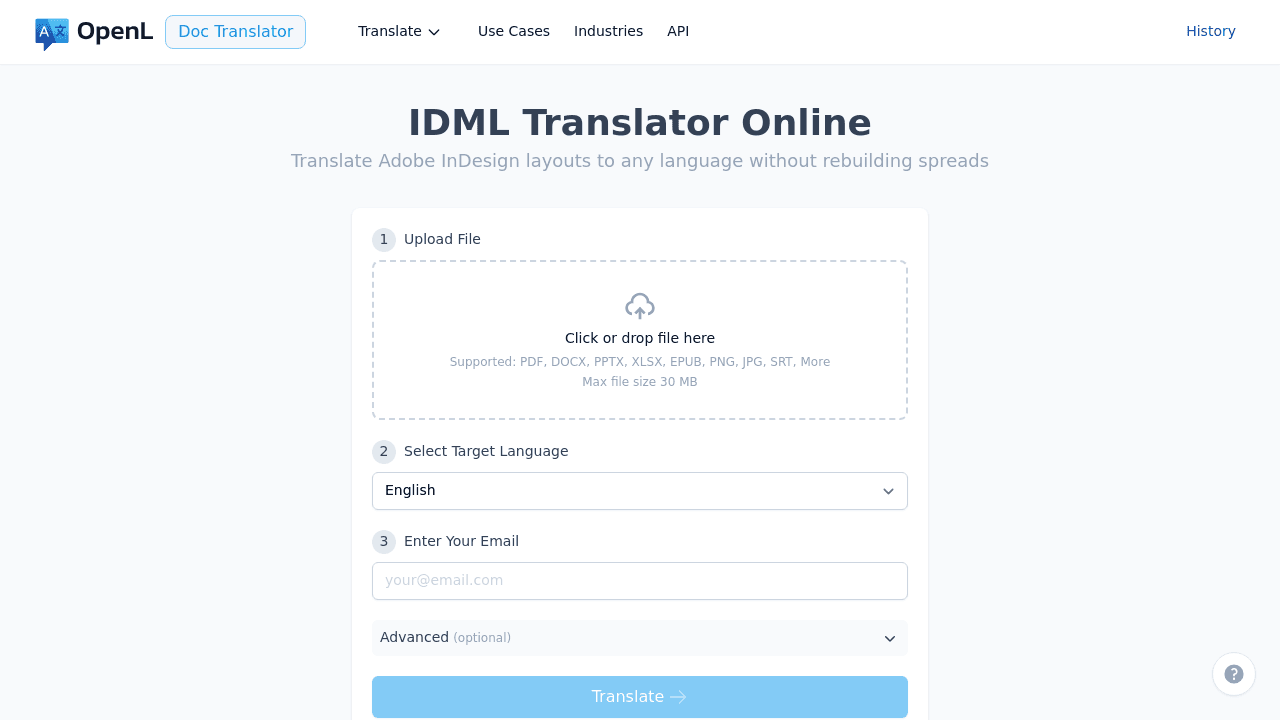
Layanan seperti OpenL IDML Translator khusus untuk terjemahan dokumen. Unggah IDML Anda, pilih bahasa, unduh file yang sudah diterjemahkan.
Cocok untuk: Jika Anda ingin hasil yang benar tanpa harus mempelajari perangkat lunak baru
Biaya: Bervariasi tergantung jumlah kata dan bahasa
Tingkat Kesulitan: Sangat mudah
Alur Kerja yang Saya Rekomendasikan
Berikut proses yang saya gunakan dan cocok untuk sebagian besar proyek:
Sebelum Terjemahan
1. Bersihkan file sumber Anda
Buka dokumen InDesign Anda dan periksa:
- Teks yang meluap (simbol + merah)
- Font atau gambar yang hilang
- Teks pada layer yang terkunci
Perbaiki masalah ini sebelum mengekspor ke IDML.
2. Ekspor ke IDML
Di InDesign: File → Export → InDesign Markup (IDML)
Simpan dengan nama yang jelas seperti Brochure_EN_v1.idml
3. Buat daftar “Jangan Diterjemahkan”
Tuliskan hal-hal yang harus tetap dalam bahasa asli:
- Nama merek
- Kode produk
- URL dan alamat email
- Istilah teknis tertentu
Selama Terjemahan
4. Gunakan alat yang dirancang untuk IDML
Jangan mencoba menerjemahkan IDML dengan editor teks biasa atau perangkat lunak terjemahan generik. Struktur file bisa rusak.
Pilih salah satu dari tiga opsi di atas sesuai kebutuhan Anda.
5. Berikan konteks kepada penerjemah
Beritahu mereka:
- Siapa target audiensnya
- Jika ada batasan panjang teks
- Preferensi gaya atau nada
Setelah Terjemahan
6. Buka IDML yang sudah diterjemahkan di InDesign
Di sinilah pekerjaan utama dimulai. Anda perlu:
Periksa kesalahan: File harus terbuka tanpa peringatan (kecuali font/gambar yang hilang, ini normal)
Perbaiki teks yang meluap: Ini masalah nomor satu. Jika teks tidak muat dalam bingkainya, Anda akan melihat simbol + merah.
Solusi:
- Sesuaikan jarak antar huruf (tracking): Coba -5 hingga -10 di panel Character
- Perbesar sedikit bingkai teks
- Kurangi sedikit jarak antar baris
- Jika terpaksa, kecilkan ukuran font sebesar 0,5pt
7. Pastikan font berfungsi
Jika Anda melihat kotak □ alih-alih huruf, berarti font Anda tidak mendukung bahasa tersebut.
Misalnya, jika Anda menerjemahkan ke bahasa Rusia, pastikan font Anda memiliki karakter Sirilik. Anda mungkin perlu mengganti ke keluarga font lain.
8. Perbaiki masalah format
Hal-hal umum yang perlu dicek:
- Tabel: Lebar kolom mungkin perlu disesuaikan
- Pemisah baris: Tambahkan spasi tak terputus antara angka dan satuan (5 kg → 5[spasi]kg, gunakan Ctrl+Alt+X di Windows, Cmd+Option+X di Mac)
- Perataan: Bahasa kanan-ke-kiri seperti Arab membutuhkan perataan berbeda
9. Ekspor PDF uji coba
File → Export → Adobe PDF (Print)
Tinjau PDF di layar untuk menemukan masalah yang mungkin terlewat.
Daftar Periksa Kualitas Sebelum Pengiriman
Cek daftar berikut:
- File dapat dibuka tanpa error
- Tidak ada teks meluap (simbol + merah)
- Semua font tampil dengan benar, tidak ada kotak □
- Gambar terhubung dengan benar
- Tabel terlihat lengkap
- URL dan alamat email utuh
- PDF uji coba terlihat baik
Masalah Umum dan Solusi Cepat
“File tidak bisa dibuka di InDesign”
Proses terjemahan kemungkinan merusak struktur XML. Coba ekspor ulang dari alat terjemahan Anda, atau hubungi dukungan mereka.
“Teks meluap di mana-mana”
Ini hal yang wajar. Mulailah dengan menyesuaikan jarak antar huruf (tracking -5 hingga -10). Jika masih kurang, ubah ukuran bingkai teks atau kecilkan ukuran font sedikit.
“Beberapa karakter muncul seperti kotak”
Font Anda tidak mendukung bahasa tersebut. Ganti ke font yang mendukung. Font Noto dari Google mendukung hampir semua bahasa.
“Tata letak terlihat berantakan”
Terjemahan mengubah pemisah baris dan spasi. Sisihkan waktu untuk penyesuaian manual. Bahkan dengan alat terbaik, Anda akan menghabiskan 15-30 menit per halaman untuk penyempurnaan tata letak pada dokumen kompleks.
Berapa Biayanya?
Perkiraan kasar:
- Terjemahan: $0.08-0.20 per kata (bervariasi tergantung bahasa)
- Langganan CAT tool: $50-150/bulan
- Layanan terjemahan dokumen: $0.10-0.25 per kata (termasuk penanganan file)
- Waktu Anda untuk QA tata letak: Anggarkan 10-30 menit per halaman
Untuk brosur 20 halaman dengan 3.000 kata:
- Terjemahan: $240-600
- QA tata letak: 3-10 jam waktu Anda
Tips Berdasarkan Pengalaman
Selalu simpan cadangan. Simpan file IDML sumber sebelum diterjemahkan. Jika terjadi masalah, Anda bisa mulai dari awal.
Uji dengan beberapa halaman terlebih dahulu. Sebelum menerjemahkan katalog 100 halaman, coba 5 halaman untuk menguji alur kerja Anda.
Anggarkan waktu untuk pekerjaan tata letak. Tidak ada terjemahan yang sempurna. Rencanakan 20-30% waktu proyek Anda untuk penyesuaian tata letak setelah terjemahan.
Bekerja dengan penerjemah yang memahami tata letak. Berikan pengarahan tentang batas panjang dan kebutuhan format. Penerjemah yang baik mempertimbangkan tata letak saat menerjemahkan.
Gunakan penamaan file yang konsisten. Misalnya: Project_Language_Version.idml akan memudahkan saat Anda menangani versi bahasa yang berbeda.
Pertanyaan yang Sering Diajukan
Bisakah saya langsung copy-paste teks terjemahan ke InDesign?
Bisa saja, tapi Anda akan kehilangan semua format dan harus menerapkan ulang setiap gaya secara manual. Terjemahan IDML secara otomatis mempertahankan gaya.
Apakah tata letak akan persis sama?
Tidak. Terjemahan mengubah panjang teks, jadi Anda perlu waktu untuk menyesuaikan. Namun, terjemahan IDML mempertahankan struktur, sehingga penyesuaian jadi lebih mudah.
Bagaimana dengan gambar yang ada teksnya?
Gambar tidak diterjemahkan secara otomatis. Anda perlu:
- Membuat ulang gambar dengan teks terjemahan
- Meminta desainer mengeditnya di Photoshop/Illustrator
- Menggunakan frame teks overlay di InDesign
Bisakah saya menggunakan Google Translate atau ChatGPT?
Tidak langsung pada file IDML—file bisa rusak. Tapi Anda bisa:
- Ekstrak teks ke file teks biasa
- Terjemahkan dengan AI
- Tempel kembali dengan hati-hati
Ini berisiko dan memakan waktu. Lebih baik gunakan alat yang sesuai.
Pemikiran Akhir
Menerjemahkan file InDesign tidak harus menjadi proses yang menyakitkan. Kuncinya adalah menggunakan alat yang tepat dan merencanakan penyesuaian tata letak setelah proses terjemahan.
Berikut hal-hal yang perlu diingat:
- Selalu ekspor ke format IDML, jangan pernah menerjemahkan file .indd secara langsung
- Gunakan alat terjemahan yang memang mendukung IDML secara khusus
- Sisihkan waktu untuk QA tata letak—ini tidak bisa dihindari, tapi tetap bisa dikelola
- Uji alur kerja Anda dengan sampel kecil sebelum memulai proyek besar
Pilih pendekatan sesuai dengan ukuran dan frekuensi proyek Anda. Untuk proyek sesekali, gunakan layanan khusus. Untuk pekerjaan terjemahan berkelanjutan, pertimbangkan untuk mempelajari alat CAT atau plugin yang ramah desainer.
Dan yang paling penting: proses terjemahan hanyalah 70% dari pekerjaan. Sisanya 30% adalah memastikan hasil akhirnya terlihat profesional dalam bahasa target.