
I migliori strumenti OCR per PDF scansionati nel 2026

TABLE OF CONTENTS
Se il tuo PDF scansionato è disordinato, il traduttore non è la prima decisione da prendere. Prima scegli lo strumento OCR che riesce a recuperare testo, tabelle e layout puliti, poi pensa a tradurre, archiviare, cercare o revisionare il file.
Scelte rapide
| Esigenza | Scelta migliore | Perché |
|---|---|---|
| Miglior pulizia OCR desktop | ABBYY FineReader PDF | Flusso solido da PDF a documento modificabile con strumenti di correzione OCR |
| Migliore se modifichi già i PDF | Adobe Acrobat Pro | OCR, modifica PDF, redazione e revisione in un’unica app familiare |
| Miglior motore gratuito open source | Tesseract OCR | Gratuito, scriptabile e compatibile con molte lingue, ma richiede configurazione |
| Migliore API OCR semplice | OCR.space | Test API rapidi, output PDF ricercabile e limiti chiari tra piano free e pro |
| Migliore pipeline documentale AWS | Amazon Textract | Estrae testo, grafia manuale, tabelle, moduli, query e firme |
| Migliore pipeline documentale Azure | Azure Document Intelligence | Modelli Read e Layout per estrazione strutturata prima della traduzione |
Se vuoi uno strumento di traduzione di PDF scansionati con un clic, leggi invece la nostra guida ai migliori traduttori di PDF scansionati nel 2026. Questa guida è più mirata: ti aiuta a scegliere il livello OCR prima di tradurre, cercare, fare revisioni di conformità o ricostruire il layout.
Le note sui prezzi sono state verificate il 15 luglio 2026. Controlla sempre le pagine ufficiali dei prezzi prima di acquistare, perché i fornitori OCR cambiano spesso limiti e nomi dei piani.
Come scegliere uno strumento OCR per PDF scansionati
Lo strumento OCR giusto dipende da cosa si rompe per primo.
| Domanda | Scegli questo tipo di strumento |
|---|---|
| La scansione è storta, sfocata, timbrata o piena di tabelle? | Editor OCR desktop |
| Ti servono PDF ricercabili da un piccolo flusso web? | API OCR online |
| Ti serve elaborazione batch dentro un’app? | API cloud di document intelligence |
| Ti serve elaborazione locale/offline? | OCR desktop o OCR open source |
| Ti serve la traduzione dopo l’OCR? | Prima OCR, poi invia il testo pulito o il DOCX a un traduttore |
Il flusso pratico è semplice: pulizia scansione -> OCR -> revisione del testo estratto -> traduzione o esportazione. Se il passaggio OCR legge male nomi, importi, codici corso o etichette di tabella, la traduzione renderà l’errore solo più difficile da trovare. Per un flusso completo di traduzione, abbina questo articolo a come tradurre un PDF scansionato nel 2026.
I 6 migliori strumenti OCR per PDF scansionati nel 2026
1. ABBYY FineReader PDF — Miglior strumento desktop per la pulizia OCR
Sito web: FineReader PDF
Prezzo: Standard parte da 99 USD/anno; Corporate parte da 165 USD/anno nella pagina prezzi di ABBYY al momento della stesura.
ABBYY FineReader PDF è la scelta più forte quando il risultato OCR richiede una correzione manuale prima di qualsiasi altra operazione. ABBYY presenta FineReader come uno strumento PDF per modificare, convertire, confrontare e digitalizzare scansioni, e il suo elenco funzioni include l’estrazione di testo e tabelle dai PDF oltre alla correzione di aree e risultati OCR.
Pro
- Più adatto a scansioni scadenti, archivi vecchi, tabelle dense e PDF a più colonne
- Ti permette di ispezionare e correggere l’OCR prima di tradurre o esportare
- Può esportare documenti ricercabili o modificabili per la revisione successiva
- Buona scelta per flussi legali, accademici, finanziari e archivistici
Contro
- Software desktop a pagamento
- Più lento di un flusso web con singolo upload
- Non è lo strumento giusto se la scansione è già pulita e vuoi solo una traduzione rapida
Ideale per: PDF disordinati in cui la qualità OCR conta più della velocità.
Non adatto se: Devi solo tradurre una volta una scansione pulita di due pagine.
2. Adobe Acrobat Pro — Miglior strumento OCR dentro un editor PDF
Sito web: Adobe Acrobat Pro pricing & options
Prezzo: Acrobat Pro è indicato a 19,99 USD/mese, piano annuale con addebito mensile, nella pagina prezzi USA di Adobe al momento della stesura.
Adobe Acrobat Pro è il consiglio più semplice per i team che usano già Acrobat per modificare PDF, redigere contenuti, firmare e revisionare. Il confronto prezzi di Adobe indica la conversione di documenti scansionati in PDF modificabili e ricercabili come funzione Pro, e la documentazione spiega come riconoscere il testo, correggere i problemi OCR, migliorare le scansioni e modificare i documenti scansionati.
Pro
- L’OCR vive accanto agli strumenti di modifica PDF, redazione, ottimizzazione e revisione
- Utile per team d’ufficio che hanno già abbonamenti Adobe
- Comodo quando i PDF scansionati richiedono pulizia, redazione e consegna finale in PDF
- Interfaccia familiare per utenti non tecnici
Contro
- Il costo dell’abbonamento è più alto rispetto agli strumenti OCR gratuiti
- L’OCR fa parte di una suite PDF più ampia, non di una piattaforma specialistica per l’estrazione dati
- L’automazione batch non è il suo punto di forza
Ideale per: Utenti business che gestiscono già i PDF in Acrobat.
Non adatto se: Ti serve un’API economica o un motore OCR open source.
3. Tesseract OCR — Miglior motore OCR gratuito e open source
Sito web: Tesseract User Manual
Tesseract è un motore OCR gratuito e open source con licenza Apache 2.0. La documentazione dice che Tesseract 5 è l’attuale major stabile, che può essere eseguito da riga di comando o tramite API e che supporta un’ampia varietà di lingue. Non è un editor PDF rifinito; è un motore OCR da integrare in un flusso di lavoro.
Pro
- Gratuito e open source
- Scriptabile per flussi locali ripetibili
- Utile quando i documenti non possono essere caricati su un servizio OCR cloud
- Funziona bene per sviluppatori che possono aggiungere preprocessing e passaggi QA
Contro
- Nessuna GUI integrata
- Richiede setup, dati lingua e preprocessing di PDF/immagini
- Il recupero del layout è responsabilità tua
Ideale per: Sviluppatori, ricercatori e flussi locali attenti alla privacy.
Non adatto se: Vuoi un’interfaccia rifinita o un team di supporto.
4. OCR.space — Migliore API OCR semplice per piccoli flussi web
Sito web: Free OCR API
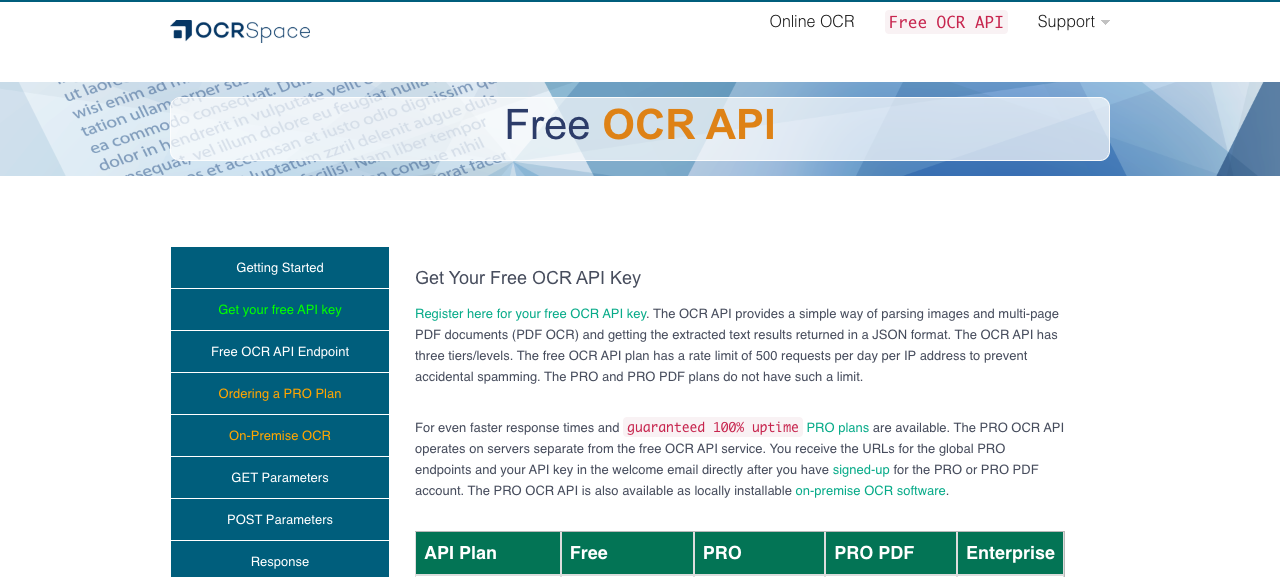
OCR.space è utile quando vuoi un’API rapida che accetti immagini e PDF multipagina e restituisca il testo estratto in JSON. La sua pagina API ufficiale elenca un livello gratuito, piani a pagamento PRO e PRO PDF, creazione di PDF ricercabili e limiti chiari per richieste mensili, dimensione file e numero di pagine PDF.
Pro
- Test API facili
- Livello gratuito per piccoli esperimenti
- Tabella prezzi chiara con piani PRO e PRO PDF
- È disponibile l’output PDF ricercabile
Contro
- Il livello gratuito ha limiti stretti su file e pagine PDF
- Il flusso web/API è meno privato dell’OCR offline
- Non è uno spazio completo per la correzione manuale OCR
Ideale per: Integrazioni semplici in app, prototipi e piccole utility OCR.
Non adatto se: Ti servono strumenti desktop di revisione o elaborazione offline confidenziale.
5. Amazon Textract — Migliore API OCR per pipeline documentali AWS
Sito web: Amazon Textract
Prezzo: Amazon Textract addebita per API e tipo di pagina; la pagina prezzi include un livello gratuito di tre mesi per nuovi clienti AWS ed esempi di utilizzo.
Amazon Textract non è solo OCR di base. AWS lo descrive come un servizio di machine learning che estrae testo stampato, grafia manuale, elementi di layout, moduli, tabelle, firme, documenti di identità, spese e dati di prestito da documenti scansionati. Questo lo rende più adatto all’elaborazione documentale strutturata che alla semplice pulizia occasionale di un PDF.
Pro
- Ottimo per moduli, tabelle, documenti di identità, fatture e documenti aziendali
- Prezzi a consumo
- Si integra naturalmente nei flussi AWS
- Migliore per l’automazione rispetto agli strumenti desktop
Contro
- Richiede setup AWS e lavoro ingegneristico
- Il prezzo dipende dalla scelta dell’API e dal volume di pagine
- Eccessivo per un singolo PDF scansionato
Ideale per: Team che stanno già costruendo automazione documentale su AWS.
Non adatto se: Ti serve solo un DOCX leggibile da una singola scansione.
6. Azure Document Intelligence — Migliore API OCR per flussi cloud Microsoft
Sito web: What Is Azure Document Intelligence in Foundry Tools?
Prezzo: Azure offre un livello gratuito per i test e prezzi pay-as-you-go in base alle pagine analizzate.
Azure Document Intelligence applica OCR e comprensione documentale per estrarre testo, tabelle, struttura e coppie chiave-valore. Il modello Read è pensato per estrarre testo dai documenti, mentre il modello Layout estrae testo e informazioni di layout. Se la tua azienda usa già Azure, questo è il livello OCR cloud più naturale prima di indicizzazione, revisione o traduzione.
Pro
- I modelli Read e Layout coprono esigenze comuni di estrazione da documenti scansionati
- Funziona con l’infrastruttura cloud Microsoft
- Livello gratuito per i test
- Buona scelta per pipeline strutturate e flussi di conformità
Contro
- Richiede setup cloud e impegno di sviluppo
- Il prezzo può essere meno immediato da capire rispetto al software desktop
- Non è un editor PDF comodo per chi scrive
Ideale per: Team Microsoft Cloud che hanno bisogno di OCR dentro un’app o un sistema documentale più ampio.
Non adatto se: Vuoi una semplice app OCR con upload e download.
Confronto affiancato
| Strumento | Tipo | Uso migliore | Traduzione integrata? | Modello di prezzo |
|---|---|---|---|---|
| ABBYY FineReader PDF | Software PDF/OCR desktop | Pulizia OCR manuale | No | Abbonamento |
| Adobe Acrobat Pro | Editor PDF con OCR | Modifica PDF più OCR | No | Abbonamento |
| Tesseract OCR | Motore OCR open source | OCR locale scriptato | No | Gratis |
| OCR.space | API OCR | OCR web/API leggero | No | Gratis + piani a pagamento |
| Amazon Textract | API documentale cloud | Estrazione documentale AWS | No | A consumo |
| Azure Document Intelligence | API documentale cloud | Estrazione documentale Azure | No | Livello gratuito + a consumo |
Quale dovresti scegliere?
Scegli ABBYY FineReader PDF se il PDF scansionato è disordinato e ti serve l’output modificabile più pulito prima della traduzione.
Scegli Adobe Acrobat Pro se il tuo team revisiona, redige e modifica già i PDF in Acrobat.
Scegli Tesseract OCR se ti serve un motore locale gratuito e sai gestire la configurazione.
Scegli OCR.space se vuoi un’API OCR rapida per documenti piccoli o prototipi.
Scegli Amazon Textract se moduli, tabelle e automazione AWS contano più della modifica manuale dei PDF.
Scegli Azure Document Intelligence se la tua pipeline documentale vive già in Microsoft Azure.
Se ti serve anche la traduzione dopo l’OCR, esporta il risultato pulito come testo, DOCX o PDF ricercabile, poi usa un traduttore orientato ai documenti. OpenL’s scanned document translator gestisce OCR e traduzione insieme quando non vuoi un passaggio OCR separato.
Errori OCR comuni da evitare
- Scegliere un traduttore prima di sistemare l’OCR. Se il testo di partenza è sbagliato, lo sarà anche la traduzione.
- Ignorare le tabelle. Molti strumenti OCR leggono le parole ma perdono righe, colonne ed etichette.
- Caricare con leggerezza scansioni riservate. Per documenti legali, HR, medici o scolastici, controlla privacy e condizioni di conservazione prima di usare OCR cloud.
- Saltare i test campione. Prova due pagine rappresentative prima di acquistare un abbonamento o costruire un flusso API.
- Pensare che la grafia manuale sia ormai risolta. Il testo stampato resta molto più semplice della scrittura corsiva o di appunti manoscritti disordinati.
Per la revisione finale, fai un passaggio QA mirato dopo OCR e traduzione. La nostra checklist QA per la traduzione è un ottimo ultimo passaggio quando contano nomi, numeri e formattazione.
FAQ
OCR è la stessa cosa della traduzione di PDF scansionati?
No. L’OCR trasforma le immagini delle pagine in testo. La traduzione trasforma quel testo in un’altra lingua. Alcuni strumenti uniscono i due passaggi, ma un cattivo risultato OCR produrrà comunque una cattiva traduzione.
Qual è il miglior strumento OCR gratuito per PDF scansionati?
Tesseract è il motore open source gratuito più solido se sai gestire la configurazione. OCR.space è più semplice per test API rapidi, ma il suo livello gratuito ha dei limiti.
Qual è il miglior strumento OCR per PDF riservati?
Usa OCR desktop locale quando il caricamento su cloud non è consentito. ABBYY FineReader PDF, Adobe Acrobat Pro o un flusso locale con Tesseract sono punti di partenza più sicuri rispetto a un OCR web pubblico.
Cosa dovrei fare dopo l’OCR?
Rivedi il testo estratto, controlla tabelle e numeri, esporta in DOCX o PDF ricercabile, poi traduci o archivia il file. Non saltare la revisione per certificati, contratti, fatture, transcript o documenti di identità.
Sources
- ABBYY FineReader PDF — Funzioni di OCR, conversione PDF, modifica e digitalizzazione documentale.
- ABBYY FineReader PDF pricing — Prezzi dei piani Standard e Corporate.
- Adobe Acrobat pricing and OCR features — Prezzo di Acrobat Pro e funzioni per documenti scansionati.
- Adobe: Edit scanned PDFs — Flusso OCR di Acrobat, miglioramento scansioni e modifica di PDF scansionati.
- Tesseract OCR documentation — Motore OCR open source, licenza, supporto linguistico e modello d’uso.
- OCR.space OCR API — Livelli API, OCR PDF, limiti di richiesta, limiti file e output PDF ricercabile.
- Amazon Textract — Capacità OCR ed estrazione documentale per documenti scansionati.
- Amazon Textract pricing — Tipi di API, livello gratuito ed esempi di prezzo a consumo.
- Azure Document Intelligence overview — OCR, modello Read, modello Layout e capacità di estrazione documentale.
- Azure Document Intelligence pricing — Livello gratuito e modello di prezzo per pagina.


