I migliori traduttori di PDF scannerizzati nel 2026
 Aggiungi a Chrome
TABLE OF CONTENTS
I PDF scannerizzati sono un problema diverso rispetto ai PDF normali. Un PDF nativo contiene già testo selezionabile. Un PDF scannerizzato è solitamente solo una serie di immagini di pagina, quindi il vero lavoro non è solo la traduzione ma anche l’OCR, il recupero del layout e il controllo qualità.
Ecco perché il miglior traduttore di PDF scannerizzati nel 2026 non è semplicemente lo strumento con l’output più fluente. La scelta giusta dipende dal fatto che tu abbia bisogno di una traduzione diretta PDF-in, PDF-out, di una migliore pulizia OCR, di controlli sulla privacy più robusti o di un flusso di lavoro automatizzato per i team.
Se stai cercando specificamente il miglior traduttore di PDF scannerizzati per contratti, moduli, report o documenti accademici, inizia ponendoti prima una domanda: hai bisogno che lo strumento recuperi bene il testo, o semplicemente che traduca un testo già recuperabile?
Se vuoi prima la guida pratica passo-passo, consulta la nostra guida complementare su come tradurre un PDF scannerizzato. Se il tuo file è già basato su testo, il nostro più ampio confronto dei migliori traduttori PDF potrebbe essere più adatto. Se il documento è più ricco di immagini che di PDF, anche la nostra guida su come tradurre testo da immagini e foto è utile.
Risposta rapida: Per la maggior parte delle persone che desiderano un flusso di lavoro con caricamento diretto, OpenL Doc Translator è la scelta migliore in questo confronto perché supporta la traduzione di documenti con conservazione della formattazione e un flusso di lavoro diretto per file PDF e basati su immagini. Se la qualità dell’OCR conta più della velocità, ABBYY FineReader PDF è il primo passo più efficace prima della traduzione. Se la tua scansione è già pulita e ti interessa soprattutto la fluidità della formulazione, DeepL è la migliore scelta per qualità linguistica.
Scelte rapide:
- Miglior flusso di lavoro diretto complessivo: OpenL Doc Translator
- Migliore per traduzioni dal suono naturale: DeepL
- Migliore per automazione e API: Google Cloud Translation
- Miglior flusso di lavoro OCR-first per la pulizia: ABBYY FineReader PDF + DeepL
- Migliore per utenti Adobe/Microsoft: Acrobat Pro + Word Translator
Dichiarazione: OpenL è il nostro prodotto. È incluso qui perché è pertinente all’argomento, ma lo dichiariamo chiaramente e manteniamo visibili i compromessi. Questo articolo non contiene link di affiliazione.
Perché la traduzione di PDF scannerizzati è diversa
Il miglior traduttore di PDF scannerizzati è quello che gestisce la parte più debole del tuo flusso di lavoro in modo sufficientemente buono da non far crollare il resto della pipeline. In pratica, questo di solito significa bilanciare quattro elementi: qualità OCR, qualità della traduzione, recupero del layout e sforzo di revisione.
Tre fattori rendono i PDF scannerizzati più difficili rispetto alla traduzione standard di documenti:
1. L’OCR viene prima della traduzione. Sia Adobe che ABBYY lo documentano chiaramente nelle loro guide OCR: un file scannerizzato parte come dati immagine, quindi il software deve riconoscere il testo prima che possa diventare ricercabile o modificabile. Se l’OCR fallisce, anche la qualità della traduzione ne risente.
2. La formattazione è più fragile. Contratti, moduli, fatture e articoli di ricerca scannerizzati contengono spesso tabelle, timbri, firme, annotazioni, note a piè di pagina o layout a più colonne. Anche quando l’OCR ha successo, il flusso del testo ricostruito può spostarsi.
3. I file ad alto rischio richiedono più revisione. Se stai traducendo documenti legali, medici, delle risorse umane o accademici, il solo output della macchina non è sufficiente. Nomi, date, numeri ed etichette dovrebbero sempre essere rivisti da una persona prima del riutilizzo o della presentazione.
Come abbiamo valutato questi strumenti
Questo confronto è stato costruito sulla base della documentazione ufficiale dei prodotti e della verifica dei flussi di lavoro controllati il 9 marzo 2026. Abbiamo dato priorità alle funzionalità documentate rispetto alle affermazioni di marketing. Poiché i piani e i limiti dei prodotti possono cambiare, verifica i prezzi e le restrizioni sui file più recenti sulla pagina ufficiale di ciascun fornitore prima dell’acquisto.
Abbiamo dato il maggior peso ai seguenti fattori:
- Gestione dei PDF scannerizzati: Lo strumento supporta esplicitamente PDF scannerizzati o pagine basate su immagini?
- Qualità OCR e flusso di recupero: Può trasformare pagine solo-immagine in testo utilizzabile?
- Conservazione della formattazione: Quanto bene preserva tabelle, intestazioni e struttura della pagina?
- Impegno nel flusso di lavoro: È un flusso di lavoro con caricamento diretto o una pipeline OCR a più passaggi?
- Chiarezza dei prezzi: Il modello di prezzo è comprensibile per un uso occasionale e continuativo?
- Segnali di affidabilità: Documentazione ufficiale, trasparenza del prodotto e limitazioni chiare.
Questa è intenzionalmente una guida all’acquisto, non un benchmark sintetico di laboratorio. Strumenti enterprise, suite OCR desktop e traduttori online non sono sempre comparabili con un unico punteggio. Quando uno strumento funziona meglio come flusso di lavoro OCR-first piuttosto che come traduttore con un solo clic, lo diciamo direttamente.
I 5 migliori traduttori di PDF scannerizzati nel 2026
1. OpenL Doc Translator — Migliore in assoluto per la traduzione diretta di PDF scannerizzati
Sito web: doc.openl.io/translate/pdf
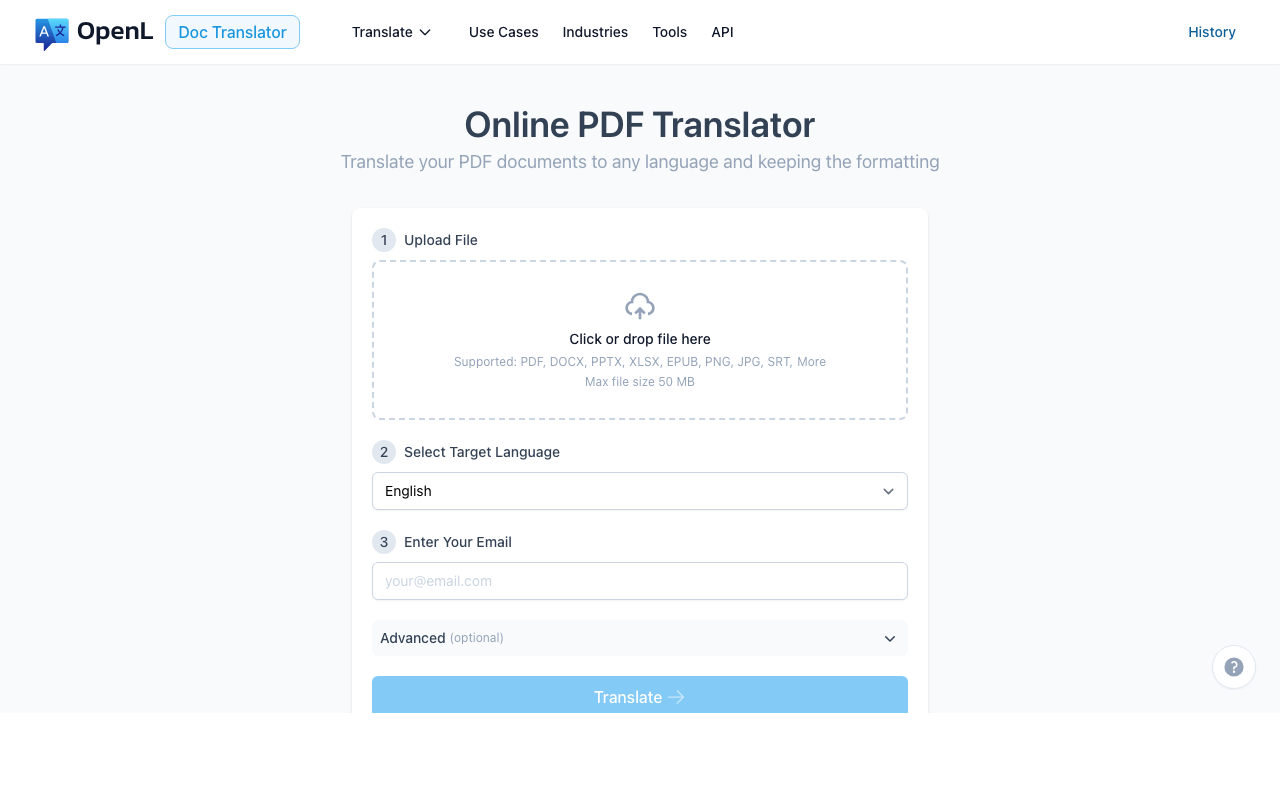
OpenL è la scelta più semplice se desideri un flusso di lavoro di caricamento e traduzione diretta. La sua pagina di traduzione PDF enfatizza la conservazione della formattazione, e l’uploader accetta ufficialmente non solo PDF ma anche file immagine come PNG e JPG. Questo è importante per i documenti scannerizzati perché molti “traduttori PDF” funzionano bene solo quando esiste già un livello di testo.
OpenL Doc Translator utilizza un modello di prezzo pay-per-use, quindi paghi solo per le pagine che traduci. La piattaforma supporta 186 lingue, il che la rende più flessibile rispetto a molti traduttori di documenti che sono più efficaci solo per un set di lingue più ristretto.
Pro
- Flusso di lavoro PDF diretto senza bisogno di uno strumento OCR separato per molti casi comuni
- Supporta PDF più formati immagine, utile quando le scansioni arrivano come singole immagini di pagina
- Posizionamento orientato al documento, non alla casella di testo
- Prezzi d’ingresso trasparenti e percorso di prova semplice
Contro
- Come con qualsiasi traduttore di documenti basato su IA, le scansioni disordinate necessitano comunque di revisione
- Non è un editor OCR desktop completo per pesanti operazioni di pulizia manuale
- Poiché questo è il nostro prodotto, i lettori dovrebbero testare con un campione rappresentativo prima di impegnarsi
Ideale per: Utenti che desiderano il percorso più semplice dal file scannerizzato all’output tradotto senza costruire un flusso di lavoro multi-applicazione.
Limiti noti: Controlla i limiti di dimensione dei file più recenti sulla pagina del prodotto prima di impegnarti; il prodotto è più efficace per il flusso di lavoro cloud diretto, non per la correzione OCR manuale pagina per pagina.
Non adatto se: Hai bisogno di oscuramento lato desktop, zonizzazione OCR dettagliata o pesante riparazione manuale prima della traduzione.
2. DeepL — Migliore per traduzioni dal suono naturale quando l’OCR è pulito
Sito web: deepl.com Documentazione: Tradurre file PDF, Formati di documento supportati

DeepL rimane una delle scelte più solide quando la qualità della formulazione conta di più, specialmente per le coppie linguistiche europee. Il suo centro assistenza ufficiale afferma esplicitamente che può tradurre PDF scannerizzati e digitali, e la documentazione per sviluppatori elenca il PDF tra i formati di documento supportati.
Il problema è pratico più che concettuale: DeepL è al meglio quando il livello OCR è già pulito, o quando la qualità della scansione è sufficientemente alta da non introdurre rumore significativo nell’OCR. In altre parole, DeepL è un eccellente traduttore, ma non sempre il miglior strumento di recupero per scansioni problematiche.
Pro
- Eccellente fluidità per molti testi aziendali e generici
- Supporto ufficiale per PDF scannerizzati
- Buona scelta quando ti interessa una formulazione raffinata nella lingua di destinazione
- Prodotto familiare con documentazione solida
Contro
- Il recupero OCR non è il suo principale punto di forza
- I layout complessi possono comunque spostarsi dopo la traduzione
- Il miglior rapporto qualità-prezzo si ottiene quando la scansione di partenza è già ragionevolmente pulita
Ideale per: Scansioni pulite, PDF ricercabili e utenti che danno priorità alla qualità dell’output rispetto alla profondità della riparazione OCR.
Limiti noti: DeepL supporta ufficialmente i PDF scannerizzati, ma il flusso di lavoro dipende comunque da un OCR leggibile e può avere più difficoltà quando le scansioni sono rumorose o con layout complessi.
Non adatto se: Il tuo file contiene scansioni di scarsa qualità, tabelle dense, timbri o necessita di molta pulizia strutturale.
3. Google Cloud Translation — Migliore per automazione e pipeline batch
Sito web: Documentazione traduzione documenti Cloud Translation Prezzi: cloud.google.com/translate/pricing
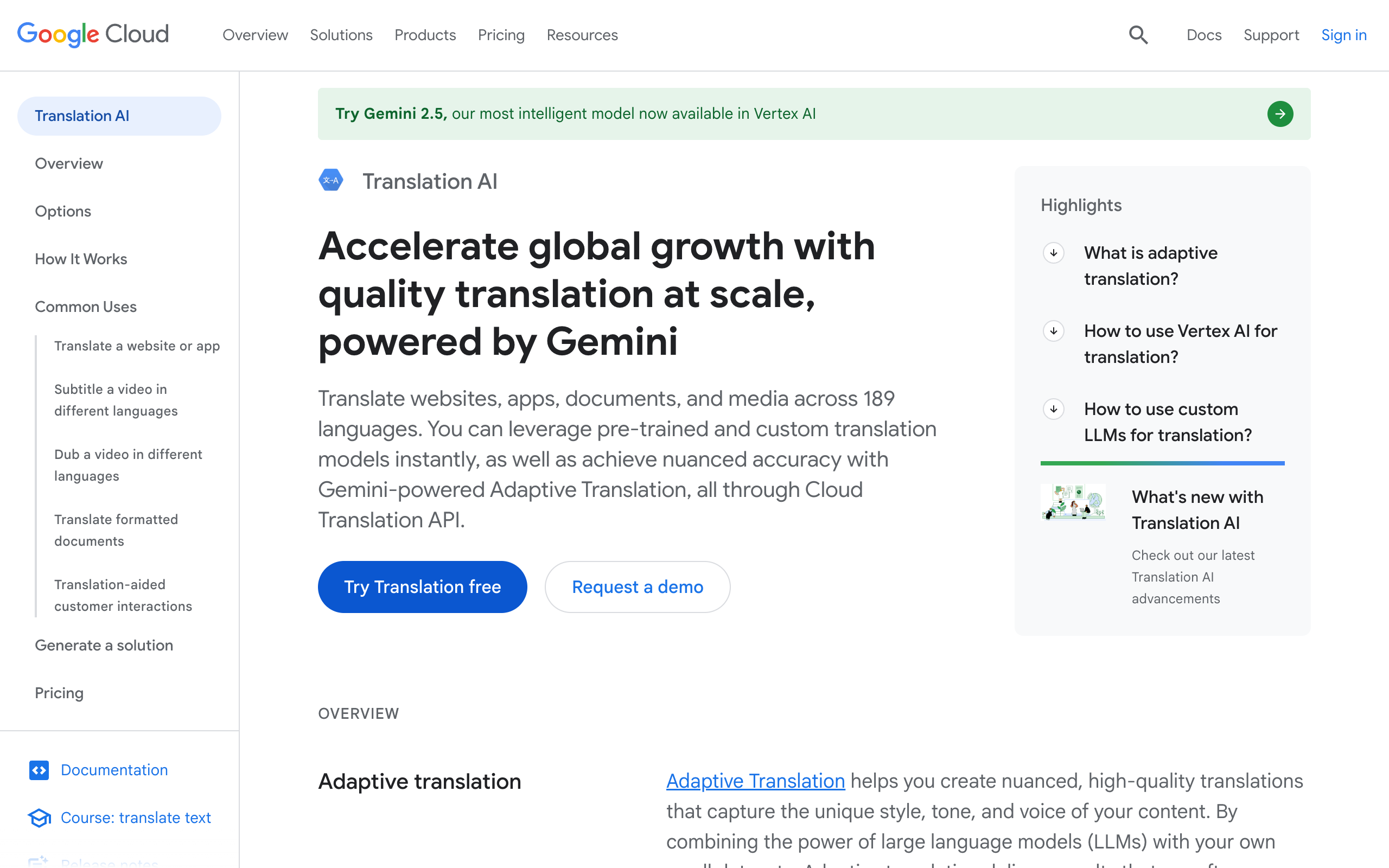
Google Cloud Translation è l’opzione più forte in questa lista per sviluppatori e team che costruiscono automazione. La documentazione ufficiale di Google afferma che la Traduzione Documenti supporta sia PDF nativi che scannerizzati, ma evidenzia anche importanti limitazioni: i PDF scannerizzati possono subire perdita di formattazione, le richieste per PDF scannerizzati sono limitate a 20 pagine per file in quel flusso di lavoro, e il testo che si inclina verso l’alto o verso il basso sulla pagina potrebbe non essere analizzato correttamente.
Questa onestà è utile. Se il tuo team traduce grandi volumi di moduli, richieste, report o pacchetti di accettazione e vivete già all’interno di GCP, Google Cloud è potente. Ma non è l’opzione più semplice per un singolo utente che vuole solo caricare un file e scaricare un PDF tradotto e rifinito.
Pro
- Supporto ufficiale per la traduzione di PDF scannerizzati
- Eccellente API e gestione dei flussi di lavoro batch
- Buona scelta per team di ingegneria e pipeline documentali
- Documentazione cloud chiara e fatturazione basata sull’utilizzo
Contro
- I PDF scannerizzati possono perdere la formattazione
- Limite di 20 pagine per PDF scannerizzati nel flusso di lavoro documentato
- Più adatto ai sistemi che agli utenti occasionali
Ideale per: Team di ingegneria, team operativi e aziende che hanno bisogno della traduzione come parte integrante di pipeline di elaborazione documenti più ampie.
Limiti noti: La documentazione ufficiale di Google segnala la perdita di formattazione per i PDF scannerizzati, un limite di 20 pagine nel flusso di lavoro per le scansioni e potenziali problemi di analisi con testo inclinato o distorto.
Non adatto se: Vuoi una traduzione una tantum rifinita senza dover costruire intorno ad API cloud e post-elaborazione.
4. ABBYY FineReader PDF + DeepL — Miglior flusso di lavoro OCR-first per la pulizia
Sito web: ABBYY FineReader PDF Guida OCR: Guida utente ABBYY FineReader PDF

ABBYY FineReader PDF non è la risposta migliore se il tuo unico requisito è “carica, traduci, fatto”. È qui perché molti PDF scannerizzati falliscono prima ancora che la traduzione inizi. La forza di ABBYY è il livello OCR: trasformare pagine solo-immagine in testo ricercabile e modificabile, dandoti più controllo sulla pulizia prima di inviare il documento a un traduttore.
Nei flussi di lavoro reali, questo spesso significa usare prima ABBYY, esportare un documento modificabile o ricercabile, e poi tradurre il file pulito con DeepL o un altro motore di traduzione. Questo processo a due fasi è più lento, ma è uno dei modi più sicuri per gestire scansioni di scarsa qualità, pagine ruotate, timbri e tabelle dense.
Pro
- Solida reputazione e flusso di lavoro OCR-first
- Più adatto per scansioni di bassa qualità o incoerenti
- Utile quando la qualità del riconoscimento del testo conta più della comodità con un solo clic
- Permette di correggere i problemi OCR prima che la traduzione li amplifichi
Contro
- Non è un flusso di lavoro di traduzione con un solo strumento
- Più passaggi e più tempo
- I costi possono accumularsi se lo abbini a un altro servizio di traduzione
Ideale per: Scansioni di bassa qualità, documenti d’archivio, moduli e documenti aziendali dove la precisione OCR conta più della velocità.
Limiti noti: ABBYY è il motore OCR qui, non il motore di traduzione. Serve comunque un altro passaggio per la traduzione e la pulizia finale del documento.
Non adatto se: Vuoi un risultato con un clic basato su browser con configurazione minima.
5. Adobe Acrobat Pro + Word Translator — Migliore per utenti Adobe/Microsoft esistenti
Documentazione: Modificare PDF scannerizzati in Acrobat, Tradurre testo in un’altra lingua in Word
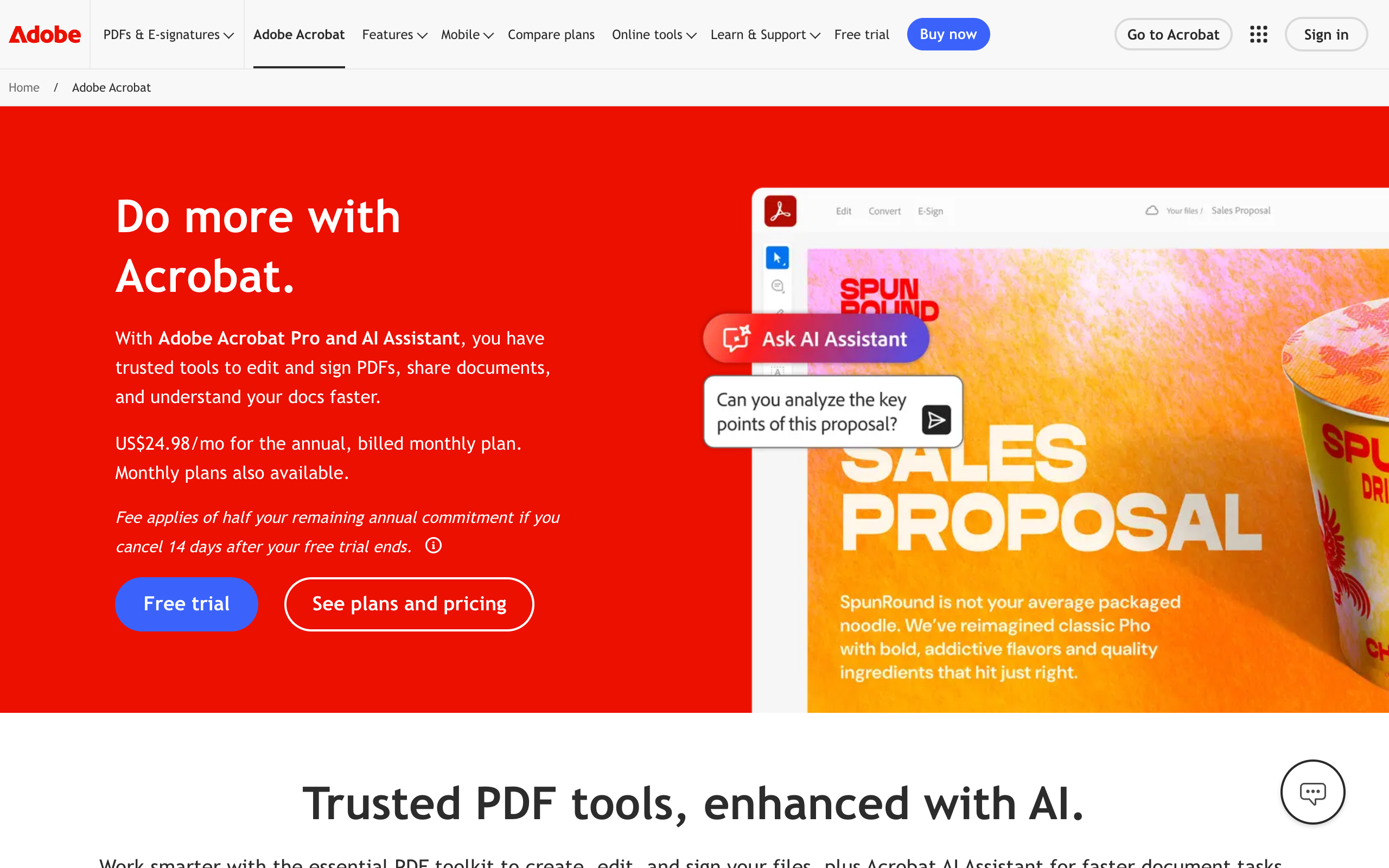
Se paghi già per Acrobat Pro e lavori all’interno di Microsoft 365, potresti non aver bisogno di una nuova piattaforma. Adobe documenta il flusso OCR attraverso Riconosci testo per i PDF scannerizzati, e Microsoft documenta la traduzione dell’intero file in Word come flusso di lavoro di copia tradotta. Insieme, creano un percorso familiare e sorprendentemente pratico:
- Esegui l’OCR del PDF scannerizzato in Acrobat.
- Esporta o apri il testo riconosciuto in Word.
- Usa la traduzione dell’intero file di Word.
- Ricontrolla formattazione, numeri, nomi e tabelle.
Questa non è la pipeline più elegante della lista, ma è un’opzione reale per i team d’ufficio che usano già Acrobat e Word ogni giorno.
Pro
- Usa software che molti team possiedono già
- Buono per flussi di lavoro d’ufficio occasionali
- Utile quando il documento necessita comunque di pulizia manuale
- Non richiede un nuovo stack di localizzazione specializzato
Contro
- Processo a più passaggi
- La rielaborazione della formattazione è comune dopo l’esportazione e la traduzione
- Meno efficiente delle piattaforme di traduzione documenti dedicate
Ideale per: Documenti interni d’ufficio, traduzioni una tantum e team che preferiscono strumenti desktop familiari rispetto a nuovi fornitori.
Limiti noti: Questo flusso di lavoro eredita i limiti sia dell’OCR di Acrobat che della traduzione di Word, quindi la qualità dipende fortemente dalla pulizia dell’esportazione e dalla revisione manuale successiva.
Non adatto se: Hai bisogno di automazione batch, funzionalità robuste di QA della localizzazione o una piattaforma di traduzione dedicata.
Confronto affiancato
Le note su privacy e limiti riportate di seguito riflettono l’approccio del flusso di lavoro e la documentazione ufficiale che abbiamo esaminato, non un audit legale indipendente di ciascun fornitore.
| Strumento / flusso di lavoro | Supporto diretto PDF scannerizzati | Efficacia OCR | Conservazione formattazione | Privacy / gestione dati | Limiti file scannerizzati | Modello di prezzo | Ideale per |
|---|---|---|---|---|---|---|---|
| OpenL Doc Translator | Sì | Buona per casi comuni | Forte per flusso diretto | Flusso di lavoro con caricamento cloud | Controlla i limiti del piano attuale; piani superiori aumentano i limiti dei file | Pay-per-use | Uso rapido carica-traduci-scarica |
| DeepL | Sì | Moderata | Buona, ma il layout può spostarsi | Flusso di lavoro con caricamento cloud | Si applicano limiti basati sul piano; verifica i limiti documenti attuali | Abbonamento | Output dal suono naturale su scansioni pulite |
| Google Cloud Translation | Sì | Moderata | Limitata sui PDF scannerizzati | Flusso di lavoro cloud enterprise | Limite di 20 pagine per PDF scannerizzati nel flusso documentato | Basato sull’utilizzo | API, automazione, sistemi batch |
| ABBYY FineReader PDF + DeepL | Prima OCR, poi traduzione | Forte | Dipende dal flusso di esportazione | Prima OCR locale, poi servizio di traduzione a scelta | Il limite pratico dipende dal flusso OCR/esportazione | OCR commerciale + traduttore | Scansioni sporche e lavoro di pulizia intensivo |
| Acrobat Pro + Word Translator | Prima OCR, poi traduzione | Buona | Moderata | OCR desktop più flusso di traduzione Microsoft | Il limite pratico dipende dalla qualità del flusso desktop | Abbonamenti esistenti | Flusso di lavoro d’ufficio familiare |
Come scegliere il miglior traduttore di PDF scannerizzati
Scegli OpenL se vuoi il percorso più diretto dal documento scannerizzato al file tradotto.
Scegli DeepL se la tua scansione è già pulita e ti interessa soprattutto una formulazione raffinata.
Scegli Google Cloud Translation se il tuo vero problema è la scala, non un singolo documento. È al meglio quando la traduzione fa parte di un sistema.
Scegli ABBYY FineReader PDF + DeepL se il fallimento dell’OCR è il tuo rischio maggiore. Questo è solitamente il percorso più sicuro per scansioni disordinate, a bassa risoluzione o di qualità archivistica.
Scegli Acrobat Pro + Word se possiedi già entrambi gli strumenti e desideri un flusso di lavoro manuale familiare.
Errori comuni nella traduzione di PDF scannerizzati
- Saltare la pulizia della scansione. Bassa risoluzione DPI, pagine storte, ombre e timbri danneggiano l’OCR prima ancora che la traduzione inizi.
- Presumere che le tabelle sopravvivranno intatte. Tabelle scannerizzate e pagine a più colonne sono punti di fallimento comuni.
- Fidarsi ciecamente di nomi e numeri. Date, totali delle fatture, numeri di passaporto e documenti accademici necessitano di una revisione riga per riga.
- Usare strumenti pubblici per file sensibili senza verificare i dettagli delle policy. Privacy, conservazione dei dati e conformità contano di più per documenti HR, legali, medici e accademici.
- Scegliere basandosi solo sulla fluidità. La traduzione più naturale non è utile se il livello OCR è sbagliato.
Per il QA finale, abbina qualsiasi strumento a una breve checklist come la nostra checklist QA per la traduzione. Se la fedeltà della formattazione conta tanto quanto la qualità linguistica, la nostra guida su come tradurre file PDF mantenendo la formattazione può aiutarti a evitare errori comuni nel passaggio di consegne.
FAQ
Qualche strumento può preservare perfettamente un PDF scannerizzato?
No. Un PDF scannerizzato deve essere ricostruito prima di poter essere tradotto. Migliore è la scansione e l’OCR, migliore sarà il risultato finale. Per layout complessi, aspettati un po’ di pulizia manuale.
Ho sempre bisogno dell’OCR prima della traduzione?
Sì, esplicitamente o dietro le quinte. Se un file contiene solo immagini, il testo deve essere prima riconosciuto. Alcuni strumenti lo fanno automaticamente; altri si aspettano che lo faccia tu.
Qual è l’opzione migliore per documenti legali o accademici?
Usa un flusso di lavoro OCR-first e rivedi tutto manualmente. Per file sensibili, l’OCR desktop più una traduzione controllata è solitamente più sicuro di un rapido caricamento su un sito web pubblico.
Uno strumento gratuito è sufficiente?
A volte, per documenti semplici a basso rischio. Ma quando il file contiene timbri, firme, tabelle o documenti importanti, il costo di un errore è solitamente più alto del costo di un flusso di lavoro migliore.
E i PDF scritti a mano?
I PDF scritti a mano rappresentano un livello di difficoltà a parte. La maggior parte degli strumenti in questo articolo è molto più affidabile sul testo stampato che sulla scrittura a mano. Se la scrittura a mano è importante, testa prima una o due pagine e aspettati correzioni manuali.
E se il mio PDF scannerizzato supera le 20 pagine?
Questo conta soprattutto per Google Cloud Translation, il cui flusso documentato per PDF scannerizzati include un limite di 20 pagine. Per lavori più grandi, dividi il file, cambia flusso di lavoro o usa strumenti OCR-first per ricostruire il documento prima della traduzione.
Qual è l’opzione più sicura per file riservati?
Il modello più sicuro è solitamente l’OCR locale prima, poi un flusso di lavoro di traduzione controllato con una policy del fornitore accettata dalla tua organizzazione. Per file particolarmente sensibili, coinvolgi il tuo team legale, di conformità o di sicurezza prima di caricare qualsiasi cosa.
Qual è il miglior flusso di lavoro gratuito per un uso occasionale?
Per documenti una tantum a basso rischio, l’approccio gratuito più pratico è spesso migliorare prima la scansione, testare un piccolo campione con uno strumento di traduzione gratuito o di prova, e rivedere il risultato manualmente. I flussi di lavoro gratuiti sono raramente la scelta migliore per contratti, certificati o documenti regolamentati.
Verdetto finale
Se vuoi il miglior equilibrio tra comodità, supporto documentale e flusso di lavoro diretto per PDF scannerizzati nel 2026, OpenL Doc Translator è la scelta migliore per la maggior parte degli utenti in questo confronto.
Se le tue scansioni sono disordinate, la decisione più intelligente è spesso smettere di pensare al “miglior traduttore” e iniziare con il miglior passaggio OCR. È qui che ABBYY FineReader PDF o Acrobat Pro possono superare strumenti web più semplici, perché riducono gli errori di riconoscimento prima che la traduzione inizi.
E se la tua organizzazione ha bisogno di scala, monitoraggio e automazione, Google Cloud Translation è la soluzione infrastrutturale più robusta, anche se è meno accessibile per gli utenti occasionali.
La regola pratica è semplice: scansione pulita -> OCR -> traduzione -> QA. Lo strumento migliore è quello che rimuove il rischio più grande in quella catena.