Come tradurre i file IDML di InDesign
TABLE OF CONTENTS
Se hai mai avuto bisogno di tradurre un documento InDesign in un’altra lingua, sai che non è semplice come copiare il testo su Google Translate. I file InDesign contengono layout complessi, stili e formattazioni che devono rimanere intatti durante la traduzione. Ed è qui che entra in gioco l’IDML.
Che cos’è l’IDML e perché dovrebbe interessarti?
IDML (InDesign Markup Language) è come un file ZIP che impacchetta il tuo documento InDesign in formato XML. Quando esporti un file IDML, InDesign raccoglie insieme:
- Tutto il contenuto testuale
- Stili di paragrafo e carattere
- Layout e struttura delle pagine
- Collegamenti alle immagini
- Tabelle, note a piè di pagina e altri elementi
Il vantaggio principale? IDML è un formato aperto che gli strumenti di traduzione possono elaborare in sicurezza senza compromettere il layout che hai curato con attenzione.
La sfida: perché non puoi semplicemente “tradurre il testo”
Ecco cosa rende complicata la traduzione di file InDesign:
Espansione del testo: Il testo tradotto è spesso più lungo. Il tedesco può essere il 30% più lungo dell’inglese. L’arabo si legge da destra a sinistra. Il tuo layout perfettamente bilanciato potrebbe rompersi.
Struttura nascosta: InDesign utilizza tag XML invisibili per mantenere la formattazione. Se modifichi accidentalmente un tag, il file potrebbe non aprirsi più.
Elementi speciali: Tabelle, note a piè di pagina, riferimenti incrociati e definizioni di stile richiedono tutti una gestione particolare.
Tre modi per tradurre file IDML
Opzione 1: Strumenti di traduzione professionali (CAT Tools)
Strumenti come Trados, memoQ o Smartling possono importare direttamente file IDML. Queste sono piattaforme potenti utilizzate dalle agenzie di traduzione.
Ideale per: Grandi progetti con molti contenuti ripetitivi, team che necessitano di memoria di traduzione e controlli di qualità
Costo: $50-200/mese per abbonamenti
Difficoltà: Curva di apprendimento media
Opzione 2: Plugin per designer
Plugin come Redokun o servizi IDML specializzati permettono ai designer di mantenere il controllo. Esporti da InDesign, traduci in un’interfaccia più semplice e poi importi nuovamente.
Ideale per: Materiali di marketing, cataloghi, progetti una tantum
Costo: $30-100 per documento o abbonamento mensile
Difficoltà: Facile da imparare
Opzione 3: Servizi di traduzione
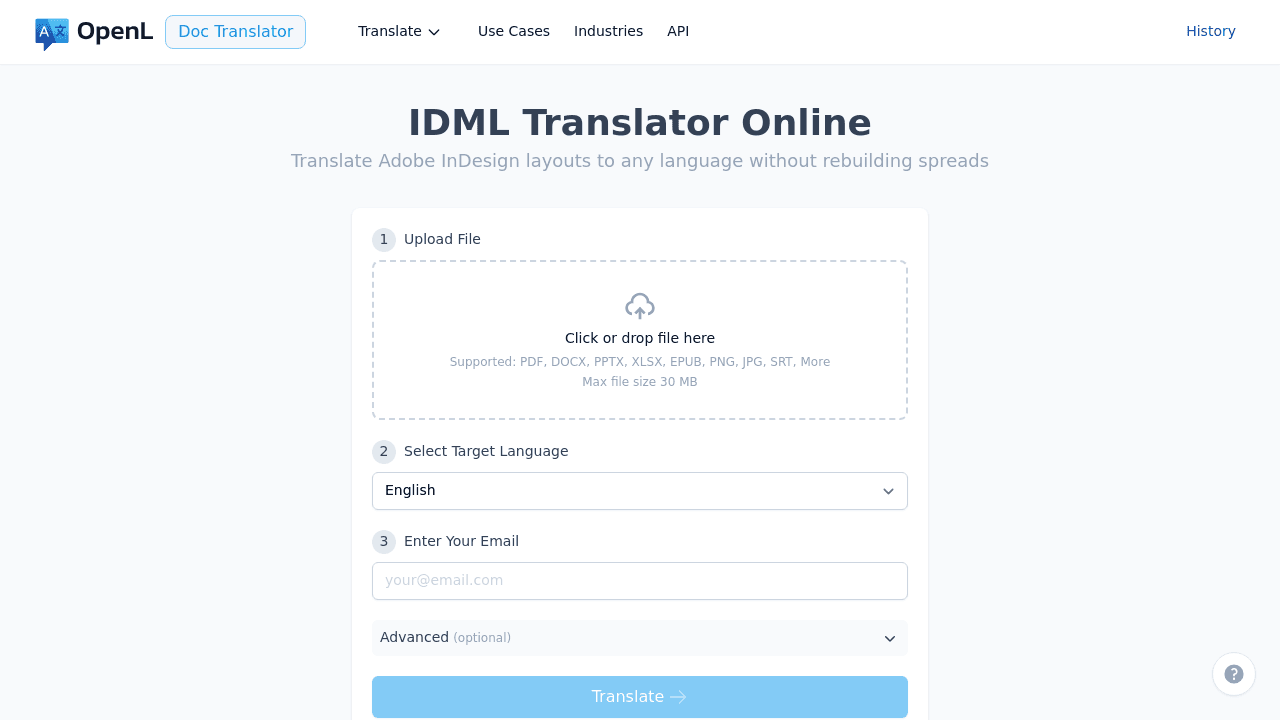
Servizi come OpenL IDML Translator sono specializzati nella traduzione di documenti. Carica il tuo IDML, seleziona le lingue, scarica i file tradotti.
Ideale per: Quando hai bisogno di un risultato professionale senza dover imparare un nuovo software
Costo: Varia in base al numero di parole e alla lingua
Difficoltà: Molto facile
Il mio flusso di lavoro consigliato
Ecco il processo che utilizzo e che funziona per la maggior parte dei progetti:
Prima della traduzione
1. Pulisci il file sorgente
Apri il tuo documento InDesign e controlla:
- Testo in eccesso (simboli + rossi)
- Font o immagini mancanti
- Testo su livelli bloccati
Risolvi questi problemi prima di esportare in IDML.
2. Esporta in IDML
In InDesign: File → Esporta → InDesign Markup (IDML)
Salvalo con un nome chiaro come Brochure_EN_v1.idml
3. Crea una lista “Da non tradurre”
Annota gli elementi che devono rimanere nella lingua originale:
- Nomi di brand
- Codici prodotto
- URL e indirizzi email
- Termini tecnici specifici
Durante la traduzione
4. Usa uno strumento progettato per IDML
Non tentare di tradurre IDML con editor di testo comuni o software di traduzione generici. Potresti compromettere la struttura del file.
Scegli una delle tre opzioni sopra in base alle tue esigenze.
5. Fornisci contesto ai traduttori
Comunica loro:
- Chi è il pubblico di destinazione
- Se ci sono restrizioni di lunghezza
- Eventuali preferenze di stile o tono
Dopo la traduzione
6. Apri l’IDML tradotto in InDesign
Qui inizia il vero lavoro. Dovrai:
Controllare la presenza di errori: Il file dovrebbe aprirsi senza avvisi (eccetto font/immagini mancanti, che è normale)
Correggere il testo in eccesso: Questo è il problema principale. Quando il testo non entra nel suo riquadro, vedrai un simbolo + rosso.
Soluzioni:
- Regola la spaziatura delle lettere (tracking): prova da -5 a -10 nel pannello Carattere
- Rendi i riquadri di testo leggermente più grandi
- Riduci leggermente la spaziatura tra le righe
- Come ultima risorsa, riduci la dimensione del carattere di 0,5pt
7. Verifica che i font funzionino
Se vedi dei □ invece delle lettere, il tuo font non supporta quella lingua.
Ad esempio, se stai traducendo in russo, assicurati che il tuo font abbia i caratteri cirillici. Potresti dover passare a una diversa famiglia di font.
8. Risolvi i problemi di formattazione
Cose comuni da controllare:
- Tabelle: Le larghezze delle colonne potrebbero necessitare di aggiustamenti
- Interruzioni di riga: Aggiungi spazi non separabili tra numeri e unità (5 kg → 5[spazio]kg, usa Ctrl+Alt+X su Windows, Cmd+Option+X su Mac)
- Allineamento: Le lingue da destra a sinistra come l’arabo richiedono un allineamento diverso
9. Esporta un PDF di prova
File → Export → Adobe PDF (Print)
Rivedi il PDF a schermo per individuare eventuali problemi che ti sono sfuggiti.
Lista di controllo qualità prima della consegna
Passa in rassegna questa lista:
- Il file si apre senza errori
- Nessun testo eccedente (simboli + rossi)
- Tutti i font vengono visualizzati correttamente, nessun □
- Le immagini sono collegate correttamente
- Le tabelle sono complete
- Gli URL e gli indirizzi email sono integri
- Il PDF di prova è ok
Problemi comuni e soluzioni rapide
“Il file non si apre in InDesign”
Il processo di traduzione probabilmente ha danneggiato la struttura XML. Prova a riesportare dal tuo strumento di traduzione, oppure contatta il loro supporto.
“Il testo trabocca ovunque”
È normale. Inizia regolando la spaziatura delle lettere (tracking da -5 a -10). Se non basta, ridimensiona i riquadri di testo o riduci leggermente la dimensione del carattere.
“Alcuni caratteri appaiono come quadrati”
Il tuo font non supporta quella lingua. Passa a un font che la supporta. I font Noto di Google supportano quasi tutte le lingue.
“Il layout sembra disordinato”
La traduzione modifica le interruzioni di riga e la spaziatura. Prevedi tempo per aggiustamenti manuali. Anche con i migliori strumenti, impiegherai 15-30 minuti per pagina per la rifinitura del layout nei documenti complessi.
Quanto costa?
Stime approssimative:
- Traduzione: $0,08-0,20 per parola (varia a seconda della lingua)
- Abbonamento a CAT tool: $50-150/mese
- Servizio di traduzione documenti: $0,10-0,25 per parola (inclusa la gestione dei file)
- Tempo per il QA dell’impaginazione: Prevedi 10-30 minuti per pagina
Per una brochure di 20 pagine con 3.000 parole:
- Traduzione: $240-600
- QA impaginazione: 3-10 ore del tuo tempo
Consigli dall’Esperienza
Tieni sempre dei backup. Salva il tuo file IDML originale prima della traduzione. Se qualcosa va storto, puoi ricominciare da capo.
Fai una prova con alcune pagine. Prima di tradurre un catalogo di 100 pagine, prova con 5 pagine per testare il tuo flusso di lavoro.
Prevedi tempo per il lavoro di impaginazione. Nessuna traduzione è perfetta. Pianifica di dedicare il 20-30% del tempo del progetto alle regolazioni dell’impaginazione dopo la traduzione.
Collabora con traduttori che comprendono l’impaginazione. Spiega loro i vincoli di lunghezza e le esigenze di formattazione. Un buon traduttore tiene conto dell’impaginazione durante la traduzione.
Usa una nomenclatura coerente per i file. Qualcosa come: Project_Language_Version.idml rende la gestione di più versioni linguistiche molto più semplice.
Domande Frequenti
Posso semplicemente copiare e incollare il testo tradotto in InDesign?
Potresti farlo, ma perderesti tutta la formattazione e dovresti riapplicare manualmente ogni stile. La traduzione tramite IDML preserva automaticamente gli stili.
L’impaginazione sarà esattamente la stessa?
No. La traduzione modifica la lunghezza del testo, quindi aspettati di dover fare delle regolazioni. Tuttavia, la traduzione tramite IDML preserva la struttura, rendendo le modifiche molto più semplici.
E per le immagini con testo al loro interno?
Le immagini non vengono tradotte automaticamente. Devi:
- Ricrearle con il testo tradotto
- Farle modificare da un designer in Photoshop/Illustrator
- Usare invece riquadri di testo sovrapposti in InDesign
Posso usare Google Translate o ChatGPT?
Non direttamente sui file IDML—li corromperesti. Ma potresti:
- Estrarre il testo in un file di testo semplice
- Tradurlo con l’AI
- Incollarlo con attenzione
Questo metodo è rischioso e richiede molto tempo. Meglio usare uno strumento adeguato.
Considerazioni Finali
La traduzione dei file InDesign non deve essere necessariamente complicata. La chiave è utilizzare gli strumenti giusti e pianificare gli aggiustamenti di layout successivi.
Ecco cosa ricordare:
- Esporta sempre in IDML, non tradurre mai direttamente il file .indd
- Utilizza strumenti di traduzione che supportano specificamente IDML
- Prevedi tempo per il controllo qualità del layout—è inevitabile ma gestibile
- Testa il tuo flusso di lavoro con un piccolo campione prima di affrontare progetti di grandi dimensioni
Scegli il tuo approccio in base alla dimensione e alla frequenza del progetto. Per progetti occasionali, utilizza un servizio specializzato. Per lavori di traduzione continuativi, investi nell’apprendimento di uno strumento CAT o di un plugin adatto ai designer.
E, soprattutto: la traduzione rappresenta solo il 70% del lavoro. Il restante 30% consiste nell’assicurarsi che il risultato finale appaia professionale nella lingua di destinazione.