
Tradurre un PDF online senza rompere tabelle e colonne
 Aggiungi a Chrome
TABLE OF CONTENTS
Una frase scorrevole non basta quando i numeri finiscono sotto l’intestazione sbagliata, o quando la colonna di destra continua il paragrafo sbagliato. Se traduci un PDF online, tabelle e colonne sono di solito le prime cose a rompersi — e le ultime che un’occhiata veloce riesce a notare.
Perché tabelle e colonne si rompono nella traduzione PDF online
Un PDF memorizza i glifi a coordinate. Non memorizza “questa è la colonna A” o “questa cella appartiene a quell’intestazione” come fanno Word o HTML. Gli strumenti online devono comunque estrarre il testo, tradurlo e rimetterlo su una pagina che non è mai stata progettata per rifluire.
Tre modalità di errore ricorrono continuamente:
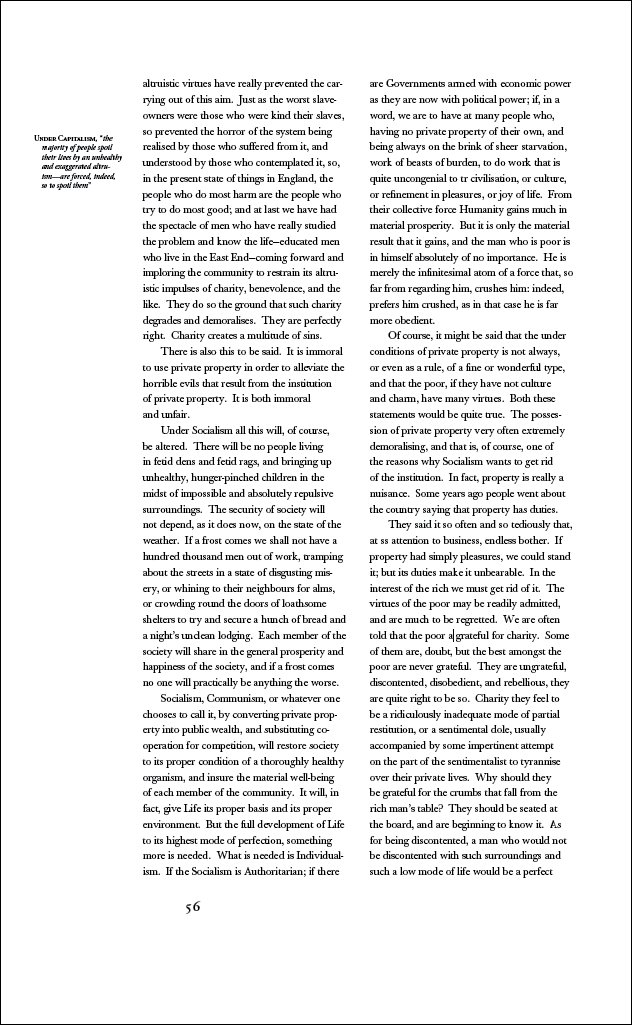
- Ordine di lettura vs. ordine visivo. Su una pagina a due colonne, l’occhio finisce la colonna di sinistra prima di iniziare quella di destra. Gli estrattori che scorrono dall’alto verso il basso su tutta la pagina possono incollare righe di sinistra e di destra in un’unica frase senza senso — per esempio, “Il fatturato è cresciuto del 12% su base annua, spinto da Il consiglio ha approvato un blocco delle assunzioni”, quando quelle due metà stavano in colonne diverse alla stessa altezza. La tecnica PDF3 del W3C descrive lo stesso rischio per le tecnologie assistive: senza una struttura corretta, una pagina a più colonne può essere letta come un’unica colonna da sinistra a destra, attraversando entrambi i margini interni.
- Tabelle fatte solo di linee e riquadri. Molti PDF disegnano i bordi delle tabelle come vettori e collocano ogni cella come un blocco di testo separato. Se lo strumento traduce le stringhe senza ricostruire la griglia, etichette e cifre si rimescolano in una minestra di parole anche quando ogni parola è “corretta”.
- Testo che non entra più. Il testo tradotto è spesso più lungo dell’originale. La tabella di espansione di Andiamo colloca l’inglese→francese intorno a +15%–+20% e l’inglese→tedesco intorno a +10%–+35%. Le indicazioni del W3C sulla dimensione del testo aggiungono che le etichette brevi sono quelle che si espandono di più — esattamente le stringhe che vivono nelle intestazioni strette delle tabelle e nei margini tra le colonne. Con larghezze di cella fisse e colonne strette, il risultato è testo tagliato, righe che si allungano a dismisura o contenuti spinti sulla pagina successiva.
La documentazione di Google Cloud Translation sui documenti è esplicita sugli stessi punti deboli: i layout PDF complessi possono perdere la formattazione nelle tabelle di dati, nei layout a più colonne e nei grafici con etichette — e i PDF scansionati perdono più dei PDF nativi.
Per modelli di revisione specifici per le tabelle dopo qualsiasi traduzione di documenti (non solo PDF), vedi cosa succede alle tabelle durante la traduzione dei documenti. Per i file solo scansionati, parti invece da OCR e layout dei PDF scansionati.
Tre approcci online a confronto
Non ti serve una suite desktop di impaginazione per ottenere un risultato utilizzabile. Ti serve scegliere il percorso online adatto a quanto sono difficili le tue tabelle e le tue colonne.
| Approccio | Meglio quando… | Tabelle | Pagine a più colonne | Rischio principale |
|---|---|---|---|---|
| A. Incollare il testo in un traduttore chat | Ti serve un’idea rapida del senso di un paragrafo breve | Scarse — la griglia viene scartata | Scarse — l’ordine di lettura è un’ipotesi | Testo scorrevole, pagina inutilizzabile |
| B. Caricare il PDF su un traduttore online che rispetta il layout | PDF nativo con testo reale; vuoi indietro un PDF tradotto nel browser | Buone probabilità se lo strumento ricostruisce le celle | Dipende dal rilevamento delle colonne | Testo che trabocca nelle celle strette; debole sulle scansioni disordinate |
| C. Convertire in DOCX online, tradurre, esportare in PDF | Tabelle dense o colonne da brochure che devi modificare dopo | Controllo massimo — veri oggetti tabella | Buono se il convertitore ha mantenuto le colonne | La conversione può comunque fraintendere tabelle solo visive |
L’approccio A va bene per verificare il senso. È lo strumento sbagliato quando il risultato da consegnare è il PDF stesso.
L’approccio B è il classico flusso “traduci PDF online”: carica → scegli la lingua → scarica. Preferisci strumenti che restituiscono un PDF ricostruito, da aprire e ispezionare, non solo un dump di testo. Controlla a campione la tabella più difficile e l’interruzione tra le colonne prima di pagare per un file intero.
L’approccio C scambia una conversione in più con una struttura modificabile. Il percorso “Apri PDF” di Microsoft Word (e convertitori online simili) può trasformare colonne disegnate in sezioni reali e griglie disegnate in tabelle Word. Poi traduci il DOCX ed esporti un nuovo PDF. Usalo quando l’anteprima dell’approccio B mostra ancora celle collassate o colonne interlacciate.
Come tradurre un PDF online senza rompere tabelle e colonne
Passo 1 — Distinguere testo nativo e scansione
In qualsiasi lettore PDF, prova a selezionare una cella di una tabella o un paragrafo di una colonna.
- Se riesci a evidenziare le parole, hai un livello di testo nativo. Preferisci un caricamento che rispetta il layout (approccio B) o un passaggio da DOCX (approccio C). Non forzare l’OCR su un PDF con testo pulito — sostituiresti caratteri esatti con un’ipotesi.
- Se la pagina si comporta come un’immagine, hai una scansione. Fai prima l’OCR, poi aspettati più scostamenti su tabelle e colonne. Vedi la guida OCR per PDF scansionati.
Passo 2 — Mettere alla prova le pagine difficili prima dell’intero file
Apri le pagine che decidono il successo o il fallimento:
- Ogni tabella di dati (soprattutto intestazioni unite e colonne numeriche)
- La prima doppia pagina a due colonne
- Barre laterali, note a piè di pagina e titoli a tutta larghezza che attraversano entrambe le colonne
- Qualsiasi pagina in cui le etichette sono più corte di cinque parole (rischio di espansione più alto)
Copia una pagina rappresentativa (o usa l’anteprima di esempio dello strumento) e controlla l’ordine di lettura: l’ultima frase della colonna di sinistra dovrebbe condurre alla prima frase di quella di destra, non a una didascalia o a una barra laterale.
Passo 3 — Eseguire una traduzione online che rispetta il layout (o il percorso DOCX)
Per la maggior parte dei PDF nativi, carica il file su un traduttore di documenti online che ricostruisce la struttura invece di eliminarla. Il traduttore PDF di OpenL è progettato per mantenere tabelle, immagini, font e layout di pagina dove supportato, con un’anteprima giornaliera gratuita che ti permette di valutare tabelle e colonne su un esempio prima di pagare per il file completo.
Se l’anteprima mostra ancora griglie rotte o colonne interlacciate, passa all’approccio C: converti quel PDF in DOCX online o in Word, traduci il DOCX, correggi a mano larghezze delle celle e interruzioni di colonna, poi esporta in PDF.
Passo 4 — Rivedere tabelle e colonne come una checklist (non di sfuggita)
Sul file scaricato, controlla in quest’ordine:
- Continuità dell’interruzione di colonna — La fine della colonna sinistra → l’inizio di quella destra ha ancora senso.
- Allineamento intestazione ↔ cella — Ogni etichetta sta ancora sopra o accanto ai valori giusti.
- Intervalli uniti — Le intestazioni su più colonne coprono ancora il gruppo previsto.
- Numeri e identificatori — Cifre, unità, segni meno e codici restano invariati, a meno che tu non li abbia localizzati di proposito.
- Traboccamento — Nessuna ultima riga tagliata nelle celle strette; nessun testo disegnato sopra bordi o figure.
- Elementi a tutta larghezza — Titoli e note che occupavano entrambe le colonne le occupano ancora.
Le indicazioni di Microsoft sull’accessibilità delle tabelle Word preferiscono griglie rettangolari semplici: le celle unite, divise e annidate sono più difficili da tenere in ordine sia per le persone sia per il software — e le stesse strutture sono fragili dopo i passaggi da e verso il PDF. Quando una tabella è fondamentale, preferisci il percorso DOCX modificabile, così puoi ripristinare una griglia pulita.

Passo 5 — Cambiare fonte quando il PDF è sbagliato in partenza
Se le tabelle sono annidate, le colonne si intrecciano intorno alle figure o il file è un export piatto di un progetto grafico, tradurre il PDF online continuerà a combattere con il formato. Chiedi il sorgente Word, InDesign o il foglio di calcolo; traduci quello; esporta un nuovo PDF. Un testo di arrivo più lungo si assorbe più facilmente quando il layout può davvero rifluire — ne parliamo più in dettaglio in perché i documenti tradotti diventano più lunghi.
Guida rapida alla decisione
| Il tuo PDF sembra… | Inizia con… |
|---|---|
| Testo nativo, corpo semplice a una colonna, una tabella pulita | Caricamento online che rispetta il layout + anteprima |
| Testo nativo, due colonne o più tabelle | Caricamento online; se l’anteprima non convince, passaggio da DOCX |
| Scansione / foto di una pagina | Prima il flusso OCR |
| Brochure marketing con riquadri stretti | Il sorgente modificabile, se ce l’hai; altrimenti riparazione via DOCX |
Passo successivo, senza impegno: carica su doc.openl.io/translate/pdf una pagina che contiene la tua tabella peggiore e un’interruzione di colonna, guarda come si dispongono celle e colonne nell’anteprima e solo dopo avvia il documento completo.
Sources
- PDF3: Ensuring correct tab and reading order in PDF documents — W3C WAI — Errori di ordine di lettura nelle pagine a più colonne quando manca una struttura corretta
- Text size in translation — W3C Internationalization — Perché le etichette brevi si espandono di più e le celle a larghezza fissa traboccano
- Expansion and contraction factors — Andiamo! — Intervalli di espansione per coppia linguistica usati per pianificare il margine di spazio in tabelle e colonne
- Translate documents — Google Cloud Translation — Note ufficiali sul fatto che i PDF complessi possono perdere tabelle e layout a più colonne; le scansioni perdono più dei file nativi
- Make your Word documents accessible — Microsoft Support — Preferire tabelle semplici; le celle unite/divise disturbano la struttura
- AI PDF Translator — OpenLDoc — Traduzione PDF online con conservazione di tabelle e layout e anteprima giornaliera gratuita


