2026년 스캔 PDF를 위한 최고의 OCR 도구

TABLE OF CONTENTS
스캔 PDF가 지저분하다면, 가장 먼저 고를 것은 번역기가 아닙니다. 번역, 보관, 검색, 검토에 들어가기 전에 텍스트, 표, 레이아웃을 깔끔하게 복원할 수 있는 OCR 도구부터 골라야 합니다.
빠른 추천
| 필요 | 추천 도구 | 이유 |
|---|---|---|
| 최고의 데스크톱 OCR 정리 도구 | ABBYY FineReader PDF | OCR 교정 도구가 강력한 PDF→편집 가능 문서 워크플로우 |
| 이미 PDF를 편집하고 있다면 | Adobe Acrobat Pro | 익숙한 한 앱 안에서 OCR, PDF 편집, 비식별화, 검토까지 가능 |
| 최고의 무료 오픈소스 엔진 | Tesseract OCR | 무료이고 스크립트화 가능하며 다국어 지원, 다만 설정이 필요 |
| 가장 간단한 OCR API | OCR.space | API 테스트가 빠르고 검색 가능한 PDF를 만들 수 있으며 무료/유료 한도가 명확 |
| 최고의 AWS 문서 파이프라인 | Amazon Textract | 텍스트, 필기, 표, 양식, 쿼리, 서명을 추출 |
| 최고의 Azure 문서 파이프라인 | Azure Document Intelligence | 번역 전 구조화 추출에 적합한 Read/레이아웃 모델 제공 |
원클릭 스캔 PDF 번역 도구가 필요하다면, 대신 2026년 최고의 스캔 PDF 번역기를 보세요. 이 가이드는 더 좁게 다룹니다. 번역, 검색, 컴플라이언스 검토, 레이아웃 재구성 전에 어떤 OCR 계층을 고를지에 초점을 맞춥니다.
가격 정보는 2026년 7월 15일 기준으로 확인했습니다. OCR 업체는 한도와 요금제 이름을 자주 바꾸므로, 구매 전 공식 가격 페이지를 다시 확인하세요.
스캔 PDF용 OCR 도구를 고르는 법
맞는 OCR 도구는 무엇이 먼저 망가지는지에 따라 달라집니다.
| 질문 | 이런 종류의 도구를 고르세요 |
|---|---|
| 스캔이 기울었거나 흐리거나, 도장이 찍혀 있거나, 표가 많은가요? | 데스크톱 OCR 편집기 |
| 작은 웹 워크플로우에서 검색 가능한 PDF가 필요한가요? | 온라인 OCR API |
| 앱 안에서 일괄 처리해야 하나요? | 클라우드 문서 인텔리전스 API |
| 로컬 / 오프라인 처리가 필요한가요? | 데스크톱 OCR 또는 오픈소스 OCR |
| OCR 후에 번역도 필요한가요? | 먼저 OCR을 하고, 정리된 텍스트나 DOCX를 번역기로 보냅니다 |
실전 워크플로우는 단순합니다. 스캔 정리 -> OCR -> 추출 텍스트 검토 -> 번역 또는 내보내기. OCR 단계에서 이름, 금액, 과목 코드, 표 레이블을 잘못 읽으면 번역은 그 오류를 더 찾기 어렵게 만들 뿐입니다. 전체 번역 흐름은 2026년에 스캔한 PDF를 번역하는 방법과 함께 보면 좋습니다.
2026년 스캔 PDF용 최고의 OCR 도구 6선
1. ABBYY FineReader PDF — 최고의 데스크톱 OCR 정리 도구
웹사이트: FineReader PDF
가격: 작성 시점 기준 ABBYY 가격 페이지에서 Standard는 연 99달러부터, Corporate는 연 165달러부터입니다.
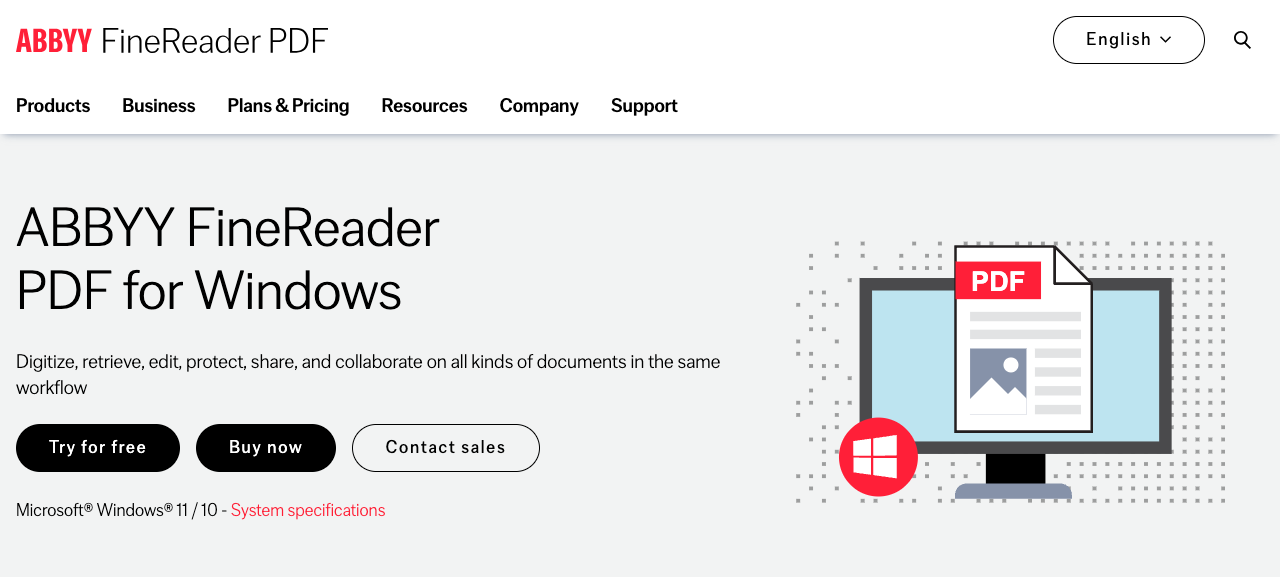
다음 단계로 넘어가기 전에 OCR 결과를 사람이 직접 손봐야 한다면, ABBYY FineReader PDF가 가장 강력한 선택입니다. ABBYY는 FineReader를 편집, 변환, 비교, 스캔 디지털화용 PDF 도구로 소개하며, PDF에서 텍스트와 표를 추출하고 OCR 영역과 결과를 수정하는 기능도 제공합니다.
장점
- 품질이 낮은 스캔, 오래된 아카이브, 빽빽한 표, 다단 PDF에 더 잘 맞음
- 번역이나 내보내기 전에 OCR 결과를 확인하고 수정할 수 있음
- 검색 가능하거나 편집 가능한 문서로 내보내 후속 검토에 유리함
- 법률, 학술, 금융, 기록 관리 워크플로우에 적합
단점
- 유료 데스크톱 소프트웨어
- 한 번 업로드하는 웹 워크플로우보다 느림
- 스캔이 이미 깨끗하고 빠른 번역만 원한다면 맞는 도구가 아님
적합한 경우: 속도보다 OCR 품질이 중요한 지저분한 PDF.
부적합한 경우: 깨끗한 2페이지 스캔본을 한 번만 번역하면 되는 경우.
2. Adobe Acrobat Pro — PDF 편집기 안에서 가장 좋은 OCR 도구
웹사이트: Adobe Acrobat Pro pricing & options
가격: 작성 시점 기준 Adobe 미국 가격 페이지에서 Acrobat Pro는 월 19.99달러, 연간 약정 월별 청구입니다.
Adobe Acrobat Pro는 이미 Acrobat으로 PDF 편집, 비식별화, 서명, 검토를 하는 팀에 가장 추천하기 쉬운 선택입니다. Adobe의 가격 비교 페이지에는 스캔 문서를 편집 가능하고 검색 가능한 PDF로 변환하는 기능이 Pro 기능으로 나와 있고, 도움말 문서에는 텍스트 인식, OCR 수정, 스캔 향상, 스캔 PDF 편집이 정리되어 있습니다.
장점
- OCR이 PDF 편집, 비식별화, 최적화, 검토 도구와 같은 공간에 있음
- 이미 Adobe 구독이 있는 오피스 팀에 적합
- 스캔 PDF 정리, 비식별화, 최종 PDF 납품이 필요한 경우 유용
- 비기술 사용자에게도 익숙한 인터페이스
단점
- 무료 OCR 도구보다 구독 비용이 높음
- OCR은 더 큰 PDF 제품군의 일부이지, 전문 데이터 추출 플랫폼은 아님
- 대량 자동화가 주력은 아님
적합한 경우: 이미 Acrobat에서 PDF를 다루는 비즈니스 사용자.
부적합한 경우: 저렴한 API나 오픈소스 OCR 엔진이 필요한 경우.
3. Tesseract OCR — 최고의 무료 오픈소스 OCR 엔진
웹사이트: Tesseract User Manual
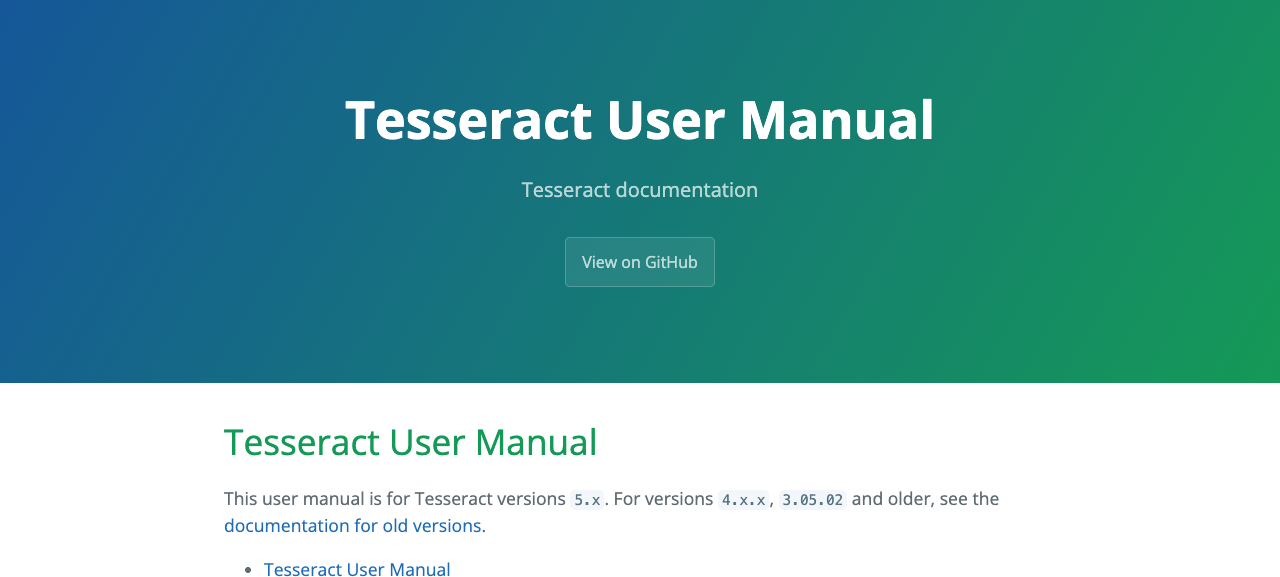
Tesseract는 Apache 2.0 라이선스 기반의 무료 오픈소스 OCR 엔진입니다. 문서에 따르면 Tesseract 5가 현재 안정 메이저 버전이며, 명령줄이나 API로 실행할 수 있고 다양한 언어를 지원합니다. 세련된 PDF 편집기가 아니라, 워크플로우에 끼워 넣는 OCR 엔진에 가깝습니다.
장점
- 무료이면서 오픈소스
- 반복 가능한 로컬 워크플로우를 스크립트화하기 좋음
- 문서를 클라우드 OCR 서비스에 업로드할 수 없을 때 유용
- 전처리와 QA 단계를 직접 추가할 수 있는 개발자에게 적합
단점
- 내장 GUI가 없음
- 설정, 언어 데이터, PDF/이미지 전처리가 필요함
- 레이아웃 복원은 직접 책임져야 함
적합한 경우: 개발자, 연구자, 개인정보에 민감한 로컬 워크플로우.
부적합한 경우: 잘 다듬어진 인터페이스나 지원팀이 필요한 경우.
4. OCR.space — 소규모 웹 워크플로우용 최고의 간단한 OCR API
웹사이트: Free OCR API
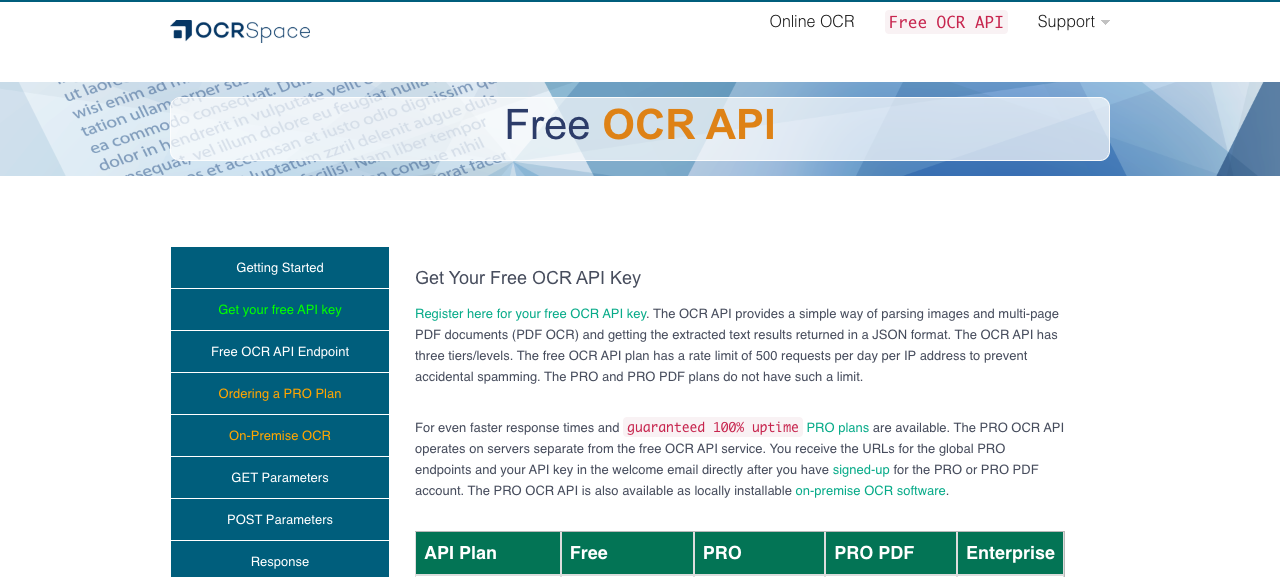
이미지와 여러 페이지 PDF를 받아 JSON으로 추출 텍스트를 돌려주는 빠른 API가 필요하다면 OCR.space가 유용합니다. 공식 API 페이지에는 무료 티어, 유료 PRO/PRO PDF 요금제, 검색 가능한 PDF 생성, 월 요청 수, 파일 크기, PDF 페이지 수 제한이 명확하게 적혀 있습니다.
장점
- API 테스트가 쉬움
- 소규모 실험은 무료 티어로 가능
- PRO와 PRO PDF 요금표가 명확함
- 검색 가능한 PDF 출력 지원
단점
- 무료 티어의 파일 크기 및 페이지 수 제한이 빡빡함
- 웹/API 워크플로우는 오프라인 OCR보다 프라이버시가 떨어짐
- 완전한 수동 OCR 교정 작업 공간은 아님
적합한 경우: 간단한 앱 연동, 프로토타입, 소형 OCR 유틸리티.
부적합한 경우: 데스크톱 검토 도구나 기밀 오프라인 처리가 필요한 경우.
5. Amazon Textract — AWS 문서 파이프라인용 최고의 OCR API
웹사이트: Amazon Textract
가격: Amazon Textract는 API와 페이지 유형별로 과금하며, 가격 페이지에는 신규 AWS 고객용 3개월 무료 티어와 사용 예시가 포함되어 있습니다.
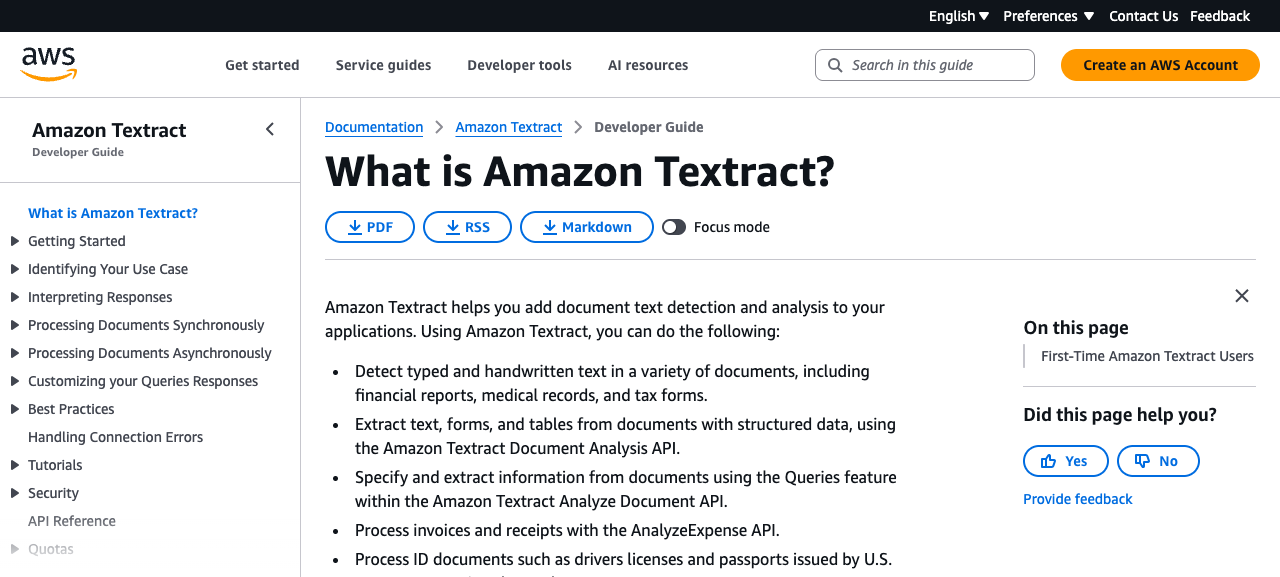
Amazon Textract는 단순 OCR이 아닙니다. AWS는 이를 스캔 문서에서 인쇄 텍스트, 필기, 레이아웃 요소, 양식, 표, 서명, 신분증, 경비, 대출 문서 데이터를 추출하는 머신러닝 서비스로 설명합니다. 그래서 가벼운 1회성 PDF 정리보다 구조화된 문서 처리에 더 잘 맞습니다.
장점
- 양식, 표, 신분증, 송장, 비즈니스 문서에 강함
- 사용량 기반 과금
- AWS 워크플로우 안에 자연스럽게 들어감
- 데스크톱 도구보다 자동화에 적합
단점
- AWS 설정과 엔지니어링 작업이 필요함
- 가격이 API 선택과 페이지 수에 따라 달라짐
- 단일 스캔 PDF에는 과한 편
적합한 경우: 이미 AWS에서 문서 자동화를 구축 중인 팀.
부적합한 경우: 한 번의 스캔에서 읽을 수 있는 DOCX 하나만 필요할 때.
6. Azure Document Intelligence — Microsoft 클라우드 워크플로우용 최고의 OCR API
웹사이트: What Is Azure Document Intelligence in Foundry Tools?
가격: Azure는 테스트용 무료 티어와 분석 페이지 수 기준 종량제를 제공합니다.
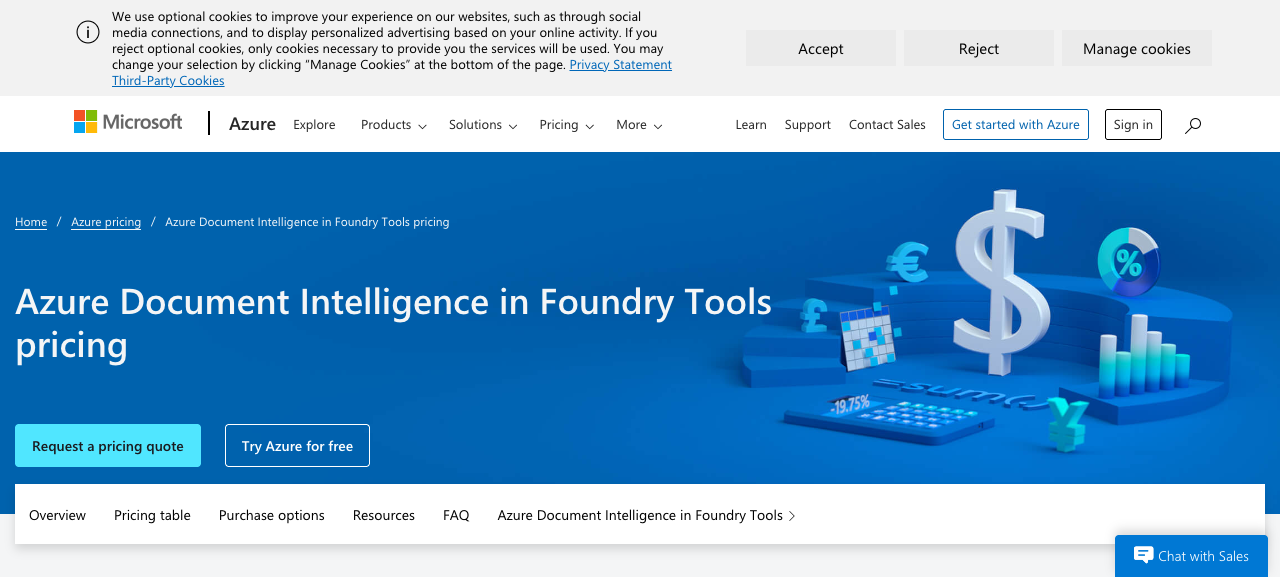
Azure Document Intelligence는 OCR과 문서 이해를 결합해 텍스트, 표, 구조, 키-값 쌍을 추출합니다. Read 모델은 문서에서 텍스트를 뽑는 데 쓰이고, 레이아웃 모델은 텍스트와 배치 정보를 추출합니다. 회사가 이미 Azure를 쓰고 있다면, 인덱싱, 검토, 번역 전에 두는 자연스러운 클라우드 OCR 계층입니다.
장점
- Read 및 레이아웃 모델이 일반적인 스캔 문서 추출 요구를 커버
- Microsoft 클라우드 인프라와 잘 맞음
- 테스트용 무료 티어 제공
- 구조화된 파이프라인과 컴플라이언스 워크플로우에 적합
단점
- 클라우드 설정과 개발자 작업이 필요함
- 데스크톱 소프트웨어보다 가격 구조가 더 어렵게 느껴질 수 있음
- 작성 친화적인 PDF 편집기는 아님
적합한 경우: 더 큰 앱이나 문서 시스템 안에서 OCR이 필요한 Microsoft 클라우드 팀.
부적합한 경우: 업로드-다운로드만 하는 단순한 OCR 앱을 원하는 경우.
나란히 비교
| 도구 | 유형 | 가장 적합한 용도 | 번역 내장? | 과금 방식 |
|---|---|---|---|---|
| ABBYY FineReader PDF | 데스크톱 PDF/OCR 소프트웨어 | 수동 OCR 정리 | 아니요 | 구독제 |
| Adobe Acrobat Pro | OCR 포함 PDF 편집기 | PDF 편집 + OCR | 아니요 | 구독제 |
| Tesseract OCR | 오픈소스 OCR 엔진 | 로컬 스크립트 OCR | 아니요 | 무료 |
| OCR.space | OCR API | 경량 웹/API OCR | 아니요 | 무료 + 유료 플랜 |
| Amazon Textract | 클라우드 문서 API | AWS 문서 추출 | 아니요 | 사용량 기반 |
| Azure Document Intelligence | 클라우드 문서 API | Azure 문서 추출 | 아니요 | 무료 티어 + 사용량 기반 |
무엇을 골라야 할까?
스캔 PDF가 지저분하고, 번역 전에 가장 깔끔한 편집 가능 결과물이 필요하다면 ABBYY FineReader PDF를 고르세요.
팀이 이미 Acrobat에서 PDF를 검토, 비식별화, 편집하고 있다면 Adobe Acrobat Pro가 맞습니다.
무료 로컬 엔진이 필요하고 설정을 감당할 수 있다면 Tesseract OCR을 고르세요.
작은 문서나 프로토타입에 빠르게 OCR API를 붙이고 싶다면 OCR.space가 좋습니다.
양식, 표, AWS 자동화가 수동 PDF 편집보다 더 중요하다면 Amazon Textract가 맞습니다.
문서 파이프라인이 이미 Microsoft Azure 위에 있다면 Azure Document Intelligence를 고르세요.
OCR 후 번역도 필요하다면, 정리된 결과를 텍스트, DOCX 또는 검색 가능한 PDF로 내보낸 뒤 문서 이해형 번역기에 넣으세요. OCR 단계를 따로 두고 싶지 않다면 OpenL의 스캔 문서 번역기가 OCR과 번역을 함께 처리합니다.
피해야 할 흔한 OCR 실수
- OCR을 바로잡기 전에 번역기를 먼저 고르는 것. 원문이 틀리면 번역도 틀립니다.
- 표를 무시하는 것. 많은 OCR 도구는 단어는 읽어도 행, 열, 레이블을 놓칩니다.
- 기밀 스캔본을 가볍게 업로드하는 것. 법률, HR, 의료, 학생 기록은 클라우드 OCR 사용 전 개인정보 및 보관 정책을 확인하세요.
- 샘플 테스트를 건너뛰는 것. 구독을 사거나 API 워크플로우를 만들기 전에 대표적인 2페이지를 먼저 돌려보세요.
- 필기가 이미 해결됐다고 가정하는 것. 인쇄 텍스트는 여전히 흘림체나 지저분한 손글씨보다 훨씬 쉽습니다.
최종 검토에서는 OCR과 번역 뒤에 집중된 QA 단계를 한 번 넣는 것이 좋습니다. 이름, 숫자, 서식이 중요하다면 translation QA checklist가 마지막 점검 단계로 유용합니다.
FAQ
OCR은 스캔 PDF 번역과 같은 뜻인가요?
아니요. OCR은 페이지 이미지를 텍스트로 바꾸고, 번역은 그 텍스트를 다른 언어로 바꿉니다. 두 단계를 합친 도구도 있지만, OCR 결과가 나쁘면 번역도 나빠집니다.
스캔 PDF용 최고의 무료 OCR 도구는 무엇인가요?
설정을 감당할 수 있다면 Tesseract가 가장 강력한 무료 오픈소스 엔진입니다. OCR.space는 빠른 API 테스트에 더 쉽지만 무료 티어 한도가 있습니다.
기밀 PDF에는 어떤 OCR 도구가 가장 좋나요?
클라우드 업로드가 허용되지 않는다면 로컬 데스크톱 OCR을 쓰세요. ABBYY FineReader PDF, Adobe Acrobat Pro, 또는 로컬 Tesseract 워크플로우가 공개 웹 OCR보다 더 안전한 출발점입니다.
OCR 후에는 무엇을 해야 하나요?
추출된 텍스트를 검토하고, 표와 숫자를 확인하고, DOCX나 검색 가능한 PDF로 내보낸 뒤 번역하거나 보관하세요. 증명서, 계약서, 송장, 성적표, 신분증이라면 검토 단계를 생략하지 마세요.
Sources
- ABBYY FineReader PDF — OCR, PDF 변환, 편집, 문서 디지털화 기능.
- ABBYY FineReader PDF pricing — Standard 및 Corporate 요금제 가격.
- Adobe Acrobat pricing and OCR features — Acrobat Pro 가격과 스캔 문서 기능.
- Adobe: Edit scanned PDFs — Acrobat OCR, 스캔 향상, 스캔 PDF 편집 워크플로우.
- Tesseract OCR documentation — 오픈소스 OCR 엔진, 라이선스, 언어 지원, 사용 방식.
- OCR.space OCR API — API 티어, PDF OCR, 요청 제한, 파일 제한, 검색 가능한 PDF 출력.
- Amazon Textract — 스캔 문서를 위한 OCR 및 문서 추출 기능.
- Amazon Textract pricing — API 유형, 무료 티어, 사용량 기반 과금 예시.
- Azure Document Intelligence overview — OCR, Read 모델, 레이아웃 모델, 문서 추출 기능.
- Azure Document Intelligence pricing — 무료 티어와 페이지 기반 가격 모델.