VTT 파일 번역 방법

TABLE OF CONTENTS
동영상이 웹을 지배하는 시대에 캡션은 전 세계의 다양한 사용자와 접근성을 보장하기 위해 필수적인 요소가 되었습니다. WebVTT(.vtt) 파일 형식은 HTML5 동영상에서 타임드 텍스트를 표시하기 위한 최신 표준으로, 모든 현지화 워크플로우에서 중요한 자산입니다.
VTT 파일 번역은 단순히 단어를 바꾸는 것 이상의 작업이 필요합니다. 타임스탬프, 스타일링, 화면 내 위치를 보존하면서 메시지가 어떤 언어에서도 정확하게 전달되도록 해야 합니다. 이 가이드는 VTT의 기본부터 결과를 제공하는 전문 번역 워크플로우까지 모든 것을 다룹니다.
VTT 파일이란?
WebVTT(Web Video Text Tracks) 파일은 타이밍 및 스타일링 정보가 포함된 자막 또는 캡션을 담고 있는 일반 텍스트 파일입니다. 최신 브라우저의 HTML5 동영상 플레이어에서 기본적으로 사용하는 형식입니다.
기본 예시는 다음과 같습니다:
WEBVTT

NOTE
This is a comment for the translator. It will not be displayed.

00:00:05.500 --> 00:00:09.250
Hello and welcome to our presentation.

00:00:09.750 --> 00:00:13.000
In this video, we will explore the future of technology.
구조는 다음과 같이 구성됩니다:
WEBVTT헤더: 모든 파일은 이 줄로 시작해야 합니다.- 타임스탬프:
HH:MM:SS.mmm --> HH:MM:SS.mmm형식으로 캡션이 나타나고 사라지는 시간을 정의합니다. - 큐(Cue): 화면에 표시되는 실제 자막 텍스트입니다.
- 노트(선택 사항): 동영상 플레이어에서 무시되는 주석으로, 번역가에게 맥락을 제공하는 데 유용합니다.
VTT와 SRT: 무엇이 다른가요?
VTT가 SRT와 같은 이전 형식과 구별되는 점은 다음과 같은 고급 기능입니다:
- 스타일링: HTML과 유사한 태그를 사용하여 굵게(
<b>), 기울임꼴(<i>), 또는 밑줄(<u>) 스타일로 텍스트를 포맷할 수 있습니다. - 위치 지정:
line(수직 위치) 및position(수평 위치)과 같은 설정을 사용하여 캡션이 표시되는 정확한 위치를 제어할 수 있습니다. 이를 통해 중요한 화면 요소를 가리지 않도록 할 수 있습니다. - 메타데이터:
NOTE필드는 주석과 맥락을 제공하여 전문 번역 워크플로우에서 매우 유용합니다.
간단한 비교는 다음과 같습니다:
| Feature | WebVTT (.vtt) | SubRip (.srt) |
|---|---|---|
| File Header | WEBVTT (필수) | 없음 |
| Styling | 있음 (굵게, 이탤릭 등) | 제한적* |
| Positioning | 있음 (정밀 제어 가능) | 없음 |
| Metadata/Comments | 있음 (NOTE) | 없음 |
| Best For | 최신 웹 비디오 | 광범위한 호환성 |
참고: SRT는 공식적으로 스타일링을 지원하지 않지만, 일부 플레이어는 비표준 HTML 태그를 허용합니다. 플랫폼 간 신뢰성을 위해서는 VTT가 더 나은 선택입니다.
VTT 파일 번역 방법: 검증된 세 가지 방식
예산, 일정, 품질 요구 사항에 따라 접근 방식을 선택하세요.
방법 1: 수동 텍스트 편집
절차: 텍스트 에디터(Notepad++, VS Code, TextEdit)에서 VTT 파일을 열고 직접 텍스트를 교체합니다.
장점:
- 무료
- 추가 도구 불필요
단점:
- 타임스탬프 손상 위험 높음
- 스타일 태그 손상 쉬움
- 번역 시 시각적 맥락 없음
- 문자 인코딩 문제 흔함
결론: 스타일링 없는 매우 짧은 파일(10개 큐 미만)에만 적합. 그마저도 매우 신중하게 진행해야 함.
방법 2: 자막 편집 소프트웨어
추천 도구:
- Subtitle Edit (Windows, 무료, 강력함)
- Aegisub (크로스 플랫폼, 무료, 전문가용)
워크플로우:
- 에디터에 비디오 파일과 원본 VTT 파일을 불러오기
- 비디오 맥락을 보면서 각 큐를 한 줄씩 번역
- 번역된 텍스트에 따라 타이밍 조정
- 실시간 미리보기로 싱크와 가독성 확인
- 새 번역된 VTT 파일로 내보내기
장점:
- 타이밍 및 스타일링 완전 제어 가능
- 시각적 맥락으로 번역 오류 방지
- 가독성을 위해 줄바꿈 조정 가능
- 파일 구조 자동 검증
단점:
- 학습 곡선 있음
- 시간 소요 많음
- 비디오 파일 접근 필요
최적 용도: 품질과 타이밍 정밀도가 가장 중요한 고위험 프로젝트(마케팅 비디오, 이러닝 코스, 영화 자막 등).
예상 소요 시간: 전문 품질 기준 10분 영상당 2-4시간.
방법 3: 온라인 VTT 번역기 사용
마감이 촉박하거나 파일 양이 많은 프로젝트의 경우, 온라인 번역 도구가 속도와 안전성의 최적 균형을 제공합니다. 이러한 서비스는 파일을 파싱하여 텍스트만 번역하고, 기본 구조는 그대로 보존하도록 설계되어 있습니다.
대표적인 예시로 **OpenL VTT Translator Online**이 있습니다. 이 도구는 바로 이 목적을 위해 무료로 제공됩니다.
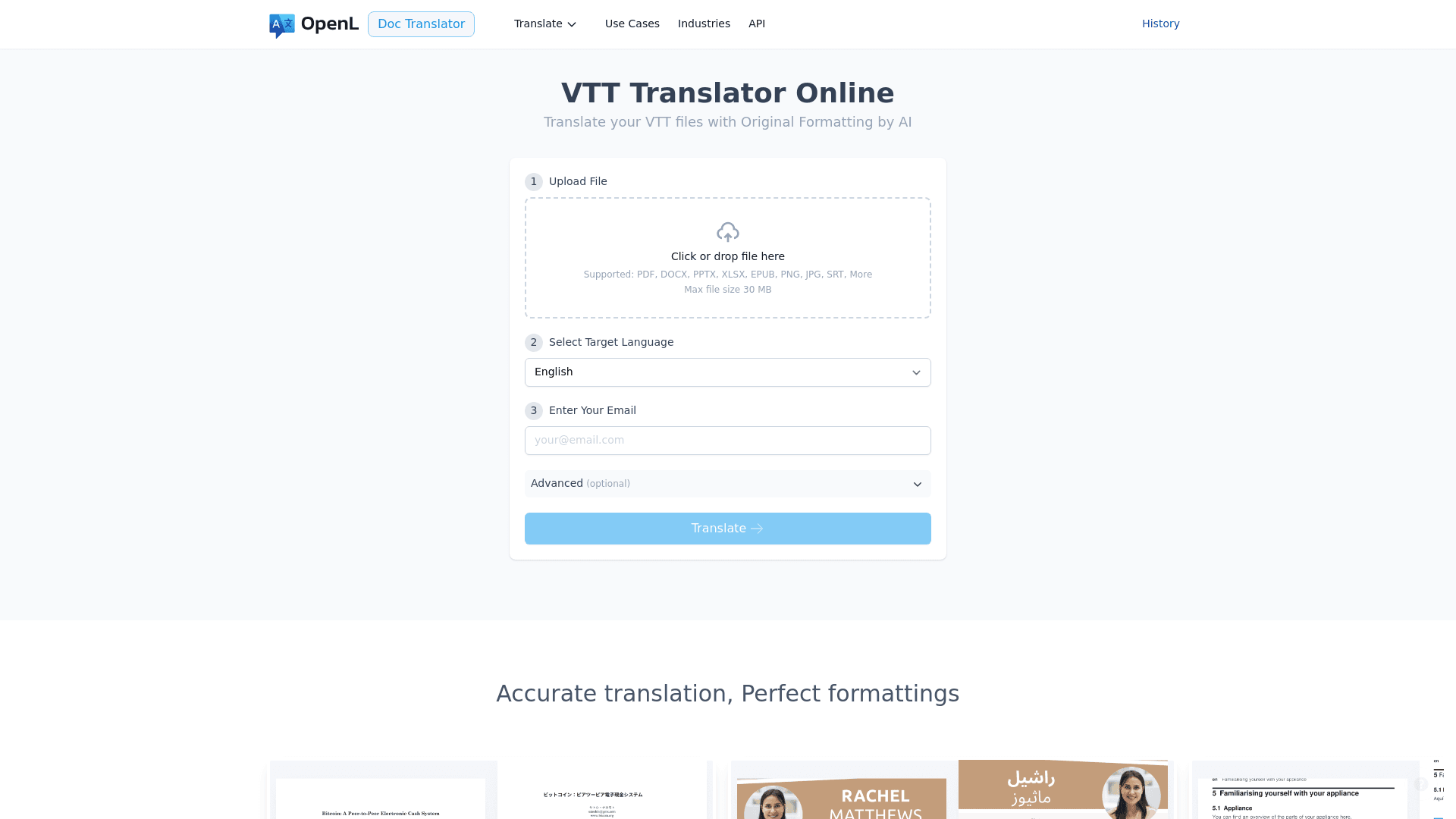
워크플로우는 매우 간단합니다:
- .vtt 파일을 업로드합니다. 파일을 페이지에 드래그하거나 컴퓨터에서 선택하세요.
- 목표 언어를 선택합니다. 드롭다운 메뉴에서 선택하세요.
- 번역된 파일을 이메일로 받으세요. 모든 타임스탬프와 스타일 태그가 완벽하게 보존됩니다.
이 방법은 내부 교육 영상, 제품 데모, 마케팅 콘텐츠 등 빠르고 신뢰성 있는 번역이 필수적인 경우에 이상적입니다.
방법 비교: 빠른 결정 가이드
| 요소 | 수동 편집 | 자막 소프트웨어 | 온라인 VTT 번역기 |
|---|---|---|---|
| 속도 | 느림 | 중간 | 빠름 |
| 비용 | 무료 | 무료 | 다양함 |
| 품질 관리 | 낮음 | 높음 | 중간 |
| 학습 곡선 | 없음 | 중간 | 낮음 |
| 최적 파일 수 | 1-2개 | 5-20개 | 20개 이상 |
| 위험 수준 | 높음 | 낮음 | 중간 |
전문 VTT 번역을 위한 베스트 프랙티스
어떤 방법을 선택하든 다음 지침을 따르세요:
1. 기술 요소 보존
꼭 지켜야 할 사항:
- 모든 스타일 태그를 유지하세요:
<b>Important</b>→<b>중요</b> - 위치 지정 큐를 그대로 두세요:
line:80% position:50% - 타임스탬프 형식을 정확히 보존하세요
하지 마세요:
- 타이밍 코드를 제거하거나 수정하지 마세요
- 큐 사이의 빈 줄을 삭제하지 마세요
WEBVTT헤더를 변경하지 마세요
2. UTF-8 인코딩 사용 (중요)
항상 VTT 파일을 UTF-8 인코딩으로 저장하여 문자 깨짐을 방지하세요. 이는 특수 문자(악센트, 비라틴 알파벳, 중국어, 아랍어 등)가 포함된 언어에서 특히 중요합니다.
확인 방법:
- 대부분의 최신 텍스트 에디터는 하단 툴바에 인코딩을 표시합니다
- 저장 시 “UTF-8” 또는 “UTF-8 without BOM”을 명시적으로 선택하세요
3. 줄 길이 및 읽기 속도 최적화
읽기 속도 가이드라인: 최대 초당 17-20자
줄 길이 규칙:
- 큐당 최대 2줄
- 한 줄당 약 42자(공백 포함)
- 긴 문장은 자연스러운 구문 경계에서 분할
예시:
❌ 너무 김:
00:00:05.000 --> 00:00:09.000
In this comprehensive tutorial we will explore the fundamental concepts of machine learning.
✅ 더 나음:
00:00:05.000 --> 00:00:09.000
In this comprehensive tutorial we will explore
the fundamental concepts of machine learning.
4. 문화적 맥락 고려
- 관용구와 표현은 직역하지 말고 현지화하여 번역하세요
- 아랍어, 히브리어 등 우에서 좌(RTL) 언어 요구 사항을 준수하세요
- 대상 문화에 맞는 존댓말/반말 등 형식 조정
- 지역별 변형(라틴 아메리카 스페인어 vs. 유럽 스페인어 등) 고려
5. 품질 보증 수행
QA 체크리스트:
- 번역된 VTT를 영상과 함께 로드하여 전체 시청
- 시작, 중간, 끝에서 싱크 확인
- 텍스트가 화면 경계를 넘지 않는지 확인
- 특수 문자가 올바르게 표시되는지 확인
- 대상 재생 플랫폼(웹 플레이어, 모바일 등)에서 테스트
- 맥락적 정확성 및 자연스러운 표현 검토
- 파일 구조 검증(VTT validator 도구 사용)
번역 전후 예시
프로페셔널 번역이 보존하는 요소는 다음과 같습니다:
원본(영어):
WEBVTT

```text
WEBVTT

NOTE
Product launch video - maintain enthusiastic tone

00:00:02.000 --> 00:00:05.500 line:80%
<b>스마트 홈 기술의</b> 미래를 소개합니다.

00:00:06.000 --> 00:00:09.000
단 하나의 음성 명령으로 모든 것을 제어하세요.
Notice: timestamps unchanged, styling preserved, positioning intact, NOTE kept for context.
Common Errors and How to Fix Them
Error 1: Garbled Characters (�)
Cause: Wrong file encoding Solution: Resave file as UTF-8 encoding
Error 2: Subtitles Don’t Appear
Cause: Missing or modified WEBVTT header
Solution: Ensure first line is exactly WEBVTT (case-sensitive, no extra spaces)
Error 3: Timing Issues
Cause: Accidentally modified timestamp during translation
Solution: Use “Find” feature to locate timestamp format --> and verify all timestamps are intact
Error 4: Broken Styling
Cause: Unclosed tags or deleted tag syntax
Solution: Verify every <b> has a </b>, every <i> has a </i>, etc.
Error 5: Text Overlaps Video Elements
Cause: Different text lengths in translation Solution: Adjust positioning values or split into multiple shorter cues
Frequently Asked Questions
Q: Can I use Google Translate for VTT files? A: Not directly. Google Translate will break the file structure. You need a tool that preserves formatting, or you must manually copy/paste text only (error-prone).
Q: How much does professional VTT translation cost? A: Rates vary by language pair and quality tier. Expect $3-8 per minute of video for professional human translation, or $0.50-2 per minute for machine translation with human review.
Q: 각 언어별로 별도의 VTT 파일이 필요합니까?
A: 네. 각 언어마다 자체 VTT 파일이 필요합니다(예: video-en.vtt, video-es.vtt, video-fr.vtt).
Q: VTT 파일을 자동 생성 및 번역할 수 있습니까? A: 네. YouTube와 같은 도구를 사용하면 캡션을 자동 생성할 수 있으며, 이를 VTT로 내보내고 번역할 수 있습니다. 하지만 자동 생성된 캡션은 정확성을 위해 상당한 편집이 필요한 경우가 많습니다.
Q: 자막과 캡션의 차이점은 무엇입니까? A: 자막은 해당 언어를 모르는 시청자를 위해 대사를 번역합니다. 캡션은 대사뿐만 아니라 음향 효과도 포함하며, 청각 장애인 및 난청 시청자를 위해 설계되었습니다. VTT는 둘 다 지원합니다.
결론: 올바른 워크플로 선택하기
VTT 파일을 효과적으로 번역하면 귀하의 영상 콘텐츠를 전 세계 시청자에게 제공할 수 있습니다. 선택 방법은 다음과 같습니다:
- 파일이 1~5개이고 중요도가 높을 때: 자막 편집 소프트웨어 사용(방법 2)
- 파일이 10개 이상이거나 마감이 촉박할 때: 자동 번역 도구 사용(방법 3)
- 지속적인 현지화가 필요할 때: 자동 번역 + 인간 검토의 하이브리드 워크플로 구축
VTT 구조를 이해하고 전문적인 모범 사례를 따르면, 시청자가 어디에서 시청하든 메시지를 명확하고 전문적으로 전달할 수 있습니다.
번역을 시작할 준비가 되셨나요? 테스트 파일 하나로 시작하고, 이 가이드를 따라 워크플로를 다듬으며 확장하세요. 전 세계 시청자가 기다리고 있습니다.