De beste OCR-tools voor gescande pdf's in 2026

TABLE OF CONTENTS
Als je gescande pdf rommelig is, is de vertaler niet de eerste beslissing. Kies eerst de OCR-tool die schone tekst, tabellen en lay-out kan terughalen voordat je het bestand vertaalt, archiveert, doorzoekt of beoordeelt.
Snelle keuzes
| Behoefte | Beste keuze | Waarom |
|---|---|---|
| Beste desktop-OCR voor opschoning | ABBYY FineReader PDF | Sterke workflow van pdf naar bewerkbaar document met OCR-correctietools |
| Beste als je al pdf’s bewerkt | Adobe Acrobat Pro | OCR, pdf-bewerking, redactie en review in één vertrouwde app |
| Beste gratis open-source-engine | Tesseract OCR | Gratis, scriptbaar en ondersteunt veel talen, maar vergt installatie |
| Beste eenvoudige OCR-API | OCR.space | Snelle API-tests, doorzoekbare pdf-uitvoer en duidelijke gratis/pro-limieten |
| Beste AWS-documentpipeline | Amazon Textract | Extraheert tekst, handschrift, tabellen, formulieren, queries en handtekeningen |
| Beste Azure-documentpipeline | Azure Document Intelligence | Read- en Layout-modellen voor gestructureerde extractie vóór vertaling |
Als je een one-click vertaaltool voor gescande pdf’s wilt, lees dan onze gids over de beste vertalers voor gescande pdf’s in 2026. Deze gids is beperkter van scope: hij helpt je de OCR-laag te kiezen vóór vertaling, zoeken, compliance-review of lay-outherstel.
De prijsnotities zijn gecontroleerd op 15 juli 2026. Controleer de officiële prijspagina’s voordat je koopt, want OCR-leveranciers veranderen vaak limieten en plannamen.
Hoe kies je een OCR-tool voor gescande pdf’s?
De juiste OCR-tool hangt af van wat als eerste stukloopt.
| Vraag | Kies dit type tool |
|---|---|
| Is de scan scheef, wazig, afgestempeld of vol tabellen? | Desktop-OCR-editor |
| Heb je doorzoekbare pdf’s nodig vanuit een kleine webworkflow? | Online OCR-API |
| Heb je batchverwerking nodig binnen een app? | Cloud-API voor document intelligence |
| Heb je lokale/offline verwerking nodig? | Desktop-OCR of open-source OCR |
| Heb je vertaling nodig na OCR? | Eerst OCR, stuur daarna de opgeschoonde tekst of DOCX naar een vertaler |
De praktische workflow is eenvoudig: scan opschonen -> OCR -> geëxtraheerde tekst controleren -> vertalen of exporteren. Als de OCR-stap namen, totalen, cursuscodes of tabellabels verkeerd leest, maakt vertaling de fout alleen maar moeilijker om te zien. Voor een volledige vertaalworkflow combineer je dit artikel met hoe je een gescande pdf vertaalt in 2026.
De 6 beste OCR-tools voor gescande pdf’s in 2026
1. ABBYY FineReader PDF — Beste desktoptool voor OCR-opschoning
Website: FineReader PDF
Prijs: Standard begint bij $99/jaar; Corporate begint bij $165/jaar volgens ABBYY’s prijspagina op het moment van schrijven.
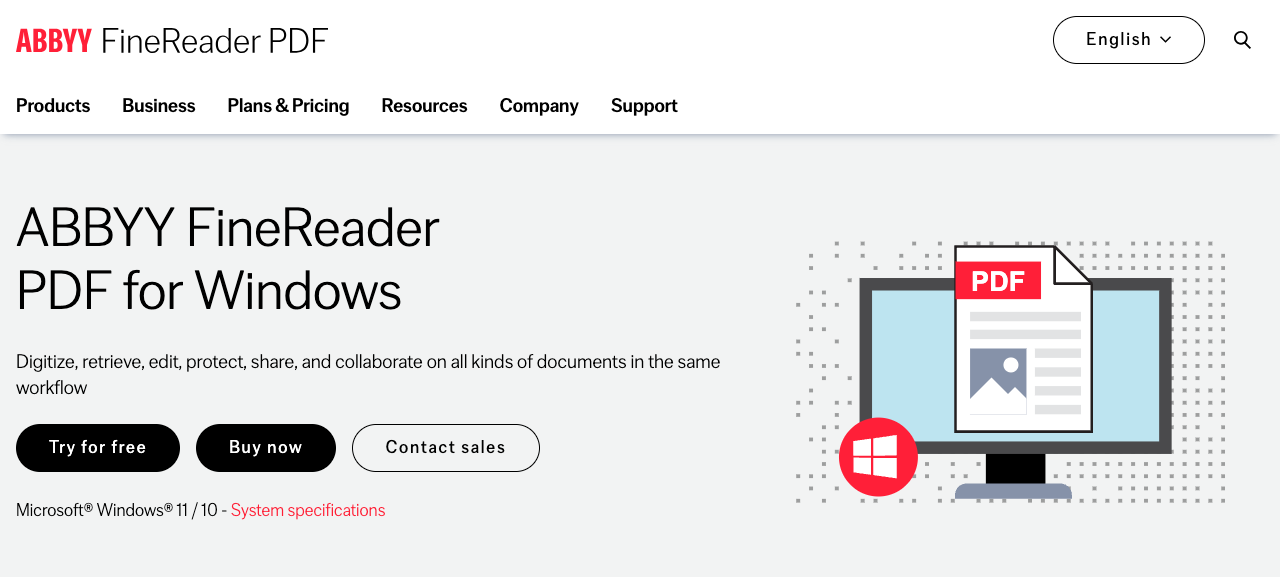
ABBYY FineReader PDF is de sterkste keuze wanneer het OCR-resultaat handmatig moet worden hersteld voordat er iets anders gebeurt. ABBYY positioneert FineReader als een pdf-tool voor bewerken, converteren, vergelijken en digitaliseren van scans, en de functielijst bevat het extraheren van tekst en tabellen uit pdf’s plus het corrigeren van OCR-gebieden en -resultaten.
Pluspunten
- Betere match voor slechte scans, oude archieven, dichte tabellen en pdf’s met meerdere kolommen
- Laat je OCR inspecteren en corrigeren vóór vertaling of export
- Kan doorzoekbare of bewerkbare documenten exporteren voor vervolgreview
- Goede keuze voor juridische, academische, financiële en archiefworkflows
Minpunten
- Betaalde desktopsoftware
- Trager dan een webworkflow met één upload
- Niet de juiste tool als de scan al schoon is en je alleen snel wilt vertalen
Beste voor: Rommelige pdf’s waarbij OCR-kwaliteit belangrijker is dan snelheid.
Geen goede keuze als: Je alleen een schone scan van twee pagina’s één keer hoeft te vertalen.
2. Adobe Acrobat Pro — Beste OCR-tool binnen een pdf-editor
Website: Adobe Acrobat Pro pricing & options
Prijs: Acrobat Pro staat op $19.99/maand, jaarplan maandelijks gefactureerd, op Adobe’s Amerikaanse prijspagina op het moment van schrijven.
Adobe Acrobat Pro is de makkelijkste aanbeveling voor teams die Acrobat al gebruiken voor pdf-bewerking, redactie, handtekeningen en review. Adobe’s prijsvergelijking noemt het omzetten van gescande documenten naar bewerkbare, doorzoekbare pdf’s als Pro-functie, en de helpdocumentatie behandelt tekstherkenning, OCR-problemen oplossen, scans verbeteren en gescande documenten bewerken.
Pluspunten
- OCR zit naast tools voor pdf-bewerking, redactie, optimalisatie en review
- Goed voor kantoorteams die al Adobe-abonnementen hebben
- Handig wanneer gescande pdf’s opschoning, redactie en uiteindelijke pdf-oplevering nodig hebben
- Vertrouwde interface voor niet-technische gebruikers
Minpunten
- Abonnementskosten zijn hoger dan bij gratis OCR-tools
- OCR is onderdeel van een bredere pdf-suite, niet van een specialistisch data-extractieplatform
- Batchautomatisering is niet de sterkste kant
Beste voor: Zakelijke gebruikers die al met pdf’s in Acrobat werken.
Geen goede keuze als: Je een goedkope API of een open-source OCR-engine nodig hebt.
3. Tesseract OCR — Beste gratis open-source OCR-engine
Website: Tesseract User Manual
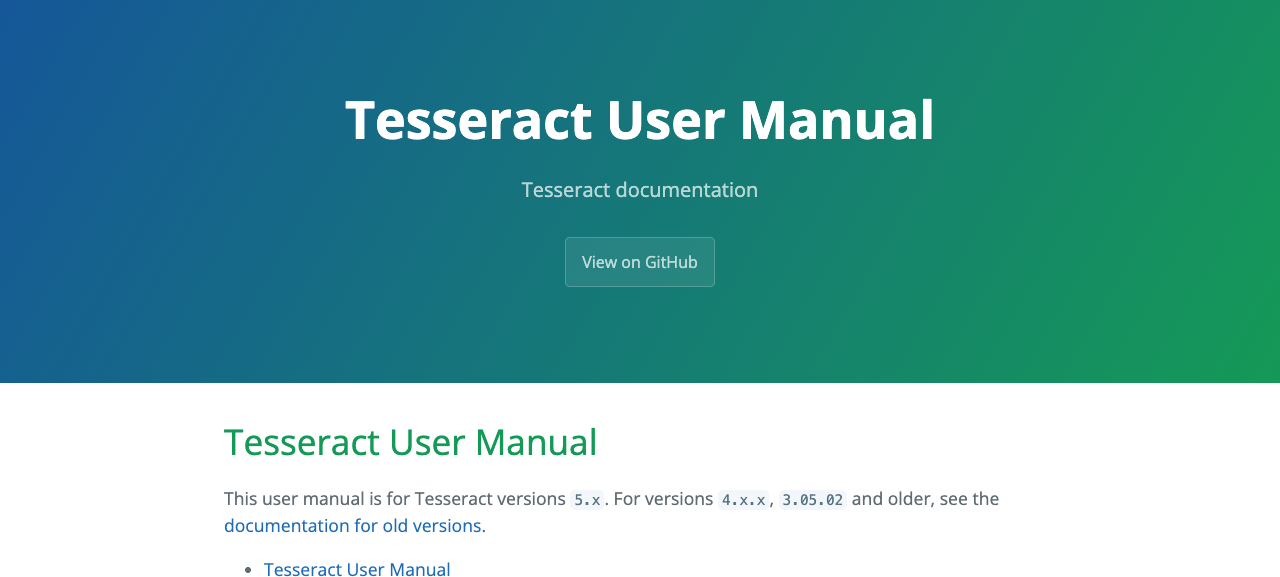
Tesseract is een gratis open-source OCR-engine onder de Apache 2.0-licentie. Volgens de documentatie is Tesseract 5 de huidige stabiele hoofdversie, kan het draaien via de command line of een API, en ondersteunt het een grote verscheidenheid aan talen. Het is geen gepolijste pdf-editor; het is een OCR-engine die je in een workflow inbouwt.
Pluspunten
- Gratis en open source
- Scriptbaar voor herhaalbare lokale workflows
- Handig wanneer documenten niet naar een cloud-OCR-service mogen worden geüpload
- Werkt goed voor ontwikkelaars die preprocessing en QA-stappen kunnen toevoegen
Minpunten
- Geen ingebouwde GUI
- Vereist setup, taaldata en preprocessing van pdf/afbeeldingen
- Lay-outherstel is jouw verantwoordelijkheid
Beste voor: Ontwikkelaars, onderzoekers en privacygevoelige lokale workflows.
Geen goede keuze als: Je een gepolijste interface of supportteam wilt.
4. OCR.space — Beste eenvoudige OCR-API voor kleine webworkflows
Website: Free OCR API
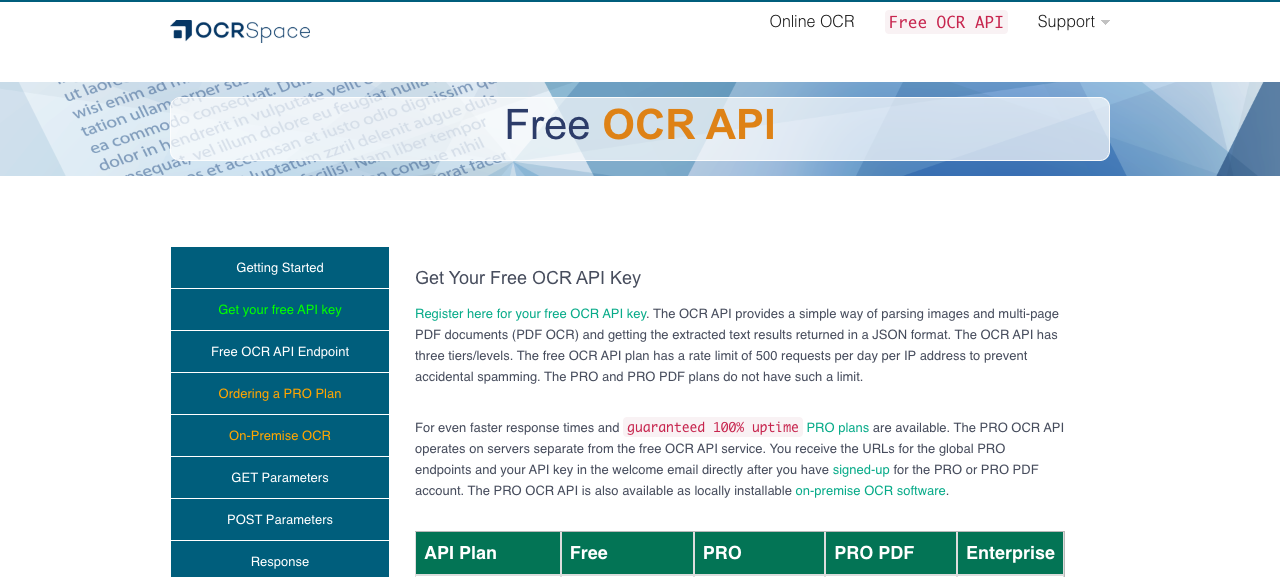
OCR.space is handig wanneer je een snelle API wilt die afbeeldingen en meerpagina-pdf’s accepteert en de geëxtraheerde tekst als JSON teruggeeft. Op de officiële API-pagina staan een gratis tier, betaalde PRO- en PRO PDF-plannen, het maken van doorzoekbare pdf’s en duidelijke limieten voor maandelijkse verzoeken, bestandsgrootte en aantal pdf-pagina’s.
Pluspunten
- Eenvoudig API-testen
- Gratis tier voor kleine experimenten
- Duidelijke prijstabel met PRO- en PRO PDF-plannen
- Doorzoekbare pdf-uitvoer is beschikbaar
Minpunten
- De gratis tier heeft krappe limieten voor bestandsgrootte en aantal pdf-pagina’s
- Een web/API-workflow is minder privé dan offline OCR
- Geen volledige werkruimte voor handmatige OCR-correctie
Beste voor: Eenvoudige app-integraties, prototypes en kleine OCR-hulpprogramma’s.
Geen goede keuze als: Je desktop-reviewtools of vertrouwelijke offline verwerking nodig hebt.
5. Amazon Textract — Beste OCR-API voor AWS-documentworkflows
Website: Amazon Textract
Prijs: Amazon Textract rekent per API en paginatype; de prijspagina bevat een gratis tier van drie maanden voor nieuwe AWS-klanten en gebruiksvoorbeelden.
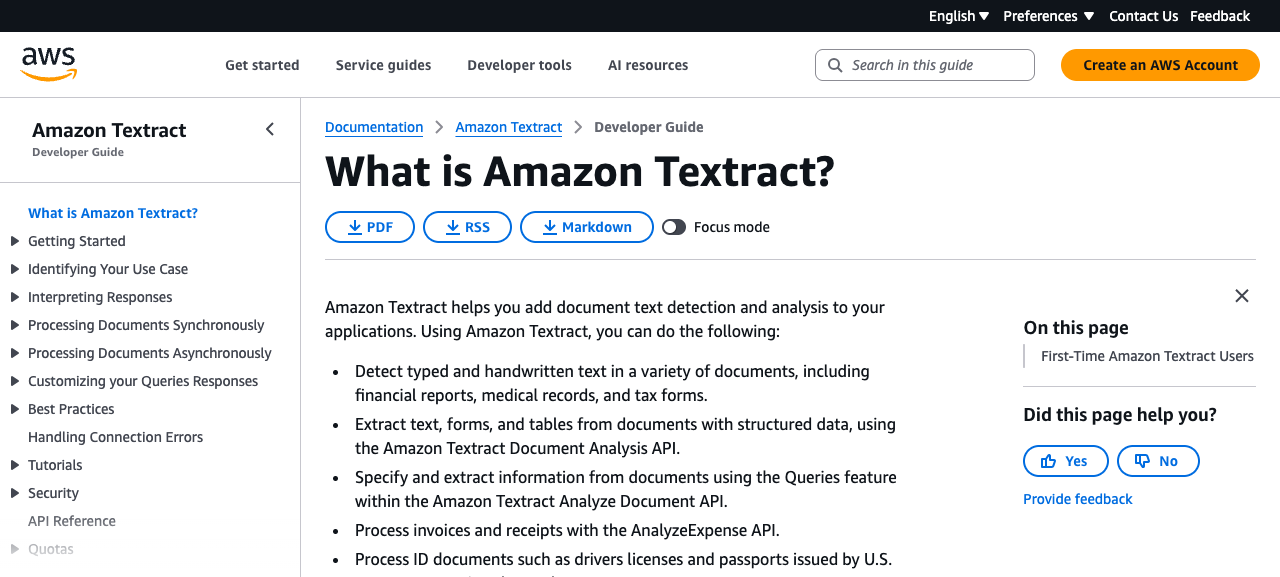
Amazon Textract is meer dan alleen basis-OCR. AWS beschrijft het als een machine-learningservice die gedrukte tekst, handschrift, lay-outelementen, formulieren, tabellen, handtekeningen, ID’s, uitgaven en gegevens uit kredietdocumenten extraheert uit gescande documenten. Daardoor past het beter bij gestructureerde documentverwerking dan bij incidentele pdf-opschoning.
Pluspunten
- Sterke keuze voor formulieren, tabellen, ID’s, facturen en zakelijke documenten
- Usage-based pricing
- Past natuurlijk binnen AWS-workflows
- Beter voor automatisering dan desktoptools
Minpunten
- Vereist AWS-setup en engineeringwerk
- De prijs hangt af van API-keuze en paginavolume
- Overkill voor één gescande pdf
Beste voor: Teams die al documentautomatisering op AWS bouwen.
Geen goede keuze als: Je alleen een leesbare DOCX uit één scan nodig hebt.
6. Azure Document Intelligence — Beste OCR-API voor Microsoft-cloudworkflows
Website: What Is Azure Document Intelligence in Foundry Tools?
Prijs: Azure biedt een gratis tier om te testen en pay-as-you-go-prijzen per geanalyseerde pagina.
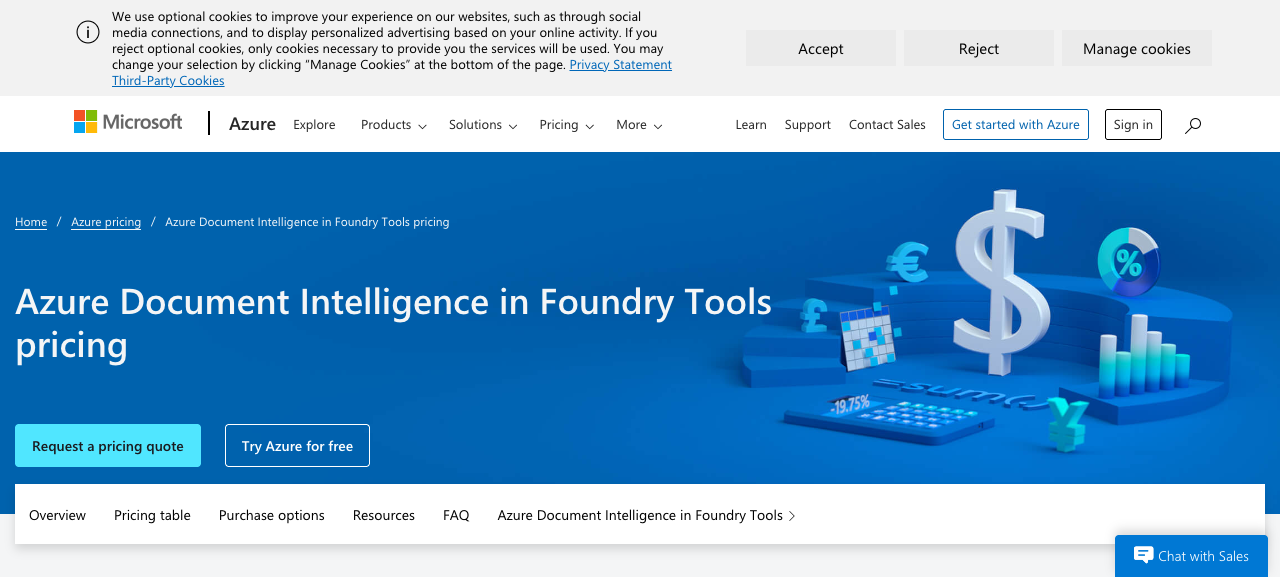
Azure Document Intelligence past OCR en documentbegrip toe om tekst, tabellen, structuur en sleutel-waardeparen te extraheren. Het Read-model is gebouwd voor het extraheren van tekst uit documenten, terwijl het Layout-model tekst en lay-outinformatie extraheert. Als je bedrijf Azure al gebruikt, is dit de logische cloud-OCR-laag vóór indexering, review of vertaling.
Pluspunten
- Read- en Layout-modellen dekken veelvoorkomende extractiebehoeften bij gescande documenten
- Werkt met Microsoft-cloudinfrastructuur
- Gratis tier om te testen
- Goede match voor gestructureerde pipelines en compliance-workflows
Minpunten
- Vereist cloudsetup en ontwikkelwerk
- Prijsstelling kan lastiger te begrijpen zijn dan desktopsoftware
- Geen prettige pdf-editor voor schrijvers
Beste voor: Microsoft-cloudteams die OCR nodig hebben binnen een grotere app of documentomgeving.
Geen goede keuze als: Je een simpele OCR-app wilt met upload en download.
Vergelijking naast elkaar
| Tool | Type | Beste gebruik | Vertaling ingebouwd? | Prijsmodel |
|---|---|---|---|---|
| ABBYY FineReader PDF | Desktop pdf/OCR-software | Handmatige OCR-opschoning | Nee | Abonnement |
| Adobe Acrobat Pro | Pdf-editor met OCR | Pdf-bewerking plus OCR | Nee | Abonnement |
| Tesseract OCR | Open-source OCR-engine | Lokale gescripte OCR | Nee | Gratis |
| OCR.space | OCR-API | Lichtgewicht web/API-OCR | Nee | Gratis + betaalde plannen |
| Amazon Textract | Cloud document-API | AWS-documentextractie | Nee | Op basis van gebruik |
| Azure Document Intelligence | Cloud document-API | Azure-documentextractie | Nee | Gratis tier + op basis van gebruik |
Welke moet je kiezen?
Kies ABBYY FineReader PDF als de gescande pdf rommelig is en je vóór vertaling de schoonste bewerkbare output nodig hebt.
Kies Adobe Acrobat Pro als je team pdf’s al reviewt, redigeert en bewerkt in Acrobat.
Kies Tesseract OCR als je een gratis lokale engine nodig hebt en de setup aankunt.
Kies OCR.space als je een snelle OCR-API wilt voor kleine documenten of prototypes.
Kies Amazon Textract als formulieren, tabellen en AWS-automatisering belangrijker zijn dan handmatige pdf-bewerking.
Kies Azure Document Intelligence als je documentpipeline al in Microsoft Azure draait.
Als je na OCR ook vertaling nodig hebt, exporteer het schone resultaat dan als tekst, DOCX of doorzoekbare pdf en gebruik daarna een documentgerichte vertaler. OpenL’s scanned document translator verwerkt OCR en vertaling samen wanneer je geen aparte OCR-stap wilt.
Veelgemaakte OCR-fouten om te vermijden
- Een vertaler kiezen voordat je OCR repareert. Als de brontekst fout is, wordt de vertaling ook fout.
- Tabellen negeren. Veel OCR-tools kunnen woorden lezen maar verliezen rijen, kolommen en labels.
- Vertrouwelijke scans achteloos uploaden. Controleer bij juridische, HR-, medische of studiedocumenten altijd privacy- en bewaartermen voordat je cloud-OCR gebruikt.
- Voorbeeldtests overslaan. Test twee representatieve pagina’s voordat je een abonnement koopt of een API-workflow bouwt.
- Aannemen dat handschrift al opgelost is. Gedrukte tekst is nog steeds veel makkelijker dan cursief of rommelig handgeschreven notities.
Doe voor de laatste controle een gerichte QA-ronde na OCR en vertaling. Onze QA-checklist voor vertalingen is een nuttige laatste stap wanneer namen, cijfers en opmaak belangrijk zijn.
FAQ
Is OCR hetzelfde als vertaling van een gescande pdf?
Nee. OCR zet pagina-afbeeldingen om in tekst. Vertaling zet die tekst om in een andere taal. Sommige tools combineren beide stappen, maar een slecht OCR-resultaat levert nog steeds een slechte vertaling op.
Wat is de beste gratis OCR-tool voor gescande pdf’s?
Tesseract is de sterkste gratis open-source-engine als je de setup aankunt. OCR.space is makkelijker voor snelle API-tests, maar de gratis tier heeft limieten.
Wat is de beste OCR-tool voor vertrouwelijke pdf’s?
Gebruik lokale desktop-OCR als uploaden naar de cloud niet is toegestaan. ABBYY FineReader PDF, Adobe Acrobat Pro of een lokale Tesseract-workflow zijn veiligere startpunten dan publieke web-OCR.
Wat moet ik na OCR doen?
Controleer de geëxtraheerde tekst, check tabellen en cijfers, exporteer naar DOCX of doorzoekbare pdf en vertaal of archiveer daarna het bestand. Sla de reviewstap niet over bij certificaten, contracten, facturen, cijferlijsten of ID-documenten.
Sources
- ABBYY FineReader PDF — OCR-, pdf-conversie-, bewerkings- en documentdigitaliseringsfuncties.
- ABBYY FineReader PDF pricing — Prijzen voor de Standard- en Corporate-plannen.
- Adobe Acrobat pricing and OCR features — Prijs van Acrobat Pro en functies voor gescande documenten.
- Adobe: Edit scanned PDFs — Acrobat-OCR, scanverbetering en workflow voor het bewerken van gescande pdf’s.
- Tesseract OCR documentation — Open-source OCR-engine, licentie, taalondersteuning en gebruiksmodel.
- OCR.space OCR API — API-tiers, pdf-OCR, aanvraaglimieten, bestandslimieten en doorzoekbare pdf-uitvoer.
- Amazon Textract — OCR- en documentextractiemogelijkheden voor gescande documenten.
- Amazon Textract pricing — API-typen, gratis tier en voorbeelden van usage-based pricing.
- Azure Document Intelligence overview — OCR, Read-model, Layout-model en documentextractiemogelijkheden.
- Azure Document Intelligence pricing — Gratis tier en prijsmodel per pagina.