Como Adicionar Legendas Traduzidas aos Instagram Reels
 Adicionar ao Chrome

TABLE OF CONTENTS
Seu Reel pode chegar a espectadores que não falam o seu idioma. São as legendas no idioma deles que fazem essas pessoas ficar.
O Instagram afirma que cerca de um terço das reproduções de vídeo no app acontecem sem som (Instagram), e quem não consegue acompanhar as palavras geralmente passa o dedo para o próximo conteúdo. Este guia mostra cinco formas de adicionar legendas traduzidas a um Reel, de um único toque dentro do Instagram a um fluxo de trabalho completo com SRT que funciona para qualquer idioma. Use a tabela para escolher seu método e depois siga os passos indicados.
Qual Método Usar?
| Sua situação | Melhor método | Custo |
|---|---|---|
| Você quer legendas agora, e os espectadores podem traduzi-las | Method 1: adesivo Captions | Grátis |
| Você fala para a câmera e quer que os espectadores ouçam você no idioma deles | Method 2: traduções com Meta AI | Grátis |
| Você quer dois idiomas na tela ao mesmo tempo | Method 3: legendas bilíngues no Edits | Grátis |
| Você já edita no CapCut e precisa de um idioma de destino | Method 4: legendas automáticas do CapCut | App grátis (existem planos pagos) |
| Você precisa de um idioma que os apps não cobrem, ou de controle total sobre o texto | Method 5: traduzir um arquivo SRT | Grátis a pago |
Method 1: Adicione o Adesivo Captions e Deixe o Instagram Traduzir
Escolha este método se você quer o resultado mais rápido e não precisa controlar a tradução.
- Grave ou envie seu Reel no app do Instagram. Edite como de costume até chegar à tela de edição.
- Abra a bandeja de adesivos e toque em Captions. O Instagram transcreve a fala automaticamente (Instagram).
- Toque em qualquer palavra errada e corrija. Acerte nomes, termos de marca e gírias agora. Uma palavra errada na legenda de origem vira uma palavra errada em todas as traduções.
- Compartilhe o Reel. Os espectadores que têm Translate text on reels ativado podem ver o adesivo Captions traduzido, e podem desativá-lo para ler seu texto original (Central de Ajuda do Instagram).
Você também pode manter ativadas as legendas geradas automaticamente pelo Instagram, que são separadas. Antes de compartilhar, vá em Advanced settings → Accessibility → Show captions. Para um Reel que você já publicou, abra Options → Advanced settings e ative Show captions (Central de Ajuda do Instagram). A página de ajuda observa que as legendas podem não estar disponíveis para todos e que o idioma padrão das legendas depende das configurações do dispositivo do espectador.
Limite: você não vê nem aprova o que cada espectador lê. Para uma demonstração de produto ou qualquer conteúdo com termos exatos, use o Method 3, 4 ou 5.
Method 2: Traduza Sua Voz e as Legendas com o Meta AI
Escolha este método se você fala para a câmera. O Meta AI dubla sua voz em outro idioma, pode acompanhar os movimentos dos seus lábios e identifica o resultado como “Traduzido com Meta AI” (Meta).
- Chegue à tela final antes de publicar. Procure a chave Translate voices with Meta AI. Se ela não estiver lá, toque em More options (Instagram for Creators).
- Ative a chave e abra Translation settings. Escolha os idiomas de destino e decida se quer adicionar sincronia labial.
- Ative a revisão antes de publicar. O Instagram avisa quando as traduções estão prontas, e você pode publicá-las ou descartá-las. Nenhuma das escolhas afeta seu Reel original (Instagram for Creators).
- Confira as visualizações por idioma depois de publicar. O Instagram mostra um detalhamento das visualizações de cada tradução.
O que saber antes de contar com isso:
- Idiomas no Instagram: inglês, espanhol, português, hindi, bengali, tâmil, telugo, marata, canarês e, desde 14 de julho de 2026, francês, alemão, italiano, japonês e coreano (Meta).
- Legendas também: o chefe do Instagram, Adam Mosseri, disse em 14 de julho de 2026 que agora é possível traduzir sua voz e quaisquer legendas na tela no mesmo Reel (Threads).
- Quem tem acesso: é gratuito para contas públicas do Instagram em países onde o Meta AI está disponível (Meta).
- Sem desfazer: se você desativar a tradução depois de publicar, não poderá reativá-la para aquele Reel (sala de imprensa da Meta no Japão).
- Melhor entrada: fique de frente para a câmera, fale com clareza, não cubra a boca e mantenha a música e o ruído de fundo baixos (Instagram for Creators).
O Instagram também avisa os espectadores de que as traduções do Meta AI podem não ser precisas (Central de Ajuda do Instagram). Se um preço ou uma afirmação mal traduzida puder custar caro para você, revise cada tradução antes de ela ir ao ar.
Method 3: Adicione Legendas Bilíngues no App Edits
Escolha este método se você quer sua frase original e a tradução na tela juntas. O Edits é o editor de vídeo gratuito do Instagram, e suas legendas são gratuitas e ilimitadas (Instagram for Creators).
- Abra seu projeto no Edits e toque em Captions.
- Escolha o idioma falado no vídeo e um estilo de legenda. Você também pode definir pontuação, uso de maiúsculas em títulos e se deve mostrar palavrões (Central de Ajuda do Instagram).
- Toque em Generate captions.
- Selecione a camada de legendas e toque em Bilingual. Escolha o segundo idioma. Use Edit para corrigir a transcrição e Move para reposicionar as legendas.
- Exporte o vídeo e publique no Instagram. As legendas fazem parte do vídeo, então todos os espectadores veem a mesma coisa.
O Instagram adicionou legendas bilíngues ao Edits em julho de 2026. Elas funcionam em inglês, indonésio, russo, português, guzerate, espanhol, hindi, coreano, bengali, alemão, italiano, tailandês, francês, japonês e canarês (@creators no Threads).
Method 4: Incorpore Legendas Traduzidas com o CapCut
Escolha este método se você já edita no CapCut e quer legendas em um idioma de destino em vez do seu.
- Abra seu projeto no CapCut e toque em Captions → Auto Captions.
- Escolha o idioma falado no vídeo.
- Escolha seu idioma de destino em Translate to. O CapCut escreve as legendas nesse idioma. No desktop e na web, as mesmas ferramentas ficam em Captions na barra de ferramentas (Central de Ajuda do CapCut).
- Toque em cada bloco de legenda para conferir o texto e o timing. O próprio CapCut recomenda revisar as legendas geradas automaticamente (Central de Ajuda do CapCut).
- Exporte o vídeo e envie ao Instagram como um Reel.
Method 5: Traduza um Arquivo SRT para Qualquer Idioma
Escolha este método se seu público fala um idioma que as ferramentas integradas não cobrem, se você precisa de várias versões em idiomas diferentes ou se quer editar o texto antes de ele aparecer na tela. Um arquivo SRT é uma lista em texto simples de legendas numeradas com timecodes, mantida separada do vídeo (Library of Congress).
- Gere legendas no idioma original no CapCut Desktop ou Web. Use Captions → Auto Captions e corrija a transcrição.
- Exporte as legendas como um arquivo SRT. No diálogo de exportação, selecione a exportação de legendas e escolha SRT. Só é possível exportar legendas feitas com o Auto Captions, não texto que você digitou manualmente (Central de Ajuda do CapCut).
- Traduza o arquivo SRT. Envie-o para o tradutor de SRT do OpenL, escolha o idioma de destino e baixe o resultado. Ele traduz apenas o texto das legendas e mantém os timecodes, os números das legendas e as quebras de linha, então o arquivo continua sincronizado. Se quiser comparar outras ferramentas primeiro, veja os melhores tradutores de SRT em 2026.
- Leia o arquivo traduzido uma vez. Encurte qualquer linha que fique longa (veja a próxima seção). Mantenha o arquivo salvo como UTF-8 para que acentos e alfabetos não latinos apareçam corretamente (Central de Ajuda do CapCut).
- Importe o SRT traduzido no CapCut Desktop ou Web. No desktop, vá em Captions → Add Captions e escolha o arquivo. O app móvel não consegue importar arquivos de legenda, mas projetos importados no desktop ou na web sincronizam com o celular pelo CapCut Cloud (Central de Ajuda do CapCut).
- Estilize as legendas, exporte e publique. Para mais versões em outros idiomas, traduza o mesmo SRT novamente e exporte um vídeo por idioma.
As páginas de ajuda do Instagram descrevem as legendas automáticas e o adesivo Captions, não o envio de um arquivo de legenda para um Reel. Incorporar o SRT traduzido ao vídeo é a forma confiável de colocá-lo na tela. Para o fluxo de trabalho geral de legendas fora do Instagram, veja como traduzir legendas.
Deixe as Legendas Traduzidas Fáceis de Ler
As legendas traduzidas falham mais vezes por serem difíceis de ler do que por terem palavras erradas.
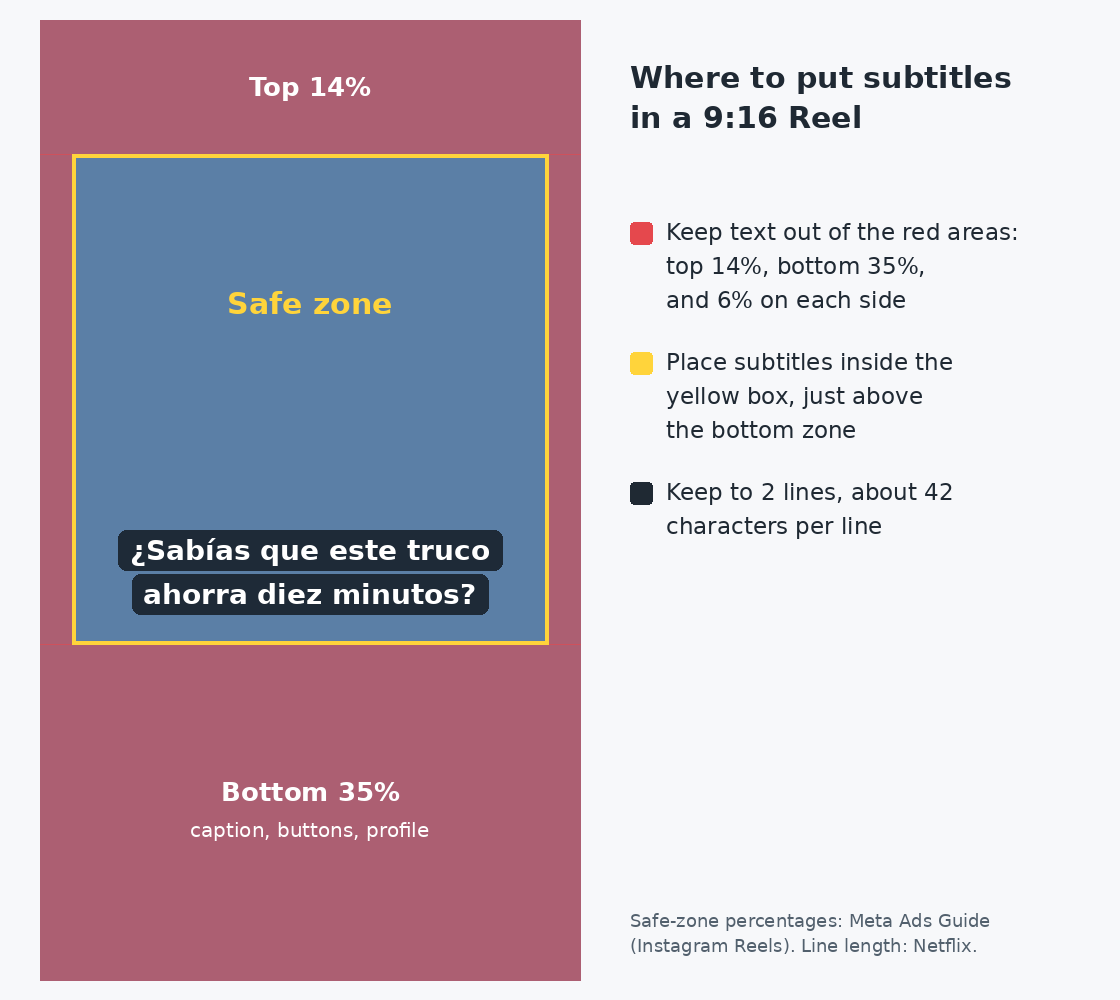
- Mantenha as legendas longe das bordas. As especificações do Instagram Reels da Meta sugerem manter os 14% superiores, os 35% inferiores e 6% em cada lado livres de texto, para que nada seja coberto pelo ícone do perfil ou pelos botões (Guia de Anúncios da Meta). O guia foi escrito para anúncios, mas os Reels orgânicos exibem as mesmas legendas e botões sobre a parte inferior do vídeo, então ele também é um mapa sensato para legendas.
- Use no máximo duas linhas. As regras de legendas da Netflix limitam as linhas a 42 caracteres, permitem no máximo duas linhas e mantêm o texto em uma linha, a menos que ele seja mais longo do que isso (Netflix).
- Deixe tempo de leitura suficiente. A Netflix estabelece um limite de 20 caracteres por segundo para espectadores adultos. Uma linha de 40 caracteres precisa de cerca de dois segundos na tela. Se uma tradução ficar mais longa que o original, corte palavras em vez de espremer o tempo.
- Não duplique. Se você incorporou legendas ao vídeo, verifique se as legendas automáticas do Instagram também estão aparecendo e desative Show captions se as duas se sobrepuserem (Central de Ajuda do Instagram).
- Traduza também a legenda do post. O Instagram mostra um botão See Translation embaixo das legendas em outros idiomas (Central de Ajuda do Instagram). Se preferir escrever a legenda você mesmo, um tradutor como o OpenL entrega um primeiro rascunho em segundos que você pode ajustar ao tom. Respostas em outros idiomas são abordadas em como traduzir comentários do Instagram.
FAQ
Posso enviar um arquivo SRT diretamente para um Instagram Reel?
As páginas de ajuda do Instagram não descrevem uma opção de envio de SRT para Reels. As ferramentas documentadas são as legendas automáticas e o adesivo Captions. Para usar um arquivo SRT, incorpore-o ao vídeo em um editor como o CapCut Desktop (Method 5).
Por que não vejo a chave de tradução do Meta AI?
Toque primeiro em More options na tela de compartilhamento (Instagram for Creators). Se ela ainda não estiver lá, verifique se sua conta é pública. O recurso está limitado aos países onde o Meta AI está disponível (Meta), e o Instagram diz que os Reels traduzidos ainda não estão disponíveis para todos (Central de Ajuda do Instagram).
Qual método funciona melhor para um Reel com música e sem fala?
Os Method 1 a 4 começam transcrevendo a fala, então não há nada para transcrever em um Reel só com música. Digite você mesmo o texto que aparece na tela ou escreva um arquivo SRT curto e traduza-o com o Method 5.
É melhor dublar ou legendar?
A dublagem (Method 2) combina com Reels de gente falando para a câmera em idiomas compatíveis. Legendas incorporadas (Method 3 a 5) combinam com todo o resto: texto na tela, vários falantes, qualquer idioma e um texto que você mesmo revisou. As próprias dicas do Instagram dizem que a tradução do Meta AI funciona melhor com um único falante por enquanto (Instagram for Creators). A mesma escolha aparece em outras plataformas. Veja como traduzir vídeos do TikTok para conhecer as ferramentas do TikTok.
Sources
- Advancing Accessibility on Instagram (Instagram): one third of video plays with sound off, Captions sticker on Reels
- Manage reels and video captions on Instagram (Instagram Help Center): Show captions setting before and after sharing
- Read the Captions sticker on Instagram reels in its original language (Instagram Help Center): Translate text on reels setting
- See translations for comments, captions and profiles (Instagram Help Center): See Translation for post captions
- Watch translated Instagram reels in other languages (Instagram Help Center): viewer controls and accuracy note for Meta AI translations
- Discover Reels From Around the World With Meta AI Translation (Meta): supported languages, eligibility, July 14, 2026 update
- Instagram Reels AI translation adds Japanese (Meta Japan newsroom, in Japanese): setup steps and the no-undo note
- Expanding Translations to More Languages to Help You Reach Bigger Audiences on Reels (Instagram for Creators): toggle location, review flow, views by language, best practices
- Adam Mosseri on Threads, July 14, 2026: voice and on-screen captions translated together
- Add text or captions to your video on Edits (Instagram Help Center): Edits captions and the Bilingual option
- Edits Captions tutorial (Instagram for Creators): Edits captions are free and unlimited
- @creators on Threads: Edits bilingual captions: launch and supported languages
- How to Recognize Bilingual Subtitles? (CapCut Help): Auto Captions with Translate to
- How Do I Recognise Subtitles? (CapCut Help): auto captions on each platform
- Why Do the Captions Fail to Export? (CapCut Help): SRT export settings and limits
- How Do I Import Subtitles? (CapCut Help): SRT import on desktop and web, UTF-8
- SubRip Subtitle format (Library of Congress): what an SRT file is
- Instagram Reels video ad specs (Meta Ads Guide): 14% / 35% / 6% safe zone
- English (USA) Timed Text Style Guide (Netflix): 42 characters per line, two lines, 20 characters per second