Como Traduzir Arquivos IDML do InDesign
 Adicionar ao Chrome
TABLE OF CONTENTS
Se você já precisou traduzir um documento do InDesign para outro idioma, sabe que não é tão simples quanto copiar o texto para o Google Tradutor. Os arquivos do InDesign contêm layouts complexos, estilos e formatações que precisam permanecer intactos durante a tradução. É aí que entra o IDML.
O que é IDML e Por Que Você Deve se Importar?
IDML (InDesign Markup Language) é como um arquivo ZIP que empacota seu documento do InDesign em formato XML. Quando você exporta um arquivo IDML, o InDesign reúne:
- Todo o seu conteúdo de texto
- Estilos de parágrafo e de caractere
- Layouts de página e estrutura
- Links para imagens
- Tabelas, notas de rodapé e outros elementos
A principal vantagem? O IDML é um formato aberto que ferramentas de tradução podem processar com segurança, sem quebrar o layout cuidadosamente elaborado.
O Desafio: Por Que Você Não Pode Apenas “Traduzir o Texto”
Veja o que torna a tradução de InDesign complicada:
Expansão de texto: O texto traduzido geralmente é mais longo. O alemão pode ser 30% mais longo que o inglês. O árabe é escrito da direita para a esquerda. Seu layout perfeitamente equilibrado pode se desfazer.
Estrutura oculta: O InDesign usa tags XML invisíveis para manter a formatação. Se você alterar uma tag por engano, seu arquivo pode não abrir.
Elementos especiais: Tabelas, notas de rodapé, referências cruzadas e definições de estilo precisam de tratamento especial.
Três Maneiras de Traduzir Arquivos IDML
Opção 1: Ferramentas Profissionais de Tradução (CAT Tools)
Ferramentas como Trados, memoQ ou Smartling podem importar arquivos IDML diretamente. Estas são plataformas poderosas usadas por agências de tradução.
Bom para: Projetos grandes com muito conteúdo repetitivo, equipes que precisam de memória de tradução e verificações de qualidade
Custo: $50-200/mês por assinaturas
Dificuldade: Curva de aprendizado média
Opção 2: Plugins Amigáveis para Designers
Plugins como Redokun ou serviços especializados em IDML permitem que designers mantenham o controle. Você exporta do InDesign, traduz em uma interface mais simples e importa de volta.
Bom para: Materiais de marketing, catálogos, projetos pontuais
Custo: $30-100 por documento ou assinatura mensal
Dificuldade: Fácil de aprender
Opção 3: Serviços de Tradução
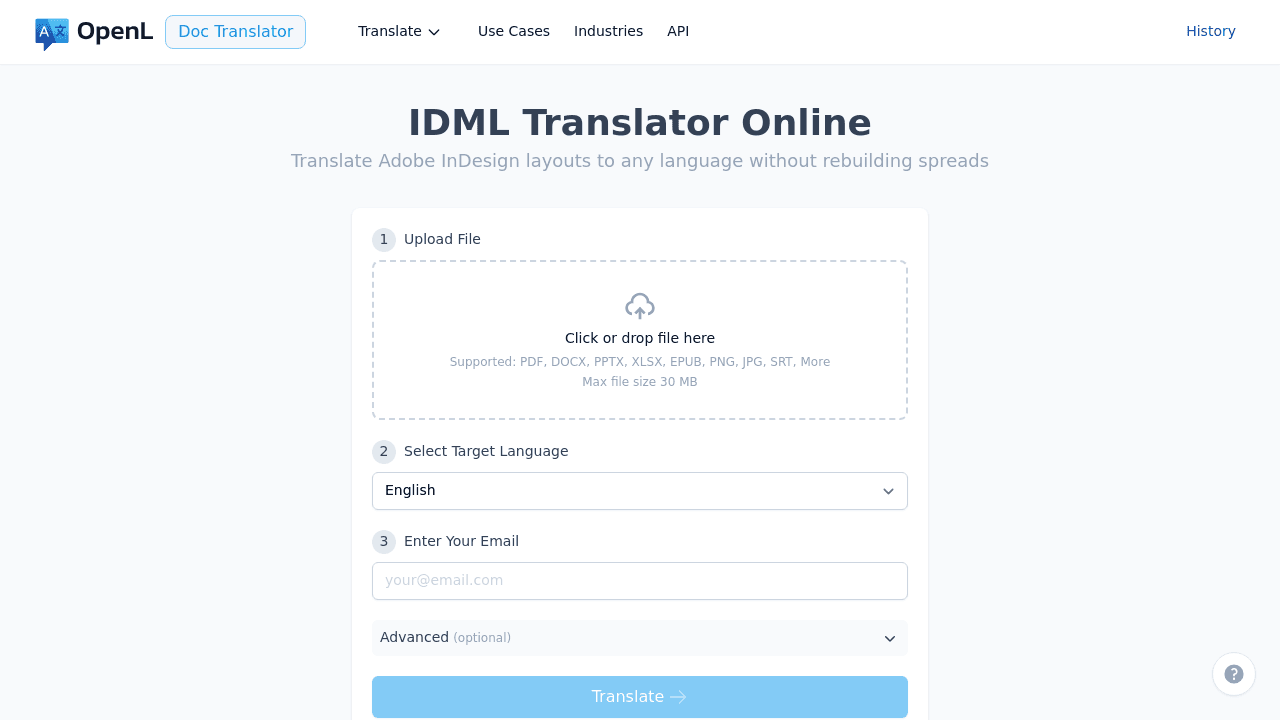
Serviços como o OpenL IDML Translator são especializados em tradução de documentos. Faça upload do seu IDML, selecione os idiomas e baixe os arquivos traduzidos.
Indicado para: Quando você precisa que seja feito corretamente sem aprender um novo software
Custo: Varia conforme a contagem de palavras e idioma
Dificuldade: Muito fácil
Meu Fluxo de Trabalho Recomendado
Aqui está o processo que utilizo e que funciona para a maioria dos projetos:
Antes da Tradução
1. Limpe seu arquivo fonte
Abra seu documento InDesign e verifique:
- Texto excedente (símbolos + vermelhos)
- Fontes ou imagens ausentes
- Texto em camadas bloqueadas
Corrija esses problemas antes de exportar para IDML.
2. Exporte para IDML
No InDesign: Arquivo → Exportar → InDesign Markup (IDML)
Salve com um nome claro, como Brochure_EN_v1.idml
3. Crie uma lista “Não Traduzir”
Anote os itens que devem permanecer no idioma original:
- Nomes de marcas
- Códigos de produtos
- URLs e endereços de e-mail
- Termos técnicos específicos
Durante a Tradução
4. Use uma ferramenta projetada para IDML
Não tente traduzir IDML com editores de texto comuns ou softwares de tradução genéricos. Isso pode corromper a estrutura do arquivo.
Escolha uma das três opções acima de acordo com sua necessidade.
5. Forneça contexto aos tradutores
Informe:
- Quem é o público-alvo
- Se há restrições de comprimento
- Preferências de estilo ou tom
Após a Tradução
6. Abra o IDML traduzido no InDesign
É aqui que o trabalho real começa. Você precisará:
Verificar erros: O arquivo deve abrir sem avisos (exceto fontes/imagens ausentes, o que é normal)
Corrigir texto excedente: Este é o problema número 1. Quando o texto não cabe no quadro, você verá um símbolo + vermelho.
Soluções:
- Ajuste o espaçamento entre letras (tracking): Tente de -5 a -10 no painel de Caracteres
- Torne os quadros de texto um pouco maiores
- Reduza um pouco o espaçamento entre linhas
- Como último recurso, reduza o tamanho da fonte em 0,5pt
7. Verifique se as fontes funcionam
Se você vir caixas □ em vez de letras, sua fonte não suporta esse idioma.
Por exemplo, se você estiver traduzindo para o russo, certifique-se de que sua fonte possui caracteres cirílicos. Pode ser necessário mudar para outra família tipográfica.
8. Corrija problemas de formatação
Itens comuns para verificar:
- Tabelas: As larguras das colunas podem precisar de ajuste
- Quebras de linha: Adicione espaços não separáveis entre números e unidades (5 kg → 5[espaço]kg, use Ctrl+Alt+X no Windows, Cmd+Option+X no Mac)
- Alinhamento: Idiomas da direita para a esquerda, como o árabe, exigem alinhamento diferente
9. Exporte um PDF de teste
Arquivo → Exportar → Adobe PDF (Impressão)
Revise o PDF na tela para identificar quaisquer problemas que você possa ter perdido.
Lista de Verificação de Qualidade Antes da Entrega
Passe por esta lista:
- O arquivo abre sem erros
- Não há texto excedente (símbolos de + vermelho)
- Todas as fontes são exibidas corretamente, sem caixas □
- As imagens estão devidamente vinculadas
- As tabelas parecem completas
- URLs e endereços de e-mail estão intactos
- O PDF de teste está bom
Problemas Comuns e Soluções Rápidas
“O arquivo não abre no InDesign”
O processo de tradução provavelmente quebrou a estrutura XML. Tente exportar novamente da sua ferramenta de tradução ou entre em contato com o suporte deles.
“O texto está transbordando em todos os lugares”
Isso é normal. Comece ajustando o espaçamento entre letras (tracking de -5 a -10). Se não for suficiente, redimensione os quadros de texto ou reduza levemente o tamanho da fonte.
“Alguns caracteres aparecem como caixas”
Sua fonte não suporta esse idioma. Troque para uma fonte que suporte. As fontes Noto do Google suportam quase todos os idiomas.
“O layout está bagunçado”
A tradução altera quebras de linha e espaçamento. Reserve tempo para ajustes manuais. Mesmo com as melhores ferramentas, você gastará de 15 a 30 minutos por página refinando o layout de documentos complexos.
Quanto Isso Custa?
Estimativas aproximadas:
- Tradução: $0,08-0,20 por palavra (varia conforme o idioma)
- Assinatura de ferramenta CAT: $50-150/mês
- Serviço de tradução de documentos: $0,10-0,25 por palavra (inclui manipulação de arquivos)
- Seu tempo para QA de layout: Reserve de 10 a 30 minutos por página
Para um folheto de 20 páginas com 3.000 palavras:
- Tradução: $240-600
- QA de layout: 3-10 horas do seu tempo
Dicas de Experiência
Sempre faça backups. Salve seu arquivo IDML original antes da tradução. Se algo der errado, você pode começar de novo.
Teste com algumas páginas primeiro. Antes de traduzir um catálogo de 100 páginas, tente com 5 páginas para testar seu fluxo de trabalho.
Reserve tempo para ajustes de layout. Nenhuma tradução é perfeita. Planeje gastar de 20-30% do tempo do projeto em ajustes de layout após a tradução.
Trabalhe com tradutores que entendem de layout. Oriente-os sobre restrições de comprimento e necessidades de formatação. Um bom tradutor considera o layout durante a tradução.
Use nomes de arquivos consistentes. Algo como: Project_Language_Version.idml facilita a vida quando você está lidando com várias versões em diferentes idiomas.
Perguntas Frequentes
Posso simplesmente copiar e colar o texto traduzido de volta no InDesign?
Você até pode, mas perderá toda a formatação e terá que reaplicar manualmente cada estilo. A tradução via IDML preserva os estilos automaticamente.
O layout ficará exatamente igual?
Não. A tradução altera o comprimento do texto, então espere gastar tempo ajustando. Mas a tradução via IDML preserva a estrutura, tornando os ajustes muito mais fáceis.
E quanto às imagens com texto nelas?
Imagens não são traduzidas automaticamente. Você precisa:
- Recriá-las com o texto traduzido
- Pedir para um designer editá-las no Photoshop/Illustrator
- Usar quadros de texto sobrepostos no InDesign
Posso usar Google Translate ou ChatGPT?
Não diretamente em arquivos IDML—isso pode corrompê-los. Mas você pode:
- Extrair o texto para um arquivo de texto simples
- Traduzir com IA
- Colar de volta cuidadosamente
Isso é arriscado e demorado. Melhor usar uma ferramenta adequada.
Considerações Finais
Traduzir arquivos do InDesign não precisa ser uma tarefa dolorosa. O segredo está em usar as ferramentas certas e planejar os ajustes de layout posteriormente.
Aqui está o que você deve lembrar:
- Sempre exporte para IDML, nunca traduza o arquivo .indd diretamente
- Use ferramentas de tradução que suportem especificamente IDML
- Reserve tempo para QA de layout—é inevitável, mas gerenciável
- Teste seu fluxo de trabalho com uma pequena amostra antes de assumir projetos grandes
Escolha sua abordagem com base no tamanho e na frequência do projeto. Para projetos ocasionais, utilize um serviço especializado. Para trabalhos de tradução contínuos, invista em aprender uma ferramenta CAT ou um plugin amigável para designers.
E o mais importante: a tradução é apenas 70% do trabalho. Os outros 30% são garantir que o resultado pareça profissional no idioma de destino.