เครื่องมือ OCR ที่ดีที่สุดสำหรับ PDF สแกนในปี 2026
 เพิ่มใน Chrome
TABLE OF CONTENTS
ถ้า PDF สแกนของคุณค่อนข้างเละ ตัวแปลไม่ใช่สิ่งแรกที่ควรเลือกก่อน เลือกเครื่องมือ OCR ที่กู้ข้อความ ตาราง และเลย์เอาต์ให้สะอาดได้ก่อน แล้วค่อยแปล จัดเก็บ ค้นหา หรือตรวจทานไฟล์
ตัวเลือกด่วน
| ความต้องการ | ตัวเลือกที่ดีที่สุด | เหตุผล |
|---|---|---|
| เก็บงาน OCR บนเดสก์ท็อปได้ดีที่สุด | ABBYY FineReader PDF | เวิร์กโฟลว์จาก PDF ไปเป็นเอกสารแก้ไขได้แข็งแรง พร้อมเครื่องมือแก้ผล OCR |
| ดีที่สุดถ้าคุณแก้ PDF อยู่แล้ว | Adobe Acrobat Pro | มี OCR แก้ไข PDF ปิดทับข้อมูล และรีวิวในแอปเดียวที่คุ้นมือ |
| เอนจินโอเพนซอร์สฟรีที่ดีที่สุด | Tesseract OCR | ฟรี สั่งงานอัตโนมัติได้ และรองรับหลายภาษา แต่ต้องตั้งค่าเอง |
| OCR API แบบง่ายที่ดีที่สุด | OCR.space | ทดลอง API ได้เร็ว สร้าง searchable PDF ได้ และแบ่งข้อจำกัด free/pro ชัดเจน |
| document pipeline บน AWS ที่ดีที่สุด | Amazon Textract | ดึงข้อความ ลายมือ ตาราง ฟอร์ม queries และลายเซ็นได้ |
| document pipeline บน Azure ที่ดีที่สุด | Azure Document Intelligence | มีโมเดลอ่านและเลย์เอาต์สำหรับดึงข้อมูลเชิงโครงสร้างก่อนแปล |
ถ้าคุณต้องการเครื่องมือแปล PDF สแกนแบบคลิกเดียว ให้ไปอ่าน เครื่องมือแปล PDF สแกนที่ดีที่สุดในปี 2026 แทน บทความนี้โฟกัสแคบกว่า: ช่วยคุณเลือกชั้น OCR ก่อนขั้นตอนแปล ค้นหา ตรวจ compliance หรือสร้างเลย์เอาต์ใหม่
หมายเหตุเรื่องราคาเช็กเมื่อวันที่ 15 กรกฎาคม 2026 ควรตรวจหน้าราคาอย่างเป็นทางการอีกครั้งก่อนซื้อ เพราะผู้ให้บริการ OCR เปลี่ยนลิมิตและชื่อแพลนค่อนข้างบ่อย
วิธีเลือกเครื่องมือ OCR สำหรับ PDF สแกน
เครื่องมือ OCR ที่ใช่ ขึ้นอยู่กับว่าจุดไหนพังก่อน
| คำถาม | ควรเลือกเครื่องมือประเภทนี้ |
|---|---|
| ไฟล์สแกนเอียง เบลอ มีตราประทับ หรือเต็มไปด้วยตารางหรือไม่? | โปรแกรมแก้ OCR บนเดสก์ท็อป |
| ต้องการ searchable PDF จากเวิร์กโฟลว์เว็บขนาดเล็กหรือไม่? | OCR API ออนไลน์ |
| ต้องการประมวลผลเป็นชุดในแอปหรือไม่? | document intelligence API บนคลาวด์ |
| ต้องการประมวลผลแบบ local/offline หรือไม่? | OCR บนเดสก์ท็อปหรือ OCR แบบโอเพนซอร์ส |
| ต้องการแปลหลังทำ OCR หรือไม่? | ทำ OCR ก่อน แล้วค่อยส่งข้อความที่เก็บงานแล้วหรือไฟล์ DOCX ไปยังตัวแปล |
เวิร์กโฟลว์ที่ใช้จริงนั้นง่ายมาก: ทำความสะอาดไฟล์สแกน -> OCR -> ตรวจทานข้อความที่ดึงออกมา -> แปลหรือส่งออก ถ้าขั้น OCR อ่านชื่อ ยอดรวม รหัสวิชา หรือป้ายกำกับตารางผิด การแปลจะยิ่งทำให้จับผิดได้ยากขึ้น สำหรับเวิร์กโฟลว์แปลแบบเต็ม ให้จับคู่อ่านกับ วิธีแปล PDF สแกนในปี 2026
6 เครื่องมือ OCR ที่ดีที่สุดสำหรับ PDF สแกนในปี 2026
1. ABBYY FineReader PDF — เครื่องมือเก็บงาน OCR บนเดสก์ท็อปที่ดีที่สุด
Website: FineReader PDF
Pricing: Standard starts at $99/year; Corporate starts at $165/year on ABBYY’s pricing page at the time of writing.
ABBYY FineReader PDF เป็นตัวเลือกที่แข็งแรงที่สุดเมื่อผล OCR ต้องซ่อมด้วยมือก่อนทำอย่างอื่น ABBYY วางตำแหน่ง FineReader ให้เป็นเครื่องมือ PDF สำหรับแก้ไข แปลง เปรียบเทียบ และแปลงสแกนเป็นดิจิทัล โดยรายการความสามารถมีทั้งการดึงข้อความและตารางจาก PDF รวมถึงการแก้พื้นที่ OCR และผลลัพธ์ OCR
ข้อดี
- เหมาะกว่ากับสแกนคุณภาพแย่ เอกสารเก่า ตารางแน่น และ PDF หลายคอลัมน์
- ให้คุณตรวจและแก้ OCR ก่อนแปลหรือส่งออก
- ส่งออกเป็นเอกสารแบบค้นหาได้หรือแก้ไขได้เพื่อไปรีวิวต่อได้
- เหมาะกับงานกฎหมาย วิชาการ การเงิน และงานบันทึกเอกสาร
ข้อเสีย
- เป็นซอฟต์แวร์เดสก์ท็อปแบบเสียเงิน
- ช้ากว่าเวิร์กโฟลว์เว็บแบบอัปโหลดครั้งเดียว
- ไม่ใช่เครื่องมือที่ควรใช้ถ้าไฟล์สแกนสะอาดอยู่แล้วและคุณแค่อยากแปลเร็ว ๆ
เหมาะที่สุดสำหรับ: PDF ที่ค่อนข้างรกและคุณภาพ OCR สำคัญกว่าความเร็ว
ไม่เหมาะถ้า: คุณแค่ต้องแปลไฟล์สแกน 2 หน้าแบบสะอาดเพียงครั้งเดียว
2. Adobe Acrobat Pro — เครื่องมือ OCR ที่ดีที่สุดภายในโปรแกรมแก้ PDF
Website: Adobe Acrobat Pro pricing & options
Pricing: Acrobat Pro is listed at $19.99/month, annual plan billed monthly, on Adobe’s US pricing page at the time of writing.
Adobe Acrobat Pro เป็นคำแนะนำที่ง่ายที่สุดสำหรับทีมที่ใช้ Acrobat อยู่แล้วเพื่อแก้ PDF ปิดทับข้อมูล เซ็นชื่อ และรีวิว เอกสารเปรียบเทียบราคา Adobe ระบุว่าการแปลงเอกสารสแกนเป็น searchable PDF ที่แก้ไขได้เป็นฟีเจอร์ของ Pro และเอกสารช่วยเหลือก็ครอบคลุมทั้งการรู้จำข้อความ การแก้ปัญหา OCR การปรับปรุงสแกน และการแก้เอกสารสแกน
ข้อดี
- OCR อยู่ข้าง ๆ เครื่องมือแก้ PDF ปิดทับข้อมูล ปรับแต่ง และรีวิว
- เหมาะกับทีมออฟฟิศที่มีสมาชิก Adobe อยู่แล้ว
- มีประโยชน์เมื่อ PDF สแกนต้องเก็บงาน ปิดทับข้อมูล และส่งมอบเป็น PDF ขั้นสุดท้าย
- หน้าตาคุ้นเคยสำหรับผู้ใช้ที่ไม่สายเทคนิค
ข้อเสีย
- ค่า subscription สูงกว่าเครื่องมือ OCR ฟรี
- OCR เป็นเพียงส่วนหนึ่งของชุดเครื่องมือ PDF ที่กว้างกว่า ไม่ใช่แพลตฟอร์มดึงข้อมูลเฉพาะทาง
- จุดแข็งหลักไม่ใช่งานอัตโนมัติแบบ batch
เหมาะที่สุดสำหรับ: ผู้ใช้ธุรกิจที่จัดการ PDF ใน Acrobat อยู่แล้ว
ไม่เหมาะถ้า: คุณต้องการ API ราคาประหยัดหรือเอนจิน OCR แบบโอเพนซอร์ส
3. Tesseract OCR — เอนจิน OCR โอเพนซอร์สฟรีที่ดีที่สุด
Website: Tesseract User Manual
Tesseract คือเอนจิน OCR ฟรีแบบโอเพนซอร์สภายใต้สัญญาอนุญาต Apache 2.0 เอกสารระบุว่า Tesseract 5 คือรุ่นหลักที่เสถียรล่าสุด สามารถรันผ่าน command line หรือ API และรองรับภาษาจำนวนมาก มันไม่ใช่โปรแกรมแก้ PDF ที่ขัดเกลามาแล้ว แต่เป็นเอนจิน OCR ที่คุณนำไปประกอบในเวิร์กโฟลว์ของตัวเอง
ข้อดี
- ฟรีและโอเพนซอร์ส
- สั่งงานอัตโนมัติได้สำหรับเวิร์กโฟลว์ local ที่ทำซ้ำได้
- มีประโยชน์เมื่อเอกสารถูกห้ามอัปโหลดขึ้น OCR บนคลาวด์
- เหมาะกับนักพัฒนาที่เพิ่ม preprocessing และขั้น QA เองได้
ข้อเสีย
- ไม่มี GUI ในตัว
- ต้องตั้งค่าเอง รวมถึง language data และ preprocessing ของ PDF/ภาพ
- การกู้เลย์เอาต์เป็นความรับผิดชอบของคุณเอง
เหมาะที่สุดสำหรับ: นักพัฒนา นักวิจัย และเวิร์กโฟลว์ local ที่อ่อนไหวเรื่องความเป็นส่วนตัว
ไม่เหมาะถ้า: คุณต้องการอินเทอร์เฟซที่ขัดเกลาแล้วหรือทีมซัพพอร์ต
4. OCR.space — OCR API แบบง่ายที่ดีที่สุดสำหรับเวิร์กโฟลว์เว็บขนาดเล็ก
Website: Free OCR API
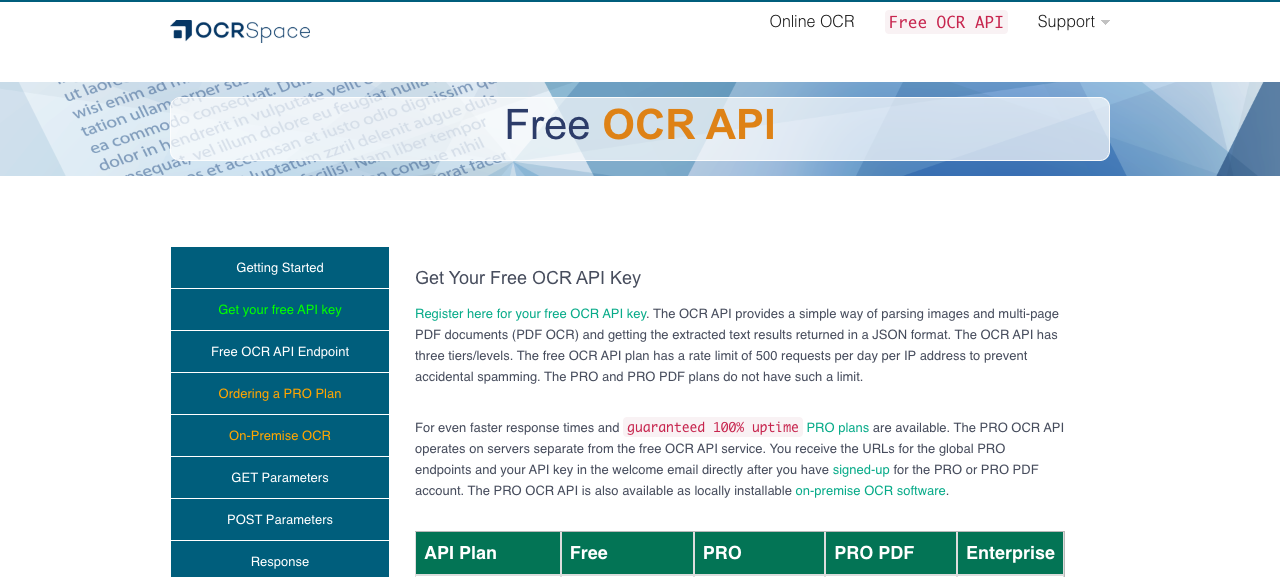
OCR.space เหมาะเมื่อคุณต้องการ API ที่เริ่มได้ไว รับทั้งรูปภาพและ PDF หลายหน้า แล้วคืนข้อความที่ดึงได้ในรูป JSON หน้า API อย่างเป็นทางการระบุทั้งแพลนฟรี แพลน PRO และ PRO PDF แบบเสียเงิน การสร้าง searchable PDF และลิมิตที่ชัดเจนสำหรับจำนวนคำขอต่อเดือน ขนาดไฟล์ และจำนวนหน้า PDF
ข้อดี
- ทดลอง API ได้ง่าย
- มีแพลนฟรีสำหรับการทดลองขนาดเล็ก
- ตารางราคาชัดเจน พร้อมแพลน PRO และ PRO PDF
- มีผลลัพธ์เป็น searchable PDF
ข้อเสีย
- แพลนฟรีจำกัดขนาดไฟล์และจำนวนหน้า PDF ค่อนข้างมาก
- เวิร์กโฟลว์แบบเว็บ/API เป็นส่วนตัวน้อยกว่า OCR แบบออฟไลน์
- ไม่ใช่พื้นที่ทำงานสำหรับแก้ OCR ด้วยมือแบบครบชุด
เหมาะที่สุดสำหรับ: การเชื่อมต่อแอปง่าย ๆ โปรโตไทป์ และยูทิลิตี OCR ขนาดเล็ก
ไม่เหมาะถ้า: คุณต้องการเครื่องมือรีวิวบนเดสก์ท็อปหรือการประมวลผลออฟไลน์ที่เป็นความลับ
5. Amazon Textract — OCR API ที่ดีที่สุดสำหรับ document pipeline บน AWS
Website: Amazon Textract
Pricing: Amazon Textract bills by API and page type; its pricing page includes a three-month free tier for new AWS customers and usage examples.
Amazon Textract ไม่ได้เป็นแค่ OCR พื้นฐาน AWS อธิบายว่ามันคือบริการ machine learning ที่ดึงข้อความพิมพ์ ลายมือ องค์ประกอบเลย์เอาต์ ฟอร์ม ตาราง ลายเซ็น เอกสารยืนยันตัวตน ค่าใช้จ่าย และข้อมูลเอกสารสินเชื่อจากเอกสารสแกนได้ จึงเหมาะกับงานประมวลผลเอกสารเชิงโครงสร้างมากกว่าการเก็บงาน PDF ครั้งเดียวแบบสบาย ๆ
ข้อดี
- เหมาะมากกับฟอร์ม ตาราง เอกสารยืนยันตัวตน ใบแจ้งหนี้ และเอกสารธุรกิจ
- คิดราคาแบบจ่ายตามการใช้งาน
- ทำงานเข้ากับเวิร์กโฟลว์ AWS ได้เป็นธรรมชาติ
- เหมาะกับงานอัตโนมัติมากกว่าเครื่องมือเดสก์ท็อป
ข้อเสีย
- ต้องตั้งค่า AWS และลงแรงด้านวิศวกรรม
- ราคาขึ้นกับ API ที่เลือกและปริมาณหน้า
- ถือว่าหนักเกินไปสำหรับ PDF สแกนเพียงไฟล์เดียว
เหมาะที่สุดสำหรับ: ทีมที่กำลังสร้าง document automation บน AWS อยู่แล้ว
ไม่เหมาะถ้า: คุณแค่ต้องการ DOCX ที่อ่านได้จากไฟล์สแกนหนึ่งชุด
6. Azure Document Intelligence — OCR API ที่ดีที่สุดสำหรับเวิร์กโฟลว์คลาวด์ของ Microsoft
Website: What Is Azure Document Intelligence in Foundry Tools?
Pricing: Azure lists a free tier for testing and pay-as-you-go pricing by pages analyzed.
Azure Document Intelligence ใช้ OCR และความเข้าใจเอกสารเพื่อดึงข้อความ ตาราง โครงสร้าง และคู่คีย์-ค่า โมเดล Read ออกแบบมาสำหรับดึงข้อความจากเอกสาร ส่วนโมเดล Layout ใช้ดึงข้อความและข้อมูลเลย์เอาต์ ถ้าบริษัทของคุณใช้ Azure อยู่แล้ว นี่คือชั้น OCR บนคลาวด์ที่เป็นธรรมชาติก่อนการทำดัชนี การรีวิว หรือการแปล
ข้อดี
- โมเดล Read และ Layout ครอบคลุมความต้องการดึงข้อมูลจากเอกสารสแกนที่พบบ่อย
- ทำงานร่วมกับโครงสร้างพื้นฐานคลาวด์ของ Microsoft
- มี free tier สำหรับทดสอบ
- เหมาะกับ pipeline เชิงโครงสร้างและเวิร์กโฟลว์ด้าน compliance
ข้อเสีย
- ต้องตั้งค่าคลาวด์และลงแรงฝั่งนักพัฒนา
- ราคาอาจเข้าใจยากกว่าซอฟต์แวร์เดสก์ท็อป
- ไม่ใช่โปรแกรมแก้ PDF ที่เป็นมิตรกับงานเขียน
เหมาะที่สุดสำหรับ: ทีมที่อยู่บน Microsoft cloud และต้องการ OCR ภายในแอปหรือระบบเอกสารขนาดใหญ่
ไม่เหมาะถ้า: คุณต้องการแอป OCR แบบอัปโหลดแล้วดาวน์โหลดง่าย ๆ
เทียบกันแบบชัด ๆ
| เครื่องมือ | ประเภท | ใช้เด่นกับงานไหน | มีแปลในตัวไหม? | รูปแบบราคา |
|---|---|---|---|---|
| ABBYY FineReader PDF | ซอฟต์แวร์ PDF/OCR บนเดสก์ท็อป | เก็บงาน OCR ด้วยมือ | ไม่มี | Subscription |
| Adobe Acrobat Pro | โปรแกรมแก้ PDF พร้อม OCR | แก้ PDF ควบคู่กับ OCR | ไม่มี | Subscription |
| Tesseract OCR | เอนจิน OCR แบบโอเพนซอร์ส | OCR แบบ scripted ในเครื่อง | ไม่มี | ฟรี |
| OCR.space | OCR API | OCR น้ำหนักเบาผ่านเว็บ/API | ไม่มี | ฟรี + แพลนเสียเงิน |
| Amazon Textract | Cloud document API | ดึงข้อมูลเอกสารบน AWS | ไม่มี | จ่ายตามการใช้งาน |
| Azure Document Intelligence | Cloud document API | ดึงข้อมูลเอกสารบน Azure | ไม่มี | free tier + จ่ายตามการใช้งาน |
ควรเลือกตัวไหน?
เลือก ABBYY FineReader PDF ถ้า PDF สแกนของคุณค่อนข้างรกและคุณต้องการไฟล์แก้ไขได้ที่สะอาดที่สุดก่อนแปล
เลือก Adobe Acrobat Pro ถ้าทีมของคุณรีวิว ปิดทับข้อมูล และแก้ PDF ใน Acrobat อยู่แล้ว
เลือก Tesseract OCR ถ้าคุณต้องการเอนจิน local ฟรีและรับมือกับการตั้งค่าได้
เลือก OCR.space ถ้าคุณต้องการ OCR API แบบเร็ว ๆ สำหรับเอกสารขนาดเล็กหรือโปรโตไทป์
เลือก Amazon Textract ถ้าฟอร์ม ตาราง และ automation บน AWS สำคัญกว่าการแก้ PDF ด้วยมือ
เลือก Azure Document Intelligence ถ้า document pipeline ของคุณอยู่บน Microsoft Azure อยู่แล้ว
ถ้าคุณต้องการแปลต่อหลัง OCR ด้วย ให้ส่งออกผลลัพธ์ที่เก็บงานแล้วเป็นข้อความ DOCX หรือ searchable PDF แล้วค่อยใช้ตัวแปลที่เข้าใจเอกสาร ตัวแปลเอกสารสแกนของ OpenL จัดการ OCR และการแปลร่วมกันได้ หากคุณไม่ต้องการแยกขั้น OCR ออกมาต่างหาก
ความผิดพลาดเรื่อง OCR ที่พบบ่อยและควรเลี่ยง
- เลือกตัวแปลก่อนแก้ OCR ถ้าข้อความต้นฉบับผิด คำแปลก็ผิดตาม
- มองข้ามตาราง เครื่องมือ OCR หลายตัวอ่านคำได้ แต่ทำแถว คอลัมน์ และป้ายกำกับหาย
- อัปโหลดสแกนลับแบบไม่ระวัง สำหรับเอกสารกฎหมาย HR การแพทย์ หรือข้อมูลนักเรียน ควรเช็กเงื่อนไขความเป็นส่วนตัวและการเก็บข้อมูลก่อนใช้ OCR บนคลาวด์
- ข้ามการทดสอบตัวอย่าง ลองกับ 2 หน้าที่เป็นตัวแทนจริงก่อนซื้อ subscription หรือสร้างเวิร์กโฟลว์ API
- คิดว่าลายมือถูกแก้จบแล้ว ข้อความพิมพ์ยังง่ายกว่าลายมือหวัดหรือโน้ตเขียนมือที่รกมาก
ก่อนจบงาน ให้ทำ QA แบบโฟกัสอีกครั้งหลัง OCR และการแปล เช็กลิสต์ QA งานแปล ของเราเป็นขั้นสุดท้ายที่ดีเมื่อชื่อ ตัวเลข และรูปแบบมีความสำคัญ
FAQ
OCR เหมือนกับการแปล PDF สแกนหรือไม่?
ไม่เหมือน OCR เปลี่ยนภาพของหน้าให้เป็นข้อความ ส่วนการแปลเปลี่ยนข้อความนั้นไปเป็นอีกภาษา บางเครื่องมือรวมสองขั้นตอนเข้าด้วยกัน แต่ถ้า OCR แย่ คำแปลก็ยังแย่ตาม
เครื่องมือ OCR ฟรีที่ดีที่สุดสำหรับ PDF สแกนคืออะไร?
Tesseract คือเอนจินโอเพนซอร์สฟรีที่แข็งแรงที่สุด ถ้าคุณรับมือกับการตั้งค่าได้ ส่วน OCR.space เหมาะกับการทดลอง API แบบเร็ว ๆ มากกว่า แต่ free tier มีข้อจำกัด
เครื่องมือ OCR ที่ดีที่สุดสำหรับ PDF ลับคืออะไร?
ใช้ OCR แบบ local บนเดสก์ท็อปเมื่อไม่อนุญาตให้อัปโหลดขึ้นคลาวด์ ABBYY FineReader PDF, Adobe Acrobat Pro หรือเวิร์กโฟลว์ Tesseract ในเครื่อง ล้วนเป็นจุดเริ่มต้นที่ปลอดภัยกว่าการใช้เว็บ OCR สาธารณะ
ควรทำอะไรหลัง OCR?
ตรวจทานข้อความที่ดึงออกมา เช็กตารางและตัวเลข ส่งออกเป็น DOCX หรือ searchable PDF แล้วค่อยแปลหรือเก็บถาวร อย่าข้ามขั้นตรวจทานหากเป็นใบรับรอง สัญญา ใบแจ้งหนี้ ทรานสคริปต์ หรือเอกสารยืนยันตัวตน
Sources
- ABBYY FineReader PDF — ฟีเจอร์ OCR การแปลง PDF การแก้ไข และการแปลงเอกสารเป็นดิจิทัล
- ABBYY FineReader PDF pricing — ราคาของแพลน Standard และ Corporate
- Adobe Acrobat pricing and OCR features — ราคา Acrobat Pro และฟีเจอร์สำหรับเอกสารสแกน
- Adobe: Edit scanned PDFs — เวิร์กโฟลว์ OCR การปรับปรุงสแกน และการแก้ PDF สแกนใน Acrobat
- Tesseract OCR documentation — เอนจิน OCR แบบโอเพนซอร์ส ใบอนุญาต การรองรับภาษา และรูปแบบการใช้งาน
- OCR.space OCR API — ระดับ API, OCR สำหรับ PDF, ลิมิตคำขอ, ลิมิตไฟล์ และผลลัพธ์ searchable PDF
- Amazon Textract — ความสามารถด้าน OCR และการดึงข้อมูลเอกสารสำหรับเอกสารสแกน
- Amazon Textract pricing — ประเภท API, free tier และตัวอย่างราคาแบบจ่ายตามการใช้งาน
- Azure Document Intelligence overview — OCR, โมเดล Read, โมเดล Layout และความสามารถด้านการดึงข้อมูลเอกสาร
- Azure Document Intelligence pricing — free tier และโมเดลราคาต่อหน้า