วิธีแปลไฟล์ InDesign IDML
TABLE OF CONTENTS
ถ้าคุณเคยต้องแปลเอกสาร InDesign เป็นภาษาอื่น คุณจะรู้ว่ามันไม่ง่ายเหมือนการคัดลอกข้อความไปยัง Google Translate ไฟล์ InDesign มีเลย์เอาต์ที่ซับซ้อน สไตล์ และรูปแบบที่ต้องคงไว้ระหว่างการแปล นี่คือจุดที่ IDML เข้ามามีบทบาท
IDML คืออะไร และทำไมคุณควรใส่ใจ?
IDML (InDesign Markup Language) เปรียบเสมือนไฟล์ ZIP ที่บรรจุเอกสาร InDesign ของคุณในรูปแบบ XML เมื่อคุณส่งออกไฟล์ IDML, InDesign จะรวมสิ่งต่อไปนี้ไว้ด้วยกัน:
- เนื้อหาข้อความทั้งหมดของคุณ
- สไตล์ย่อหน้าและตัวอักษร
- เลย์เอาต์และโครงสร้างของหน้า
- ลิงก์ไปยังรูปภาพ
- ตาราง, เชิงอรรถ, และองค์ประกอบอื่นๆ
ข้อดีที่สำคัญ? IDML เป็นรูปแบบเปิดที่เครื่องมือแปลสามารถประมวลผลได้อย่างปลอดภัยโดยไม่ทำให้เลย์เอาต์ที่คุณออกแบบมาอย่างพิถีพิถันเสียหาย
ความท้าทาย: ทำไมคุณถึงไม่สามารถ “แปลเฉพาะข้อความ” ได้
นี่คือสิ่งที่ทำให้การแปล InDesign ยาก:
การขยายข้อความ: ข้อความที่แปลมักจะยาวขึ้น ภาษาเยอรมันอาจยาวกว่าภาษาอังกฤษถึง 30% ภาษาอาหรับอ่านจากขวาไปซ้าย เลย์เอาต์ที่สมดุลอย่างสมบูรณ์แบบของคุณอาจเสียรูป
โครงสร้างที่ซ่อนอยู่: InDesign ใช้แท็ก XML ที่มองไม่เห็นเพื่อรักษารูปแบบ เปลี่ยนแท็กหนึ่งผิดพลาด ไฟล์ของคุณอาจเปิดไม่ได้
องค์ประกอบพิเศษ: ตาราง, เชิงอรรถ, การอ้างอิงข้าม, และนิยามสไตล์ทั้งหมดต้องการการจัดการเป็นพิเศษ
3 วิธีในการแปลไฟล์ IDML
ตัวเลือกที่ 1: เครื่องมือแปลมืออาชีพ (CAT Tools)
เครื่องมืออย่าง Trados, memoQ หรือ Smartling สามารถนำเข้าไฟล์ IDML ได้โดยตรง เหล่านี้เป็นแพลตฟอร์มที่ทรงพลังซึ่งใช้โดยบริษัทแปล
เหมาะสำหรับ: โปรเจกต์ขนาดใหญ่ที่มีเนื้อหาซ้ำเยอะ ทีมที่ต้องการหน่วยความจำการแปลและการตรวจสอบคุณภาพ
ค่าใช้จ่าย: $50-200/เดือน สำหรับการสมัครสมาชิก
ความยาก: มีเส้นโค้งการเรียนรู้ปานกลาง
ตัวเลือกที่ 2: ปลั๊กอินสำหรับนักออกแบบ
ปลั๊กอินอย่าง Redokun หรือบริการ IDML เฉพาะทางช่วยให้นักออกแบบควบคุมได้ คุณส่งออกจาก InDesign, แปลในอินเทอร์เฟซที่ง่ายกว่า, และนำเข้าไฟล์กลับเข้าไปใหม่
เหมาะสำหรับ: สื่อการตลาด, แคตตาล็อก, โปรเจกต์แบบครั้งเดียว
ค่าใช้จ่าย: $30-100 ต่อเอกสาร หรือสมัครสมาชิกแบบรายเดือน
ความยาก: เรียนรู้ได้ง่าย
ตัวเลือกที่ 3: บริการแปลภาษา
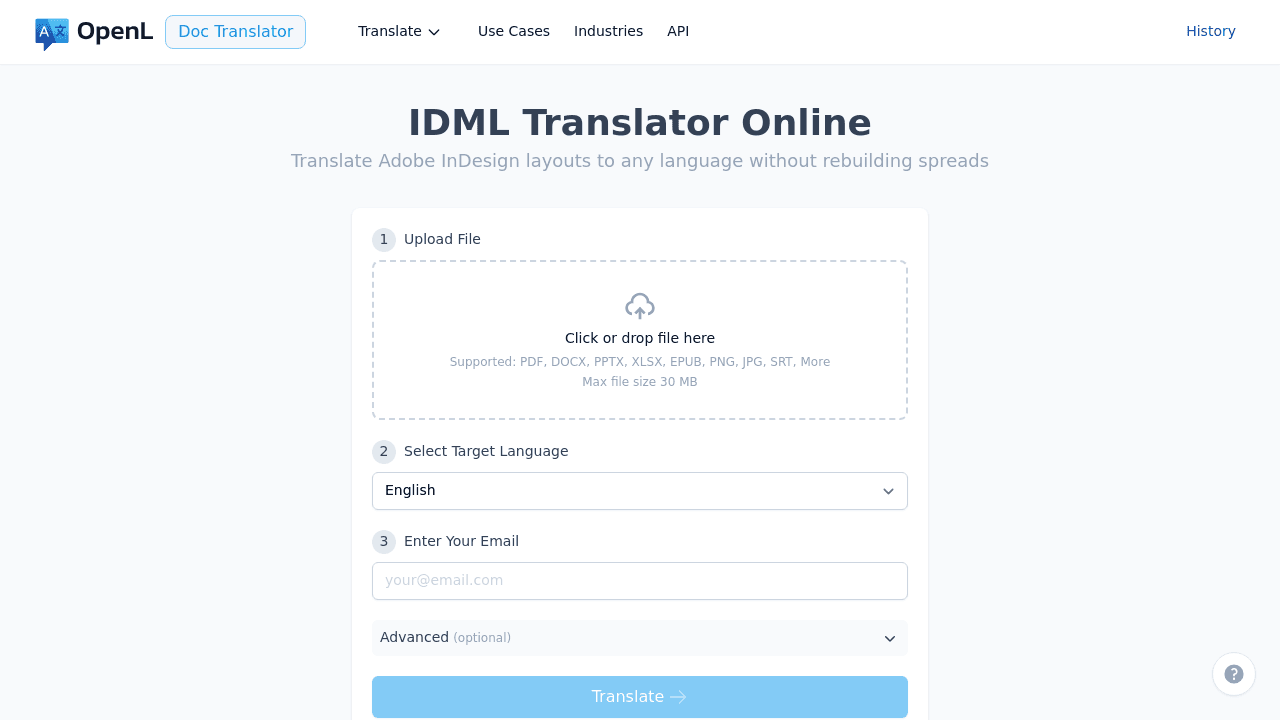
บริการเช่น OpenL IDML Translator มีความเชี่ยวชาญในการแปลเอกสาร อัปโหลดไฟล์ IDML ของคุณ เลือกภาษา และดาวน์โหลดไฟล์ที่แปลแล้ว
เหมาะสำหรับ: เมื่อต้องการความถูกต้องโดยไม่ต้องเรียนรู้ซอฟต์แวร์ใหม่
ค่าใช้จ่าย: แตกต่างกันตามจำนวนคำและภาษา
ความยาก: ง่ายมาก
กระบวนการที่แนะนำของฉัน
นี่คือขั้นตอนที่ฉันใช้ซึ่งเหมาะกับโครงการส่วนใหญ่:
ก่อนการแปล
1. ทำความสะอาดไฟล์ต้นฉบับของคุณ
เปิดเอกสาร InDesign ของคุณและตรวจสอบ:
- ข้อความล้นกรอบ (สัญลักษณ์ + สีแดง)
- แบบอักษรหรือรูปภาพที่ขาดหายไป
- ข้อความบนเลเยอร์ที่ถูกล็อก
แก้ไขปัญหาเหล่านี้ก่อนส่งออกเป็นไฟล์ IDML
2. ส่งออกเป็นไฟล์ IDML
ใน InDesign: File → Export → InDesign Markup (IDML)
บันทึกด้วยชื่อที่ชัดเจน เช่น Brochure_EN_v1.idml
3. สร้างรายการ “ห้ามแปล”
เขียนรายการสิ่งที่ควรคงไว้เป็นภาษาเดิม:
- ชื่อแบรนด์
- รหัสสินค้า
- URL และอีเมล
- คำศัพท์เทคนิคเฉพาะ
ระหว่างการแปล
4. ใช้เครื่องมือที่ออกแบบมาสำหรับไฟล์ IDML
อย่าพยายามแปลไฟล์ IDML ด้วยโปรแกรมแก้ไขข้อความทั่วไปหรือซอฟต์แวร์แปลภาษาทั่วไป คุณจะทำให้โครงสร้างไฟล์เสียหาย
เลือกหนึ่งในสามตัวเลือกข้างต้นตามความต้องการของคุณ
5. ให้ข้อมูลบริบทแก่ผู้แปล
แจ้งให้พวกเขาทราบ:
- กลุ่มเป้าหมายคือใคร
- มีข้อจำกัดความยาวหรือไม่
- ความต้องการด้านสไตล์หรือโทนเสียง
หลังการแปล
6. เปิดไฟล์ IDML ที่แปลแล้วใน InDesign
นี่คือจุดที่งานจริงเริ่มต้น คุณจะต้อง:
ตรวจสอบข้อผิดพลาด: ไฟล์ควรเปิดได้โดยไม่มีคำเตือน (ยกเว้นแบบอักษร/รูปภาพที่ขาดหายไป ซึ่งเป็นเรื่องปกติ)
แก้ไขข้อความล้นกรอบ: นี่คือปัญหาอันดับหนึ่ง เมื่อข้อความไม่พอดีกับกรอบ คุณจะเห็นสัญลักษณ์ + สีแดง
Solutions:
- ปรับระยะห่างตัวอักษร (tracking): ลองใช้ค่า -5 ถึง -10 ในแผง Character
- ขยายกรอบข้อความให้ใหญ่ขึ้นเล็กน้อย
- ลดระยะห่างระหว่างบรรทัดลงเล็กน้อย
- หากจำเป็นจริง ๆ ให้ลดขนาดฟอนต์ลง 0.5pt
7. ตรวจสอบว่าฟอนต์ใช้งานได้
หากคุณเห็นกล่อง □ แทนตัวอักษร แสดงว่าฟอนต์ของคุณไม่รองรับภาษานั้น
ตัวอย่างเช่น หากคุณแปลเป็นภาษารัสเซีย ให้แน่ใจว่าฟอนต์ของคุณมีอักขระ Cyrillic คุณอาจต้องเปลี่ยนไปใช้ฟอนต์ตระกูลอื่น
8. แก้ไขปัญหารูปแบบ
สิ่งที่ควรตรวจสอบทั่วไป:
- ตาราง: อาจต้องปรับความกว้างของคอลัมน์
- การขึ้นบรรทัดใหม่: เพิ่มช่องว่างที่ไม่แบ่งบรรทัดระหว่างตัวเลขและหน่วย (5 kg → 5[space]kg, ใช้ Ctrl+Alt+X บน Windows, Cmd+Option+X บน Mac)
- การจัดตำแหน่ง: ภาษาเขียนจากขวาไปซ้าย เช่น Arabic ต้องปรับการจัดตำแหน่งต่างกัน
9. ส่งออก PDF ทดสอบ
File → Export → Adobe PDF (Print)
ตรวจสอบ PDF บนหน้าจอเพื่อดูปัญหาที่อาจพลาดไป
Quality Checklist Before Delivery
ตรวจสอบตามรายการนี้:
- ไฟล์เปิดได้โดยไม่มีข้อผิดพลาด
- ไม่มีข้อความล้นกรอบ (สัญลักษณ์ + สีแดง)
- ฟอนต์ทั้งหมดแสดงผลถูกต้อง ไม่มีกล่อง □
- รูปภาพเชื่อมโยงอย่างถูกต้อง
- ตารางสมบูรณ์
- URL และอีเมลยังอยู่ครบ
- PDF ทดสอบดูดี
Common Problems and Quick Fixes
“The file won’t open in InDesign”
กระบวนการแปลอาจทำให้โครงสร้าง XML เสียหาย ลองส่งออกใหม่จากเครื่องมือแปล หรือ ติดต่อฝ่ายสนับสนุนของเครื่องมือ
“Text is overflowing everywhere”
เป็นเรื่องปกติ เริ่มจากปรับระยะห่างตัวอักษร (tracking -5 ถึง -10) หากยังไม่พอ ให้ขยายกรอบข้อความหรือปรับขนาดฟอนต์ลงเล็กน้อย
“Some characters look like boxes”
ฟอนต์ของคุณไม่รองรับภาษานั้น เปลี่ยนไปใช้ฟอนต์ที่รองรับ Google Noto fonts รองรับแทบทุกภาษา
“The layout looks messy”
การแปลเปลี่ยนการขึ้นบรรทัดและระยะห่าง ควรเผื่อเวลาในการปรับแต่งด้วยมือ แม้ใช้เครื่องมือดีที่สุด คุณจะใช้เวลา 15-30 นาทีต่อหน้าในการปรับแต่งเอกสารที่ซับซ้อน
How Much Does This Cost?
ประมาณการคร่าวๆ:
- การแปล: $0.08-0.20 ต่อคำ (ขึ้นอยู่กับภาษา)
- ค่าสมัครสมาชิก CAT tool: $50-150/เดือน
- บริการแปลเอกสาร: $0.10-0.25 ต่อคำ (รวมการจัดการไฟล์)
- เวลาของคุณสำหรับตรวจสอบเลย์เอาต์ (QA): ควรเผื่อเวลา 10-30 นาทีต่อหน้า
สำหรับโบรชัวร์ 20 หน้า ที่มี 3,000 คำ:
- การแปล: $240-600
- ตรวจสอบเลย์เอาต์ (QA): 3-10 ชั่วโมงของคุณ
เคล็ดลับจากประสบการณ์
สำรองไฟล์ไว้เสมอ บันทึกไฟล์ต้นฉบับ IDML ของคุณก่อนเริ่มแปล หากเกิดปัญหา คุณจะสามารถเริ่มใหม่ได้
ทดสอบกับไม่กี่หน้าก่อน ก่อนจะแปลแคตตาล็อก 100 หน้า ลองแปล 5 หน้าเพื่อทดสอบกระบวนการทำงานของคุณ
เผื่อเวลาในการปรับเลย์เอาต์ ไม่มีการแปลใดที่สมบูรณ์แบบ ควรวางแผนให้ 20-30% ของเวลาทั้งหมดสำหรับการปรับเลย์เอาต์หลังการแปล
ทำงานกับนักแปลที่เข้าใจเรื่องเลย์เอาต์ แจ้งข้อจำกัดความยาวและความต้องการด้านการจัดรูปแบบ นักแปลที่ดีจะคำนึงถึงเลย์เอาต์ขณะทำการแปล
ตั้งชื่อไฟล์ให้สอดคล้องกัน เช่น: Project_Language_Version.idml จะช่วยให้ชีวิตง่ายขึ้นเมื่อคุณต้องจัดการหลายภาษา
คำถามที่พบบ่อย
ฉันสามารถคัดลอกและวางข้อความที่แปลกลับเข้าไปใน InDesign ได้ไหม?
คุณสามารถทำได้ แต่คุณจะสูญเสียการจัดรูปแบบทั้งหมดและต้องปรับแต่งสไตล์ใหม่ทุกอย่าง การแปลไฟล์ IDML จะรักษาสไตล์โดยอัตโนมัติ
เลย์เอาต์จะเหมือนเดิมเป๊ะไหม?
ไม่เหมือนเดิม การแปลจะเปลี่ยนความยาวของข้อความ ดังนั้นคุณต้องปรับแต่งบ้าง แต่การแปลไฟล์ IDML จะรักษาโครงสร้างไว้ ทำให้ปรับแต่งได้ง่ายขึ้นมาก
ถ้ามีภาพที่มีข้อความอยู่ในนั้นล่ะ?
ภาพจะไม่ได้รับการแปลโดยอัตโนมัติ คุณต้อง:
- สร้างใหม่โดยใช้ข้อความที่แปลแล้ว
- ให้ดีไซเนอร์แก้ไขใน Photoshop/Illustrator
- ใช้กรอบข้อความซ้อนทับใน InDesign แทน
ฉันสามารถใช้ Google Translate หรือ ChatGPT ได้ไหม?
ไม่สามารถใช้กับไฟล์ IDML โดยตรง—ไฟล์จะเสียหาย แต่คุณสามารถ:
- ดึงข้อความออกมาเป็นไฟล์ข้อความธรรมดา
- แปลด้วย AI
- ค่อยๆ วางกลับเข้าไปอย่างระมัดระวัง
วิธีนี้เสี่ยงและใช้เวลามาก แนะนำให้ใช้เครื่องมือที่เหมาะสมจะดีกว่า
ข้อคิดส่งท้าย
การแปลไฟล์ InDesign ไม่จำเป็นต้องเป็นเรื่องยุ่งยาก กุญแจสำคัญคือการใช้เครื่องมือที่เหมาะสมและวางแผนสำหรับการปรับแต่งเลย์เอาต์หลังจากนั้น
สิ่งที่ควรจำไว้มีดังนี้:
- ส่งออกไฟล์เป็น IDML เสมอ ห้ามแปลไฟล์ .indd โดยตรง
- ใช้เครื่องมือแปลภาษาที่รองรับ IDML โดยเฉพาะ
- เผื่อเวลาไว้สำหรับการตรวจสอบคุณภาพของเลย์เอาต์—หลีกเลี่ยงไม่ได้แต่สามารถจัดการได้
- ทดสอบขั้นตอนการทำงานของคุณกับตัวอย่างขนาดเล็กก่อนเริ่มโครงการขนาดใหญ่
เลือกวิธีการของคุณตามขนาดและความถี่ของโครงการ สำหรับโครงการเป็นครั้งคราว ให้ใช้บริการเฉพาะทาง สำหรับงานแปลที่ต่อเนื่อง ควรลงทุนเรียนรู้การใช้ CAT tool หรือปลั๊กอินที่เหมาะกับนักออกแบบ
และที่สำคัญที่สุด: งานแปลเป็นเพียง 70% ของงาน อีก 30% คือการทำให้แน่ใจว่างานดูเป็นมืออาชีพในภาษาปลายทาง