
2026'da Taranmış PDF'ler İçin En İyi OCR Araçları
 Chrome'a Ekle
TABLE OF CONTENTS
Taranmış PDF’niz dağınıksa ilk karar çevirmen olmamalı. Dosyayı çevirmeden, arşivlemeden, aramadan veya gözden geçirmeden önce temiz metni, tabloları ve düzeni geri çıkarabilen OCR aracını seçin.
Hızlı Seçimler
| İhtiyaç | En iyi seçim | Neden |
|---|---|---|
| En iyi masaüstü OCR temizleme aracı | ABBYY FineReader PDF | OCR düzeltme araçlarıyla güçlü PDF’den düzenlenebilir belgeye iş akışı |
| Zaten PDF düzenliyorsanız en iyisi | Adobe Acrobat Pro | OCR, PDF düzenleme, redaksiyon ve inceleme tek bir tanıdık uygulamada |
| En iyi ücretsiz açık kaynak motor | Tesseract OCR | Ücretsiz, script edilebilir ve birçok dili destekler, ama kurulum ister |
| En iyi basit OCR API | OCR.space | Hızlı API testi, searchable PDF çıktısı ve net free/pro sınırları |
| En iyi AWS belge hattı | Amazon Textract | Metin, el yazısı, tablolar, formlar, queries ve imzalar çıkarır |
| En iyi Azure belge hattı | Azure Document Intelligence | Çeviri öncesi yapılandırılmış çıkarım için read ve layout modelleri |
Tek tıklamayla çalışan bir taranmış PDF çeviri aracı istiyorsanız, bunun yerine 2026’nın en iyi taranmış PDF çeviri araçları rehberimizi okuyun. Bu rehber daha dar kapsamlıdır: çeviri, arama, uyumluluk incelemesi veya düzen yeniden kurma öncesinde OCR katmanını seçmenize yardımcı olur.
Fiyat notları 15 Temmuz 2026 tarihinde kontrol edildi. Satın almadan önce resmi fiyat sayfalarını doğrulayın, çünkü OCR sağlayıcıları limitleri ve plan adlarını sık değiştirir.
Taranmış PDF’ler İçin OCR Aracı Nasıl Seçilir
Doğru OCR aracı, ilk neyin bozulduğuna bağlıdır.
| Soru | Bu tür aracı seçin |
|---|---|
| Tarama eğri, bulanık, damgalı veya tablo dolu mu? | Masaüstü OCR düzenleyici |
| Küçük bir web iş akışından searchable PDF’lere mi ihtiyacınız var? | Çevrimiçi OCR API |
| Bir uygulama içinde toplu işlemeye mi ihtiyacınız var? | Bulut belge zekası API’si |
| Yerel/çevrimdışı işlemeye mi ihtiyacınız var? | Masaüstü OCR veya açık kaynak OCR |
| OCR’den sonra çeviri mi gerekiyor? | Önce OCR yapın, sonra temizlenmiş metni veya DOCX’i çeviriciye gönderin |
Pratik iş akışı basittir: taramayı temizle -> OCR -> çıkarılan metni gözden geçir -> çevir veya dışa aktar. OCR adımı isimleri, toplamları, ders kodlarını veya tablo etiketlerini yanlış okursa, çeviri yalnızca hatayı fark etmeyi zorlaştırır. Tam bir çeviri iş akışı için bu makaleyi 2026’da taranmış PDF nasıl çevrilir yazısıyla eşleştirin.
2026’da Taranmış PDF’ler İçin En İyi 6 OCR Aracı
1. ABBYY FineReader PDF — En İyi Masaüstü OCR Temizleme Aracı
Website: FineReader PDF
Pricing: Standard starts at $99/year; Corporate starts at $165/year on ABBYY’s pricing page at the time of writing.
ABBYY FineReader PDF, başka bir şey yapmadan önce OCR sonucunun elle onarılması gerektiğinde en güçlü seçenektir. ABBYY, FineReader’ı taramaları düzenleme, dönüştürme, karşılaştırma ve dijitalleştirme için bir PDF aracı olarak konumlandırır; özellik listesinde de PDF’lerden metin ve tablo çıkarma ile OCR alanlarını ve sonuçlarını düzeltme bulunur.
Artıları
- Zayıf taramalar, eski arşivler, yoğun tablolar ve çok sütunlu PDF’ler için daha uygun
- Çeviri veya dışa aktarma öncesinde OCR’yi inceleyip düzeltmenizi sağlar
- Sonraki inceleme için searchable veya düzenlenebilir belgeler dışa aktarabilir
- Hukuk, akademi, finans ve kayıt iş akışları için iyi seçim
Eksileri
- Ücretli masaüstü yazılım
- Tek yüklemelik web iş akışından daha yavaş
- Tarama zaten temizse ve yalnızca hızlı çeviri istiyorsanız ihtiyacınız olan araç değil
En uygun olduğu durum: OCR kalitesinin hızdan önemli olduğu dağınık PDF’ler.
Uygun değilse: Yalnızca temiz iki sayfalık bir taramayı bir kez çevirecekseniz.
2. Adobe Acrobat Pro — PDF Düzenleyici İçindeki En İyi OCR Aracı
Website: Adobe Acrobat Pro pricing & options
Pricing: Acrobat Pro is listed at $19.99/month, annual plan billed monthly, on Adobe’s US pricing page at the time of writing.
Adobe Acrobat Pro, zaten PDF düzenleme, redaksiyon, imza ve inceleme için Acrobat kullanan ekipler için en kolay öneridir. Adobe’nin fiyat karşılaştırması, taranmış belgeleri düzenlenebilir ve searchable PDF’lere dönüştürmeyi Pro özelliği olarak listeler; yardım belgeleri de metin tanıma, OCR sorunlarını düzeltme, taramaları iyileştirme ve taranmış belgeleri düzenlemeyi kapsar.
Artıları
- OCR; PDF düzenleme, redaksiyon, optimizasyon ve inceleme araçlarının yanında yer alır
- Zaten Adobe abonelikleri olan ofis ekipleri için iyi seçim
- Taranmış PDF’lerin temizlenmesi, redaksiyonu ve nihai PDF teslimi gerektiğinde kullanışlı
- Teknik olmayan kullanıcılar için tanıdık arayüz
Eksileri
- Abonelik maliyeti ücretsiz OCR araçlarından yüksek
- OCR, uzman bir veri çıkarma platformu değil, daha geniş bir PDF paketinin parçası
- Toplu otomasyon ana gücü değil
En uygun olduğu durum: Acrobat içinde zaten PDF yöneten iş kullanıcıları.
Uygun değilse: Ucuz bir API’ye veya açık kaynak OCR motoruna ihtiyacınız varsa.
3. Tesseract OCR — En İyi Ücretsiz Açık Kaynak OCR Motoru
Website: Tesseract User Manual
Tesseract, Apache 2.0 lisansı altında ücretsiz bir açık kaynak OCR motorudur. Belgelerine göre Tesseract 5 mevcut kararlı ana sürümdür, komut satırından veya API üzerinden çalıştırılabilir ve çok çeşitli dilleri destekler. Cilalı bir PDF düzenleyici değildir; iş akışınıza eklediğiniz bir OCR motorudur.
Artıları
- Ücretsiz ve açık kaynak
- Tekrarlanabilir yerel iş akışları için script edilebilir
- Belgelerin bulut OCR servisine yüklenemediği durumlarda faydalı
- Ön işleme ve QA adımları ekleyebilen geliştiriciler için iyi çalışır
Eksileri
- Yerleşik GUI yok
- Kurulum, dil verileri ve PDF/görüntü ön işleme gerektirir
- Düzeni geri kazanmak sizin sorumluluğunuzdadır
En uygun olduğu durum: Geliştiriciler, araştırmacılar ve gizlilik hassas yerel iş akışları.
Uygun değilse: Cilalı bir arayüz veya destek ekibi istiyorsanız.
4. OCR.space — Küçük Web İş Akışları İçin En İyi Basit OCR API
Website: Free OCR API
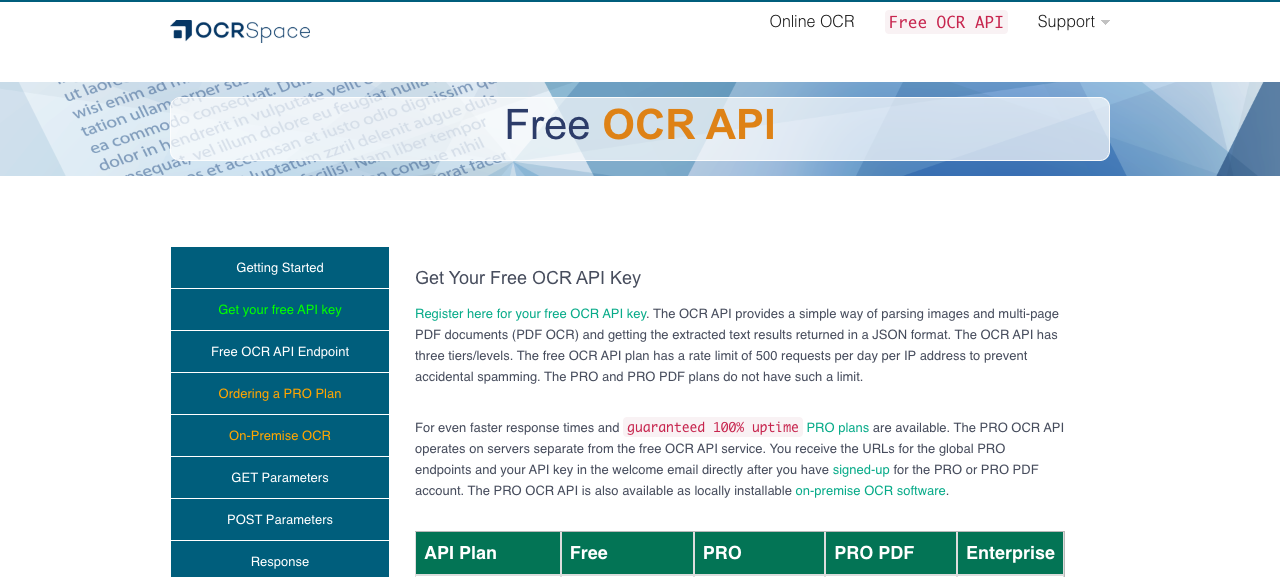
OCR.space, görüntüleri ve çok sayfalı PDF’leri kabul edip çıkarılan metni JSON olarak döndüren hızlı bir API istediğinizde kullanışlıdır. Resmi API sayfası bir ücretsiz katman, ücretli PRO ve PRO PDF planları, searchable PDF oluşturma ve aylık istekler, dosya boyutu ve PDF sayfa sayısı için net limitler listeler.
Artıları
- Kolay API testi
- Küçük denemeler için ücretsiz katman
- PRO ve PRO PDF planlarıyla net fiyat tablosu
- Searchable PDF çıktısı mevcut
Eksileri
- Ücretsiz katmanda dosya ve PDF sayfa limitleri sıkı
- Web/API iş akışı çevrimdışı OCR kadar özel değil
- Tam bir manuel OCR düzeltme çalışma alanı değil
En uygun olduğu durum: Basit uygulama entegrasyonları, prototipler ve küçük OCR yardımcı araçları.
Uygun değilse: Masaüstü inceleme araçlarına veya gizli çevrimdışı işlemeye ihtiyacınız varsa.
5. Amazon Textract — AWS Belge Hatları İçin En İyi OCR API
Website: Amazon Textract
Pricing: Amazon Textract bills by API and page type; its pricing page includes a three-month free tier for new AWS customers and usage examples.
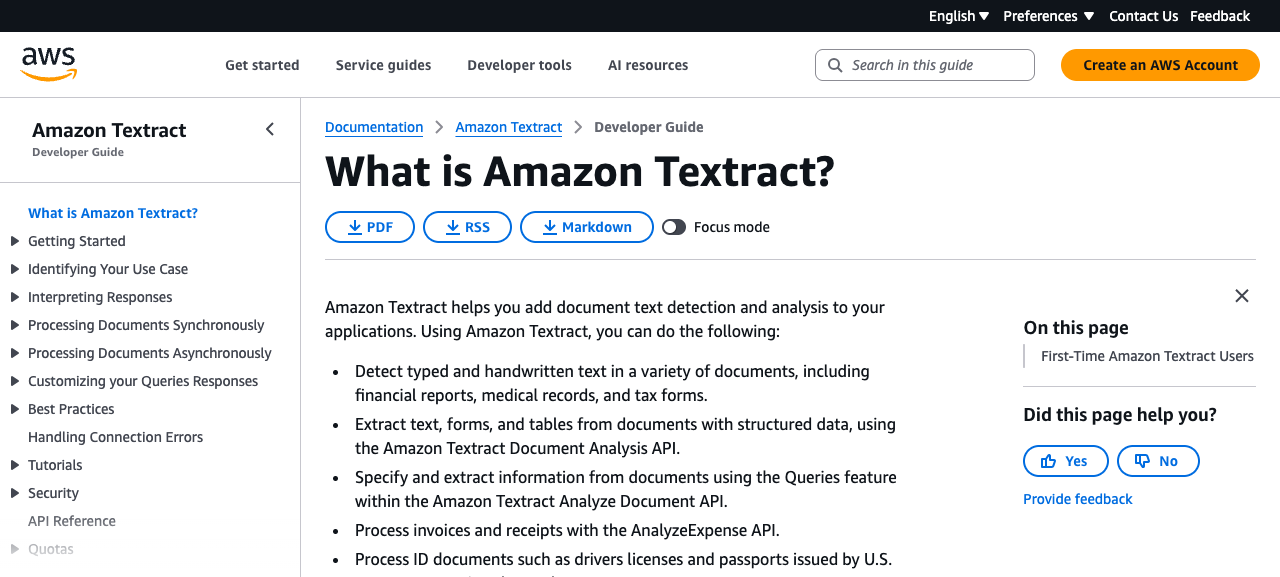
Amazon Textract yalnızca temel OCR değildir. AWS, bunu taranmış belgelerden basılı metin, el yazısı, düzen öğeleri, formlar, tablolar, imzalar, kimlikler, giderler ve kredi belgesi verileri çıkaran bir makine öğrenimi hizmeti olarak tanımlar. Bu da onu gündelik tek seferlik PDF temizliğinden çok yapılandırılmış belge işleme için daha uygun hale getirir.
Artıları
- Formlar, tablolar, kimlikler, faturalar ve iş belgeleri için güçlü uyum
- Kullanım bazlı fiyatlandırma
- AWS iş akışlarının içinde doğal çalışır
- Masaüstü araçlardan çok otomasyon için uygundur
Eksileri
- AWS kurulumu ve mühendislik çalışması gerektirir
- Fiyatlandırma API seçimine ve sayfa hacmine bağlıdır
- Tek bir taranmış PDF için fazla ağırdır
En uygun olduğu durum: Zaten AWS üzerinde belge otomasyonu kuran ekipler.
Uygun değilse: Tek bir taramadan okunabilir bir DOCX’e ihtiyacınız varsa.
6. Azure Document Intelligence — Microsoft Bulut İş Akışları İçin En İyi OCR API
Website: What Is Azure Document Intelligence in Foundry Tools?
Pricing: Azure lists a free tier for testing and pay-as-you-go pricing by pages analyzed.
Azure Document Intelligence, metin, tablolar, yapı ve anahtar-değer çiftlerini çıkarmak için OCR ve belge anlama uygular. Read modeli belgelerden metin çıkarmak için tasarlanmıştır, Layout modeli ise metin ve düzen bilgisini çıkarır. Şirketiniz zaten Azure kullanıyorsa, indeksleme, inceleme veya çeviri öncesinde doğal bulut OCR katmanı budur.
Artıları
- Read ve Layout modelleri yaygın taranmış belge çıkarımı ihtiyaçlarını kapsar
- Microsoft bulut altyapısıyla çalışır
- Test için ücretsiz katman
- Yapılandırılmış hatlar ve uyumluluk iş akışları için iyi uyum
Eksileri
- Bulut kurulumu ve geliştirici emeği gerektirir
- Fiyatlandırmayı anlamak masaüstü yazılımdan daha zor olabilir
- Yazar dostu bir PDF düzenleyici değildir
En uygun olduğu durum: Daha büyük bir uygulama veya belge sistemi içinde OCR’ye ihtiyaç duyan Microsoft bulut ekipleri.
Uygun değilse: Basit yükle-indir tarzı bir OCR uygulaması istiyorsanız.
Yan Yana Karşılaştırma
| Araç | Tür | En iyi kullanım | Çeviri yerleşik mi? | Fiyat modeli |
|---|---|---|---|---|
| ABBYY FineReader PDF | Masaüstü PDF/OCR yazılımı | Manuel OCR temizliği | Hayır | Abonelik |
| Adobe Acrobat Pro | OCR’li PDF düzenleyici | OCR ile birlikte PDF düzenleme | Hayır | Abonelik |
| Tesseract OCR | Açık kaynak OCR motoru | Yerel scripted OCR | Hayır | Ücretsiz |
| OCR.space | OCR API | Hafif web/API OCR | Hayır | Ücretsiz + ücretli planlar |
| Amazon Textract | Bulut belge API’si | AWS belge çıkarımı | Hayır | Kullanım bazlı |
| Azure Document Intelligence | Bulut belge API’si | Azure belge çıkarımı | Hayır | Ücretsiz katman + kullanım bazlı |
Hangisini Seçmelisiniz?
Taranmış PDF dağınıksa ve çeviri öncesinde en temiz düzenlenebilir çıktıya ihtiyacınız varsa ABBYY FineReader PDF seçin.
Ekibiniz Acrobat içinde zaten PDF’leri gözden geçiriyor, redakte ediyor ve düzenliyorsa Adobe Acrobat Pro seçin.
Ücretsiz yerel bir motora ihtiyacınız varsa ve kurulumla uğraşabiliyorsanız Tesseract OCR seçin.
Küçük belgeler veya prototipler için hızlı bir OCR API istiyorsanız OCR.space seçin.
Formlar, tablolar ve AWS otomasyonu manuel PDF düzenlemeden daha önemliyse Amazon Textract seçin.
Belge hattınız zaten Microsoft Azure üzerinde yaşıyorsa Azure Document Intelligence seçin.
OCR’den sonra çeviri de gerekiyorsa temiz sonucu metin, DOCX veya searchable PDF olarak dışa aktarın, ardından belge farkındalığı olan bir çevirmen kullanın. Ayrı bir OCR adımı istemediğinizde OpenL’nin taranmış belge çevirmeni OCR ve çeviriyi birlikte ele alır.
Kaçınılması Gereken Yaygın OCR Hataları
- OCR’yi düzeltmeden önce çevirmen seçmek. Kaynak metin yanlışsa çeviri de yanlış olur.
- Tabloları görmezden gelmek. Birçok OCR aracı kelimeleri okuyabilir ama satırları, sütunları ve etiketleri kaybeder.
- Gizli taramaları gelişigüzel yüklemek. Hukuk, İK, tıp veya öğrenci kayıtları için bulut OCR kullanmadan önce gizlilik ve saklama şartlarını kontrol edin.
- Örnek testleri atlamak. Abonelik almadan veya API iş akışı kurmadan önce iki temsilî sayfa çalıştırın.
- El yazısının çözüldüğünü varsaymak. Basılı metin hâlâ eğik veya dağınık el yazısından çok daha kolaydır.
Son inceleme için OCR ve çeviriden sonra odaklı bir QA geçişi yapın. İsimler, sayılar ve biçimlendirme önemliyse çeviri QA kontrol listemiz iyi bir son adımdır.
FAQ
OCR, taranmış PDF çevirisiyle aynı şey mi?
Hayır. OCR sayfa görüntülerini metne dönüştürür. Çeviri ise bu metni başka bir dile çevirir. Bazı araçlar iki adımı birleştirir, ama kötü bir OCR sonucu yine kötü çeviri üretir.
Taranmış PDF’ler için en iyi ücretsiz OCR aracı hangisi?
Kurulumla uğraşabiliyorsanız en güçlü ücretsiz açık kaynak motor Tesseract’tır. OCR.space hızlı API testleri için daha kolaydır, ama ücretsiz katmanının sınırları vardır.
Gizli PDF’ler için en iyi OCR aracı hangisi?
Buluta yükleme izinli değilse yerel masaüstü OCR kullanın. ABBYY FineReader PDF, Adobe Acrobat Pro veya yerel bir Tesseract iş akışı, herkese açık web OCR’den daha güvenli başlangıç noktalarıdır.
OCR’den sonra ne yapmalıyım?
Çıkarılan metni gözden geçirin, tabloları ve sayıları kontrol edin, DOCX veya searchable PDF olarak dışa aktarın, ardından dosyayı çevirin ya da arşivleyin. Sertifikalar, sözleşmeler, faturalar, transkriptler veya kimlikler için inceleme adımını atlamayın.
Sources
- ABBYY FineReader PDF — OCR, PDF dönüştürme, düzenleme ve belge dijitalleştirme özellikleri.
- ABBYY FineReader PDF pricing — Standard ve Corporate plan fiyatları.
- Adobe Acrobat pricing and OCR features — Acrobat Pro fiyatlandırması ve taranmış belge özellikleri.
- Adobe: Edit scanned PDFs — Acrobat OCR, tarama iyileştirme ve taranmış PDF düzenleme iş akışı.
- Tesseract OCR documentation — Açık kaynak OCR motoru, lisans, dil desteği ve kullanım modeli.
- OCR.space OCR API — API katmanları, PDF OCR, istek limitleri, dosya limitleri ve searchable PDF çıktısı.
- Amazon Textract — Taranmış belgeler için OCR ve belge çıkarımı yetenekleri.
- Amazon Textract pricing — API türleri, ücretsiz katman ve kullanım bazlı fiyat örnekleri.
- Azure Document Intelligence overview — OCR, Read modeli, Layout modeli ve belge çıkarımı yetenekleri.
- Azure Document Intelligence pricing — ücretsiz katman ve sayfa bazlı fiyat modeli.


