Làm thế nào để dịch tài liệu PDF?
TABLE OF CONTENTS
PDF là định dạng tệp rất phổ biến và chúng ta thường lưu trữ các bài báo, sách, hợp đồng, thuế, v.v. ở định dạng PDF. Làm thế nào để dịch các tệp PDF sang ngôn ngữ bạn muốn?
Bài viết này sẽ giới thiệu một số phương pháp dịch PDF phổ biến.
1. Cách dịch PDF bằng Google Translate
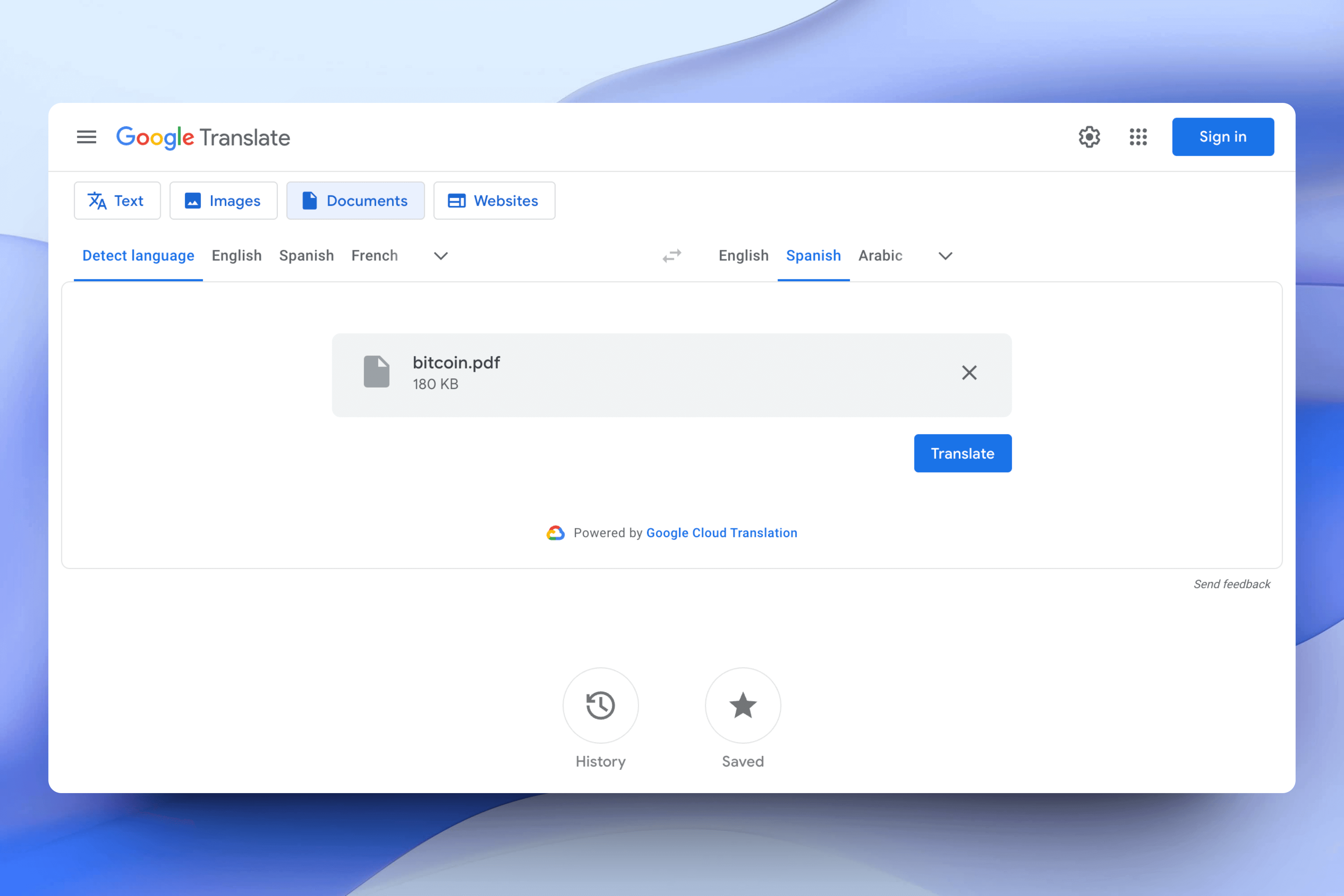
- Mở trang web Google Translate trên trình duyệt của bạn.
- Nhấp vào tab “Tài liệu” (Documents).
- Chọn ngôn ngữ nguồn và ngôn ngữ đích.
- Chọn và tải tệp PDF của bạn lên.
- Nhấp vào nút ‘Dịch’ (Translate) và đợi quá trình dịch hoàn tất.
- Tải xuống hoặc xem tệp đã dịch.
Ưu điểm
- Miễn phí sử dụng
- Tốc độ dịch nhanh
Nhược điểm
- Giới hạn kích thước tệp tối đa 10MB
- Chất lượng dịch thuật cần được cải thiện
- Hỗ trợ ngôn ngữ hạn chế
2. Cách dịch PDF bằng OpenL Translate
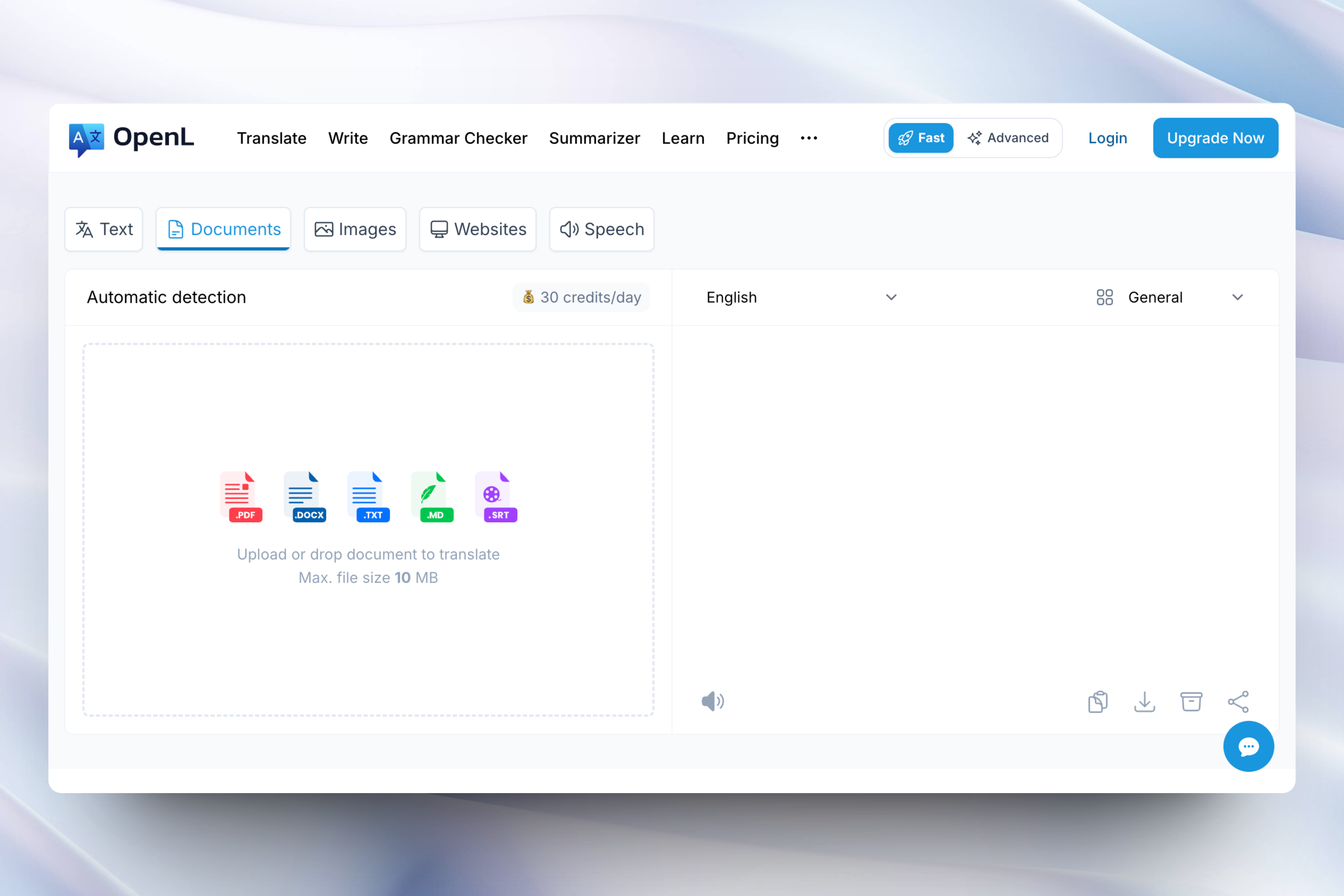
OpenL Translate là công cụ dịch thuật dựa trên AI với độ chính xác cao, hỗ trợ hơn 100 ngôn ngữ và có thể xử lý các tệp, hình ảnh và trang web. Dưới đây là các bước để dịch tệp PDF bằng OpenL Translate:
- Truy cập trang web OpenL Translate.
- Chọn ngôn ngữ đích; hệ thống sẽ tự động nhận diện ngôn ngữ nguồn.
- Tải lên hoặc kéo và thả tệp PDF của bạn vào trang web.
- Công cụ dịch sẽ tự động xử lý và hiển thị kết quả dịch.
- Bạn có thể chọn sao chép hoặc tải xuống tệp đã dịch.
Ưu điểm
- Hỗ trợ lên đến 100 ngôn ngữ
- Dịch thuật AI chất lượng cao
- Giới hạn kích thước tệp tối đa 100MB
- Giao diện thân thiện với người dùng, tốc độ dịch nhanh
Nhược điểm
- Giới hạn kích thước tệp của phiên bản miễn phí là 10MB
3. Cách dịch PDF bằng DeepL Translate
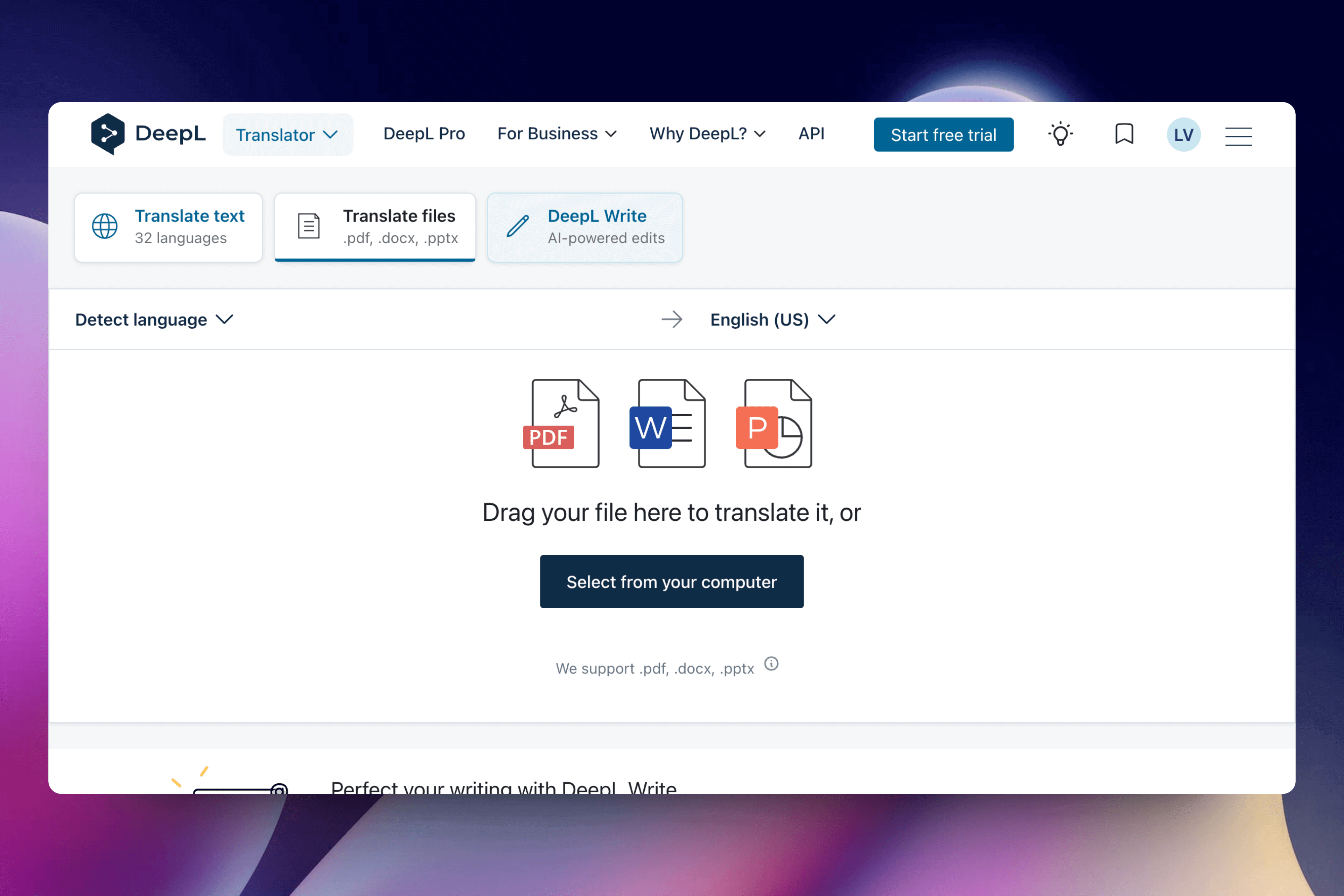
Dưới đây là các bước để dịch tệp PDF bằng DeepL Translate:
- Mở trang web DeepL Translate.
- Nhấp vào tab “Dịch tệp” (Translate files).
- Đăng nhập hoặc đăng ký tài khoản mới.
- Tải tệp PDF của bạn lên.
- Chọn ngôn ngữ nguồn và ngôn ngữ đích.
- Nhấp vào nút dịch và đợi kết quả.
- Tải xuống tệp đã dịch.
Ưu điểm
- Dịch thuật chất lượng cao
- Giữ nguyên định dạng tệp gốc
Nhược điểm
- Người dùng miễn phí bị giới hạn kích thước tệp 5MB và giới hạn 3 lần sử dụng mỗi tháng
- Yêu cầu đăng nhập tài khoản
- Tốc độ dịch chậm hơn, thao tác hơi phức tạp
Kết luận
Mỗi công cụ dịch PDF đều có những tính năng riêng biệt, phù hợp với các nhu cầu và tình huống khác nhau.
Nếu bạn muốn dịch PDF miễn phí, bạn có thể sử dụng Google Translate. Đối với những người tìm kiếm chất lượng dịch thuật cao hơn và hỗ trợ nhiều ngôn ngữ hơn, OpenL Translate cung cấp các bản dịch chính xác dựa trên AI trong khi hỗ trợ các tệp lớn hơn. Ngoài ra, nếu bạn cần giữ nguyên định dạng tệp gốc và mong muốn kết quả dịch chất lượng cao, DeepL Translate cũng là một lựa chọn tuyệt vời.
Hãy xem xét kích thước tệp, nhu cầu chất lượng dịch thuật và liệu bạn có sẵn sàng đăng ký tài khoản hay không để chọn công cụ dịch PDF phù hợp nhất cho mình.
Tóm lại, việc xem xét các nhu cầu dịch thuật, hỗ trợ ngôn ngữ, chất lượng dịch thuật, trải nghiệm người dùng, mô hình giá cả và thanh toán, quyền riêng tư và các yếu tố bảo mật dữ liệu có thể giúp bạn tìm thấy công cụ dịch thuật phù hợp nhất cho nhu cầu cá nhân hoặc công việc của mình.