5 tiện ích dịch thuật Chrome tốt nhất năm 2026
TABLE OF CONTENTS
Một tiện ích dịch trên Chrome tốt nên hòa nhập vào quy trình làm việc của bạn: chỉ một cú nhấp chuột, kết quả rõ ràng, không phải chuyển đổi giữa các tab khi bạn đang đọc một trang web, giải mã ảnh chụp màn hình hoặc kiểm tra một câu ở ngôn ngữ khác.
Người dùng Chrome vào năm 2026 có rất nhiều lựa chọn. Một số tiện ích dịch tập trung vào việc chọn nhanh đoạn văn bản, số khác được thiết kế cho việc đọc song ngữ, và hiện nay có những công cụ kết hợp dịch trang web, nhận diện ký tự quang học (OCR) trên ảnh và quy trình làm việc dạng thanh bên chỉ trong một tiện ích. Tuy nhiên, sự khác biệt giữa các tiện ích lại quan trọng hơn những gì quảng cáo thể hiện. Một tiện ích có thể hoàn hảo để đọc bài viết bằng ngoại ngữ, trong khi tiện ích khác lại phù hợp hơn cho PDF, phụ đề hoặc các trang nhiều hình ảnh.
Trong hướng dẫn này, chúng tôi đã so sánh năm tiện ích dịch Chrome được sử dụng rộng rãi dựa trên thông tin chính thức từ Chrome Web Store và tài liệu của nhà cung cấp, được xác minh vào 16 tháng 5, 2026. Chúng tôi tập trung vào những yếu tố thực sự quan trọng trong sử dụng hàng ngày: chất lượng dịch, hỗ trợ trang web, xử lý hình ảnh, mức độ dễ sử dụng, tính hữu ích của gói miễn phí và liệu tiện ích có phù hợp với việc duyệt web, học tập hay công việc không. Về giá cả, chúng tôi chỉ nêu các thông tin được công khai hoặc ghi rõ trên trang chính thức tại thời điểm đánh giá.
Nếu bạn cũng cần quy trình dịch ở cấp độ toàn trang web, hãy xem hướng dẫn của chúng tôi về trình dịch website tốt nhất năm 2026. Nếu vấn đề thực sự của bạn là dịch hình ảnh hoặc ảnh chụp màn hình thay vì văn bản thuần, bài hướng dẫn cách dịch văn bản từ hình ảnh và ảnh chụp sẽ giúp bạn hiểu sâu hơn. Và nếu bạn chủ yếu muốn dịch nhanh các trang web, hãy bắt đầu với cách dịch một trang web.
Câu trả lời nhanh: Nếu bạn muốn con đường ngắn nhất đến một khuyến nghị thực tế, hãy bắt đầu từ đây: OpenL Translate là lựa chọn tổng thể tốt nhất cho những ai muốn dịch trang web, dịch đoạn văn bản được chọn, làm việc với thanh bên và dịch hình ảnh chỉ trong một tiện ích mở rộng. DeepL là lựa chọn tốt nhất nếu chất lượng dịch và sự trau chuốt trong câu chữ là điều bạn quan tâm nhất. Immersive Translate là lựa chọn mạnh mẽ nhất cho việc đọc song ngữ và sử dụng nhiều tệp PDF. Trancy là lựa chọn hữu ích nhất cho người học ngoại ngữ và các quy trình làm việc nhiều phụ đề. Google Translate vẫn hoạt động tốt như một trợ lý miễn phí đơn giản cho văn bản được chọn, đặc biệt nếu bạn đã quen dùng tính năng dịch trang tích hợp sẵn của Chrome.
Lựa chọn nhanh:
- Tốt nhất tổng thể: OpenL Translate
- Tốt nhất về chất lượng dịch: DeepL
- Tốt nhất cho đọc trang web song ngữ: Immersive Translate
- Tốt nhất cho người học ngoại ngữ và phụ đề: Trancy
- Tùy chọn miễn phí đơn giản nhất: Google Translate
Tóm tắt nhanh:
- Chọn OpenL Translate nếu bạn muốn một công cụ cho cả trang web, đoạn văn bản được chọn và hình ảnh.
- Chọn DeepL nếu bạn quan tâm nhất đến câu chữ mượt mà và hỗ trợ viết.
- Chọn Immersive Translate nếu bạn đọc bài viết dài, PDF hoặc trang song ngữ mỗi ngày.
- Chọn Trancy nếu việc duyệt web của bạn gắn liền với học ngoại ngữ và phụ đề.
- Chọn Google Translate nếu bạn muốn một trợ lý miễn phí đơn giản nhất có thể.
Lưu ý minh bạch: OpenL là sản phẩm của chúng tôi. Sản phẩm này được đưa vào vì nó liên quan trực tiếp đến chủ đề, và chúng tôi luôn minh bạch về các điểm mạnh/yếu. Bài viết này không chứa liên kết tiếp thị liên kết.
Vì Sao Tiện Ích Dịch Thuật Trên Chrome Vẫn Quan Trọng
Bạn hoàn toàn có lý khi tự hỏi liệu các tiện ích dịch trên trình duyệt còn quan trọng không, khi mà Chrome đã có thể tự dịch trang. Câu trả lời ngắn gọn là vẫn quan trọng, vì “dịch cả trang này” chỉ là một trong nhiều trường hợp sử dụng.
Phần lớn mọi người thực sự cần một hoặc nhiều quy trình sau:
- Dịch đoạn văn bản đã chọn mà không cần rời khỏi trang. Đây vẫn là trường hợp sử dụng phổ biến nhất cho các bài báo, diễn đàn, tài liệu hướng dẫn và mạng xã hội.
- Đọc các trang web song ngữ một cách thoải mái hơn. Một số công cụ giữ nguyên văn bản gốc và thêm bản dịch trực tiếp hoặc từng đoạn một.
- Xử lý ảnh chụp màn hình, hình ảnh hoặc nội dung dạng PDF. Tính năng dịch trang gốc thường không hoạt động khi văn bản nằm trong hình ảnh.
- Dịch khi đang viết. Một số tiện ích mở rộng vừa là trợ lý viết, vừa là công cụ dịch thuật.
- Làm việc với nội dung hỗn hợp. Việc duyệt web thực tế rất phức tạp. Một trang có thể là văn bản, trang khác là biểu đồ, trang nữa là ảnh chụp màn hình trên diễn đàn, và tiếp theo có thể là video có phụ đề.
Đó chính là điểm mạnh của các tiện ích mở rộng. Chúng không còn chỉ là lớp bọc cho các API dịch máy nữa. Những tiện ích tốt hơn hiện nay còn bổ sung OCR, thanh bên, dịch khi di chuột, bố cục song ngữ, quy trình làm việc với phụ đề, thậm chí cả các tùy chọn bảo mật hoặc dành cho doanh nghiệp.
Cách Chúng Tôi Chọn Các Tiện Ích Dịch Thuật Chrome Tốt Nhất
Đây là một hướng dẫn mua hàng thực tế, không phải bài kiểm tra trong phòng thí nghiệm. Chúng tôi đã xem xét các trang chính thức trên Chrome Web Store và tài liệu của nhà cung cấp, sau đó đánh giá dựa trên các tiêu chí sau:
- Chất lượng dịch: Tiện ích mở rộng này có nhấn mạnh đến việc dịch theo ngữ cảnh hay chú trọng đến chất lượng diễn đạt không?
- Hỗ trợ trang web: Có thể dịch toàn bộ trang, đoạn văn bản được chọn, hay cả hai?
- Hỗ trợ hình ảnh và OCR: Có hỗ trợ khi văn bản nằm trong ảnh chụp màn hình hoặc hình ảnh không?
- Thiết kế quy trình làm việc: Sử dụng cửa sổ bật lên, thanh bên, dịch trực tiếp trên trang, dịch khi di chuột, hay bố cục song ngữ?
- Tính hữu ích của gói miễn phí: Gói miễn phí thực sự hữu ích hay chỉ mang tính “dùng thử” là chính?
- Minh bạch về giá: Các gói trả phí có tên rõ ràng không, giá công khai có dễ kiểm tra không?
- Thế mạnh đặc biệt: Hỗ trợ PDF, phụ đề, học ngoại ngữ, tích hợp Google Workspace, hay nhấn mạnh quyền riêng tư.
Chúng tôi cũng chú ý đến một điểm thường gây nhầm lẫn: một số tiện ích mở rộng là công cụ hỗ trợ toàn diện cho quy trình làm việc, trong khi số khác chỉ là trợ lý nhẹ nhàng. Điều này đặc biệt quan trọng với Google Translate vào năm 2026, bởi vì dịch toàn trang hiện nay chủ yếu là tính năng gốc của Chrome, chứ không còn là tính năng của tiện ích mở rộng Google Translate nữa.
Bảng So Sánh
| Công cụ | Phù hợp nhất cho | Dịch trang | Ảnh / OCR | Điểm nổi bật | Giá tham khảo |
|---|---|---|---|---|---|
| OpenL Translate | Duyệt web đa năng cho trang, văn bản và hình ảnh | Có | Có | Quy trình làm việc với thanh bên và dịch ảnh | Gói miễn phí với 40 lượt dịch/ngày; các gói Starter, Pro và Ultimate |
| DeepL | Đầu ra đọc và viết chất lượng cao hơn | Có, hỗ trợ mạnh hơn ở bản trả phí | Hạn chế trong quy trình mở rộng | Chỉnh sửa văn bản và cảm giác chuyên nghiệp | Miễn phí + các gói Pro Starter, Advanced và Ultimate |
| Immersive Translate | Đọc song ngữ, PDF, ePub, phụ đề | Có | Có | Đọc song song và hỗ trợ nhiều loại nội dung | Miễn phí + hội viên Pro |
| Trancy | Học ngoại ngữ và phụ đề song ngữ | Có | Hạn chế | Quy trình tập trung vào phụ đề và học tập | Miễn phí + các gói Premium và Premium + Advanced AI |
| Google Translate | Hỗ trợ chọn văn bản nhanh, miễn phí | Quy trình gốc trên Chrome hơn là qua tiện ích mở rộng | Không | Quen thuộc và tốc độ | Miễn phí |
5 tiện ích dịch Chrome tốt nhất năm 2026
1. OpenL Translate
Chrome Web Store: OpenL Translate
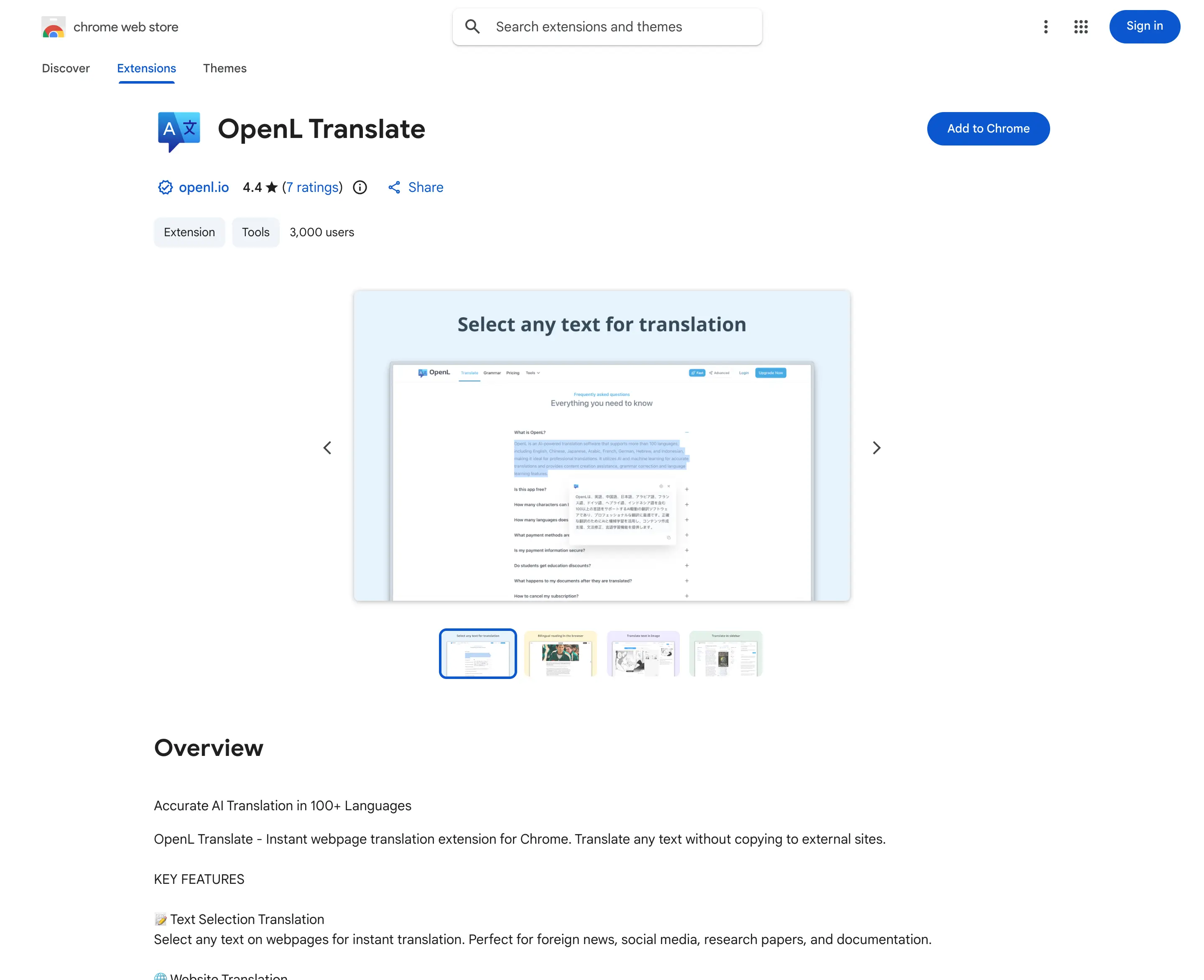
OpenL Translate là lựa chọn toàn diện nhất trong so sánh này vì một lý do đơn giản: nó đáp ứng các nhu cầu duyệt web hàng ngày mà thường khiến người dùng phải chuyển đổi giữa nhiều công cụ khác nhau. Theo mô tả trên Chrome Web Store, tiện ích này hỗ trợ dịch đoạn văn bản được chọn, dịch toàn bộ trang web, tích hợp thanh bên và dịch hình ảnh—tất cả đều ngay trong Chrome. Sự kết hợp này thực sự tiện lợi hiếm có.
Thanh bên quan trọng hơn bạn nghĩ. Nhiều tiện ích mở rộng hoạt động tốt khi bạn chỉ dịch một câu, nhưng trở nên bất tiện ngay khi bạn cần so sánh một đoạn văn dài hơn, dán một khối văn bản, hoặc liên tục kiểm tra nhiều đoạn trích khi đang đọc. Cách tiếp cận dựa trên thanh bên của OpenL giúp bạn dễ dàng duy trì luồng làm việc hơn.
OpenL cũng có khả năng xử lý hình ảnh mạnh mẽ hơn hầu hết các trình dịch trên trình duyệt. Nếu bạn thường xuyên gặp ảnh chụp màn hình, sơ đồ, bài đăng mạng xã hội hoặc hình ảnh có chứa văn bản, tính năng này sẽ giúp bạn tiết kiệm được rất nhiều thời gian. Điều này khiến OpenL đặc biệt hữu ích cho việc nghiên cứu, duyệt tài liệu và nội dung mạng xã hội đa ngôn ngữ.
Trang OpenL trên Chrome Web Store cho biết OpenL hỗ trợ hơn 100 ngôn ngữ, cung cấp gói miễn phí với 40 lượt dịch mỗi ngày, và có ưu đãi giảm giá cho sinh viên. Trang này cũng nêu rõ rằng nhà phát triển không thu thập hoặc sử dụng dữ liệu và định vị sản phẩm theo hướng ưu tiên quyền riêng tư.
Nếu việc duyệt web hàng ngày của bạn thường xuyên chuyển đổi giữa các bài viết, ảnh chụp màn hình, trang sản phẩm và bài đăng mạng xã hội, đây là tiện ích dễ được khuyên dùng nhất trong danh sách vì nó yêu cầu bạn phải thay đổi quy trình làm việc ít nhất.
Ưu điểm
- Tính năng toàn diện: dịch văn bản được chọn, dịch trang web, thanh bên và dịch hình ảnh
- Phù hợp hơn hầu hết các công cụ khác cho quy trình duyệt web đa dạng
- Gói miễn phí hữu ích cho nhu cầu duyệt web thông thường
- Hỗ trợ hơn 100 ngôn ngữ
- Lựa chọn tốt khi bạn cần dịch cả trang web và ảnh chụp màn hình
Nhược điểm
- Số lượng đánh giá còn ít so với các đối thủ phổ thông lâu năm
- Một số tính năng nâng cao gắn liền với hệ sinh thái sản phẩm OpenL rộng hơn
- Người dùng chuyên nghiệp có thể vẫn cần dùng web app cho các tài liệu lớn
Giá cả
- Miễn phí: 40 lượt dịch nhanh mỗi ngày trên trang giá, có hỗ trợ tiện ích Chrome
- Starter: $8.9/tháng, thanh toán theo năm
- Pro: $9.9/tháng, thanh toán theo năm
- Ultimate: $24.9/tháng, thanh toán theo năm
Phù hợp nhất cho: Những người muốn một tiện ích mở rộng Chrome duy nhất để dịch văn bản, trang web, dịch dài ở thanh bên và dịch hình ảnh mà không phải liên tục chuyển đổi công cụ.
2. DeepL: dịch và viết với AI
Chrome Web Store: DeepL: translate and write with AI
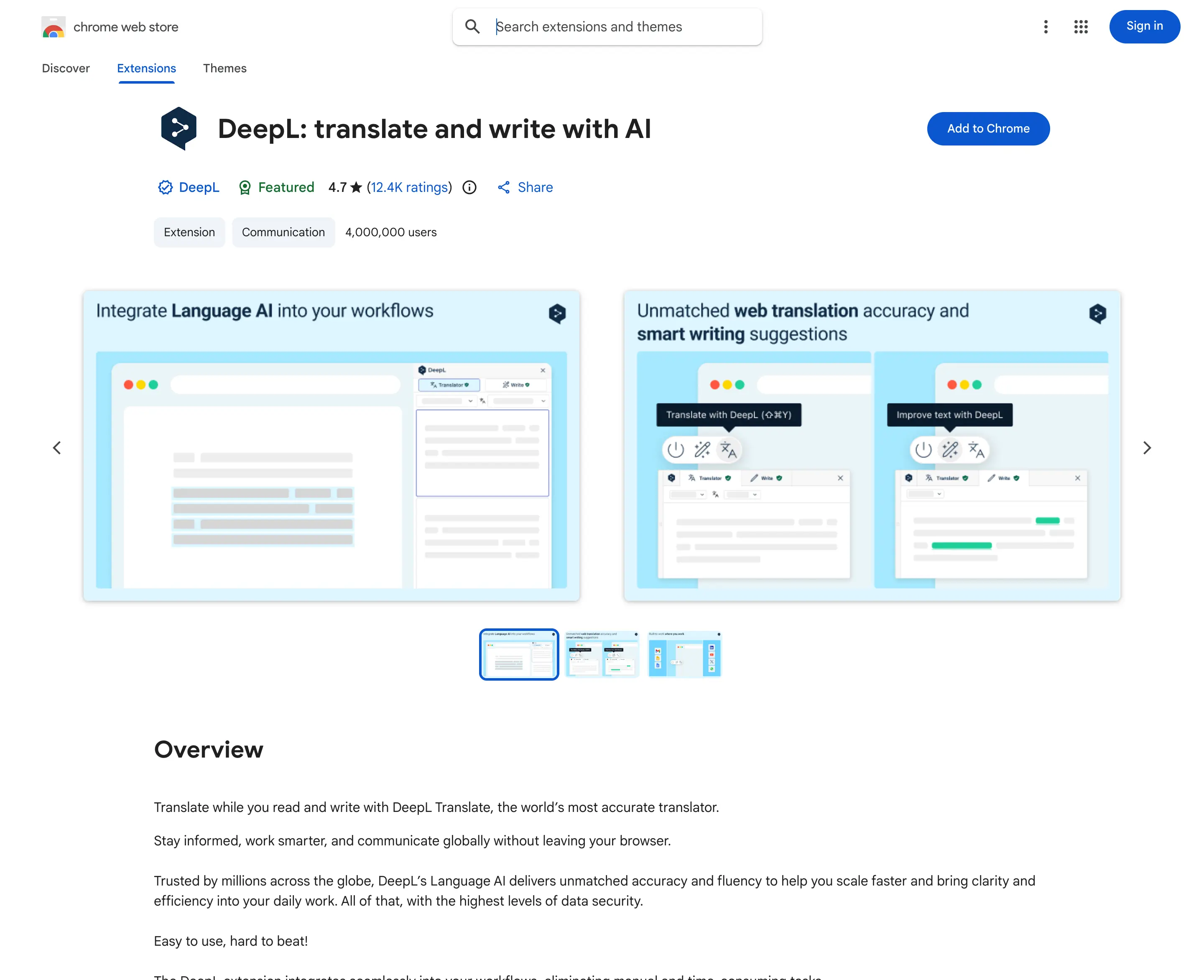
Nếu ưu tiên hàng đầu của bạn là chất lượng dịch thuật và hỗ trợ viết trau chuốt, DeepL vẫn là một trong những lựa chọn an toàn nhất. Tiện ích mở rộng của DeepL không cố gắng trở thành một công cụ đa năng như OpenL hoặc Immersive Translate. Thay vào đó, nó tập trung vào thế mạnh nổi tiếng của DeepL: diễn đạt tốt, kết quả sạch sẽ và cảm giác chuyên nghiệp khi đọc hoặc viết lại văn bản.
Tiện ích này hỗ trợ dịch nhanh các đoạn văn bản và, theo thông tin trên Chrome Web Store, dịch toàn bộ trang chỉ có ở DeepL Pro, đồng thời tính năng dịch tự động trang cũng là đặc quyền của bản Pro. DeepL còn nhấn mạnh khả năng tích hợp với Gmail, Google Docs và Google Slides, đây là lợi thế lớn nếu bạn thường xuyên chuyển đổi giữa duyệt web và viết trong cùng một ngày làm việc.
DeepL cũng là một trong số ít lựa chọn ở đây rõ ràng đề cao bảo mật như một phần của giá trị sản phẩm. Trang giới thiệu phân biệt giữa phiên bản miễn phí và các gói trả phí, lưu ý rằng các gói DeepL trả phí cung cấp bảo vệ dữ liệu mạnh mẽ hơn cho mục đích chuyên nghiệp. Tài liệu trợ giúp của DeepL cũng nêu rõ các cấp Translator trả phí là Pro Starter, Pro Advanced và Pro Ultimate, dù giá công khai có thể khác nhau tùy khu vực và hình thức thanh toán.
Đây không phải là lựa chọn tốt nhất nếu vấn đề dịch của trình duyệt của bạn chủ yếu liên quan đến ảnh chụp màn hình, phụ đề hoặc phương tiện hỗn hợp. Nhưng nếu bạn dành cả ngày để đọc báo cáo bằng tiếng nước ngoài, nghiên cứu đối thủ cạnh tranh hoặc viết lại văn bản bằng nhiều ngôn ngữ, DeepL vẫn là một công cụ xuất sắc.
Nói cách khác, DeepL dễ được đề xuất như một công cụ ưu tiên chất lượng hơn là một tiện ích trình duyệt đa năng.
Ưu điểm
- Được đánh giá cao về chất lượng dịch tự nhiên
- Hữu ích cho cả quy trình đọc và viết
- Tích hợp với Google Workspace giúp tăng hiệu suất thực sự
- Định vị rõ ràng về doanh nghiệp và bảo mật dữ liệu hơn hầu hết các tiện ích dành cho người tiêu dùng
Nhược điểm
- Phiên bản miễn phí bị giới hạn nhiều hơn so với tưởng tượng ban đầu
- Tự động dịch toàn trang chỉ dành cho các gói trả phí
- Không phù hợp với các tác vụ dịch nhiều hình ảnh hoặc OCR
- Hỗ trợ ít ngôn ngữ hơn một số đối thủ lớn
Giá cả
- Có phiên bản miễn phí với giới hạn ký tự
- Các gói Translator trả phí do DeepL công bố gồm Pro Starter, Pro Advanced và Pro Ultimate
- Giá cụ thể có thể thay đổi theo khu vực, tiền tệ và hình thức thanh toán, hãy xác nhận mức giá hiện tại trên trang giá chính thức của DeepL
Phù hợp nhất cho: Người dùng quan tâm đến chất lượng dịch và hỗ trợ viết hơn là OCR, ảnh chụp màn hình hoặc quy trình phụ đề.
3. Immersive Translate - Dịch Web & PDF
Chrome Web Store: Immersive Translate
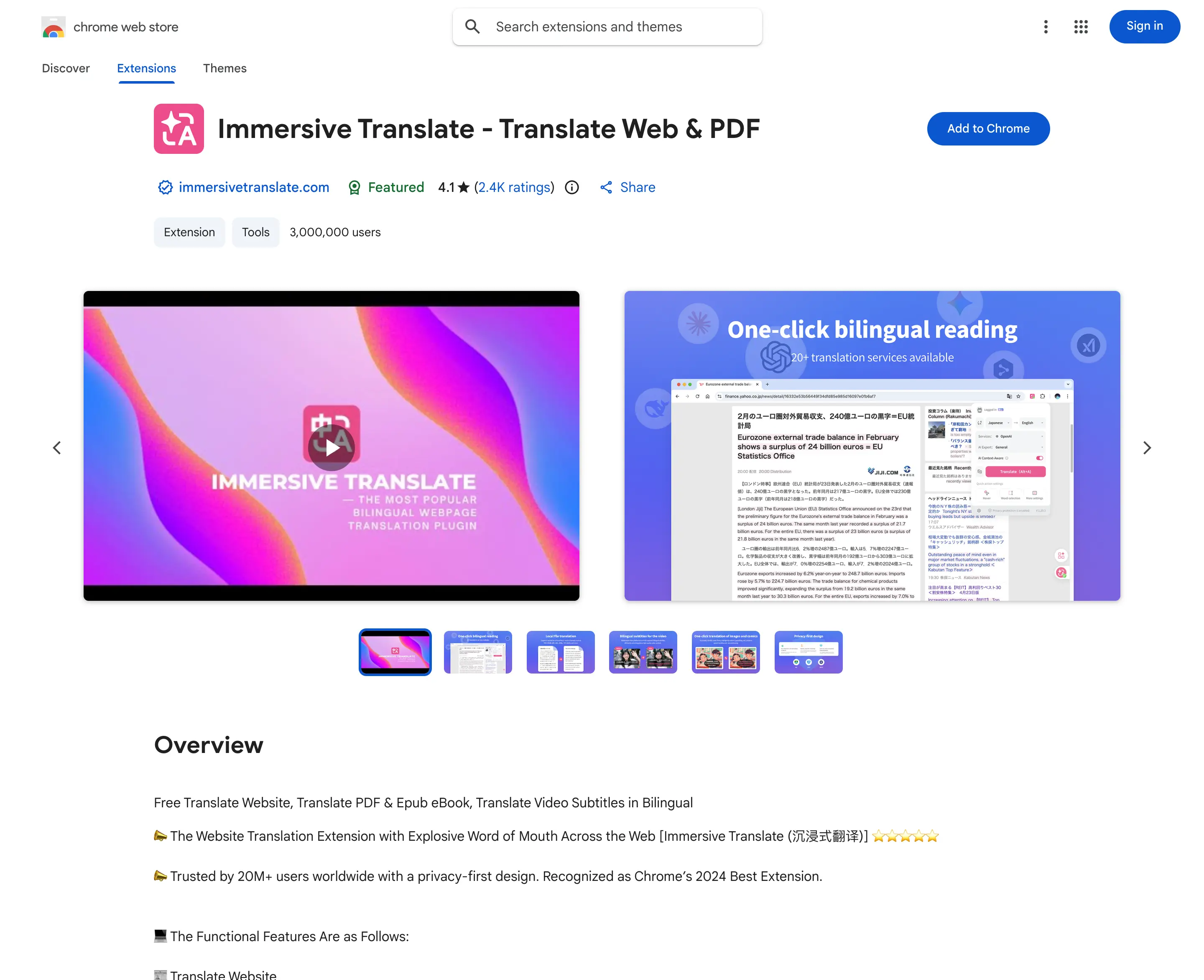
Immersive Translate có lẽ là tiện ích tập trung vào đọc nổi bật nhất trong danh sách này. Thay vì chỉ đơn giản thay thế văn bản, nó tập trung mạnh vào dịch song ngữ trên trang web, trình bày theo đoạn, dịch khi di chuột và hỗ trợ các loại nội dung mà dịch trang thông thường xử lý kém.
Trang Chrome Web Store của tiện ích này nổi bật với các tính năng dịch trang web, dịch PDF và ePub, cùng phụ đề song ngữ cho video. Điều này khiến nó trở thành lựa chọn lý tưởng cho những ai thường xuyên đọc nội dung dài, tài liệu học thuật hoặc nội dung web quốc tế. Ý tưởng đằng sau Immersive Translate không chỉ là “dịch nhanh hơn”, mà còn là “đọc nội dung ngoại ngữ một cách thoải mái hơn mà vẫn giữ nguyên ngữ cảnh”.
Chính triết lý ưu tiên trải nghiệm đọc này đã giúp nó nổi bật. Nhiều người dùng thực sự thích xem đồng thời cả văn bản gốc và bản dịch, đặc biệt khi họ đang học ngoại ngữ hoặc cần kiểm tra thuật ngữ. Trong những trường hợp đó, Immersive Translate mang lại cảm giác tự nhiên hơn so với việc thay thế toàn bộ trang bằng bản dịch.
Điều này đặc biệt hấp dẫn với những ai đọc để hiểu sâu, chứ không chỉ để nắm ý chính một cách nhanh chóng.
Trang giá chính thức của tiện ích cũng nhấn mạnh cam kết bảo mật, bao gồm tuyên bố không lưu trữ nội dung đã dịch và truyền dữ liệu được mã hóa đầu-cuối.
Ưu điểm
- Tuyệt vời cho việc đọc song ngữ thay vì chỉ thay thế văn bản bằng một cú nhấp chuột
- Hỗ trợ rộng cho file PDF, ePub và các quy trình làm việc nhiều phụ đề
- Dịch khi rê chuột hoặc theo đoạn văn mang lại cảm giác tự nhiên hơn so với dịch toàn trang
- Phù hợp với người dùng nghiên cứu chuyên sâu và độc giả đa ngôn ngữ
Nhược điểm
- Bộ tính năng có thể cảm thấy nặng nề nếu chỉ dùng đơn giản, không thường xuyên
- Phức tạp hơn Google Dịch nếu bạn chỉ muốn chọn và dịch nhanh một đoạn văn bản
- Có gói trả phí Pro, nhưng cấu trúc gói không rõ ràng ngay lập tức như một số công cụ đơn giản khác
Giá cả
- Có phiên bản miễn phí
- Thành viên Pro có thể đăng ký qua Immersive Translate
- Trang giá chính thức trình bày rõ ràng về tính năng và hạn mức hơn là so sánh các gói công khai, vì vậy hãy kiểm tra trang trực tiếp để biết thông tin mới nhất về mức giá và lựa chọn thanh toán
Phù hợp nhất với: Độc giả chuyên sâu, người học song ngữ và những ai quan tâm đến dịch PDF, ePub và dịch trang web giữ nguyên ngữ cảnh.

4. Trancy - Dịch thuật nhập vai & Học ngôn ngữ
Chrome Web Store: Trancy
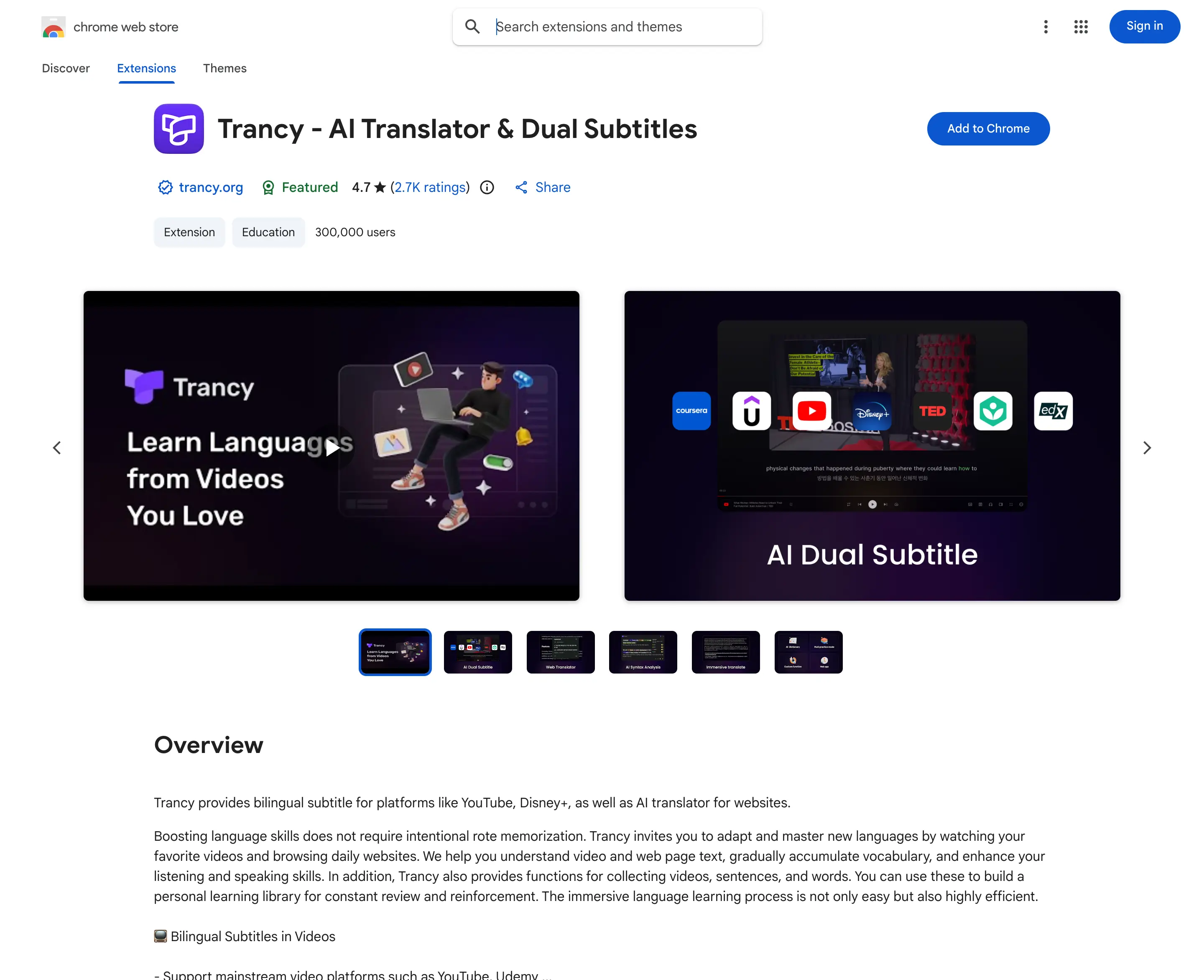
Trancy có phần khác biệt so với các tiện ích “trình dịch trình duyệt” thông thường vì rõ ràng nó được tối ưu hóa cho việc học ngôn ngữ, phụ đề song ngữ và hiểu nội dung qua video. Nếu bạn thường xuyên lướt web với YouTube, Netflix, Udemy, các khóa học trực tuyến hoặc các nội dung nhiều phụ đề, Trancy chuyên biệt hơn hầu hết các công cụ được đề cập ở đây.
Trên Chrome Web Store, Trancy nổi bật với các tính năng như phụ đề song ngữ, dịch web nhập vai, dịch câu và từ, phân tích ngữ pháp, cùng các tính năng học tập hỗ trợ bởi AI. Trang giá chính thức của Trancy cung cấp thêm chi tiết: gói miễn phí bao gồm dịch từ và câu không giới hạn, dịch web thông minh nhập vai, tải phụ đề và dịch bằng hai công cụ, trong khi các gói trả phí mở rộng thêm các tính năng như chép phụ đề bằng AI, dịch PDF và các công cụ học tập nâng cao hơn.
Điều này khiến Trancy trở thành lựa chọn mạnh mẽ cho những ai không chỉ muốn hiểu một trang web mà còn muốn học hỏi từ nó. Tiện ích này giống như một người bạn đồng hành học ngôn ngữ trên trình duyệt hơn là một công cụ tiện ích thuần túy.
Tuy nhiên, điểm đánh đổi cũng rất rõ ràng: nếu ưu tiên của bạn là dịch thuật cho công việc, tài liệu kinh doanh hoặc nhận diện ký tự quang học (OCR) trên hình ảnh, Trancy không phải là lựa chọn phù hợp nhất. Nhưng đối với người học, đây thực sự là một công cụ khác biệt.
Trong số năm công cụ được giới thiệu, Trancy mang lại cảm giác “đây chính là dành cho mình” rõ rệt nhất nếu trình duyệt là một phần trong thói quen học tập của bạn.
Ưu điểm
- Tuyệt vời cho phụ đề song ngữ và quy trình học ngôn ngữ
- Gói miễn phí hữu ích hơn nhiều người tưởng
- Phù hợp hơn các trình dịch chung cho khóa học trực tuyến và nội dung video
- Bao gồm tính năng thu thập từ vựng, ngữ pháp và hỗ trợ học tập
Nhược điểm
- Không lý tưởng cho quy trình dịch thuật hướng đến kinh doanh
- Bộ tính năng có thể quá tập trung vào học tập đối với người chỉ muốn hỗ trợ duyệt nhanh
- Trải nghiệm dịch tốt nhất trong các tình huống học tập và phụ đề, không nhất thiết phù hợp mọi tác vụ chung
Giá cả
- Có gói miễn phí
- Các gói trả phí được công khai với tên Premium và Premium + Advanced AI
- Trang giá chính thức phân biệt rõ các tính năng và hạn mức, nhưng hiển thị giá công khai có thể không nhất quán trên trang tĩnh, vì vậy hãy xác nhận giá thanh toán hiện tại trước khi đăng ký
Phù hợp nhất cho: Người học ngôn ngữ, duyệt web nhiều phụ đề, và người muốn tiện ích mở rộng trình duyệt kiêm công cụ học tập.
5. Google Translate
Chrome Web Store: Google Translate
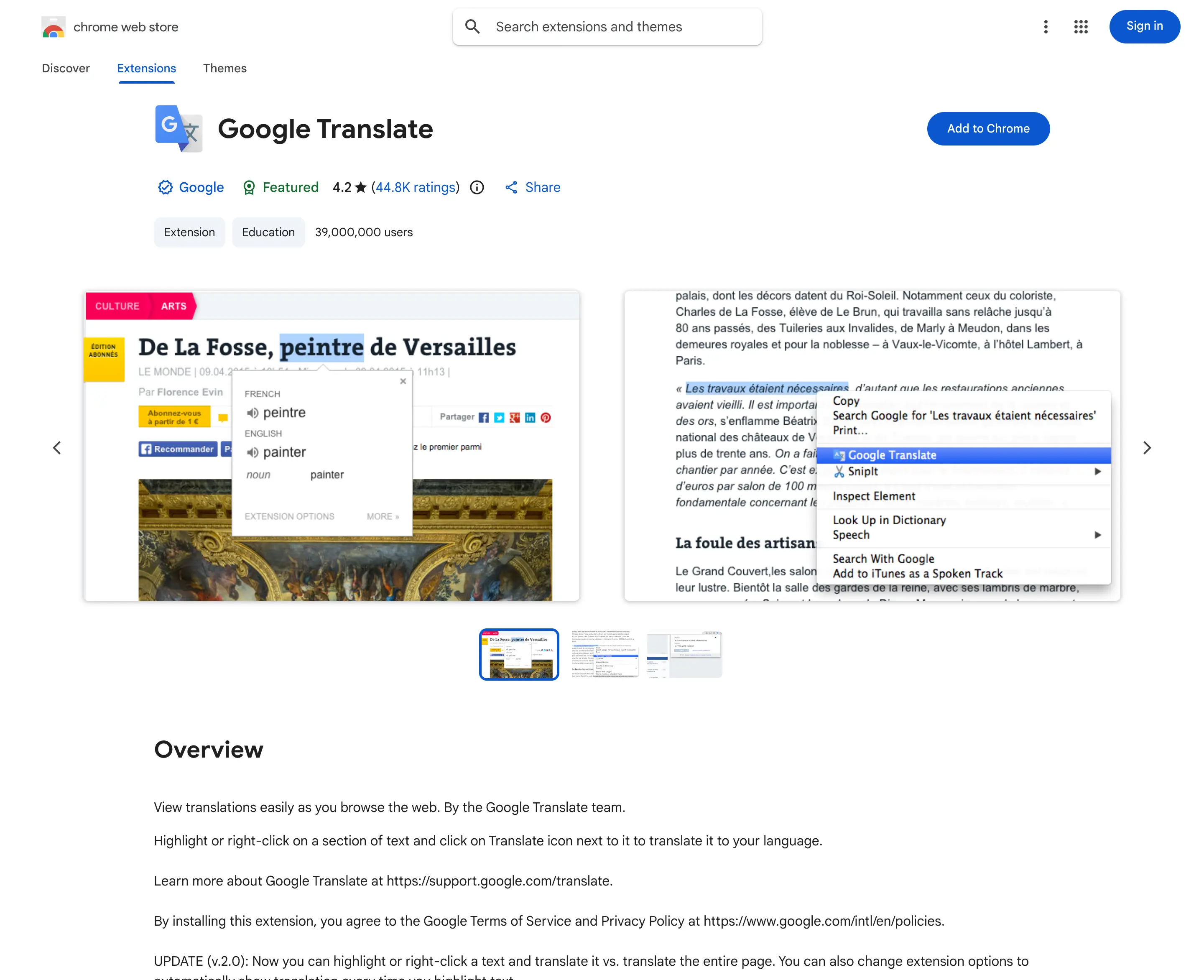
Google Translate vẫn là cái tên mặc định mà nhiều người nghĩ đến đầu tiên, và điều đó rất quan trọng. Nó quen thuộc, miễn phí và dễ tin dùng cho các tác vụ chọn nhanh văn bản. Tuy nhiên, cần lưu ý chính xác về chức năng của tiện ích này vào năm 2026.
Theo thông tin hiện tại trên Chrome Web Store, tiện ích này chủ yếu dùng để bôi đen hoặc nhấp chuột phải vào một đoạn văn bản và dịch ngay tại chỗ. Mô tả cũng nêu rõ rằng dịch toàn trang hiện đã được Chrome hỗ trợ trực tiếp và không còn được hỗ trợ trong tiện ích Google Translate. Tài liệu trợ giúp của Chrome do Google cung cấp hướng người dùng đến quy trình dịch trang tích hợp sẵn của Chrome cho nhu cầu dịch toàn bộ trang.
Điều đó có nghĩa là Google Translate vẫn xứng đáng có mặt trong so sánh này, nhưng không phải vì những lý do mà nhiều người thường nghĩ. Công cụ này xuất hiện ở đây vì nó vẫn là một trong những công cụ miễn phí nhanh nhất và đơn giản nhất để dịch đoạn văn bản được chọn khi duyệt web. Nếu bạn chỉ cần một trợ lý tối giản và đã quen sống trong hệ sinh thái Chrome, như vậy có thể đã đủ.
Những gì Google Translate không mang lại là chiều sâu quy trình làm việc phong phú mà các đối thủ mới hiện nay cung cấp: không có tính năng OCR mạnh mẽ ngay trong tiện ích mở rộng, không có quy trình dịch hình ảnh như OpenL, không nhấn mạnh đọc song ngữ như Immersive Translate, và cũng không chuyên biệt cho học qua phụ đề như Trancy.
Đó là lý do Google Translate xếp hạng thấp hơn ở đây khi xét như một công cụ quy trình làm việc toàn diện, dù nó vẫn là một trong những cái tên dễ nhận biết nhất trong lĩnh vực này.
Ưu điểm
- Hoàn toàn miễn phí
- Rất quen thuộc và dễ sử dụng
- Tuyệt vời cho việc dịch nhanh đoạn văn bản được bôi đen
- Hoạt động tự nhiên cùng với tính năng dịch trang tích hợp của Chrome
Nhược điểm
- Tiện ích mở rộng không còn là công cụ chính để dịch toàn bộ trang
- Hạn chế so với các tiện ích mở rộng mới tập trung vào OCR, thanh bên hoặc đọc song ngữ
- Không phải lựa chọn tốt nhất cho nội dung dựa trên hình ảnh hoặc quy trình làm việc phức tạp hơn
Giá cả
- Miễn phí
Phù hợp nhất cho: Người dùng phổ thông chủ yếu muốn dịch nhanh đoạn văn bản được chọn và hài lòng khi dựa vào tính năng dịch trang gốc của Chrome cho toàn bộ trang.
Những Tiêu Chí Cần Xem Xét Khi Chọn Tiện Ích Dịch Thuật Cho Chrome
Tiện ích tốt nhất cho bạn không phụ thuộc nhiều vào thương hiệu mà phụ thuộc vào cách bạn làm việc.
Nếu bạn chủ yếu đọc bài báo, tài liệu, bài đăng mạng xã hội, hãy ưu tiên:
- dịch đoạn văn bản được chọn mượt mà
- dịch trang web đáng tin cậy
- giao diện gọn gàng, ít rối mắt
Nếu bạn thường xuyên xử lý ảnh chụp màn hình, tài liệu quét hoặc trang nhiều hình ảnh, hãy ưu tiên:
- hỗ trợ OCR hoặc dịch hình ảnh
- có thanh bên hoặc không gian làm việc linh hoạt
- hỗ trợ nội dung hỗn hợp thay vì chỉ văn bản thuần
Nếu bạn đang học ngoại ngữ, hãy ưu tiên:
- bố cục song ngữ
- hỗ trợ phụ đề
- tính năng thu thập từ vựng hoặc ngữ pháp
Nếu bạn làm việc trong môi trường kinh doanh hoặc nghiên cứu, hãy ưu tiên:
- chất lượng dịch thuật
- hỗ trợ viết lách
- sự minh bạch về quyền riêng tư và xử lý dữ liệu
Đó là lý do không có một công cụ hoàn hảo duy nhất cho mọi người dùng. DeepL không phải là cùng một loại công cụ như Trancy. Google Translate không cố gắng làm những gì Immersive Translate đang làm. Và điểm mạnh của OpenL không chỉ là dịch thuật thuần túy mà còn là khả năng xử lý nhiều quy trình duyệt web phức tạp hàng ngày tại một nơi.
Khi Tiện Ích Mở Rộng Chrome Không Đủ
Ngay cả tiện ích mở rộng tốt nhất cũng có giới hạn. Khi bạn vượt ra ngoài việc duyệt web trực tiếp, một tiện ích mở rộng trình duyệt thường không còn là giải pháp toàn diện.
Bạn có thể đã vượt qua giai đoạn chỉ dùng tiện ích mở rộng nếu bạn cần:
- dịch các tệp PDF đã quét
- giữ nguyên định dạng trong các tệp Word hoặc PowerPoint
- dịch hàng loạt ảnh chụp màn hình hoặc hình ảnh
- bản địa hóa phụ đề và tài liệu cùng lúc
- xử lý các tệp kinh doanh lớn với yêu cầu độ chính xác cao hơn
Đó là lúc các quy trình dịch thuật chuyên biệt trở nên hữu ích hơn so với một biểu tượng trên thanh công cụ trình duyệt. Ví dụ, với OpenL, tiện ích mở rộng Chrome rất phù hợp cho việc duyệt web, nhưng nền tảng OpenL còn tiến xa hơn với dịch tài liệu, hình ảnh, giọng nói và các tệp có cấu trúc. Các nhà cung cấp khác cũng có bước chuyển tương tự từ tiện ích mở rộng sang nền tảng toàn diện hơn.
Vì vậy, mục tiêu thực sự không phải là chọn một công cụ mãi mãi. Mà là chọn đúng công cụ đầu tiên cho công việc bạn thường làm nhất trên Chrome.
Kết Luận Cuối Cùng
Nếu bạn muốn một trình dịch Chrome đa năng cân bằng nhất vào năm 2026, OpenL Translate là lựa chọn khởi đầu tốt nhất. Công cụ này hỗ trợ dịch đoạn văn bản được chọn, trang web, quy trình làm việc trên thanh bên và dịch hình ảnh theo cách phản ánh đúng thói quen duyệt web thực tế của người dùng.
Nếu bạn quan tâm nhất đến câu chữ trau chuốt và chất lượng văn bản, hãy chọn DeepL.
Nếu bạn muốn trải nghiệm đọc song ngữ phong phú hơn, đặc biệt với PDF hoặc nội dung dài, hãy chọn Immersive Translate.
Nếu trình duyệt là một phần trong quá trình học ngoại ngữ của bạn, Trancy là lựa chọn chuyên biệt mạnh mẽ nhất.
Và nếu bạn muốn một công cụ hỗ trợ đơn giản nhất cho việc dịch đoạn văn bản được chọn trong khi vẫn sử dụng tính năng dịch trang của Chrome cho phần còn lại, Google Translate vẫn xứng đáng giữ vị trí của mình.
Đối với hầu hết người dùng, lựa chọn thực ra đơn giản hơn bạn nghĩ:
- Chọn OpenL nếu bạn cần quy trình dịch toàn diện nhất trên trình duyệt
- Chọn DeepL nếu bạn ưu tiên chất lượng ngôn ngữ tốt nhất
- Chọn Immersive Translate để đọc song ngữ
- Chọn Trancy để học ngoại ngữ và xem phụ đề
- Chọn Google Translate nếu bạn muốn sự tiện lợi miễn phí, nhẹ nhàng
Tin vui là nhóm công cụ này đã tốt hơn rất nhiều so với chỉ một năm trước. Tin buồn là “dịch trang này” không còn đủ để quyết định lựa chọn nữa. Năm 2026, tiện ích phù hợp là tiện ích đáp ứng đúng quy trình làm việc thực tế của bạn: đọc, học, viết, nghiên cứu hoặc xử lý nội dung đa phương tiện mà không làm gián đoạn nhịp độ của bạn.
Nguồn tham khảo
- OpenL Translate Chrome Web Store: https://chromewebstore.google.com/detail/openl-translate/dpngdpbihjohmoiemijcnnoiedflabdn
- Trang giá OpenL: https://openl.io/pricing
- DeepL Chrome Web Store: https://chromewebstore.google.com/detail/deepl-translate-and-write/cofdbpoegempjloogbagkncekinflcnj
- DeepL Pro overview: https://www.deepl.com/en/pro
- Immersive Translate Chrome Web Store: https://chromewebstore.google.com/detail/immersive-translate-trans/bpoadfkcbjbfhfodiogcnhhhpibjhbnh
- Giá Immersive Translate: https://immersivetranslate.com/en/pricing/
- Trancy Chrome Web Store: https://chromewebstore.google.com/detail/ai-subtitles-immersive-tr/mjdbhokoopacimoekfgkcoogikbfgngb
- Giá Trancy: https://www.trancy.org/en/pricing
- Google Translate Chrome Web Store: https://chromewebstore.google.com/detail/google-translate/aapbdbdomjkkjkaonfhkkikfgjllcleb
- Trợ giúp Google Chrome về dịch trang: https://support.google.com/chrome/answer/173424