Cách dịch tệp IDML trong InDesign
 Thêm vào Chrome
TABLE OF CONTENTS
Nếu bạn từng cần dịch một tài liệu InDesign sang ngôn ngữ khác, bạn sẽ biết rằng việc này không đơn giản như việc sao chép văn bản vào Google Translate. Các tệp InDesign chứa bố cục phức tạp, kiểu dáng và định dạng cần được giữ nguyên khi dịch. Đó là lúc IDML phát huy tác dụng.
IDML là gì và tại sao bạn nên quan tâm?
IDML (InDesign Markup Language) giống như một tệp ZIP đóng gói tài liệu InDesign của bạn thành định dạng XML. Khi bạn xuất tệp IDML, InDesign sẽ tổng hợp:
- Toàn bộ nội dung văn bản
- Kiểu đoạn và kiểu ký tự
- Bố cục trang và cấu trúc
- Liên kết đến hình ảnh
- Bảng, chú thích cuối trang và các thành phần khác
Lợi ích chính? IDML là định dạng mở mà các công cụ dịch thuật có thể xử lý an toàn mà không làm hỏng bố cục bạn đã dày công thiết kế.
Thách thức: Vì sao bạn không thể chỉ “dịch văn bản”
Những yếu tố khiến việc dịch InDesign trở nên phức tạp:
Mở rộng văn bản: Văn bản đã dịch thường dài hơn. Tiếng Đức có thể dài hơn tiếng Anh tới 30%. Tiếng Ả Rập đọc từ phải sang trái. Bố cục cân đối của bạn có thể bị phá vỡ.
Cấu trúc ẩn: InDesign sử dụng các thẻ XML vô hình để duy trì định dạng. Chỉ cần thay đổi một thẻ sai, tệp của bạn sẽ không mở được.
Thành phần đặc biệt: Bảng, chú thích cuối trang, tham chiếu chéo và định nghĩa kiểu đều cần xử lý riêng.
Ba cách dịch tệp IDML
Cách 1: Công cụ dịch thuật chuyên nghiệp (CAT Tools)
Các công cụ như Trados, memoQ hoặc Smartling có thể nhập trực tiếp tệp IDML. Đây là những nền tảng mạnh mẽ được các công ty dịch thuật sử dụng.
Phù hợp với: Dự án lớn có nhiều nội dung lặp lại, nhóm cần bộ nhớ dịch và kiểm tra chất lượng
Chi phí: $50-200/tháng cho đăng ký
Độ khó: Đòi hỏi học hỏi ở mức trung bình
Cách 2: Plugin thân thiện với nhà thiết kế
Các plugin như Redokun hoặc dịch vụ IDML chuyên biệt giúp nhà thiết kế kiểm soát quá trình. Bạn xuất từ InDesign, dịch trong giao diện đơn giản hơn, rồi nhập lại.
Phù hợp với: Tài liệu marketing, catalog, dự án đơn lẻ
Chi phí: $30-100 cho mỗi tài liệu hoặc đăng ký hàng tháng
Độ khó: Dễ học
Lựa chọn 3: Dịch vụ dịch thuật
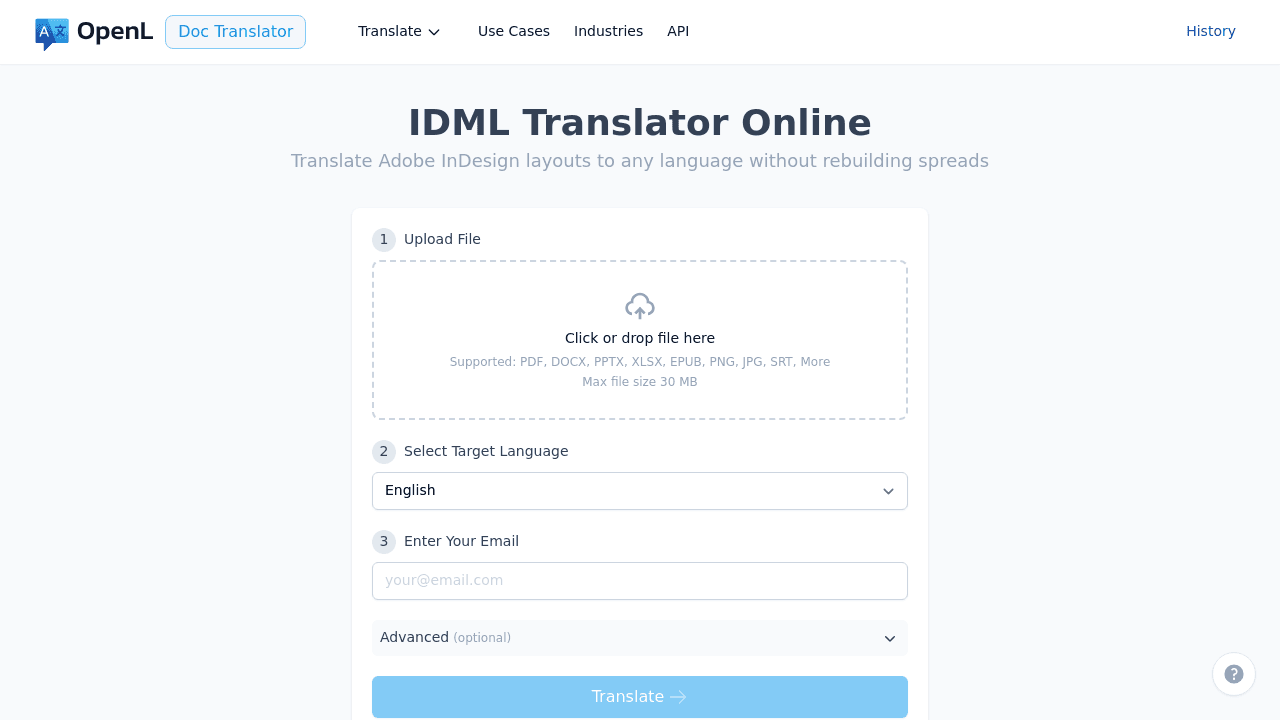
Các dịch vụ như OpenL IDML Translator chuyên về dịch tài liệu. Bạn chỉ cần tải lên file IDML, chọn ngôn ngữ, và tải về file đã dịch.
Phù hợp với: Khi bạn cần bản dịch chuẩn mà không muốn học phần mềm mới
Chi phí: Phụ thuộc vào số lượng từ và ngôn ngữ
Độ khó: Rất dễ
Quy trình tôi khuyến nghị
Đây là quy trình tôi thường dùng cho hầu hết các dự án:
Trước khi dịch
1. Dọn dẹp file nguồn
Mở tài liệu InDesign của bạn và kiểm tra:
- Văn bản bị tràn khung (biểu tượng dấu + màu đỏ)
- Thiếu phông chữ hoặc hình ảnh
- Văn bản nằm trên các lớp bị khóa
Hãy sửa các vấn đề này trước khi xuất sang IDML.
2. Xuất sang IDML
Trong InDesign: File → Export → InDesign Markup (IDML)
Lưu file với tên rõ ràng như Brochure_EN_v1.idml
3. Tạo danh sách “Không dịch”
Ghi lại những thứ cần giữ nguyên ngôn ngữ gốc:
- Tên thương hiệu
- Mã sản phẩm
- URL và địa chỉ email
- Thuật ngữ kỹ thuật cụ thể
Trong quá trình dịch
4. Sử dụng công cụ chuyên dụng cho IDML
Đừng cố dịch file IDML bằng trình soạn thảo văn bản thông thường hoặc phần mềm dịch chung. Bạn sẽ làm hỏng cấu trúc file.
Chọn một trong ba lựa chọn ở trên tùy theo nhu cầu của bạn.
5. Cung cấp bối cảnh cho người dịch
Hãy cho họ biết:
- Đối tượng mục tiêu là ai
- Có giới hạn về độ dài không
- Yêu cầu về phong cách hoặc giọng điệu
Sau khi dịch
6. Mở file IDML đã dịch trong InDesign
Đây là lúc công việc thực sự bắt đầu. Bạn cần:
Kiểm tra lỗi: File phải mở mà không có cảnh báo (trừ thiếu phông chữ/hình ảnh, điều này là bình thường)
Sửa văn bản bị tràn khung: Đây là vấn đề phổ biến nhất. Khi văn bản không vừa khung, bạn sẽ thấy biểu tượng dấu + màu đỏ.
Giải pháp:
- Điều chỉnh khoảng cách giữa các chữ cái (tracking): Thử -5 đến -10 trong bảng Character
- Làm khung văn bản lớn hơn một chút
- Giảm khoảng cách giữa các dòng một chút
- Nếu không còn cách nào khác, giảm cỡ chữ xuống 0.5pt
7. Kiểm tra font chữ có hoạt động không
Nếu bạn thấy các ô vuông □ thay vì chữ cái, font chữ của bạn không hỗ trợ ngôn ngữ đó.
Ví dụ, nếu bạn dịch sang tiếng Nga, hãy đảm bảo font chữ của bạn có ký tự Cyrillic. Có thể bạn cần chuyển sang một họ font khác.
8. Sửa lỗi định dạng
Những vấn đề thường gặp cần kiểm tra:
- Bảng: Có thể cần điều chỉnh độ rộng cột
- Ngắt dòng: Thêm khoảng trắng không ngắt giữa số và đơn vị (5 kg → 5[space]kg, dùng Ctrl+Alt+X trên Windows, Cmd+Option+X trên Mac)
- Căn chỉnh: Các ngôn ngữ viết từ phải sang trái như tiếng Ả Rập cần căn chỉnh khác
9. Xuất PDF thử nghiệm
File → Export → Adobe PDF (Print)
Xem lại PDF trên màn hình để phát hiện các lỗi bạn có thể đã bỏ sót.
Danh sách kiểm tra chất lượng trước khi giao
Hãy kiểm tra các mục sau:
- Tệp mở không có lỗi
- Không có văn bản bị tràn (biểu tượng dấu + đỏ)
- Tất cả font chữ hiển thị đúng, không có ô vuông □
- Hình ảnh được liên kết đúng cách
- Bảng trông đầy đủ
- URL và địa chỉ email còn nguyên vẹn
- PDF thử nghiệm trông ổn
Các vấn đề thường gặp và cách khắc phục nhanh
“Tệp không mở được trong InDesign”
Quá trình dịch có thể đã làm hỏng cấu trúc XML. Hãy thử xuất lại từ công cụ dịch của bạn, hoặc liên hệ bộ phận hỗ trợ của họ.
“Văn bản bị tràn khắp nơi”
Điều này là bình thường. Bắt đầu bằng cách điều chỉnh khoảng cách giữa các chữ cái (tracking -5 đến -10). Nếu vẫn chưa đủ, hãy thay đổi kích thước khung văn bản hoặc giảm cỡ chữ một chút.
“Một số ký tự hiển thị thành ô vuông”
Font chữ của bạn không hỗ trợ ngôn ngữ đó. Hãy chuyển sang font chữ có hỗ trợ. Font Noto của Google hỗ trợ hầu hết mọi ngôn ngữ.
“Bố cục trông lộn xộn”
Dịch thuật làm thay đổi ngắt dòng và khoảng cách. Hãy dành thời gian chỉnh sửa thủ công. Dù dùng công cụ tốt nhất, bạn vẫn sẽ mất 15-30 phút cho mỗi trang để hoàn thiện bố cục cho tài liệu phức tạp.
Chi phí là bao nhiêu?
Ước tính sơ bộ:
- Dịch thuật: $0.08-0.20 mỗi từ (tùy ngôn ngữ)
- Đăng ký CAT tool: $50-150/tháng
- Dịch vụ dịch tài liệu: $0.10-0.25 mỗi từ (bao gồm xử lý tệp)
- Thời gian kiểm tra bố cục của bạn: Dự trù 10-30 phút mỗi trang
Đối với một brochure 20 trang với 3.000 từ:
- Dịch thuật: $240-600
- Kiểm tra bố cục: 3-10 giờ làm việc của bạn
Mẹo từ kinh nghiệm
Luôn giữ bản sao lưu. Hãy lưu tệp IDML gốc trước khi dịch. Nếu có sự cố, bạn có thể bắt đầu lại từ đầu.
Kiểm tra với vài trang trước. Trước khi dịch một catalog 100 trang, hãy thử với 5 trang để kiểm tra quy trình làm việc.
Dự trù thời gian cho chỉnh sửa bố cục. Không có bản dịch nào hoàn hảo. Hãy lên kế hoạch dành 20-30% thời gian dự án cho việc chỉnh sửa bố cục sau khi dịch.
Làm việc với dịch giả hiểu về bố cục. Hãy cung cấp thông tin về giới hạn độ dài và yêu cầu định dạng. Một dịch giả tốt sẽ cân nhắc bố cục khi dịch.
Sử dụng cách đặt tên tệp nhất quán. Ví dụ: Project_Language_Version.idml sẽ giúp bạn dễ dàng quản lý khi có nhiều phiên bản ngôn ngữ.
Câu hỏi thường gặp
Tôi có thể chỉ copy-paste văn bản đã dịch vào InDesign không?
Bạn có thể, nhưng sẽ mất hết định dạng và phải áp dụng lại từng kiểu thủ công. Dịch IDML sẽ tự động giữ nguyên các kiểu định dạng.
Bố cục sẽ giống hệt như bản gốc không?
Không. Dịch thuật làm thay đổi độ dài văn bản, nên bạn sẽ phải chỉnh sửa. Tuy nhiên, dịch IDML giữ nguyên cấu trúc, giúp việc chỉnh sửa dễ dàng hơn.
Còn hình ảnh có chứa văn bản thì sao?
Hình ảnh không được dịch tự động. Bạn cần:
- Tạo lại hình với văn bản đã dịch
- Nhờ designer chỉnh sửa bằng Photoshop/Illustrator
- Hoặc dùng khung văn bản phủ lên trong InDesign
Tôi có thể dùng Google Translate hoặc ChatGPT không?
Không thể dùng trực tiếp trên tệp IDML—bạn sẽ làm hỏng tệp. Nhưng bạn có thể:
- Trích xuất văn bản ra tệp plain text
- Dịch bằng AI
- Dán lại cẩn thận
Cách này rủi ro và tốn thời gian. Tốt hơn nên dùng công cụ chuyên dụng.
Suy Nghĩ Cuối Cùng
Việc dịch các tệp InDesign không nhất thiết phải là một quá trình đau đầu. Điều quan trọng là sử dụng đúng công cụ và lên kế hoạch điều chỉnh bố cục sau khi dịch.
Hãy ghi nhớ những điều sau:
- Luôn xuất sang định dạng IDML, không bao giờ dịch trực tiếp tệp .indd
- Sử dụng các công cụ dịch thuật hỗ trợ IDML chuyên biệt
- Dành thời gian cho kiểm tra bố cục—không thể tránh khỏi nhưng hoàn toàn có thể kiểm soát
- Thử nghiệm quy trình của bạn với một mẫu nhỏ trước khi thực hiện các dự án lớn
Hãy lựa chọn phương pháp phù hợp dựa trên quy mô và tần suất dự án. Nếu chỉ thỉnh thoảng mới cần dịch, hãy sử dụng dịch vụ chuyên biệt. Nếu công việc dịch thuật diễn ra thường xuyên, hãy đầu tư học một công cụ CAT hoặc plugin thân thiện với nhà thiết kế.
Và quan trọng nhất: phần dịch chỉ chiếm 70% công việc. 30% còn lại là đảm bảo tài liệu trông chuyên nghiệp ở ngôn ngữ đích.