
Dịch PDF trực tuyến mà không làm vỡ bảng và cột
 Thêm vào Chrome
TABLE OF CONTENTS
Một câu trôi chảy vẫn chưa đủ khi các con số nằm dưới sai tiêu đề, hoặc cột bên phải nối tiếp nhầm đoạn văn. Nếu bạn dịch PDF trực tuyến, bảng và cột thường là những thứ đầu tiên bị vỡ — và cũng là những thứ cuối cùng mà một lần lướt nhanh kịp nhận ra.
Vì sao bảng và cột bị vỡ khi dịch PDF trực tuyến
PDF lưu các ký tự theo tọa độ. Nó không lưu “đây là cột A” hay “ô này thuộc dưới tiêu đề kia” theo cách Word hay HTML làm. Các công cụ trực tuyến vẫn phải trích xuất văn bản, dịch nó, rồi đặt lại lên một trang vốn không được thiết kế để dàn lại dòng.
Ba kiểu lỗi xuất hiện lặp đi lặp lại:
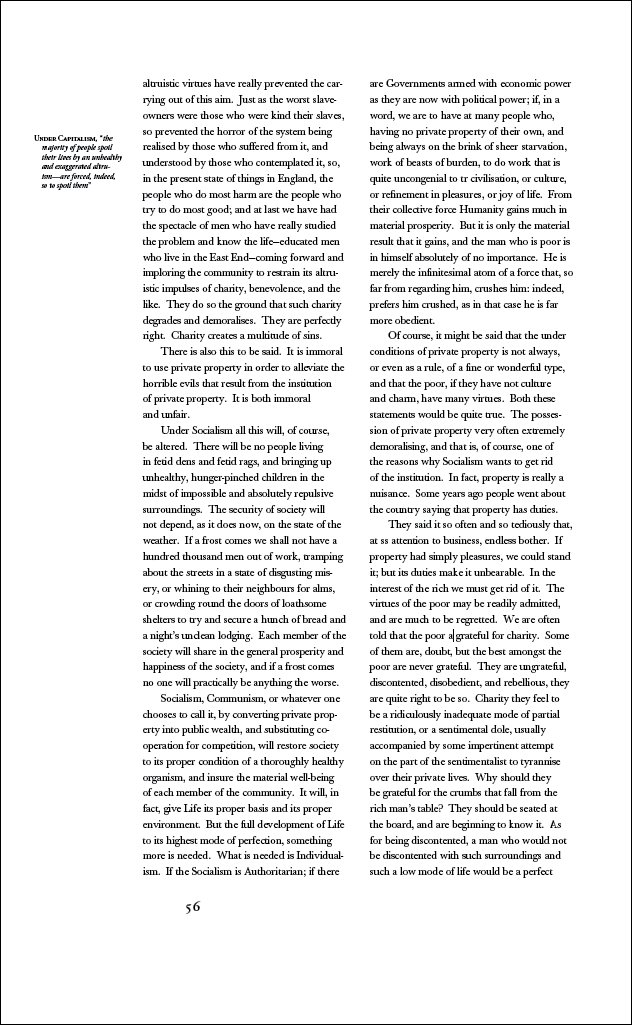
- Thứ tự đọc và thứ tự thị giác. Trên trang hai cột, mắt bạn đọc hết cột trái trước khi bắt đầu cột phải. Những công cụ trích xuất quét từ trên xuống dưới trên toàn trang có thể nối các dòng trái và phải thành một câu vô nghĩa — ví dụ, “Revenue grew 12% year over year, driven by The board approved a hiring freeze” khi hai nửa đó nằm ở hai cột khác nhau cùng độ cao. Kỹ thuật PDF3 của W3C mô tả đúng rủi ro này với công nghệ hỗ trợ: nếu không có cấu trúc đúng, một trang nhiều cột có thể bị đọc như một cột duy nhất từ trái sang phải xuyên qua cả hai rãnh.
- Bảng chỉ gồm đường kẻ và ô. Nhiều PDF vẽ đường viền bảng dưới dạng vector và đặt mỗi ô thành một đoạn văn bản riêng. Nếu công cụ dịch từng chuỗi mà không dựng lại lưới, nhãn và số liệu sẽ xáo trộn thành một mớ từ ngữ, ngay cả khi từng từ đều “đúng”.
- Văn bản không còn vừa chỗ. Văn bản dịch thường dài hơn bản gốc. Bảng độ giãn nở của Andiamo cho thấy tiếng Anh→tiếng Pháp khoảng +15% đến +20% và tiếng Anh→tiếng Đức khoảng +10% đến +35%. Hướng dẫn về kích thước văn bản của W3C bổ sung rằng các nhãn ngắn giãn nhiều nhất — đúng những chuỗi nằm trong tiêu đề bảng hẹp và rãnh cột. Độ rộng ô cố định và cột hẹp sau đó sẽ cắt chữ, xuống dòng thành hàng cao, hoặc đẩy nội dung sang trang tiếp theo.
Tài liệu về dịch tài liệu của Google Cloud Translation cũng thẳng thắn về những điểm yếu tương tự: bố cục PDF phức tạp có thể mất định dạng ở bảng dữ liệu, bố cục nhiều cột và đồ thị có nhãn — và PDF quét mất nhiều hơn PDF gốc.
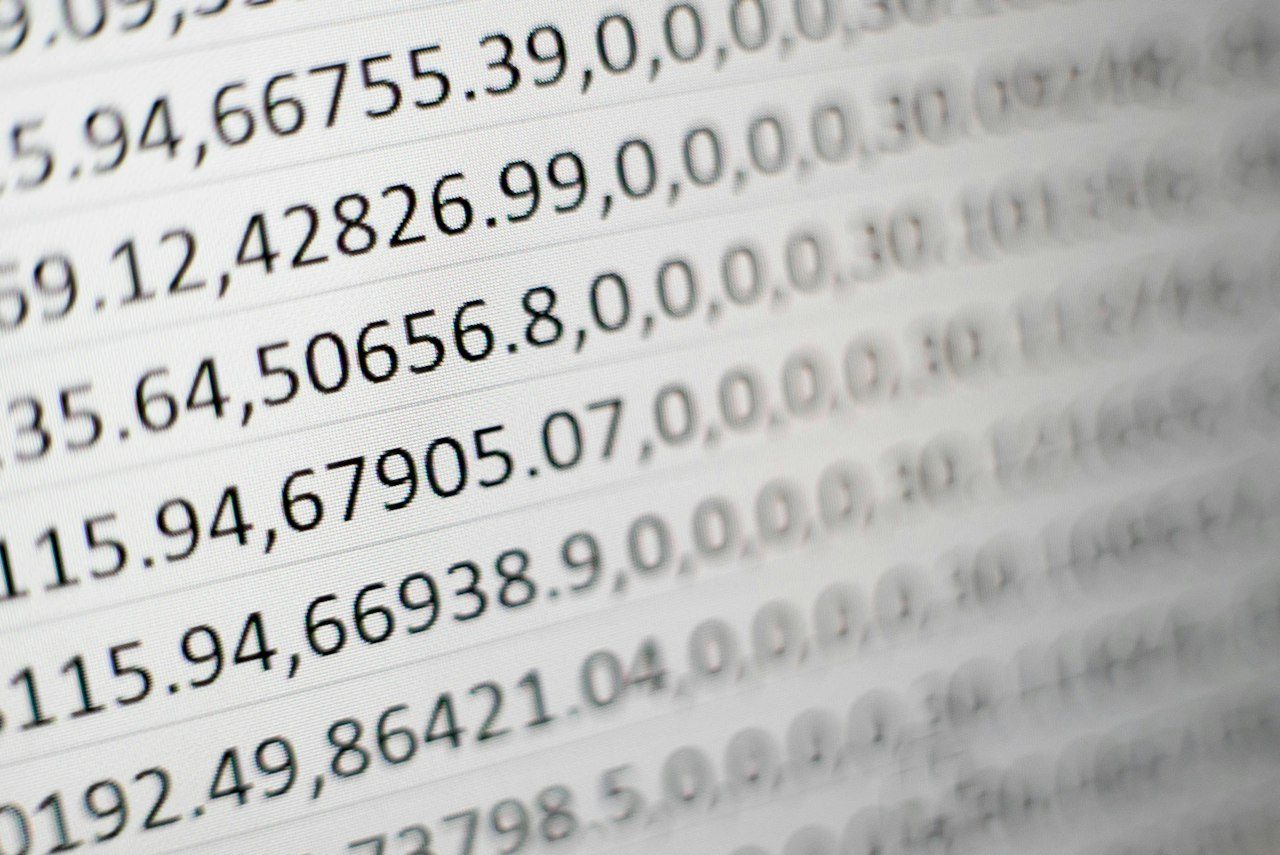
Để xem các mẫu soát xét dành riêng cho bảng sau bất kỳ lần dịch tài liệu nào (không chỉ PDF), hãy đọc điều gì xảy ra với bảng trong quá trình dịch tài liệu. Với các tệp chỉ có bản quét, hãy bắt đầu với OCR và bố cục PDF quét thay vì trang này.
So sánh ba cách làm trực tuyến
Bạn không cần một bộ phần mềm dàn trang trên máy tính để có kết quả dùng được. Bạn chỉ cần chọn đúng hướng trực tuyến phù hợp với độ khó của bảng và cột.
| Cách tiếp cận | Phù hợp nhất khi… | Bảng | Trang nhiều cột | Rủi ro chính |
|---|---|---|---|---|
| A. Dán văn bản vào công cụ dịch kiểu chat | Bạn cần nắm nhanh ý chính của một đoạn ngắn | Kém — lưới bị bỏ đi | Kém — thứ tự đọc chỉ là phỏng đoán | Văn bản trôi chảy nhưng trang không dùng được |
| B. Tải PDF lên công cụ dịch trực tuyến hiểu bố cục | PDF gốc có văn bản thật; bạn muốn nhận lại PDF đã dịch ngay trên trình duyệt | Khả năng tốt nếu công cụ dựng lại các ô | Phụ thuộc vào khả năng nhận diện cột | Tràn chữ trong ô chật; yếu với bản quét lộn xộn |
| C. Chuyển sang DOCX trực tuyến, dịch, rồi xuất PDF | Bảng dày đặc hoặc cột kiểu brochure mà bạn phải chỉnh sửa sau đó | Kiểm soát tốt nhất — đối tượng bảng thật | Tốt nếu bộ chuyển đổi giữ được cột | Chuyển đổi vẫn có thể đọc sai bảng chỉ có hình thức |
Cách tiếp cận A phù hợp để kiểm tra ý nghĩa. Đây là công cụ sai khi sản phẩm cuối cùng chính là tệp PDF.
Cách tiếp cận B là quy trình “dịch PDF trực tuyến” quen thuộc: tải lên → chọn ngôn ngữ → tải xuống. Hãy ưu tiên những công cụ trả về một PDF được dựng lại mà bạn có thể mở và kiểm tra — không chỉ một đống văn bản. Hãy kiểm tra nhanh bảng khó nhất và chỗ ngắt cột trước khi trả tiền cho toàn bộ tệp.
Cách tiếp cận C đổi thêm một lần chuyển đổi để lấy cấu trúc có thể chỉnh sửa. Đường dẫn “Open PDF” của Microsoft Word (và các bộ chuyển đổi trực tuyến tương tự) có thể biến cột được vẽ thành section thật và lưới được vẽ thành bảng Word. Sau đó bạn dịch tệp DOCX và xuất PDF mới. Dùng cách này khi bản xem trước của Cách tiếp cận B vẫn cho thấy ô bị sập hoặc cột xen kẽ.
Cách dịch PDF trực tuyến mà không làm vỡ bảng và cột
Bước 1 — Xác nhận văn bản gốc hay bản quét
Trong bất kỳ trình xem PDF nào, hãy thử bôi đen một ô bảng hoặc một đoạn trong cột.
- Nếu bạn có thể tô sáng các từ, bạn có lớp văn bản gốc. Ưu tiên tải lên bằng công cụ hiểu bố cục (Cách tiếp cận B) hoặc quy trình chuyển qua DOCX (Cách tiếp cận C). Đừng ép OCR trên một PDF văn bản sạch — bạn sẽ thay các ký tự chính xác bằng phỏng đoán.
- Nếu trang cư xử như một hình ảnh, đó là bản quét. Hãy OCR trước, rồi dự kiến bảng và cột sẽ lệch nhiều hơn. Xem hướng dẫn OCR cho PDF quét.
Bước 2 — Kiểm tra áp lực các trang khó trước toàn bộ tệp
Hãy mở những trang quyết định thành bại:
- Mọi bảng dữ liệu (đặc biệt là tiêu đề gộp và cột số)
- Trải hai cột đầu tiên
- Thanh bên, chú thích cuối trang và tiêu đề toàn chiều rộng bắc qua cả hai cột
- Bất kỳ trang nào có nhãn ngắn hơn năm từ (rủi ro giãn nở cao nhất)
Sao chép một trang đại diện (hoặc dùng bản xem trước mẫu của công cụ) và kiểm tra thứ tự đọc: câu cuối của cột trái phải dẫn vào câu đầu của cột phải, chứ không phải vào một chú thích hình hay thanh bên.
Bước 3 — Chạy dịch trực tuyến hiểu bố cục (hoặc quy trình DOCX)
Với hầu hết PDF gốc, hãy tải lên một công cụ dịch tài liệu trực tuyến có khả năng dựng lại cấu trúc thay vì bóc nó đi. Công cụ dịch PDF của OpenL được xây dựng để giữ bảng, hình ảnh, phông chữ và bố cục trang trong các trường hợp được hỗ trợ, kèm bản xem trước miễn phí hằng ngày để bạn đánh giá bảng và cột trên một mẫu trước khi trả tiền cho toàn bộ tệp.
Nếu bản xem trước vẫn cho thấy lưới bị vỡ hoặc cột xen kẽ, hãy chuyển sang Cách tiếp cận C: chuyển PDF đó sang DOCX trực tuyến hoặc trong Word, dịch tệp DOCX, chỉnh độ rộng ô và chỗ ngắt cột bằng tay, rồi xuất PDF.
Bước 4 — Soát bảng và cột như một danh sách kiểm tra (chứ không phải lướt qua)
Trên tệp đã tải xuống, hãy kiểm tra theo thứ tự sau:
- Tính liên tục ở chỗ ngắt cột — Cuối cột trái → đầu cột phải vẫn có nghĩa.
- Căn khớp tiêu đề ↔ ô — Mọi nhãn vẫn nằm trên hoặc cạnh đúng giá trị.
- Phạm vi gộp — Tiêu đề nhiều cột vẫn bao đúng nhóm dự định.
- Số và mã định danh — Chữ số, đơn vị, dấu trừ và mã không đổi trừ khi bạn cố ý bản địa hóa chúng.
- Tràn chữ — Không có dòng cuối bị cắt trong ô hẹp; không có chữ đè lên đường viền hay hình.
- Phần tử toàn chiều rộng — Tiêu đề và ghi chú vốn bắc qua cả hai cột vẫn bắc qua cả hai.
Hướng dẫn về khả năng tiếp cận của Microsoft cho bảng Word ưu tiên lưới chữ nhật đơn giản: ô gộp, ô tách và ô lồng nhau khó giữ đúng với cả con người lẫn phần mềm — những cấu trúc tương tự cũng mong manh sau khi chuyển qua lại PDF. Khi một bảng là yếu tố sống còn, hãy ưu tiên quy trình DOCX có thể chỉnh sửa để có thể khôi phục một lưới sạch.

Bước 5 — Nâng cấp khi PDF là nguồn sai
Nếu bảng bị lồng nhau, cột uốn quanh hình, hoặc tệp là bản xuất thiết kế phẳng, việc dịch PDF trực tuyến sẽ tiếp tục phải chống lại định dạng. Hãy yêu cầu tệp nguồn Word, InDesign hoặc bảng tính; dịch tệp đó; rồi xuất PDF mới. Văn bản đích dài hơn dễ được chứa hơn khi bố cục thực sự có thể dàn lại — xem thêm trong vì sao tài liệu dịch lại trở nên dài hơn.
Hướng dẫn quyết định nhanh
| PDF của bạn trông như… | Bắt đầu với… |
|---|---|
| Văn bản gốc, thân một cột đơn giản, một bảng sạch | Tải lên trực tuyến bằng công cụ hiểu bố cục + xem trước |
| Văn bản gốc, hai cột hoặc vài bảng | Tải lên trực tuyến; nếu xem trước hỏng, chuyển qua DOCX |
| Bản quét / ảnh chụp một trang | Quy trình OCR trước |
| Brochure tiếp thị với khung chật | Tệp nguồn có thể chỉnh sửa nếu có; nếu không thì sửa bằng DOCX |
Bước tiếp theo nhẹ nhàng: tải lên một trang có bảng tệ nhất và một chỗ ngắt cột tại doc.openl.io/translate/pdf, xem trước cách các ô và cột rơi vào chỗ, rồi mới chạy toàn bộ tài liệu.
Sources
- PDF3: Ensuring correct tab and reading order in PDF documents — W3C WAI — Lỗi thứ tự đọc nhiều cột khi thiếu cấu trúc phù hợp
- Text size in translation — W3C Internationalization — Vì sao nhãn ngắn giãn nhiều nhất và ô rộng cố định bị tràn
- Expansion and contraction factors — Andiamo! — Khoảng giãn nở theo cặp ngôn ngữ dùng khi tính dư địa cho bảng và cột
- Translate documents — Google Cloud Translation — Ghi chú chính thức rằng PDF phức tạp có thể mất bảng và bố cục nhiều cột; bản quét mất nhiều hơn tệp gốc
- Make your Word documents accessible — Microsoft Support — Ưu tiên bảng đơn giản; ô gộp/tách làm rối cấu trúc
- AI PDF Translator — OpenLDoc — Dịch PDF trực tuyến có giữ bảng/bố cục và xem trước miễn phí hằng ngày


