如何翻譯 InDesign IDML 檔案
TABLE OF CONTENTS
如果你曾經需要將 InDesign 文件翻譯成其他語言,你就會知道這絕不是簡單地把文字複製到 Google 翻譯那麼容易。InDesign 檔案包含複雜的版面設計、樣式和格式,這些在翻譯過程中都必須保持不變。這時,IDML 就派上用場了。
什麼是 IDML?為什麼你應該關心?
IDML(InDesign 標記語言)就像是一個將你的 InDesign 文件打包成 XML 格式的壓縮檔。當你匯出 IDML 檔案時,InDesign 會將以下內容一併打包:
- 所有文字內容
- 段落與字元樣式
- 頁面版面與結構
- 圖片連結
- 表格、註腳及其他元素
最大的優點是什麼?IDML 是一種開放格式,翻譯工具可以安全處理,不會破壞你精心設計的版面。
挑戰:為什麼不能只「翻譯文字」?
InDesign 翻譯之所以棘手,原因如下:
文字膨脹: 翻譯後的文字通常會變長。德文比英文長 30% 很常見。阿拉伯文則是從右到左書寫。你原本完美平衡的版面可能因此走樣。
隱藏結構: InDesign 透過隱形的 XML 標籤來維持格式。只要不小心改錯一個標籤,檔案就可能無法開啟。
特殊元素: 表格、註腳、交叉參照和樣式定義等,都需要特別處理。
三種翻譯 IDML 檔案的方法
方法一:專業翻譯工具(CAT 工具)
像 Trados、memoQ 或 Smartling 這類工具可以直接匯入 IDML 檔案。這些是翻譯公司常用的強大平台。
適合對象: 內容重複率高的大型專案、需要翻譯記憶庫和品質檢查的團隊
費用: 訂閱費每月約 $50-200 美元
難度: 學習曲線中等
方法二:設計師友善的外掛程式
像 Redokun 或專門的 IDML 服務這類外掛,讓設計師能自己掌控流程。你從 InDesign 匯出檔案,在更簡單的介面中翻譯,再匯入回來。
適合對象: 行銷素材、型錄、單次專案
費用: 每份文件 $30-100 或按月訂閱
難度: 容易上手
選項三:翻譯服務
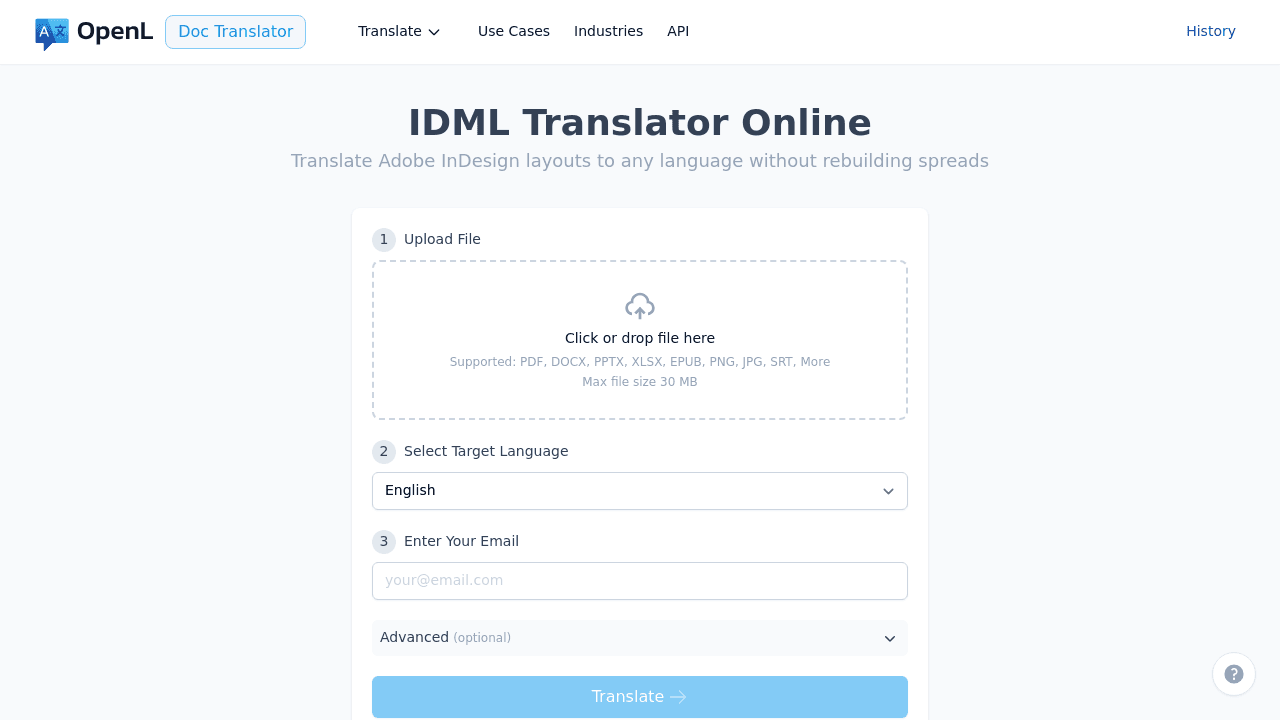
像 OpenL IDML Translator 這類服務專門處理文件翻譯。只需上傳你的 IDML 檔案,選擇語言,然後下載翻譯後的檔案。
適合: 想要精確完成且不想學新軟體時
費用: 根據字數和語言而異
難度: 非常簡單
我推薦的工作流程
以下是我用於大多數專案的流程:
翻譯前
1. 清理你的原始檔案
打開你的 InDesign 文件並檢查:
- 溢出文字(紅色 + 符號)
- 缺少字體或圖片
- 鎖定圖層上的文字
在匯出 IDML 前先修正這些問題。
2. 匯出為 IDML
在 InDesign 中:檔案 → 匯出 → InDesign 標記(IDML)
用明確的檔名儲存,例如 Brochure_EN_v1.idml
3. 建立「不可翻譯」清單
列出應保持原語言的內容:
- 品牌名稱
- 產品代碼
- 網址與電子郵件地址
- 特定技術術語
翻譯期間
4. 使用專為 IDML 設計的工具
不要用一般文字編輯器或通用翻譯軟體來翻譯 IDML,這會破壞檔案結構。
根據你的需求選擇上述三種選項之一。
5. 提供翻譯者背景資訊
讓他們知道:
- 目標受眾是誰
- 是否有字數限制
- 有無特定風格或語調偏好
翻譯後
6. 在 InDesign 中開啟翻譯後的 IDML
這才是真正的工作開始。你需要:
檢查錯誤: 檔案應能正常開啟且無警告(缺字體或圖片除外,這很常見)
修正溢出文字: 這是最常見的問題。當文字無法完整顯示於框架時,你會看到紅色 + 符號。
解決方案:
- 調整字距(追蹤):在字元面板中嘗試 -5 到 -10
- 稍微加大文字框
- 略微減少行距
- 最後手段,將字體大小減少 0.5pt
7. 確認字體可用
如果你看到 □ 方框而不是字母,表示你的字體不支援該語言。
例如,如果你要翻譯成俄文,請確保你的字體包含西里爾字元。你可能需要換用其他字體家族。
8. 修正格式問題
常見檢查項目:
- 表格: 可能需要調整欄寬
- 換行: 在數字與單位之間加入不換行空格(5 kg → 5[空格]kg,Windows 用 Ctrl+Alt+X,Mac 用 Cmd+Option+X)
- 對齊: 像阿拉伯文這種從右到左的語言需要不同的對齊方式
9. 匯出測試 PDF
檔案 → 匯出 → Adobe PDF(列印)
在螢幕上檢查 PDF,看看有沒有漏掉的問題。
交付前品質檢查清單
請依序檢查:
- 檔案可正常開啟,無錯誤
- 沒有溢出文字(紅色 + 符號)
- 所有字體正確顯示,沒有 □ 方框
- 圖片連結正常
- 表格完整無缺
- 網址與電子郵件地址保持完整
- 測試 PDF 整體良好
常見問題與快速修復
「檔案無法在 InDesign 開啟」
翻譯過程可能破壞了 XML 結構。請嘗試從你的翻譯工具重新匯出,或聯絡他們的客服。
「文字到處溢出」
這很常見。先從字距調整(追蹤 -5 到 -10)開始。如果還不夠,再調整文字框大小或略微減小字體。
「有些字元顯示成方框」
你的字體不支援該語言。請換用支援的字體。Google 的 Noto 字體幾乎支援所有語言。
「版面看起來很亂」
翻譯會改變換行與間距。請預留時間手動調整。即使用最好的工具,複雜文件每頁也要花 15-30 分鐘做版面細修。
這樣的服務費用多少?
粗略估算:
- 翻譯費用: 每字 $0.08-0.20(依語言而異)
- CAT 工具訂閱費: 每月 $50-150
- 文件翻譯服務: 每字 $0.10-0.25(包含檔案處理)
- 版面品質檢查所需時間: 每頁預算 10-30 分鐘
以一本 20 頁、3,000 字的宣傳冊為例:
- 翻譯費用:$240-600
- 版面品質檢查:3-10 小時
經驗分享
務必備份檔案。 在翻譯前先儲存原始 IDML 檔案。如果出現問題,可以重新開始。
先測試幾頁。 在翻譯 100 頁型錄之前,先試做 5 頁,測試你的工作流程。
預留版面調整時間。 沒有任何翻譯是完美的。請規劃專案總時間的 20-30% 用於翻譯後的版面調整。
與懂版面設計的譯者合作。 提前說明字數限制與格式需求。好的譯者會在翻譯時考量版面配置。
檔案命名要一致。 例如:Project_Language_Version.idml,當你處理多語言版本時會更方便。
常見問題解答
我可以直接將翻譯後的文字貼回 InDesign 嗎?
可以,但你會失去所有格式,必須手動重新套用每一種樣式。IDML 翻譯能自動保留樣式。
版面會完全一樣嗎?
不會。翻譯後文字長度會改變,所以需要花時間調整。不過 IDML 翻譯能保留結構,調整起來容易許多。
圖片上的文字怎麼辦?
圖片不會自動翻譯。你需要:
- 用翻譯後的文字重新製作圖片
- 請設計師用 Photoshop/Illustrator 編輯圖片
- 或是在 InDesign 用覆蓋文字框來處理
可以用 Google Translate 或 ChatGPT 嗎?
不能直接用在 IDML 檔案上——這會損壞檔案。不過你可以:
- 把文字抽出成純文字檔
- 用 AI 翻譯
- 小心地貼回去
這樣做風險高且耗時,建議還是使用專業工具。
最後想法
翻譯 InDesign 檔案其實不必那麼痛苦,關鍵在於使用合適的工具,並事先規劃好後續的版面調整。
請記住以下幾點:
- 一定要先匯出為 IDML 檔案,千萬不要直接翻譯 .indd 檔
- 使用專門支援 IDML 的翻譯工具
- 預留時間進行版面品質檢查——這是無法避免但可以掌控的
- 在投入大型專案前,先用小樣本測試你的工作流程
根據專案規模和頻率選擇適合的方式。偶爾有翻譯需求時,可以使用專業服務;如果是持續性的翻譯工作,建議投資學習 CAT 工具或設計師友善的插件。
最重要的是:翻譯只佔整體工作的 70%,剩下的 30% 就是要確保目標語言的版面看起來專業。