2026年扫描版 PDF 最佳 OCR 工具
 添加到 Chrome
目录
如果你的扫描版 PDF 很杂乱,首先要决定的不是翻译器。应先选一款能恢复干净文本、表格和版式的 OCR 工具,再去翻译、归档、搜索或审阅文件。
快速推荐
| 需求 | 最佳选择 | 原因 |
|---|---|---|
| 最佳桌面端 OCR 清理工具 | ABBYY FineReader PDF | 擅长将 PDF 转为可编辑文档,并提供 OCR 校正工具 |
| 如果你本来就在编辑 PDF | Adobe Acrobat Pro | 在一个熟悉的应用里集成 OCR、PDF 编辑、脱敏和审阅 |
| 最佳免费开源引擎 | Tesseract OCR | 免费、可脚本化、支持多语言,但需要配置 |
| 最佳简洁 OCR API | OCR.space | API 测试快,可输出可搜索 PDF,免费版与专业版限制清晰 |
| 最佳 AWS 文档流水线 | Amazon Textract | 可提取文本、手写体、表格、表单、查询结果和签名 |
| 最佳 Azure 文档流水线 | Azure Document Intelligence | 通过 Read 与 Layout 模型在翻译前完成结构化提取 |
如果你想要一键翻译扫描版 PDF,请改看我们的2026 年最佳扫描 PDF 翻译工具。这篇指南更聚焦:它帮助你在翻译、搜索、合规审阅或重建版式之前,先选好 OCR 这一层。
价格说明已于 2026 年 7 月 15 日核对。购买前请务必再看官方定价页,因为 OCR 厂商经常调整限制和套餐名称。
如何为扫描版 PDF 选择 OCR 工具
合适的 OCR 工具,取决于最先出问题的是哪一环。
| 问题 | 适合选择的工具类型 |
|---|---|
| 扫描件歪斜、模糊、带印章,或者表格很多? | 桌面 OCR 编辑器 |
| 需要在小型 Web 流程里生成可搜索 PDF? | 在线 OCR API |
| 需要在应用内部做批量处理? | 云端文档智能 API |
| 需要本地 / 离线处理? | 桌面 OCR 或开源 OCR |
| OCR 之后还要翻译? | 先做 OCR,再把清洗后的文本或 DOCX 发给翻译器 |
实际流程很简单:清理扫描件 -> OCR -> 审核提取文本 -> 翻译或导出。如果 OCR 把姓名、金额、课程代码或表格标签识别错了,翻译只会让错误更难发现。完整翻译流程可搭配阅读2026 年如何翻译扫描版 PDF。
2026 年 6 款最佳扫描版 PDF OCR 工具
1. ABBYY FineReader PDF — 最佳桌面 OCR 清理工具
官网:FineReader PDF
价格:撰稿时 ABBYY 定价页显示,Standard 起价为 99 美元/年,Corporate 起价为 165 美元/年。
如果 OCR 结果在进入下一步前就需要人工修补,ABBYY FineReader PDF 是最强的选择。ABBYY 将 FineReader 定位为用于编辑、转换、比较和数字化扫描件的 PDF 工具,其功能列表包含从 PDF 中提取文本和表格,以及校正 OCR 区域和结果。
优点
- 更适合质量差的扫描件、旧档案、密集表格和多栏 PDF
- 可在翻译或导出前检查并修正 OCR 结果
- 可导出可搜索或可编辑文档,方便后续审阅
- 适合法务、学术、金融和档案类工作流
缺点
- 付费桌面软件
- 比单次上传的网页流程更慢
- 如果扫描件本来就很干净,只想快速翻译,它并不是最省事的工具
最适合: OCR 质量比速度更重要的杂乱 PDF。
不适合: 你只需要一次性翻译一份干净的两页扫描件。
2. Adobe Acrobat Pro — PDF 编辑器中的最佳 OCR 工具
官网:Adobe Acrobat Pro pricing & options
价格:撰稿时 Adobe 美国定价页显示,Acrobat Pro 为 19.99 美元/月,按年订阅、按月扣费。
Adobe Acrobat Pro 对已在用 Acrobat 做 PDF 编辑、脱敏、签名和审阅的团队来说,是最容易推荐的一款。Adobe 的定价对比页将“把扫描文档转换为可编辑、可搜索 PDF”列为 Pro 功能,其帮助文档也涵盖文本识别、OCR 修复、扫描增强和扫描文档编辑。
优点
- OCR 与 PDF 编辑、脱敏、优化和审阅工具在同一套界面内
- 适合已经订阅 Adobe 的办公室团队
- 当扫描 PDF 需要清理、脱敏和最终 PDF 交付时尤其顺手
- 对非技术用户来说界面熟悉
缺点
- 订阅成本高于免费 OCR 工具
- OCR 只是更大 PDF 套件的一部分,并非专门的数据提取平台
- 批量自动化不是它的主要强项
最适合: 已经在 Acrobat 中处理 PDF 的商务用户。
不适合: 你需要便宜的 API,或需要开源 OCR 引擎。
3. Tesseract OCR — 最佳免费开源 OCR 引擎
Tesseract 是基于 Apache 2.0 许可证的免费开源 OCR 引擎。其文档说明,Tesseract 5 是当前稳定主版本,可通过命令行或 API 运行,并支持多种语言。它不是打磨完善的 PDF 编辑器,而是需要你接入到工作流中的 OCR 引擎。
优点
- 免费且开源
- 便于脚本化,适合可重复的本地流程
- 当文档不能上传到云端 OCR 服务时很有用
- 适合能自行补上预处理和 QA 步骤的开发者
缺点
- 没有内置图形界面
- 需要自行配置、安装语言数据并做 PDF / 图片预处理
- 版式恢复要靠你自己处理
最适合: 开发者、研究人员,以及重视隐私的本地工作流。
不适合: 你想要现成的精美界面或官方支持团队。
4. OCR.space — 小型 Web 流程的最佳简洁 OCR API
官网:Free OCR API
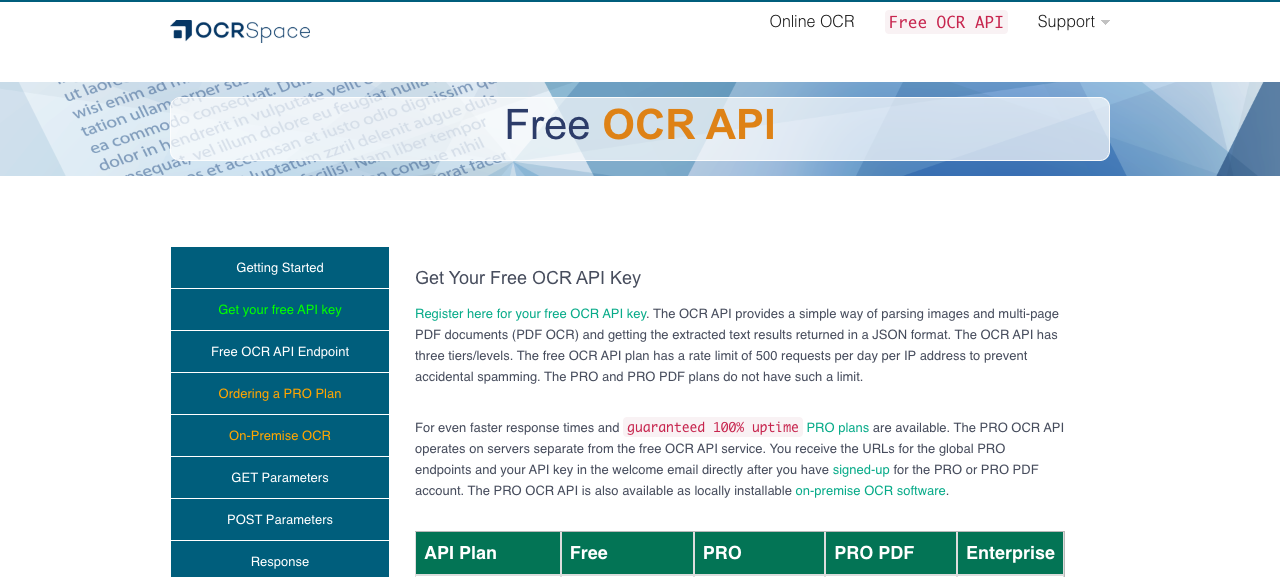
如果你想要一个能接收图片和多页 PDF、并以 JSON 返回提取文本的轻量 API,OCR.space 很实用。其官方 API 页面列出了免费层级、付费 PRO 与 PRO PDF 套餐、可搜索 PDF 生成功能,以及月请求数、文件大小和 PDF 页数等明确限制。
优点
- API 测试容易
- 小型实验可用免费层级
- PRO 与 PRO PDF 套餐定价表清晰
- 支持输出可搜索 PDF
缺点
- 免费层级对文件大小和 PDF 页数限制较紧
- Web / API 流程的私密性不如离线 OCR
- 不是完整的人工 OCR 校正工作台
最适合: 简单应用集成、原型验证和小型 OCR 工具。
不适合: 你需要桌面审阅工具,或需要离线处理机密文件。
5. Amazon Textract — AWS 文档流水线的最佳 OCR API
官网:Amazon Textract
价格:Amazon Textract 按 API 和页面类型计费;其定价页包含面向新 AWS 客户的 3 个月免费层级和用量示例。
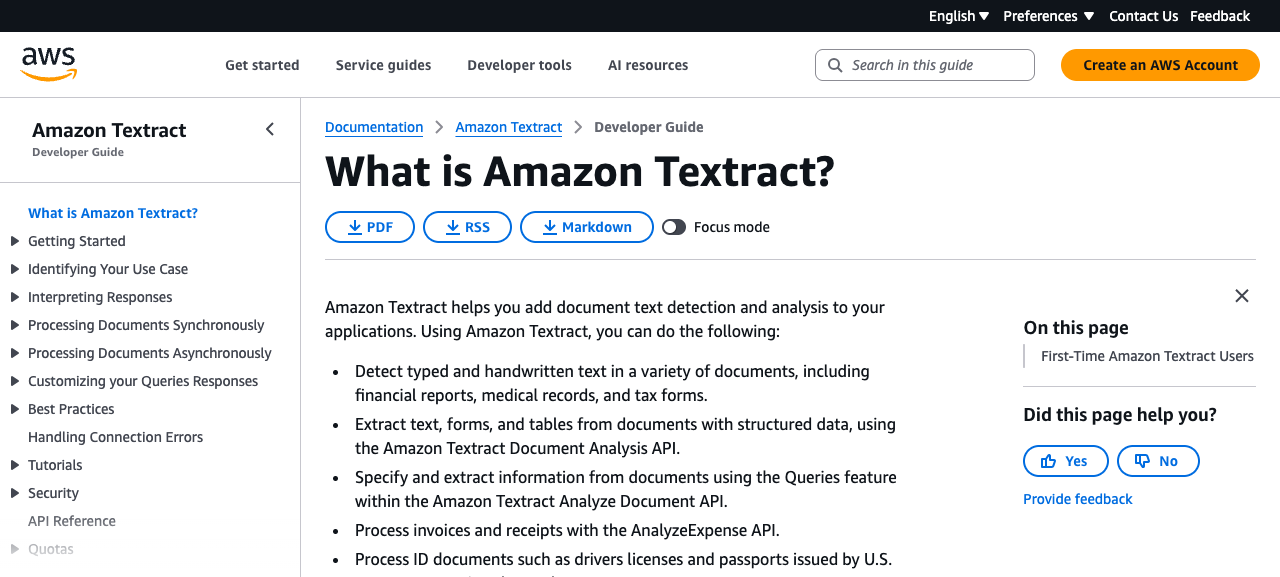
Amazon Textract 不只是基础 OCR。AWS 将其描述为一种机器学习服务,可从扫描文档中提取印刷文本、手写体、版面元素、表单、表格、签名、证件、费用和贷款文档数据。因此,它更适合结构化文档处理,而不是随手清理一份 PDF。
优点
- 很适合表单、表格、证件、发票和业务文档
- 按量计费
- 能自然融入 AWS 工作流
- 比桌面工具更适合自动化
缺点
- 需要 AWS 配置和工程实现
- 定价取决于 API 选择和页面量
- 对单个扫描 PDF 来说有些过重
最适合: 已在 AWS 上构建文档自动化的团队。
不适合: 你只是想从一份扫描件拿到可读的 DOCX。
6. Azure Document Intelligence — Microsoft 云工作流的最佳 OCR API
官网:What Is Azure Document Intelligence in Foundry Tools?
价格:Azure 提供测试用免费层级,并按分析页数按量计费。
Azure Document Intelligence 通过 OCR 与文档理解来提取文本、表格、结构和键值对。其 Read 模型用于从文档中提取文本,Layout 模型则提取文本和版面信息。如果你的公司已经在使用 Azure,那么它就是索引、审阅或翻译之前很自然的云端 OCR 层。
优点
- Read 与 Layout 模型覆盖了常见扫描文档提取需求
- 可与 Microsoft 云基础设施配合
- 提供测试免费层级
- 适合结构化流水线和合规工作流
缺点
- 需要云端配置和开发者投入
- 定价比桌面软件更难一眼看懂
- 不是适合写作者的 PDF 编辑器
最适合: 需要在更大应用或文档系统中嵌入 OCR 的 Microsoft 云团队。
不适合: 你想要一个简单上传下载的 OCR 应用。
并排对比
| 工具 | 类型 | 最佳用途 | 内置翻译? | 计费模式 |
|---|---|---|---|---|
| ABBYY FineReader PDF | 桌面 PDF / OCR 软件 | 人工 OCR 清理 | 否 | 订阅制 |
| Adobe Acrobat Pro | 带 OCR 的 PDF 编辑器 | PDF 编辑 + OCR | 否 | 订阅制 |
| Tesseract OCR | 开源 OCR 引擎 | 本地脚本化 OCR | 否 | 免费 |
| OCR.space | OCR API | 轻量 Web / API OCR | 否 | 免费 + 付费套餐 |
| Amazon Textract | 云文档 API | AWS 文档提取 | 否 | 按量计费 |
| Azure Document Intelligence | 云文档 API | Azure 文档提取 | 否 | 免费层级 + 按量计费 |
该选哪一个?
如果扫描版 PDF 很乱,而且你在翻译前需要最干净的可编辑输出,选 ABBYY FineReader PDF。
如果你的团队已经在 Acrobat 中审阅、脱敏和编辑 PDF,选 Adobe Acrobat Pro。
如果你需要免费的本地 OCR 引擎,并且能自己完成配置,选 Tesseract OCR。
如果你想为小文档或原型快速接入 OCR API,选 OCR.space。
如果表单、表格和 AWS 自动化比人工编辑 PDF 更重要,选 Amazon Textract。
如果你的文档流水线已经在 Microsoft Azure 上,选 Azure Document Intelligence。
如果你在 OCR 之后还需要翻译,可先把干净结果导出为文本、DOCX 或可搜索 PDF,再交给理解文档结构的翻译器。OpenL 的扫描文档翻译器在你不想单独做 OCR 这一步时,可以同时处理 OCR 和翻译。
需要避免的常见 OCR 错误
- 在修正 OCR 之前先选翻译器。 源文本错了,译文也会错。
- 忽略表格。 许多 OCR 工具能识别单词,却会丢失行、列和标签。
- 随意上传机密扫描件。 法务、人事、医疗或学生档案在使用云 OCR 前,应先检查隐私和保留条款。
- 跳过样本测试。 在购买订阅或搭建 API 流程前,先拿两页有代表性的页面跑一遍。
- 以为手写体已经完全被解决。 相比连笔或潦草手写,印刷体依然容易得多。
最终审校时,建议在 OCR 和翻译之后再做一次聚焦 QA。我们的翻译 QA 清单很适合作为姓名、数字和格式都很重要时的最后一步。
FAQ
OCR 和扫描版 PDF 翻译是一回事吗?
不是。OCR 是把页面图片转成文本;翻译是把文本转成另一种语言。有些工具会把两步合在一起,但糟糕的 OCR 结果仍然会产出糟糕的翻译。
扫描版 PDF 最好的免费 OCR 工具是什么?
如果你能处理配置,Tesseract 是最强的免费开源引擎。OCR.space 更适合快速做 API 测试,但其免费层级有额度限制。
机密 PDF 最适合用什么 OCR 工具?
如果不允许上传云端,优先用本地桌面 OCR。ABBYY FineReader PDF、Adobe Acrobat Pro,或本地 Tesseract 工作流,都比公开网页 OCR 更适合作为起点。
做完 OCR 之后该做什么?
审查提取出的文本,检查表格和数字,导出为 DOCX 或可搜索 PDF,然后再翻译或归档。对于证书、合同、发票、成绩单或证件,不要跳过审查这一步。
Sources
- ABBYY FineReader PDF — OCR、PDF 转换、编辑和文档数字化功能。
- ABBYY FineReader PDF pricing — Standard 与 Corporate 套餐价格。
- Adobe Acrobat pricing and OCR features — Acrobat Pro 定价与扫描文档功能。
- Adobe: Edit scanned PDFs — Acrobat OCR、扫描增强和扫描 PDF 编辑流程。
- Tesseract OCR documentation — 开源 OCR 引擎、许可证、语言支持和使用方式。
- OCR.space OCR API — API 套餐、PDF OCR、请求限制、文件限制和可搜索 PDF 输出。
- Amazon Textract — 面向扫描文档的 OCR 与文档提取能力。
- Amazon Textract pricing — API 类型、免费层级和按量计费示例。
- Azure Document Intelligence overview — OCR、Read 模型、Layout 模型和文档提取能力。
- Azure Document Intelligence pricing — 免费层级和按页计费模式。