
2026年最佳PPT翻译工具
目录
如果你需要向全球团队或国际客户进行演示,你的 PowerPoint 演示文稿通常需要被翻译,有时甚至需要翻译成多种语言。到了2026年,PPT 翻译不仅仅是文本的准确性。一个优秀的 PPT 翻译工具还必须保留:
- 你的布局和设计
- 你的语气和商业术语
- 文本间距、字体和图表
- 敏感内容的隐私性
本指南将解释如何在2026年选择最佳的 PPT 翻译工具,并对包括 OpenL 等 AI 驱动的解决方案在内的多种流行工具进行比较。如果你需要逐步操作流程,请参阅我们的如何在保留设计的情况下翻译 PowerPoint指南以及我们的翻译质量检查清单。
2026年优秀 PPT 翻译工具的标准是什么?
演示文稿结构高度规范化;标题、项目符号列表、图表和视觉层级都非常重要。在评估 PPT 翻译工具时,我们关注以下几点:
-
翻译准确性与专业语气 工具应能清晰、一致地处理商务用语、市场文案和技术术语。
-
格式和布局的保留 优秀的 PPT 翻译工具应能保持:
- 幻灯片结构和间距
- 项目符号格式
- 字体和强调
- 图表和 SmartArt 对齐
-
术语一致性 品牌通常有指定的产品术语或语气。最佳工具支持:
- 术语表或术语锁定
- 关键短语的一致呈现
- 跨幻灯片的风格控制
-
语言和地区支持 有些团队需要本地化版本(例如,西班牙的西班牙语与墨西哥的西班牙语)。优秀的工具要么允许选择地区,要么生成中性、专业的输出。
-
隐私与安全 演示文稿可能包含机密数据。请关注:
- 明确的隐私政策
- 最小化的数据保留
- 安全的上传和处理
-
易用性与速度 理想情况下,你可以:
- 上传一个 PPTX 文件
- 选择语言
- 快速下载已翻译的演示文稿
-
成本与价值 有些团队每年只翻译几份演示文稿;而有些团队每月要翻译几十份。最佳工具取决于翻译量、质量需求和工作流程。
评分侧重:对于 2026 年,版式保真度和术语一致性的权重高于速度和价格。
1. OpenL Doc Translator

OpenL 专为文档翻译设计,包括 PowerPoint 演示文稿,并能保留版式和格式。
为何特别适合 PPT 翻译
- 版式感知翻译:保持标题、项目符号和幻灯片间距不变。
- 强大的商务语言处理能力:适用于市场、产品和销售演示文稿。
- 基于文件的工作流程:上传 PPTX,下载已翻译的版本,无需重新构建幻灯片。
- 注重隐私的处理:强调对上传文档的安全处理,PPTX 工作流程详情见 OpenL PPT translation page。
最适合:需要大规模、版式安全的 PPT 翻译的专业人士和团队。
2. DeepL
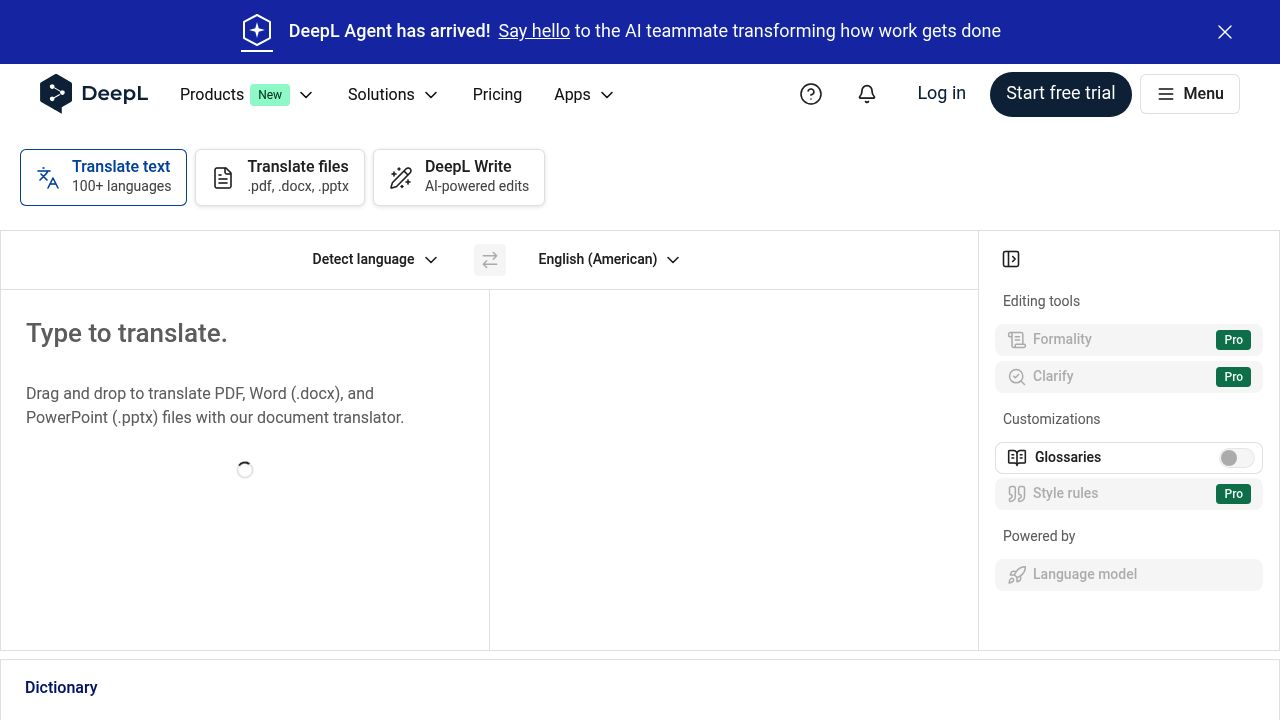
DeepL 以自然流畅的翻译著称,尤其擅长欧洲语言,并支持文档翻译工作流程。
为何适合 PPT 翻译
- 高流畅度:适合高管摘要和市场文案的语气。
- 文档工作流程:支持上传 PPTX 文件进行翻译。
- 专业输出:通常能生成无需大量编辑的精炼表达;详见 DeepL 的 document translation details。
局限性
- 在欧洲语言对中表现最佳,其他语言对的一致性较差。
- 复杂版式仍可能需要手动调整。
最佳适用场景:以欧洲语言为主,注重语调质量的演示文稿。
3. Google Translate(文档上传)
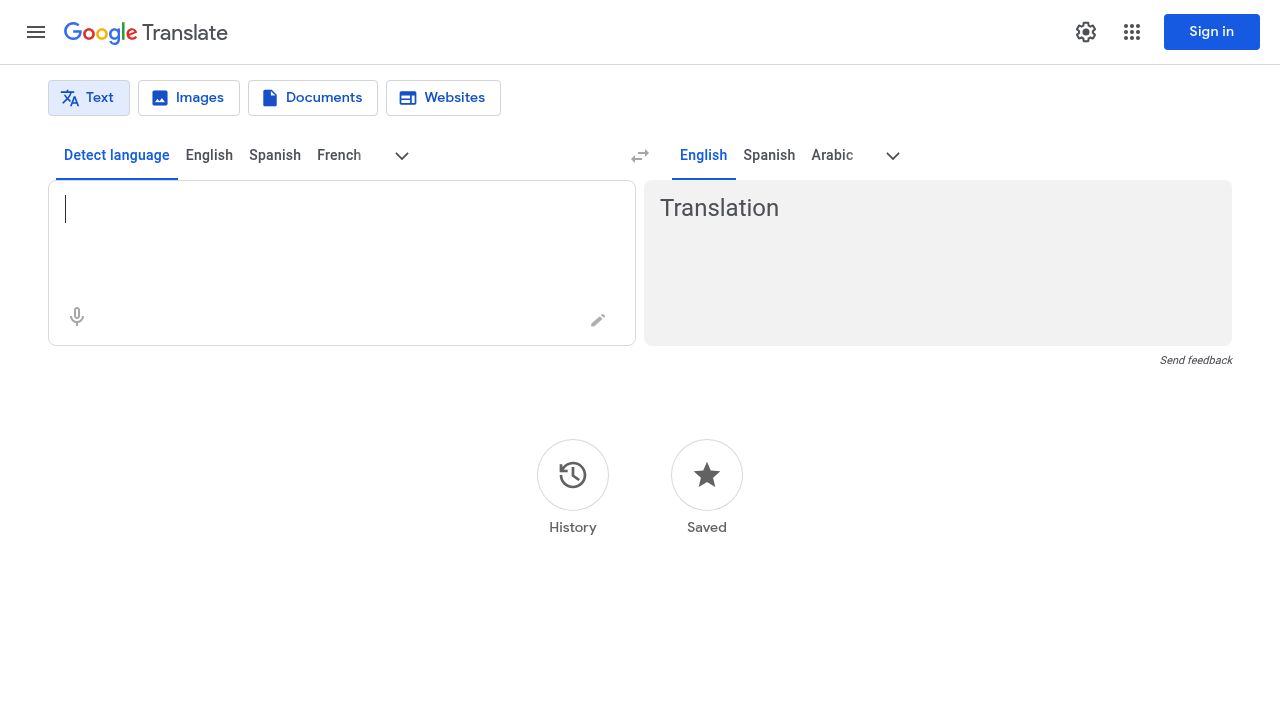
Google Translate 支持文档上传,并且广泛易用。
优点
- 免费且速度快。
- 支持多种语言。
- 简单的工作流程,适合快速翻译;Google 提供了文档翻译帮助。
缺点
- 对于复杂幻灯片设计,格式可能会发生变化。
- 语调和术语的一致性可能不稳定。
最佳适用场景:初稿或内容较多、结构简单的演示文稿。
4. Microsoft PowerPoint + Translator
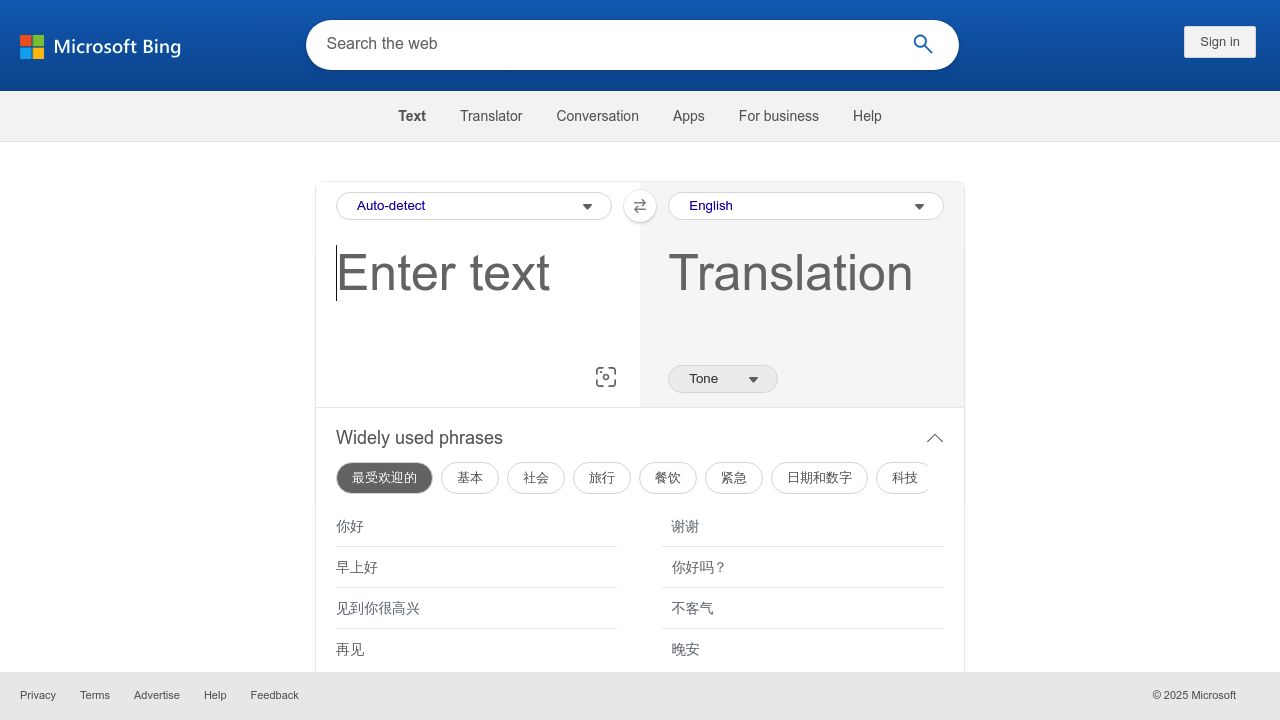
如果你已经在 PowerPoint 中制作演示文稿,内置的翻译选项(由 Microsoft Translator 提供支持)非常方便。
为何有用
- 集成式工作流程,直接在 Office 内完成。
- 熟悉的编辑环境,便于快速调整。
- 对于结构简单的幻灯片效果不错;可参考 Microsoft 支持的PowerPoint 翻译功能。
局限性
- 质量因语言对和主题而异。
- 布局仍需检查,尤其是内容密集的幻灯片。
最佳适用场景:已在使用 Microsoft 365 的团队,想要快速在工具内完成翻译。
5. Canva Translate
Canva 为在其编辑器内制作的演示文稿提供翻译功能。
为何有用
- 针对 Canva 演示文稿的设计感知翻译。
- 如果你的幻灯片使用 Canva 模板,十分方便。
- 无需导出或导入,工作流程快捷;Canva 文档翻译功能说明。
局限性
- 仅适用于你的演示文稿完全在 Canva 内制作的情况。
- 导出的 PPTX 文件仍可能需要检查。
最佳适用场景:使用 Canva 制作演示文稿的设计师和市场团队。
6. Smartcat(CAT 工作流程)
Smartcat 是一个 CAT(计算机辅助翻译)平台,支持 PPTX 文件和协作翻译工作流程。
突出优势
- 术语库和翻译记忆库
- 审校工作流程
- 在多语言团队协作方面表现强劲;Smartcat 提供了 PPTX 支持和工作流程 的文档。
局限性
- 设置比一键式工具更复杂。
- 更适合团队使用,不适合一次性使用。
最适合:需要进行多份演示文稿翻译并进行质量控制的组织。
7. Trados 和企业级 CAT 工具
企业级 CAT 工具(如 Trados)能够处理 PPTX 文件翻译,并对术语、质量保证和审校流程进行全面控制。
重要原因
- 品牌语言高度一致
- 高级 QA 检查
- 适用于受监管或高风险行业;Trados 提供了 文件支持和 QA 工具 的文档。
局限性
- 成本和设置投入较高。
- 需要有经验的译者或本地化团队。
最适合:大型团队或企业本地化流程。
并排对比
| 工具 | 主要优势 | 缺点 | 价格模式(约) | 最适用场景 |
|---|---|---|---|---|
| OpenL Doc Translator | 保持PPTX布局,格式还原度高 | 使用有额度限制;AI质量因主题而异 | 按量付费 | 需要干净、布局安全的PPT翻译 |
| DeepL | 多种欧洲语言对的自然语言质量 | 复杂幻灯片可能出现布局问题 | 订阅制 / 免费版 | 需要精致欧洲语言演示文稿 |
| Google Translate | 免费且非常易用 | 格式可能错乱;语气不均衡 | 免费 | 快速草稿和简单演示文稿 |
| PowerPoint Translator | 集成于Office | 质量因语言而异 | Microsoft 365内置 | Office原生工作流 |
| Canva Translate | 适合Canva制作的演示文稿 | Canva外支持有限 | Canva套餐内含 | Canva演示团队 |
| Smartcat | 术语库、质量保证、协作 | 需更多前期设置 | 订阅制 | 有质量保证需求的团队 |
| Enterprise CAT Tools | 术语控制与合规 | 成本高,复杂 | 企业定价 | 高风险或受监管内容 |
最终建议
2026年最佳PPT翻译方案通常是一个工作流:快速AI初稿+关键幻灯片的人工精修。像OpenL和DeepL这样的AI工具非常适合生成高质量、结构完整的初稿。内置选项如PowerPoint Translator和Google Translate则适合轻量级需求。对于品牌关键的演示文稿,CAT平台可提供AI无法完全保障的术语控制和质量保证。
无论选择哪种工具,务必检查译文的布局、术语准确性和语气。一个干净、本地化的演示文稿能极大提升全球受众的清晰度和可信度。如需更广泛的文档工作流参考,也可查阅如何翻译PDF文件并保持格式。


