如何翻译 InDesign IDML 文件
目录
如果你曾经需要将一个 InDesign 文档翻译成另一种语言,你就会知道,这并不像把文本复制到 Google Translate 那样简单。InDesign 文件包含复杂的版式、样式和格式,这些在翻译过程中都需要保持不变。这就是 IDML 派上用场的地方。
什么是 IDML?为什么你需要关注它?
IDML(InDesign Markup Language,InDesign 标记语言)就像一个将你的 InDesign 文档打包成 XML 格式的 ZIP 文件。当你导出一个 IDML 文件时,InDesign 会将以下内容打包在一起:
- 所有文本内容
- 段落和字符样式
- 页面布局和结构
- 图片链接
- 表格、脚注以及其他元素
关键优势是什么?IDML 是一种开放格式,翻译工具可以安全处理它,而不会破坏你精心设计的版面。
挑战:为什么你不能只是“翻译文本”
以下是 InDesign 翻译变得棘手的原因:
文本扩展: 翻译后的文本通常更长。德语可能比英语长 30%。阿拉伯语是从右到左书写。你原本平衡的版面可能会被打破。
隐藏结构: InDesign 使用不可见的 XML 标签来保持格式。如果不小心更改了某个标签,你的文件可能无法打开。
特殊元素: 表格、脚注、交叉引用和样式定义都需要特殊处理。
三种翻译 IDML 文件的方法
方案一:专业翻译工具(CAT 工具)
像 Trados、memoQ 或 Smartling 这样的工具可以直接导入 IDML 文件。这些是翻译公司常用的强大平台。
适合: 大型、内容重复度高的项目,需要翻译记忆和质量检查的团队
费用: 订阅费用 $50-200/月
难度: 学习曲线中等
方案二:设计师友好的插件
像 Redokun 或专门的 IDML 服务这样的插件让设计师可以掌控整个过程。你从 InDesign 导出,在更简单的界面中翻译,然后再导入回去。
适合: 市场营销材料、目录、一次性项目
费用: 每份文档 $30-100 或按月订阅
难度: 易于上手
选项3:翻译服务
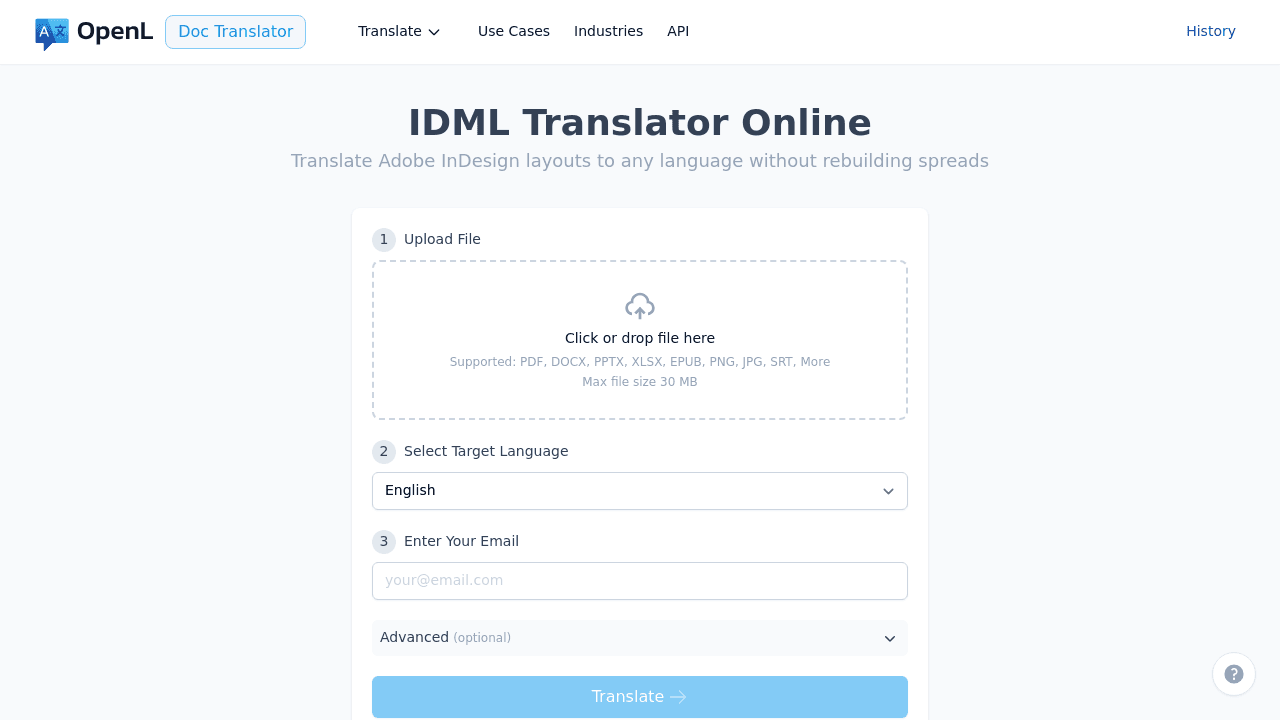
像 OpenL IDML Translator 这样的服务专注于文档翻译。上传你的 IDML 文件,选择语言,下载翻译后的文件。
适用场景: 当你需要高质量翻译且不想学习新软件时
费用: 根据字数和语言不同而变化
难度: 非常简单
我推荐的工作流程
以下是我用于大多数项目的流程:
翻译前
1. 清理源文件
打开你的 InDesign 文档并检查以下内容:
- 溢出文本(红色 + 符号)
- 缺失的字体或图片
- 锁定图层上的文本
在导出为 IDML 之前修复这些问题。
2. 导出为 IDML
在 InDesign 中:文件 → 导出 → InDesign Markup (IDML)
使用清晰的文件名保存,例如 Brochure_EN_v1.idml
3. 创建“不翻译”列表
记录需要保持原文的内容:
- 品牌名称
- 产品代码
- URL 和电子邮件地址
- 特定技术术语
翻译中
4. 使用专为 IDML 设计的工具
不要尝试用普通文本编辑器或通用翻译软件翻译 IDML 文件,这会破坏文件结构。
根据你的需求选择上述三种选项之一。
5. 向译者提供上下文信息
告知他们:
- 目标受众是谁
- 是否有长度限制
- 任何风格或语气偏好
翻译后
6. 在 InDesign 中打开翻译后的 IDML
这才是真正工作的开始。你需要:
检查错误: 文件应能正常打开且无警告(除非缺少字体/图片,这属于正常情况)
修复溢出文本: 这是最常见的问题。当文本无法完全显示在文本框中时,你会看到红色 + 符号。
解决方案:
- 调整字母间距(追踪):在字符面板中尝试设置为 -5 到 -10
- 使文本框稍微大一些
- 略微减少行间距
- 作为最后手段,将字体大小减少 0.5pt
7. 验证字体可用性
如果你看到 □ 方框而不是字母,说明你的字体不支持该语言。
例如,如果你正在翻译成俄语,请确保你的字体包含西里尔字符。你可能需要切换到其他字体系列。
8. 修复格式问题
常见检查项:
- 表格: 可能需要调整列宽
- 换行符: 在数字和单位之间添加不间断空格(5 kg → 5[空格]kg,Windows 使用 Ctrl+Alt+X,Mac 使用 Cmd+Option+X)
- 对齐方式: 像阿拉伯语这样的从右到左语言需要不同的对齐方式
9. 导出测试 PDF
文件 → 导出 → Adobe PDF(打印)
在屏幕上检查 PDF,以发现你可能遗漏的问题。
交付前质量检查清单
请按照以下清单逐项检查:
- 文件可正常打开,无错误
- 没有溢出文本(红色 + 符号)
- 所有字体显示正常,无 □ 方框
- 图片链接正常
- 表格内容完整
- URL 和电子邮件地址保持完整
- 测试 PDF 显示良好
常见问题及快速解决方法
“文件无法在 InDesign 中打开”
翻译过程可能破坏了 XML 结构。尝试从你的翻译工具重新导出,或联系他们的支持团队。
“文本到处都溢出”
这是正常现象。首先调整字母间距(追踪 -5 到 -10)。如果还不够,调整文本框大小或略微减小字体大小。
“有些字符显示为方框”
你的字体不支持该语言。请切换到支持该语言的字体。Google 的 Noto 字体几乎支持所有语言。
“版面看起来很乱”
翻译会改变换行和间距。请预留时间进行手动调整。即使使用最好的工具,复杂文档的版面优化每页也需花费 15-30 分钟。
这项服务费用是多少?
粗略估算:
- 翻译: 每词 $0.08-0.20(根据语言不同有所变化)
- CAT 工具订阅: 每月 $50-150
- 文档翻译服务: 每词 $0.10-0.25(包含文件处理)
- 你的版面质检时间: 预算每页 10-30 分钟
对于一份 20 页、3,000 字的宣传册:
- 翻译费用:$240-600
- 版面质检:你需要投入 3-10 小时
经验提示
始终保留备份。 在翻译前保存你的源 IDML 文件。如果出现问题,可以重新开始。
先用几页做测试。 在翻译 100 页的目录之前,先用 5 页测试你的工作流程。
为版面调整预留时间。 没有完美的翻译。计划将项目时间的 20-30% 用于翻译后的版面调整。
与懂版面的译员合作。 向他们说明长度限制和格式需求。优秀的译员会在翻译时考虑版面。
使用统一的文件命名。 比如:Project_Language_Version.idml,当你处理多个语言版本时会更方便。
常见问题解答
我可以直接将翻译后的文本复制粘贴回 InDesign 吗?
可以,但你会丢失所有格式,必须手动重新应用每个样式。IDML 翻译可以自动保留样式。
版面会完全一样吗?
不会。翻译会改变文本长度,因此需要花时间调整。但 IDML 翻译能保留结构,使调整更容易。
带有文本的图片怎么办?
图片不会自动翻译。你需要:
- 用翻译后的文本重新制作图片
- 让设计师在 Photoshop/Illustrator 中编辑
- 或在 InDesign 中使用覆盖文本框
我可以用 Google Translate 或 ChatGPT 吗?
不能直接在 IDML 文件上操作——这样会损坏文件。但你可以:
- 将文本提取为纯文本文件
- 用 AI 翻译
- 小心地粘贴回去
这种方法风险高且耗时,建议使用专业工具。
最终思考
翻译 InDesign 文件并不一定是件痛苦的事。关键在于使用合适的工具,并提前规划好后续的版面调整。
请记住以下几点:
- 始终导出为 IDML 文件,切勿直接翻译 .indd 文件
- 使用专门支持 IDML 的翻译工具
- 为版面质量检查预留时间——这是不可避免但可控的
- 在大规模项目之前,先用小样本测试你的工作流程
根据项目的规模和频率选择合适的方法。对于偶发项目,使用专业服务。对于持续的翻译工作,建议学习使用 CAT 工具或适合设计师的插件。
最重要的是:翻译只占全部工作的 70%。剩下的 30% 是确保在目标语言中呈现出专业的视觉效果。