أفضل أدوات OCR لملفات PDF الممسوحة ضوئيًا في 2026

TABLE OF CONTENTS
إذا كان ملف PDF الممسوح ضوئيًا فوضويًا، فالمترجم ليس أول قرار يجب اتخاذه. اختر أداة OCR التي تستطيع استعادة نص نظيف وجداول وتخطيط جيد قبل أن تترجم الملف أو تؤرشفه أو تبحث فيه أو تراجعه.
اختيارات سريعة
| الحاجة | أفضل اختيار | لماذا |
|---|---|---|
| أفضل أداة مكتبية لتنظيف OCR | ABBYY FineReader PDF | سير عمل قوي لتحويل PDF إلى مستند قابل للتحرير مع أدوات لتصحيح OCR |
| الأفضل إذا كنت تعدل ملفات PDF بالفعل | Adobe Acrobat Pro | OCR وتحرير PDF والتنقيح والمراجعة في تطبيق مألوف واحد |
| أفضل محرك مجاني مفتوح المصدر | Tesseract OCR | مجاني، قابل للبرمجة، ويدعم لغات كثيرة، لكنه يحتاج إلى إعداد |
| أفضل OCR API بسيط | OCR.space | اختبار API سريع، وإخراج PDF قابل للبحث، وحدود مجانية/مدفوعة واضحة |
| أفضل مسار مستندات على AWS | Amazon Textract | يستخرج النص، والكتابة اليدوية، والجداول، والنماذج، والاستعلامات، والتوقيعات |
| أفضل مسار مستندات على Azure | Azure Document Intelligence | نماذج القراءة والتخطيط لاستخراج منظم قبل الترجمة |
إذا كنت تريد أداة ترجمة لملفات PDF الممسوحة ضوئيًا بنقرة واحدة، فاقرأ دليلنا عن أفضل مترجمات ملفات PDF الممسوحة ضوئيًا في 2026 بدلًا من ذلك. هذا الدليل أضيق نطاقًا: فهو يساعدك على اختيار طبقة OCR قبل الترجمة أو البحث أو مراجعة الامتثال أو إعادة بناء التخطيط.
تمت مراجعة ملاحظات التسعير في 15 يوليو 2026. تحقّق من صفحات التسعير الرسمية قبل الشراء، لأن موردي OCR يغيّرون الحدود وأسماء الخطط كثيرًا.
كيف تختار أداة OCR لملفات PDF الممسوحة ضوئيًا
تعتمد أداة OCR المناسبة على أول شيء يتعطل لديك.
| السؤال | اختر هذا النوع من الأدوات |
|---|---|
| هل المسح مائل أو ضبابي أو مختوم أو مليء بالجداول؟ | محرر OCR مكتبي |
| هل تحتاج إلى ملفات PDF قابلة للبحث ضمن سير عمل ويب صغير؟ | OCR API عبر الإنترنت |
| هل تحتاج إلى معالجة دفعية داخل تطبيق؟ | API سحابي لذكاء المستندات |
| هل تحتاج إلى معالجة محلية/دون اتصال؟ | OCR مكتبي أو OCR مفتوح المصدر |
| هل تحتاج إلى ترجمة بعد OCR؟ | OCR أولًا، ثم أرسل النص المنظف أو ملف DOCX إلى مترجم |
سير العمل العملي بسيط: تنظيف المسح -> OCR -> مراجعة النص المستخرج -> ترجمة أو تصدير. إذا أخطأت خطوة OCR في قراءة الأسماء أو الإجماليات أو رموز المقررات أو تسميات الجداول، فلن تفعل الترجمة سوى جعل الخطأ أصعب في الاكتشاف. وللاطلاع على سير عمل ترجمة كامل، اربط هذا المقال بدليل كيفية ترجمة ملف PDF ممسوح ضوئيًا في 2026.
أفضل 6 أدوات OCR لملفات PDF الممسوحة ضوئيًا في 2026
1. ABBYY FineReader PDF — أفضل أداة مكتبية لتنظيف OCR
Website: FineReader PDF
Pricing: تبدأ Standard من 99 دولارًا سنويًا؛ وتبدأ Corporate من 165 دولارًا سنويًا على صفحة تسعير ABBYY وقت كتابة هذا المقال.
يُعد ABBYY FineReader PDF الخيار الأقوى عندما تحتاج نتيجة OCR إلى إصلاح يدوي قبل أي شيء آخر. تضع ABBYY FineReader كأداة PDF للتحرير والتحويل والمقارنة ورقمنة المسوحات، وتتضمن قائمة ميزاته استخراج النصوص والجداول من ملفات PDF بالإضافة إلى تصحيح مناطق OCR ونتائجه.
المزايا
- أنسب للمسوحات الرديئة، والأرشيفات القديمة، والجداول الكثيفة، وملفات PDF متعددة الأعمدة
- يتيح لك فحص OCR وتصحيحه قبل الترجمة أو التصدير
- يمكنه تصدير مستندات قابلة للبحث أو للتحرير من أجل المراجعة اللاحقة
- خيار جيد لسير عمل القانون والأكاديميا والتمويل والسجلات
العيوب
- برنامج مكتبي مدفوع
- أبطأ من سير عمل ويب يعتمد على رفع ملف واحد
- ليس الأداة المناسبة إذا كان المسح نظيفًا بالفعل وأنت تريد ترجمة سريعة فقط
الأفضل لـ: ملفات PDF الفوضوية حيث تكون جودة OCR أهم من السرعة.
غير مناسب إذا: كنت تحتاج فقط إلى ترجمة مسح نظيف من صفحتين مرة واحدة.
2. Adobe Acrobat Pro — أفضل أداة OCR داخل محرر PDF
Website: Adobe Acrobat Pro pricing & options
Pricing: يُعرض Acrobat Pro بسعر 19.99 دولارًا شهريًا ضمن خطة سنوية تُفوَّتر شهريًا على صفحة التسعير الأمريكية من Adobe وقت كتابة هذا المقال.
يُعد Adobe Acrobat Pro أسهل توصية للفرق التي تستخدم Acrobat بالفعل لتحرير PDF والتنقيح والتوقيعات والمراجعة. تعرض مقارنة الأسعار لدى Adobe تحويل المستندات الممسوحة ضوئيًا إلى ملفات PDF قابلة للتحرير والبحث كميزة في Pro، كما تغطي مستندات المساعدة التعرف على النص، وإصلاح مشكلات OCR، وتحسين المسوحات، وتحرير المستندات الممسوحة ضوئيًا.
المزايا
- يأتي OCR بجوار أدوات تحرير PDF والتنقيح والتحسين والمراجعة
- جيد لفرق المكاتب التي لديها اشتراكات Adobe بالفعل
- مفيد عندما تحتاج ملفات PDF الممسوحة ضوئيًا إلى تنظيف وتنقيح وتسليم نهائي بصيغة PDF
- واجهة مألوفة للمستخدمين غير التقنيين
العيوب
- تكلفة الاشتراك أعلى من أدوات OCR المجانية
- OCR جزء من حزمة PDF أوسع، وليس منصة متخصصة لاستخراج البيانات
- الأتمتة الدفعية ليست أقوى نقاطه
الأفضل لـ: مستخدمي الأعمال الذين يتعاملون بالفعل مع ملفات PDF داخل Acrobat.
غير مناسب إذا: كنت تحتاج إلى API رخيص أو محرك OCR مفتوح المصدر.
3. Tesseract OCR — أفضل محرك OCR مجاني مفتوح المصدر
Website: Tesseract User Manual
Tesseract هو محرك OCR مجاني مفتوح المصدر تحت ترخيص Apache 2.0. وتوضح وثائقه أن Tesseract 5 هو الإصدار المستقر الرئيسي الحالي، ويمكن تشغيله من سطر الأوامر أو عبر API، ويدعم مجموعة واسعة من اللغات. إنه ليس محرر PDF مصقولًا؛ بل محرك OCR تبنيه داخل سير عملك.
المزايا
- مجاني ومفتوح المصدر
- قابل للبرمجة لسير عمل محلي متكرر
- مفيد عندما لا يمكن رفع المستندات إلى خدمة OCR سحابية
- يعمل جيدًا للمطورين القادرين على إضافة المعالجة المسبقة وخطوات ضمان الجودة
العيوب
- لا توجد واجهة رسومية مدمجة
- يحتاج إلى إعداد وبيانات لغوية ومعالجة مسبقة لملفات PDF/الصور
- استعادة التخطيط مسؤوليتك أنت
الأفضل لـ: المطورين والباحثين وسير العمل المحلي الحساس للخصوصية.
غير مناسب إذا: كنت تريد واجهة مصقولة أو فريق دعم.
4. OCR.space — أفضل OCR API بسيط لسير العملات الصغيرة على الويب
Website: Free OCR API
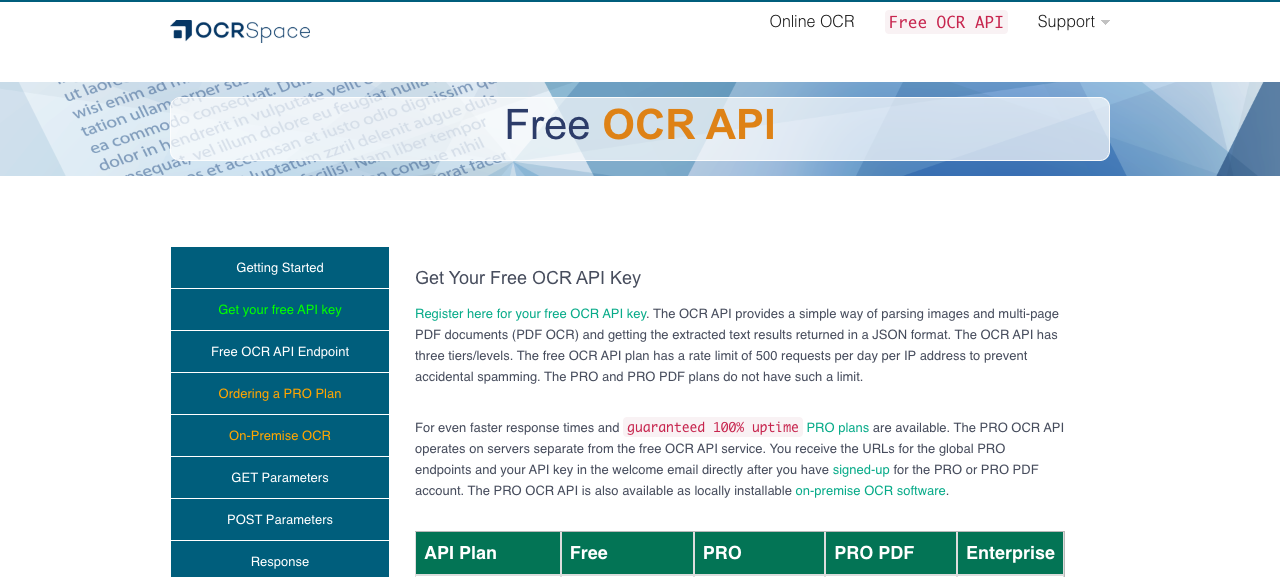
يكون OCR.space مفيدًا عندما تريد API سريعًا يقبل الصور وملفات PDF متعددة الصفحات ويعيد النص المستخرج بصيغة JSON. تعرض صفحته الرسمية وجود طبقة مجانية، وخطط PRO وPRO PDF المدفوعة، وإنشاء PDF قابل للبحث، وحدودًا واضحة للطلبات الشهرية وحجم الملفات وعدد صفحات PDF.
المزايا
- اختبار API سهل
- طبقة مجانية للتجارب الصغيرة
- جدول تسعير واضح بخطتي PRO وPRO PDF
- يتوفر إخراج PDF قابل للبحث
العيوب
- الطبقة المجانية تفرض حدودًا ضيقة على حجم الملفات وعدد صفحات PDF
- سير عمل الويب/API أقل خصوصية من OCR دون اتصال
- ليس مساحة عمل كاملة لتصحيح OCR يدويًا
الأفضل لـ: تكاملات التطبيقات البسيطة، والنماذج الأولية، وأدوات OCR الصغيرة.
غير مناسب إذا: كنت تحتاج إلى أدوات مراجعة مكتبية أو معالجة سرية دون اتصال.
5. Amazon Textract — أفضل OCR API لمسارات مستندات AWS
Website: Amazon Textract
Pricing: تُفوّتِر Amazon Textract حسب نوع API ونوع الصفحة؛ وتتضمن صفحة التسعير طبقة مجانية لمدة ثلاثة أشهر لعملاء AWS الجدد وأمثلة على الاستخدام.
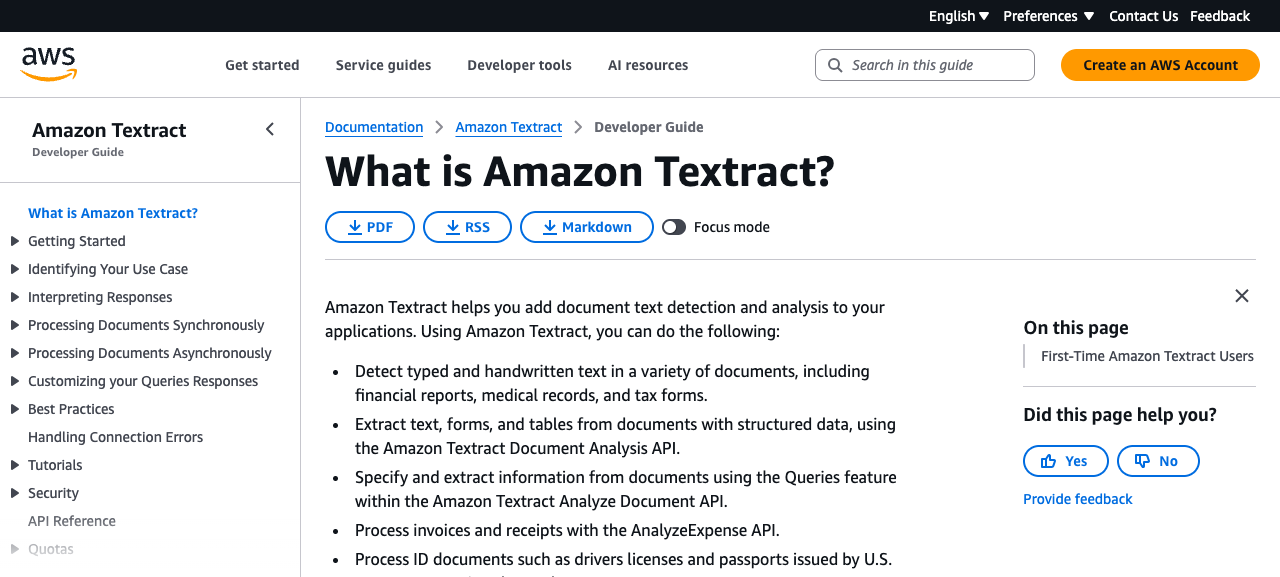
Amazon Textract ليس مجرد OCR أساسي. تصفه AWS بأنه خدمة تعلّم آلي تستخرج النص المطبوع، والكتابة اليدوية، وعناصر التخطيط، والنماذج، والجداول، والتوقيعات، وبطاقات الهوية، والمصروفات، وبيانات مستندات الإقراض من المستندات الممسوحة ضوئيًا. وهذا يجعله أنسب لمعالجة المستندات المنظمة من تنظيف ملف PDF عابر لمرة واحدة.
المزايا
- مناسب جدًا للنماذج والجداول وبطاقات الهوية والفواتير والمستندات التجارية
- تسعير قائم على الاستخدام
- يندمج طبيعيًا داخل سير عمل AWS
- أفضل للأتمتة من الأدوات المكتبية
العيوب
- يتطلب إعداد AWS وجهدًا هندسيًا
- يعتمد التسعير على اختيار API وحجم الصفحات
- مبالغ فيه لملف PDF ممسوح ضوئيًا واحد
الأفضل لـ: الفرق التي تبني أتمتة مستندات على AWS بالفعل.
غير مناسب إذا: كنت تحتاج فقط إلى ملف DOCX قابل للقراءة من مسح واحد.
6. Azure Document Intelligence — أفضل OCR API لمسارات Microsoft Cloud
Website: What Is Azure Document Intelligence in Foundry Tools?
Pricing: تعرض Azure طبقة مجانية للاختبار وتسعيرًا حسب الدفع مقابل عدد الصفحات المحللة.
يطبّق Azure Document Intelligence تقنيات OCR وفهم المستندات لاستخراج النصوص والجداول والبنية والأزواج المفتاحية-القيمية. وقد صُمم نموذج Read لاستخراج النص من المستندات، بينما يستخرج نموذج Layout النص ومعلومات التخطيط. إذا كانت شركتك تستخدم Azure بالفعل، فهذه هي طبقة OCR السحابية الطبيعية قبل الفهرسة أو المراجعة أو الترجمة.
المزايا
- يغطي نموذجا Read وLayout احتياجات استخراج المستندات الممسوحة الشائعة
- يعمل مع بنية Microsoft السحابية
- طبقة مجانية للاختبار
- مناسب للمسارات المنظمة وسير عمل الامتثال
العيوب
- يتطلب إعدادًا سحابيًا وجهدًا من المطورين
- قد يكون فهم التسعير أصعب من البرامج المكتبية
- ليس محرر PDF مريحًا للكتابة
الأفضل لـ: فرق Microsoft Cloud التي تحتاج OCR داخل تطبيق أو نظام مستندات أكبر.
غير مناسب إذا: كنت تريد تطبيق OCR بسيطًا للرفع ثم التنزيل.
مقارنة جنبًا إلى جنب
| الأداة | النوع | أفضل استخدام | هل الترجمة مدمجة؟ | نموذج التسعير |
|---|---|---|---|---|
| ABBYY FineReader PDF | برنامج PDF/OCR مكتبي | تنظيف OCR يدوي | لا | اشتراك |
| Adobe Acrobat Pro | محرر PDF مع OCR | تحرير PDF مع OCR | لا | اشتراك |
| Tesseract OCR | محرك OCR مفتوح المصدر | OCR محلي مبرمج | لا | مجاني |
| OCR.space | OCR API | OCR خفيف للويب/API | لا | مجاني + خطط مدفوعة |
| Amazon Textract | API سحابي للمستندات | استخراج مستندات على AWS | لا | قائم على الاستخدام |
| Azure Document Intelligence | API سحابي للمستندات | استخراج مستندات على Azure | لا | طبقة مجانية + قائم على الاستخدام |
أي واحد يجب أن تختار؟
اختر ABBYY FineReader PDF إذا كان ملف PDF الممسوح ضوئيًا فوضويًا وأنت تحتاج إلى أنظف إخراج قابل للتحرير قبل الترجمة.
اختر Adobe Acrobat Pro إذا كان فريقك يراجع ملفات PDF وينقحها ويعدلها بالفعل داخل Acrobat.
اختر Tesseract OCR إذا كنت تحتاج إلى محرك محلي مجاني ويمكنك التعامل مع الإعداد.
اختر OCR.space إذا كنت تريد OCR API سريعًا للمستندات الصغيرة أو النماذج الأولية.
اختر Amazon Textract إذا كانت النماذج والجداول وأتمتة AWS أهم من تحرير PDF اليدوي.
اختر Azure Document Intelligence إذا كان مسار مستنداتك يعمل بالفعل داخل Microsoft Azure.
إذا كنت تحتاج أيضًا إلى الترجمة بعد OCR، فصدّر النتيجة النظيفة كنص أو DOCX أو PDF قابل للبحث، ثم استخدم مترجمًا واعيًا بالمستندات. يتعامل مترجم المستندات الممسوحة ضوئيًا من OpenL مع OCR والترجمة معًا عندما لا تريد خطوة OCR منفصلة.
أخطاء OCR شائعة يجب تجنبها
- اختيار مترجم قبل إصلاح OCR. إذا كان النص المصدر خاطئًا، فستكون الترجمة خاطئة أيضًا.
- تجاهل الجداول. كثير من أدوات OCR يمكنها قراءة الكلمات لكنها تفقد الصفوف والأعمدة والتسميات.
- رفع المسوحات السرية بلا تدقيق. بالنسبة للسجلات القانونية أو الموارد البشرية أو الطبية أو الطلابية، تحقّق من شروط الخصوصية والاحتفاظ قبل استخدام OCR سحابي.
- تخطي اختبارات العينة. شغّل صفحتين ممثلتين قبل شراء اشتراك أو بناء سير عمل API.
- افتراض أن الكتابة اليدوية محلولة. النص المطبوع لا يزال أسهل بكثير من الخط اليدوي المتصل أو الملاحظات المكتوبة بخط سيئ.
للمراجعة النهائية، استخدم مرور QA مركّزًا بعد OCR والترجمة. إن قائمة التحقق الخاصة بضمان جودة الترجمة لدينا خطوة أخيرة مفيدة عندما تكون الأسماء والأرقام والتنسيق مهمة.
FAQ
هل OCR هو نفسه ترجمة ملفات PDF الممسوحة ضوئيًا؟
لا. يحوّل OCR صور الصفحات إلى نص. أما الترجمة فتحوّل ذلك النص إلى لغة أخرى. بعض الأدوات تجمع الخطوتين، لكن نتيجة OCR السيئة ستنتج ترجمة سيئة أيضًا.
ما أفضل أداة OCR مجانية لملفات PDF الممسوحة ضوئيًا؟
يُعد Tesseract أقوى محرك مجاني مفتوح المصدر إذا كنت تستطيع التعامل مع الإعداد. أما OCR.space فهو أسهل لاختبارات API السريعة، لكن طبقته المجانية محدودة.
ما أفضل أداة OCR لملفات PDF السرية؟
استخدم OCR مكتبيًا محليًا عندما لا يُسمح برفع الملفات إلى السحابة. تُعد ABBYY FineReader PDF وAdobe Acrobat Pro أو سير عمل Tesseract المحلي نقاط بداية أكثر أمانًا من OCR العام عبر الويب.
ماذا يجب أن أفعل بعد OCR؟
راجع النص المستخرج، وتحقق من الجداول والأرقام، وصدّر إلى DOCX أو PDF قابل للبحث، ثم ترجم الملف أو أؤرشفه. لا تتجاوز خطوة المراجعة في الشهادات أو العقود أو الفواتير أو السجلات الدراسية أو بطاقات الهوية.
Sources
- ABBYY FineReader PDF — ميزات OCR وتحويل PDF والتحرير ورقمنة المستندات.
- ABBYY FineReader PDF pricing — أسعار خطتي Standard وCorporate.
- Adobe Acrobat pricing and OCR features — أسعار Acrobat Pro وميزات المستندات الممسوحة ضوئيًا.
- Adobe: Edit scanned PDFs — سير عمل OCR وتحسين المسح وتحرير ملفات PDF الممسوحة في Acrobat.
- Tesseract OCR documentation — محرك OCR مفتوح المصدر، والترخيص، ودعم اللغات، ونموذج الاستخدام.
- OCR.space OCR API — طبقات API، وOCR لملفات PDF، وحدود الطلبات، وحدود الملفات، وإخراج PDF القابل للبحث.
- Amazon Textract — قدرات OCR واستخراج المستندات للمستندات الممسوحة ضوئيًا.
- Amazon Textract pricing — أنواع API، والطبقة المجانية، وأمثلة التسعير القائم على الاستخدام.
- Azure Document Intelligence overview — OCR، ونموذج Read، ونموذج Layout، وقدرات استخراج المستندات.
- Azure Document Intelligence pricing — الطبقة المجانية ونموذج التسعير بحسب الصفحات.